
録音を Tinrec に任せて、数分で文字起こしと要約を作成
音声・動画のアップロード、多言語文字起こし、AI 議事録、タスク抽出に対応
Google Meet用ヘッドセット選びで、多くの人が最初に見落とすポイント
会議用ヘッドセットを買うとき、多くの人はまず音質レビューや低音の表現、ノイズリダクションの仕様をチェックします。しかし、週に何十回もオンライン会議を行う場合、会議がスムーズに進むかどうかを実際に左右するのは、たいてい別のことです。相手に自分の声がはっきり聞こえるかどうかです。
話している途中で同僚から「声が途切れている」と言われたり、キーボードの音やエアコンの音で発言がかき消されたりした経験は誰にでもあるでしょう。問題はネットワークではなく、マイクのノイズリダクション性能が不十分なことが多いのです。
この記事はスペック表を並べるものではなく、まず「判断すべきこと」を整理し、そこから5つの視点で自分に合った機種のタイプを選ぶためのものです。最後に、見落とされがちなポイント、つまり会議終了後に内容をどう残すかについても補足します。
なぜ「音質」より「マイク」を優先すべきなのか?
ビデオ会議で最もよくある失敗は、スピーカーの性能不足ではなく、マイクが周囲の音を拾いすぎることです。
音楽を楽しむための音質を追求するよりも、そのヘッドセットに人の声を処理するマイク設計(指向性マイク、デュアルマイクアレイ、ENC環境ノイズリダクションなど)があるかを確認しましょう。
もう一つ過小評価されがちな仕様が装着感です。3時間以上の会議に頻繁に参加する場合、イヤーパッドの締め付け、ヘッドバンドの圧力、通気性が実際の体験に与える影響は、ノイズリダクションの数値よりも大きいのです。
試着できない場合は、少なくともイヤーパッドが交換可能で、ヘッドバンドの調整幅が大きいモデルを選びましょう。
まず自問すべき4つの質問
1. 1回の会議はどのくらいの長さですか?
2時間を超える場合や1日に何件も連続する場合は、快適さを優先しましょう。1時間未満の短い会議なら、仕様の取捨選択はもう少し緩くても構いません。
2. ワイヤレスが必要ですか?
移動しながら使う、授業を行う、出張が多い場合はワイヤレスを選びましょう。同じ場所に座ったままなら、有線の方がむしろ手軽です。
3. 周囲は騒がしいですか?
オープンオフィス、子供やペットがいる家庭、近くで誰かが話している環境なら、マイクのノイズリダクションが最優先です。
4. 予算はどのくらいですか?
まず上限を決め、その範囲内で「マイクが最も優れている」モデルを選びましょう。機能が最も多いモデルではありません。
視点1:軽量オープンイヤーヘッドセット、長時間会議の快適な解決策
このカテゴリの代表例がNuroum HP31Dです。
その位置づけは明確で、長時間耳に掛けていても蒸れやすいイヤーカップが我慢できない人向けです。重量約31g、オープンイヤー設計、マイクはAIノイズリダクションのブームマイクで、デュアルマイクとDSP処理を搭載し、接続はUSB-Aレシーバー、通話バッテリー持続時間は最大45時間です。
リモートワーカー、オンライン教師、日常的に会議を行う中小チームに適しています。
注意すべきは、オープンイヤー設計は環境騒音を「遮断」するものではなく、マイク側のノイズリダクション処理に依存する点です。装着した瞬間に外界が聞こえなくなることを求めるなら、このタイプは第一候補にはなりません。
視点2:Google公式認証ヘッドセット、調達が最も簡単
Google Meetチーム自体が認証済みヘッドセットの使用を推奨しており、これらのモデルはメーカー研究所でテストされ、Meetとの互換性がある程度保証されています。
調達時に最も簡単な方法は、公式に公開されている認証リストを直接参照し、その中から予算に合うモデルを選ぶことです。
会社で一括購入する場合、複数人で機器を共有する場合、あるいは単に時間をかけて失敗を避けたくない人に適しています。欠点はリスト上の選択肢が限られており、必ずしも予算や装着の好みに完全に合うとは限らないことです。
視点3:有線ヘッドセット、予算と安定性を優先
予算が非常に厳しいなら、有線が最も安定した選択です。
有線接続自体に遅延や切断の問題はなく、会議中にバッテリー切れを心配する必要もありません。固定席で働く人にとって、ケーブル1本がもたらす安心感は現実的です。
欠点も明らかで、ケーブルが行動を制限し、デスク上が絡まりやすくなります。毎日同じ机で会議を行い、移動する必要がない人に適しています。
視点4:フラッグシップノイズリダクションヘッドセット、総合性能が最も安定
一般的なレビューでは、フラッグシップモデルのヘッドセットが総合的に最も優れているとされています。
しかしここに一般的な無駄があります。Google Meetのみに使うなら、音楽関連の多くの機能は実際には使いません。多くの仕様にお金を払っても、実際に使うのは通話とノイズリダクションだけです。
予算に余裕があり、音楽鑑賞や集中作業にも使う人に適しています。会議専用なら、前述の3つの視点を見た方がコスト効率が良いでしょう。
視点5:Bluetoothヘッドセット、モバイルワークの柔軟な選択
出張が多い、会議場所を頻繁に変える、スマートフォンとPCを切り替える必要がある場合、Bluetoothヘッドセットの柔軟性が最も高いです。
選ぶ際は2点を優先的に確認しましょう。マイクに独立したブームマイクまたはビームフォーミング設計があるか、デバイス切り替えが直感的かどうかです。
Bluetoothのリスクは接続の安定性とバッテリーです。重要な会議の前には必ず充電し、有線のバックアップを用意しておきましょう。
録音の整理を手作業から解放
音声・動画をアップロードするだけで、文字起こし、要約、タスクを自動作成
ヘッドセットは「聞く・話す」を解決、会議内容はツールで残す
適切なヘッドセットを選ぶことで解決するのは「その場でよく聞こえる」ことです。しかし会議で本当に面倒なのは、終わった後です。文字起こしはどこにあるのか、結論を誰が覚えているのか、ToDoは実行されたのか。
この部分はTinrec(秒聴録音)と組み合わせることができます。
デスクトップ版はPCのシステム音声を直接キャプチャするため、Google Meet、Zoom、Teams、Webexなどのオンライン会議を処理する際に、会議ボットを追加で参加させる必要がありません。
文字起こし後は、要約、章立て、要点、ToDoを自動生成し、会議内容に関するAI Q&A、リアルタイム翻訳(原文/訳文/バイリンガル表示)、NotionやGoogle Docsなどへのエクスポートにも対応しています。
チーム向けには、チーム版で会議データを専用のチームスペースに集約し、メンバー、役割、シート、使用量、監査ログを管理できます。現在、チーム月額プランはUSD 29.80/有料シート/月、年額プランはUSD 199/有料シート/年(月換算約USD 16.58)で、各有料シートには毎月2,000分のチーム共有インポート枠が提供されます。
個人利用はまず無料版で試し、短期的に集中して会議がある場合は週カードを検討し、毎週定期的に必要ならProの月カードまたは年カードがおすすめです。
多くの選択肢の中でどう選ぶか?
- 1日に何件も連続し、各会議が1時間を超える:軽量オープンイヤーヘッドセットを優先。快適さが仕様より重要。
- 会社で一括購入し、互換性の問題を避けたい:Google Meet公式認証リストから選ぶ。
- 予算が限られ、席が固定:有線ヘッドセットが最も失敗が少ない。
- 複数の場所、スマートフォンとPCを切り替える必要がある:Bluetoothヘッドセットと有線バックアップを併用。
- 会議後に文字起こしとToDoを整理する:ヘッドセットに加え、Tinrecで会議内容を蓄積。
Google Meet用ヘッドセットを使う前に知っておくべき4つのこと
1. 本番会議の前にマイクをテストする。
自分で録音して再生するのが、どんなスペック表よりも正確です。キーボード音やファンの音が入っていないか確認しましょう。
2. ワイヤレスにはバックアップを。
どんなに優れたワイヤレスヘッドセットでもバッテリー切れや切断は起こり得ます。引き出しに有線ヘッドセットを用意しておけば、重要な会議の前に運任せにせず済みます。
3. 快適さは締め付けとイヤーパッドで決まる。
スペック表には頭の締め付け具合は書かれませんが、これこそが3時間を乗り切れるかの鍵です。イヤーパッド交換可能なモデルを選べば、長期的なコストも抑えられます。
4. 会議の録音と文字起こしは法規制に注意。
録音に関する規制は地域によって異なります。必要な場合は、参加者の同意を得てから記録を開始しましょう。
まとめ
Google Meet用ヘッドセットを選ぶ順序としては、まず会議の長さと環境騒音を確認し、次に有線かワイヤレスかを決め、最後に予算内で機種を比較することをおすすめします。
マイクの明瞭さと装着感は、通常、音質の仕様よりも毎日の会議体験に影響します。
会議終了後の文字起こし、要約、ToDoは、専用ツールに任せるとずっと楽になります。興味があれば、Tinrecの無料版で実際の効果を試してみてください。
よくある質問
Q:Google Meet用ヘッドセットは必ず公式認証品を買う必要がありますか?
いいえ。認証リストの価値は互換性にテストの根拠があることで、会社の調達や問題の切り分けに時間をかけたくない人に適しています。個人利用では、マイクがクリアで接続が安定していれば、一般的なヘッドセットでも正常に動作します。
Q:オープンイヤーヘッドセットだと相手にこちらの環境音が聞こえませんか?
オープンイヤー設計が影響するのは「自分が聞く遮音の程度」であり、マイクの集音ではありません。相手に環境音が聞こえるかどうかは、マイクのノイズリダクション処理能力によります。
Q:長時間会議にはオーバーイヤー型とインイヤー型のどちらを選ぶべきですか?
2時間を超える会議では、多くの人がオーバーイヤー型の圧力蓄積が目立つと感じており、軽量またはオープンイヤー設計の方が快適です。実際の感じ方には個人差があるため、試着できるのが最善です。
Q:有線ヘッドセットはプロフェッショナルに見えないですか?
そんなことはありません。有線の利点はゼロ遅延、切断なし、充電不要で、固定席のユーザーにとっては最も安定した選択です。
Q:ヘッドセットを選んだら、会議録音ツールも必要ですか?
会議の性質によります。会議後に文字起こし、要約、ToDoの追跡が必要なら、専用ツールの方が手書きメモより時間を大幅に節約できます。Tinrecはデスクトップ版でボットなしのGoogle Meet録音に対応し、既存のワークフローに直接エクスポートできます。
Q:Tinrecは精度98%を達成すると言えますか?
そのような表現はおすすめしません。文字起こしの効果は録音品質、騒音、アクセント、複数人の発言の重なり、専門用語に影響されます。より現実的な表現は、手動での記録と整理の時間を大幅に削減できるということであり、重要な内容は文字起こしのタイムスタンプと録音で確認することをおすすめします。
参考資料
- 4 Best Google Meet Headsets Tested in 2026: Which Offers the Best Call Clarity and Noise Cancellation? - Official Tinrec Blog
- 2026 Google Meet Headset Guide: 5 Wireless Headsets with Clear Mics - Official Tinrec Blog
- Best Wireless Headsets with Mic for Google Meet in 2026 | Nuroum | Nuroum Official
- Best Google Meet Hardware 2025 | Top Devices for Clear Calls | Nuroum Official
- Headsets certified for Google Meet - Google Meet hardware Help
すべての録音を、次の行動につながる成果へ
ログインで文字起こし60分無料。クレジットカードは不要です
おすすめ記事
こちらの記事もおすすめです
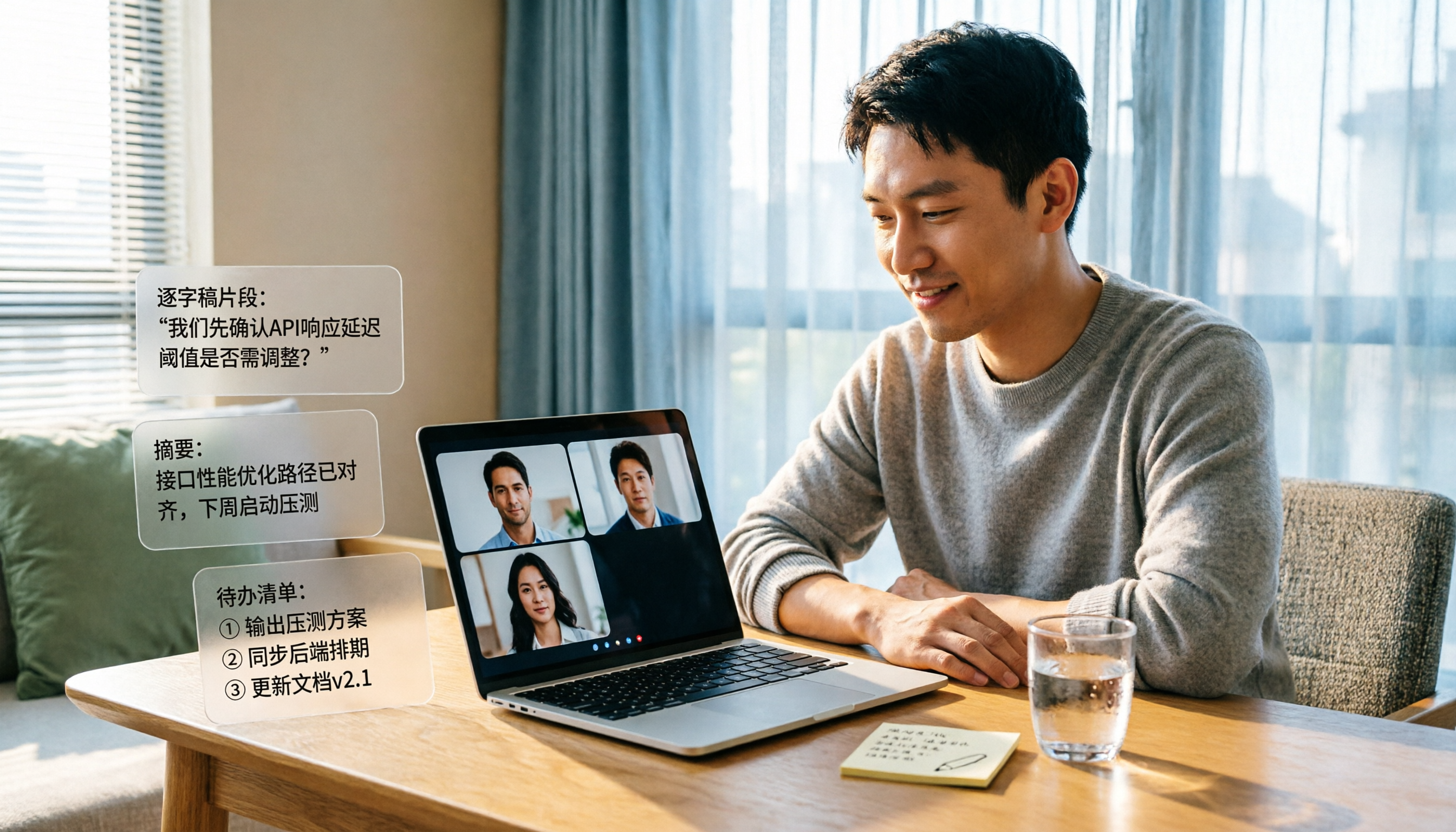
2026年Google Meet録画検知完全ガイド:ボットなし録画と会議の記録・活用
Google Meetは内蔵の録画機能にのみ通知と通知音を出し、外部の録画ツールは基本的に検知できません。この完全ガイドでは3つの録画状況を整理し、検知を心配するよりもTinrecデスクトップ版のボットなし録画に切り替えて、会議を検索可能・質問可能・共有可能な文字起こし、要約、ToDoに変える方法を説明します。
【2026年最新】Google Meet 録画方法3選+ボット不要の代替手段を実測
Google Meetは録画できますが、誰でも録画ボタンを押せるわけではありません。この記事では、アカウントに録画権限があるか、ファイルが誰のクラウドに保存されるか、会議後に誰が整理するかという3つの判断軸から解説します。Meet内蔵録画、PC画面録画、Tinrecデスクトップ版のボット不要録画を比較し、5つのステップ、よくあるトラブル対処法、上級テクニックを紹介します。
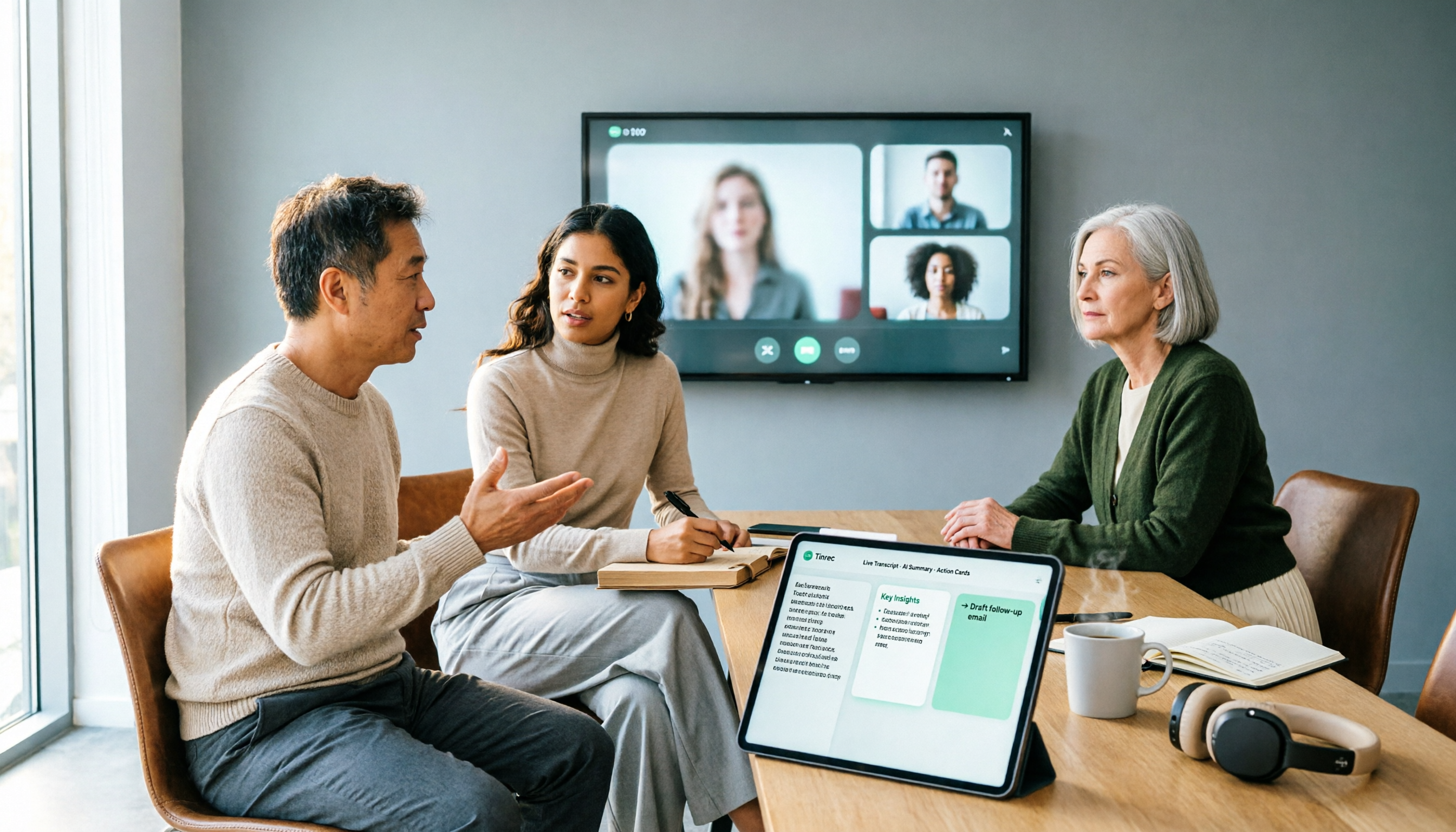
2026年Google Meet会議録画完全ガイド:ライセンス購入から文字起こし実践まで
Google Meetのライセンスを購入しても、会議内容が自動的に残るわけではありません。この記事では、最もよくある3つの購入の誤解から始め、Workspaceサブスクリプションと会議室デバイスライセンスの違いを明確にし、会議録画に本当に必要な部分——ボットなしの録画、リアルタイム文字起こし、AI要約とToDo、チームデータの蓄積——を説明し、Tinrecの実際の操作フローでデモンストレーションします。
2026年おすすめのGoogle Meet出席記録拡張機能4選:無料版からチーム版まで徹底比較
週に10件以上の会議をこなす管理職が実際に試して整理した、Google Meet出席記録拡張機能の選び方、無料版で十分かどうか、データの保存場所による違い、そして出席名簿を記録した後に会議内容とToDoをどのツールで仕上げるべきか。

2026年Google Meetリアルタイム翻訳完全ガイド:機能の限界と会議議事録の代替手法
Google Meetは確かにリアルタイム翻訳が可能ですが、翻訳字幕も音声翻訳も「その場で理解する」ことしか解決しません。この記事では、よくある誤解から始め、Google Meetのリアルタイム翻訳の2つの形式と実際の限界を説明し、なぜ本当に使えるのは翻訳を文字起こし、要約、ToDoのワークフローに接続することなのかを解説します。そしてTinrecを例にその方法を紹介します。

2026年Google Meetリアルタイム翻訳完全ガイド:使えるが制限は想像以上に多い
Google MeetのGemini音声翻訳は、話した内容をリアルタイムで別の言語に翻訳できますが、プランの資格、1回90分の上限、録画やライブ配信の非対応といったハードルは、会議が始まってから気づくことがよくあります。この記事では、何ができてどこでつまずくのか、そしてTinrecでバイリンガル文字起こし、要約・ToDo、チームのデータ蓄積を補完する実際の方法を明確に説明します。
2026年Google Meetハードウェアライセンス購入ガイド:5つの調達方法と推奨構成
Google Meetハードウェアを購入したのに登録画面で止まっていませんか?本記事では、中間管理職の実際の調達経験をもとに、Google Meetハードウェアライセンスの5つの調達方法と会議後の運用策を整理します。Adminコンソールでのセルフ購入、販売代理店経由の購入、ハードウェアとライセンスの分離購入、プラットフォーム内蔵の文字起こし、そしてTinrec秒聴録音で会議内容をチームの資産として蓄積する方法です。購入前に必ず確認すべき4つのポイントも付録します。

2026年Google Meet無料プラン徹底比較:5つの選択肢と関連ツール
Google Meetは実は「買う」必要はありません。個人アカウントなら無料版が使えます。有料なのはGoogle Workspaceのサブスクリプションで、物理的な会議室には販売代理店を通じてハードウェアを購入します。この記事では、中間管理職の購買担当者の視点から、5つのプランの実際のコスト、制限、適した利用シーンを分解し、会議後の整理という部分も補足して、予算をどこに使うべきかがわかるようにします。

2026年Google Meet Premium購入プランまとめ:5つのアップグレード方法を一挙紹介
Google Meet Premiumは単独では販売されておらず、録画・出席追跡・ブレイクアウトルームなどの機能はGoogle WorkspaceまたはGoogle Oneの特定プランに含まれています。この記事では、中間管理職の実際の購買視点から、Google One Premium 2TB、Google Workspace、第三者代理購入、無料版、そしてTinrecで会議後の整理ワークフローを補完する方法という5つのアップグレード経路を解説します。購入手順、プランの違い、注意点も掲載しています。