
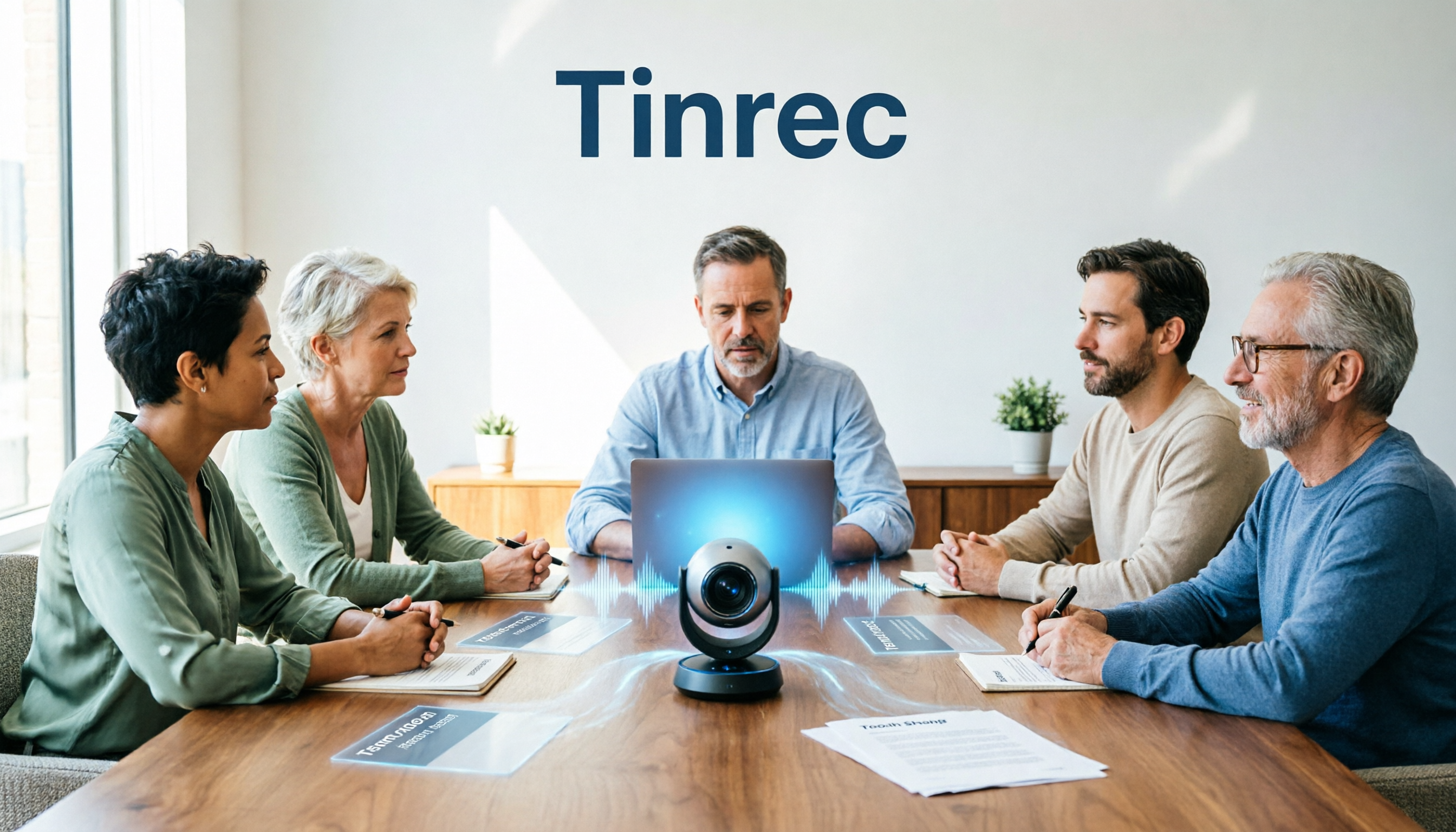
録音を Tinrec に任せて、数分で文字起こしと要約を作成
音声・動画のアップロード、多言語文字起こし、AI 議事録、タスク抽出に対応
なぜハードウェアを買っても会議ができないのか?
先月、私は会社の6つの会議室のGoogle Meetハードウェアの購入申請を出しました。機器が届いた日、同僚がケーブルを接続し、電源を入れ、ログインしたところ、画面は登録ページで止まり、どうしても会議に入れませんでした。販売代理店に電話して初めて分かったのは、機器は機器、ライセンスはライセンスであり、1台の機器には1つのMeet hardware licenseが必要で、ライセンスのないマシンは高価なモニターに過ぎないということでした。
このことから学んだのは、Google Meetハードウェアの購入リストには実は2行あるということです。1行は機器、もう1行はライセンスです。そしてライセンスの購入方法は、その後の会計処理、更新、移転の柔軟性に直接影響します。
Googleの説明には明確に書かれています。組織はまずGoogle Workspaceのサブスクリプションが必要で、その後各機器にMeet hardware licenseが必要です。2つの会議室間で通話する場合は、少なくとも2台の機器を購入する必要があります。したがって、この記事ではハードウェアの仕様には触れず、「ライセンスの購入方法」と「購入後に会議内容をどう残すか」だけを扱います。後者こそがお金を払う本当の目的です。
方案1|Tinrec 秒聴録音——ハードウェアは会議を可能にし、これは会議を残す
一言で言えば: 個人とチーム向けのAI会議記録・コラボレーションツールで、会議を検索可能、共同作業可能、実行可能なチームデータに変えます。
ハードウェアライセンスが解決するのは「会議室に入れる」ことですが、会議が終わった後はどうでしょう?参加者は席に戻り、決定事項、ToDo、誰が何を約束したかは、全員の頭とチャット履歴に散らばってしまいます。これが私が後にTinrecをチームのワークフローに加えた理由です。
主な特長:
- 会議ボット不要。 デスクトップ版はコンピュータのシステム音声を直接キャプチャし、Zoom、Google Meet、Microsoft Teams、Webexの会議を処理します。追加のボットアカウントが会議に参加する必要はありません。外部顧客が参加するような場面では、見知らぬ参加者が1人減ることで、説明の手間も1回減ります。
- 文字起こしは出発点に過ぎず、AI Q&Aが差別化ポイント。 会議終了後に自動で要約、章立て、ポイント、ToDoを生成します。2週間後に上司から「先日の生産ラインの結論は何だった?」と聞かれたら、ノートをめくるのではなく、その会議に直接質問します。答えは元の文字起こしのタイムスタンプにリンクしています。
- 会議後の成果物が直接仕事の成果に。 レポート、表、文書を生成でき、Notion、Google Docs、OneNote、Dropboxにエクスポートしてさらに加工できます。10回コピー&ペーストする必要はありません。
- チームスペースとガバナンス。 チーム版は独立したコラボレーションスペースで、会議データはチームに帰属します。管理者はロールとシートの管理、使用量の傾向とメンバー詳細の確認、監査ログの検索とエクスポートができ、さらに音声のゴミ箱(30日間保持)とチームのホットワードもあります。メンバーが退職したりシートを失ったりした場合、そのメンバーが担当するチームリソースは他の有効なメンバーに引き継ぐ必要があり、データが人についていくことはありません。
プランと価格: 個人版には無料版(基本枠)、週カード、Pro月カード、Pro年カードがあり、使用頻度に応じて選択します。チーム版は月払いUSD 29.80/有料シート/月、年払いUSD 199/有料シート/年(約USD 16.58/月)で、各有料シートには毎月2,000分のチーム共有インポート枠が提供され、有効なチームプランではリアルタイム録音は現在分単位の課金はありません。初回対象チームは7日間、1無料シート、300分の共有インポート枠を試用できます。価格と特典は正式購入ページに準じます。
こんな人に: 会議室ハードウェアを構築中で、同時にハイブリッド会議(現場+リモート)の内容をチーム資産として蓄積する必要がある部門。
方案2|Google Adminコンソールで直接購入——10個以内なら最速
一言で言えば: 公式のセルフ購入経路で、ライセンス数が少なく、自分で会計を管理したいチームに適しています。
方法はGoogle Adminコンソールに入り、「お支払い」の購入またはアップグレードページから、「デバイスとブラウザ」をクリックし、Google Meetハードウェアのセクションを見つけて「開始する」を押します。この経路には請求管理権限が必要なので、実際には通常ITか財務のどちらかが権限を持っています。購入前に誰がそのボタンを押せるか確認してください。そうしないと会議室の開梱日に詰まります。こんな人に: ライセンス需要が10個以内で、販売代理店の窓口を増やしたくない小規模オフィス。
方案3|販売代理店から購入——10個超、自動更新が必要ならこのルート
一言で言えば: 数が多く、一括請求や自動更新が必要な場合の標準的な解決策。
録音の整理を手作業から解放
音声・動画をアップロードするだけで、文字起こし、要約、タスクを自動作成
Googleの説明によると、10個を超えるライセンスが必要な場合は販売代理店から購入します。Google Workspaceのサブスクリプション自体を販売代理店から購入している場合、または自動更新の利便性を求める場合も販売代理店を推奨しています。販売代理店は通常、機器ライセンス関連の情報を求め、その後請求書を発行し、出荷と追跡情報を提供します。一部の販売代理店は、新しいライセンスを最初のライセンスと同じ有効期限に比例配分してくれるため、一度に更新できます。こんな人に: 一度に複数の会議室を構築し、調達プロセスと請求書証明が必要な中大型チーム。
方案4|ハードウェアとライセンスを別々に購入し、後で移転
一言で言えば: ハードウェアはA社、ライセンスはB社から購入し、会計の柔軟性を最大化。
Googleは、ある販売代理店からハードウェアを購入し、別の販売代理店からライセンスを購入することを明確に許可しています。一般的な理由は、ライセンスとGoogle Workspaceサブスクリプションを同じ販売代理店にまとめ、請求を管理しやすくしたいからです。最初に別々に購入した場合でも、後でライセンスをWorkspace担当の販売代理店に移転できます。注意すべきは、機器が届いた後に設定と登録を完了しないと、ライセンスがデバイスに割り当てられないことです。電源を入れれば通じると思わないでください。こんな人に: 固定のハードウェアサプライヤーがいるが、ソフトウェアライセンスはWorkspace販売代理店に一元管理したい企業。
方案5|プラットフォーム内蔵の文字起こし——予算ゼロの選択肢
一言で言えば: すでに使っている会議プラットフォーム自体に文字起こしがあり、それで間に合わせる。
Google Meetなどのプラットフォーム内蔵の会議文字起こしは、別途何かをインストールする必要がなく、別途料金もかからないという利点があり、単純に「テキストを1部残す」というニーズには十分です。制限も明らかです。自社プラットフォームの会議のみをカバーし、ZoomやTeamsにまたがると対応できません。出力は主に文字起こしで、会議をまたいだ蓄積、追加質問、ToDo整理、チーム共有は比較的弱いです。こんな人に: 単一プラットフォームのみで会議を行い、事後にテキストを見返すだけで十分な小規模チーム。
これだけ多くの方案、どう選ぶ?
- 最速でライセンスを入手したい、数が10個以内 → Adminコンソール(方案2)
- ライセンスが10個超、請求書と自動更新が必要 → 販売代理店(方案3)
- ハードウェアとソフトウェアを別々に価格交渉し、後で統合したい → 別々に購入して移転(方案4)
- 予算ゼロ、単一プラットフォームの会議のみ → プラットフォーム内蔵文字起こし(方案5)
- ライセンス購入後、会議内容を検索可能、追加質問可能、引き継ぎ可能なチームデータにしたい → Tinrec(方案1)。これはリストの中で唯一「ボットなし録音+AI Q&A+ToDo抽出+チームスペースとシートガバナンス」を同時に備えた選択肢です。中国語と中英混合会議の整理体験も、私のチームが実際に使い続けている主な理由です
- クロスプラットフォーム(Meet、Zoom、Teamsの混用)で統一整理が必要で、各プラットフォームに別々の解決策を求めたくない → Tinrec。デスクトップ版がシステム音声をキャプチャし、プラットフォームごとに異なる解決策を探す必要がありません
- チームに人の流れがあり、会議資産を個人アカウントではなく組織に残したい → Tinrecチーム版。ロールとシートを別々に管理
購入前に知っておくべき4つのこと
- ライセンスは「デバイス数」で数え、「人数」ではありません。 まず会議室がいくつ、機器が何台あるかを数え、それからライセンスをいくつ買うか決めます。2つの部屋を相互接続するには、少なくとも2台必要です。
- 請求権限を先に確認。 Adminコンソールを使うには請求管理権限が必要で、多くの会社ではこの権限がITの手元にありません。事前に調整しないと最後のステップで詰まります。
- ライセンスは移転可能ですが、機器は先に登録が必要。 別々の販売代理店から購入しても問題なく、後でライセンスをWorkspaceの販売代理店に移せます。重要なのは、機器が届いた後に設定と登録を完了して初めてライセンスが有効になることです。
- ハードウェアが揃っても会議の品質が揃うわけではありません。 録音と文字起こしは個人情報と現地法規に関わるため、事前に参加者に告知し同意を得ることが基本です。重要な決定は、AI要約に完全に依存せず、文字起こしのタイムスタンプと録音を照合することをお勧めします。
まとめ
Google Meetハードウェアライセンスの調達ロジックは実は複雑ではありません。まずWorkspaceサブスクリプションがあることを確認し、機器数に応じてライセンスを購入します。10個以内なら自分で購入、10個超なら販売代理店に相談。ハードウェアとライセンスを別々に購入して後で移転することもできます。
本当に見落とされがちなのは後半です。会議が終わった後、データはどこへ行くのか。私自身のやり方は、ハードウェアはハードウェア調達として、会議内容はTinrecに任せることです。会議ボット不要、文字起こしにAI Q&AとToDoを加え、最終的にチームスペースに蓄積され、人が去ってもデータは残ります。もし会議室が検収中なら、まず無料版で週次会議を1回試し、生成された議事録がそのまま報告に使えるか確認してから、アップグレードするか決めることをお勧めします。
参考ソース
すべての録音を、次の行動につながる成果へ
ログインで文字起こし60分無料。クレジットカードは不要です
おすすめ記事
こちらの記事もおすすめです
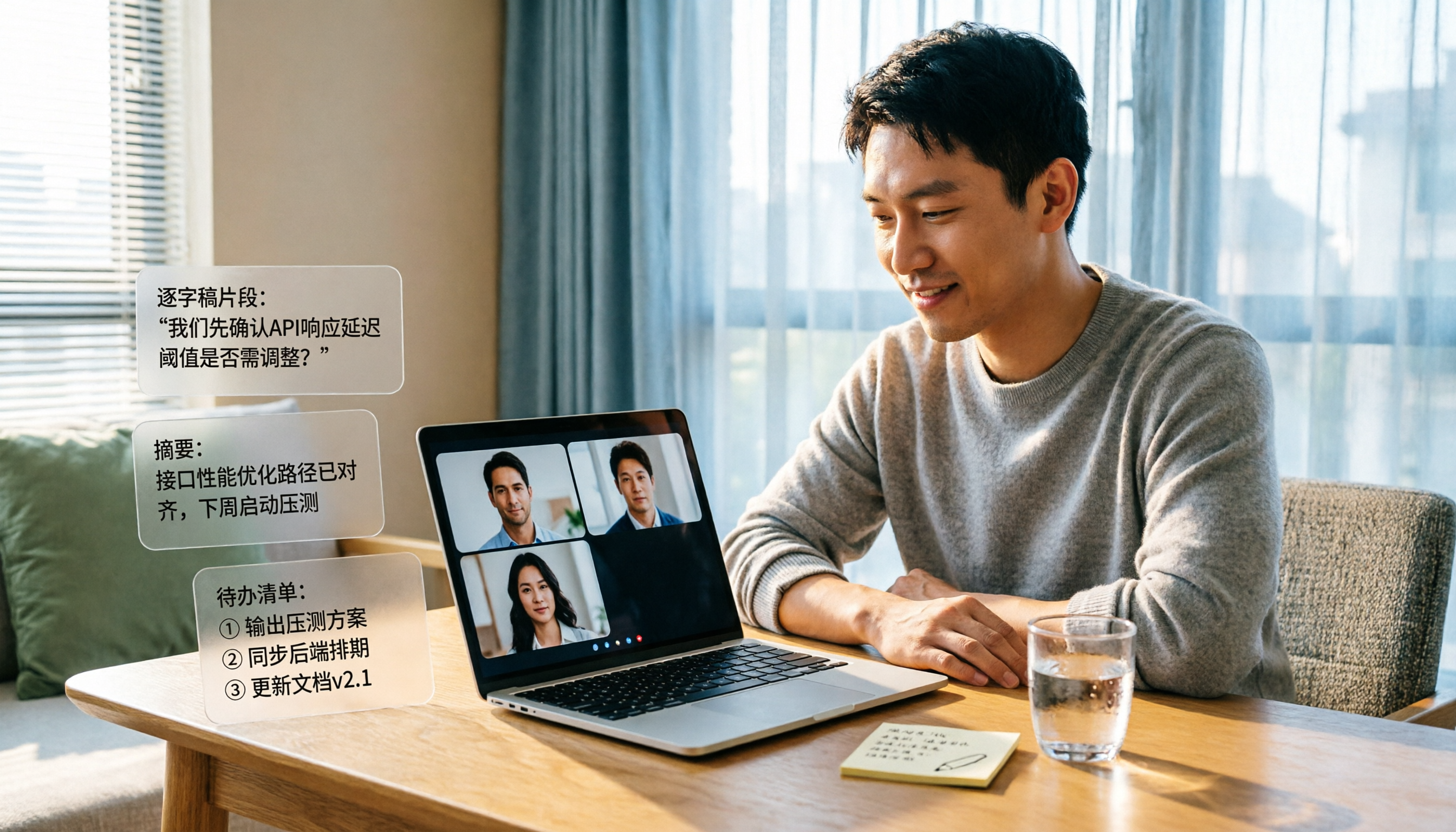
2026年Google Meet録画検知完全ガイド:ボットなし録画と会議の記録・活用
Google Meetは内蔵の録画機能にのみ通知と通知音を出し、外部の録画ツールは基本的に検知できません。この完全ガイドでは3つの録画状況を整理し、検知を心配するよりもTinrecデスクトップ版のボットなし録画に切り替えて、会議を検索可能・質問可能・共有可能な文字起こし、要約、ToDoに変える方法を説明します。
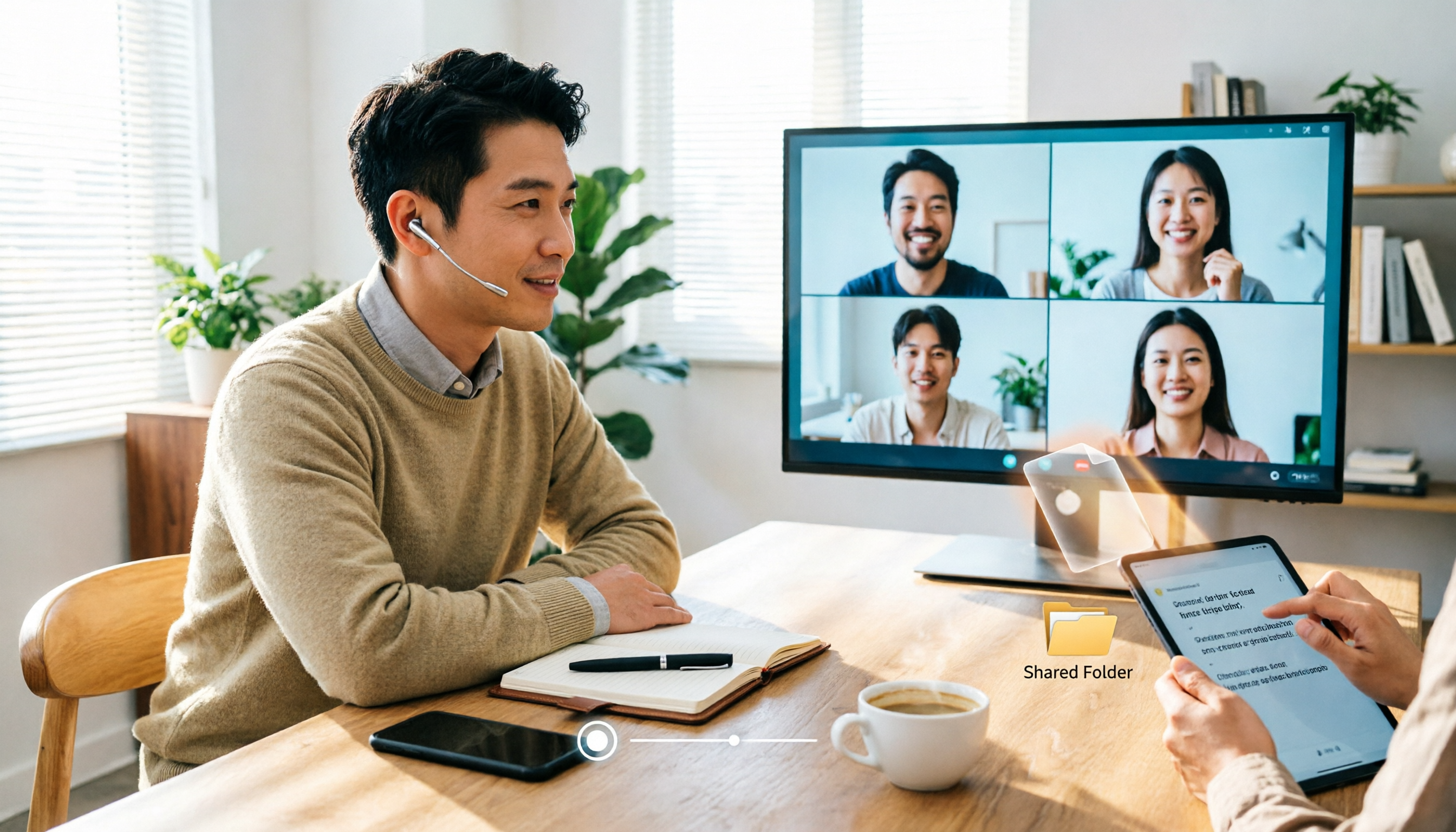
【2026年最新】Google Meet 録画方法3選+ボット不要の代替手段を実測
Google Meetは録画できますが、誰でも録画ボタンを押せるわけではありません。この記事では、アカウントに録画権限があるか、ファイルが誰のクラウドに保存されるか、会議後に誰が整理するかという3つの判断軸から解説します。Meet内蔵録画、PC画面録画、Tinrecデスクトップ版のボット不要録画を比較し、5つのステップ、よくあるトラブル対処法、上級テクニックを紹介します。
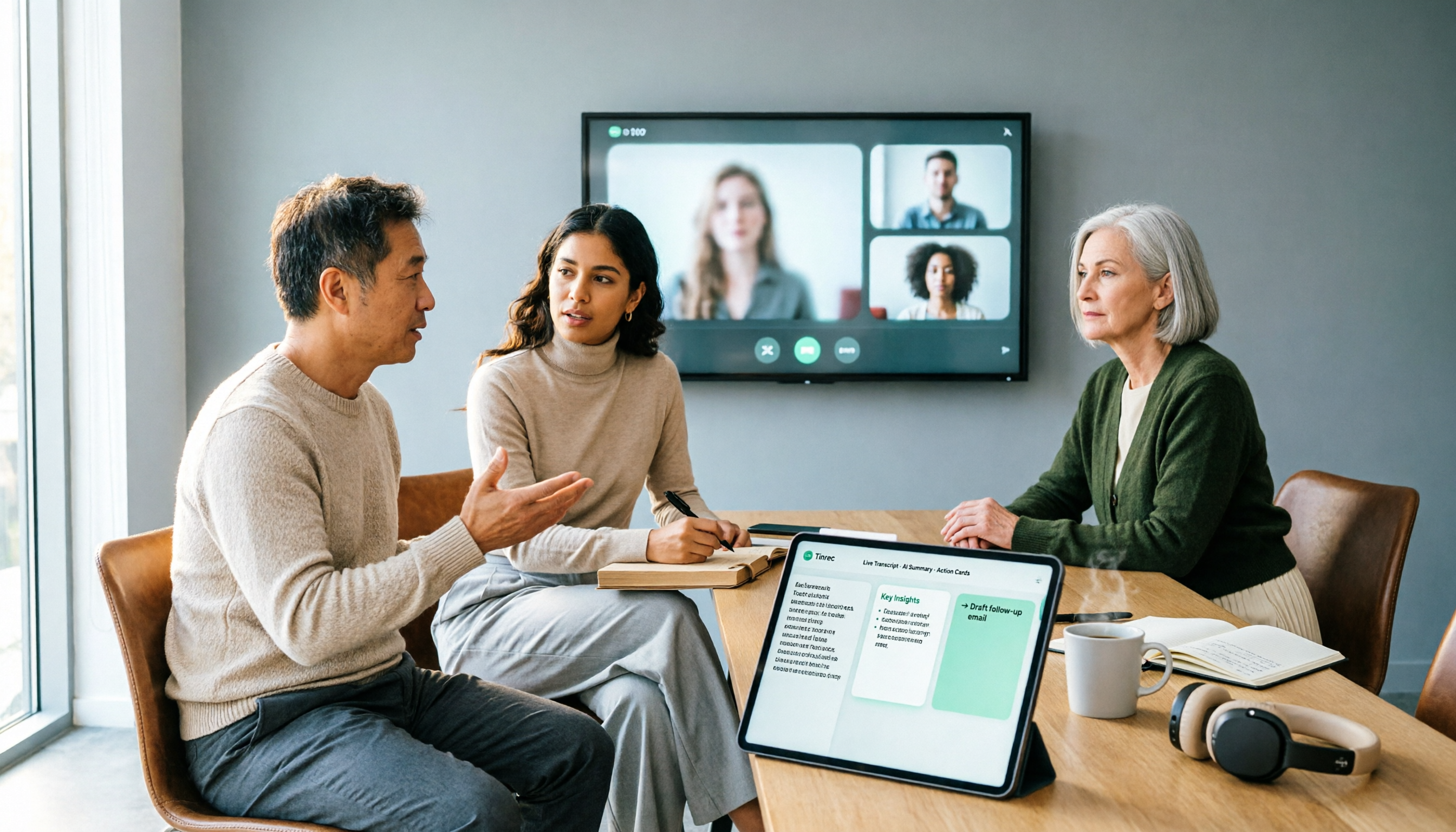
2026年Google Meet会議録画完全ガイド:ライセンス購入から文字起こし実践まで
Google Meetのライセンスを購入しても、会議内容が自動的に残るわけではありません。この記事では、最もよくある3つの購入の誤解から始め、Workspaceサブスクリプションと会議室デバイスライセンスの違いを明確にし、会議録画に本当に必要な部分——ボットなしの録画、リアルタイム文字起こし、AI要約とToDo、チームデータの蓄積——を説明し、Tinrecの実際の操作フローでデモンストレーションします。
2026年おすすめのGoogle Meet出席記録拡張機能4選:無料版からチーム版まで徹底比較
週に10件以上の会議をこなす管理職が実際に試して整理した、Google Meet出席記録拡張機能の選び方、無料版で十分かどうか、データの保存場所による違い、そして出席名簿を記録した後に会議内容とToDoをどのツールで仕上げるべきか。
2026年Google Meetリアルタイム翻訳完全ガイド:機能の限界と会議議事録の代替手法
Google Meetは確かにリアルタイム翻訳が可能ですが、翻訳字幕も音声翻訳も「その場で理解する」ことしか解決しません。この記事では、よくある誤解から始め、Google Meetのリアルタイム翻訳の2つの形式と実際の限界を説明し、なぜ本当に使えるのは翻訳を文字起こし、要約、ToDoのワークフローに接続することなのかを解説します。そしてTinrecを例にその方法を紹介します。

2026年Google Meetリアルタイム翻訳完全ガイド:使えるが制限は想像以上に多い
Google MeetのGemini音声翻訳は、話した内容をリアルタイムで別の言語に翻訳できますが、プランの資格、1回90分の上限、録画やライブ配信の非対応といったハードルは、会議が始まってから気づくことがよくあります。この記事では、何ができてどこでつまずくのか、そしてTinrecでバイリンガル文字起こし、要約・ToDo、チームのデータ蓄積を補完する実際の方法を明確に説明します。
2026年Google Meet無料プラン徹底比較:5つの選択肢と関連ツール
Google Meetは実は「買う」必要はありません。個人アカウントなら無料版が使えます。有料なのはGoogle Workspaceのサブスクリプションで、物理的な会議室には販売代理店を通じてハードウェアを購入します。この記事では、中間管理職の購買担当者の視点から、5つのプランの実際のコスト、制限、適した利用シーンを分解し、会議後の整理という部分も補足して、予算をどこに使うべきかがわかるようにします。
2026年Google Meet用ヘッドセット選びガイド:5つの視点と選定のヒント
オンライン会議では、相手に自分の声がはっきり聞こえるかどうかが、音質の仕様よりも重要になることがよくあります。この記事では、2026年にGoogle Meet用ヘッドセットを選ぶ際の5つの視点を、マイクのノイズリダクション、装着感、接続の安定性から整理し、会議後の内容整理に役立つ実用的な方法も紹介します。自分の会議スタイルに合った機器選びの参考にしてください。

2026年Google Meet Premium購入プランまとめ:5つのアップグレード方法を一挙紹介
Google Meet Premiumは単独では販売されておらず、録画・出席追跡・ブレイクアウトルームなどの機能はGoogle WorkspaceまたはGoogle Oneの特定プランに含まれています。この記事では、中間管理職の実際の購買視点から、Google One Premium 2TB、Google Workspace、第三者代理購入、無料版、そしてTinrecで会議後の整理ワークフローを補完する方法という5つのアップグレード経路を解説します。購入手順、プランの違い、注意点も掲載しています。