

録音を Tinrec に任せて、数分で文字起こしと要約を作成
音声・動画のアップロード、多言語文字起こし、AI 議事録、タスク抽出に対応
なぜiPhoneの音声文字変換が必要なのか?
会議が50分続き、とりあえずボイスメモで録音したものの、席に戻ってから気づくのは、聞き直して、文字にして、上司が理解できる要点にまとめるのに、また1時間かかりそうだということ。
こうした状況はよくあります。授業、インタビュー、顧客との電話、運転中に突然浮かんだアイデアなど、まず録音するのは簡単ですが、難しいのはその後の作業です。
良いニュースは、AppleがiOS 18から、iPhone 12以降の「ボイスメモ」に文字起こし機能を追加し、録音後に直接テキストに変換できるようになったことです。たまにしか必要ない人にとっては、これで十分でしょう。
しかし、毎週会議があり、中日混在の内容を扱い、チームにデータを残す必要がある場合、標準機能では限界があります。この記事では、現在最も比較される5つのiPhone音声文字変換ソリューションを、無料から有料、スマホからチーム連携まで整理しました。自分の状況に合わせて選べます。
ソリューション1|Tinrec(秒聴録音)— 最も充実したAI会議録とチーム連携ツール
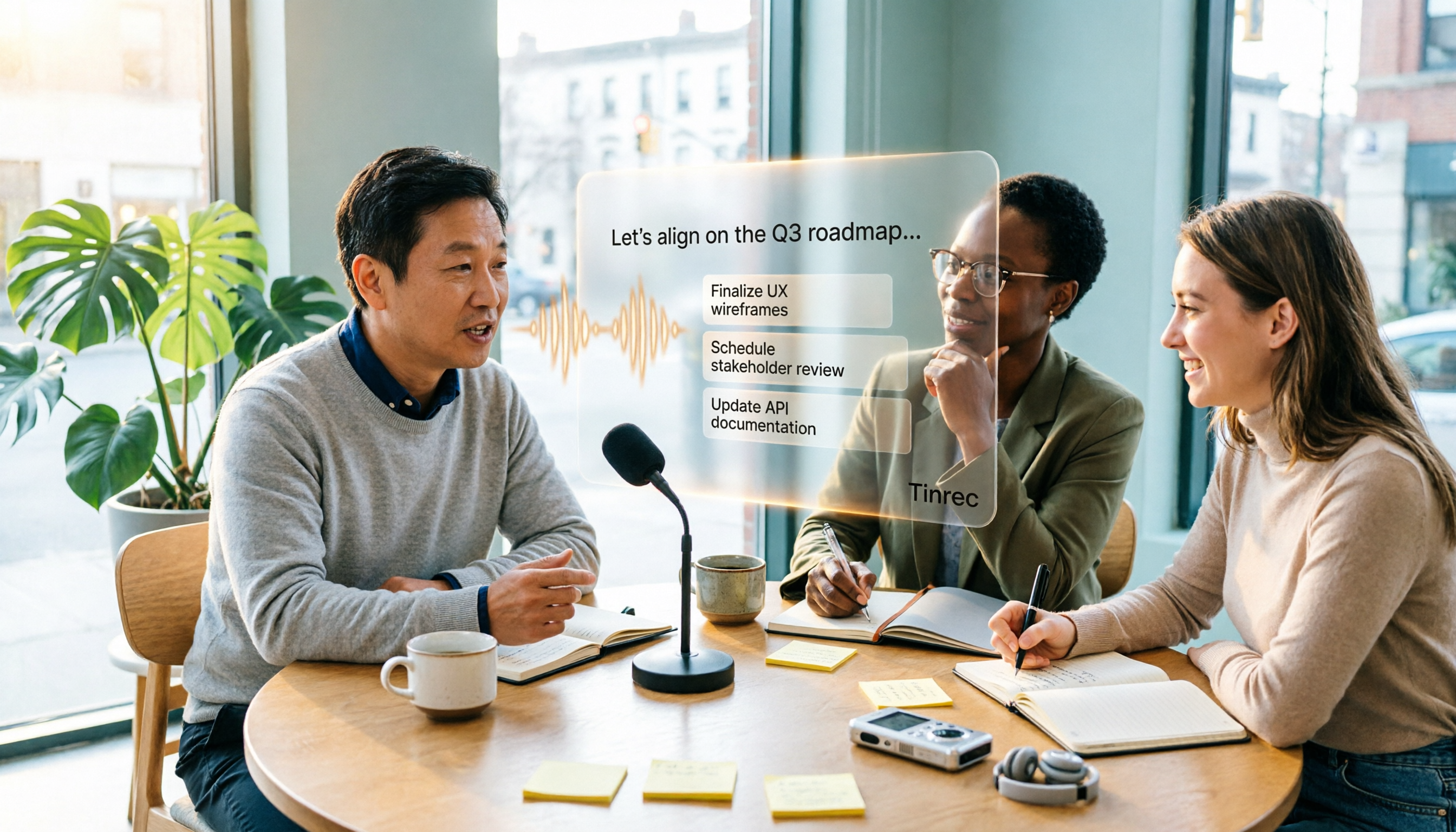
Tinrecは、個人とチーム向けのAI会議録・コラボレーションツールです。音声を文字にするだけでなく、「録音、文字起こし、整理、再利用」を一つの流れにまとめています。
会議ボットを招待せずにオンライン会議を録音。 デスクトップ版はPCのシステム音声を直接キャプチャし、Zoom、Google Meet、Microsoft Teams、Webexなどの会議を処理します。ボットアカウントを追加する必要はありません。モバイル版は外出先やオフラインのインタビュー、ちょっとしたメモに適しています。
文字起こしが終わってからが本番。 文字起こしに加えて、要約、章立て、要点、ToDoを生成します。48分の会議でも、最初から聞き直さなくても結論がわかります。
会議内容についてさらに質問できる。 AI Q&Aで「今回の顧客が挙げた3つの懸念は何か」と直接聞け、自分で文字起こしを読み返す時間を節約できます。ここが一般的な文字起こしツールと最も大きく違う点だと感じています。
中日混在とリアルタイム翻訳。 多言語会議では原文、翻訳、バイリンガル表示を切り替えられ、チームはよく使う用語をホットワードに追加して、専門用語の聞き間違いを減らせます。
チーム版はデータをチームに残す。 これは部門責任者にとって最も現実的です。会議データはチームに帰属し、メンバーは役割と席を区別し、管理者は使用傾向と監査記録を確認できます。メンバーが退職または削除された場合、リソースは他のメンバーに引き継げ、個人アカウントとともに消えることはありません。
プランは、個人版に無料版、週カード、Pro月カード、Pro年カードがあり、使用頻度に応じて選択できます。チーム版は初回資格符合で7日間のトライアル、1無料席、300分の共有導入枠が付き、月払いはUSD 29.80/有料席/月、年払いはUSD 199/有料席/年(約USD 16.58/月換算)で、各有料席に毎月2,000分のチーム共有導入枠が提供されます。実際の価格と特典は正式購入ページに準じます。
こんな人に: 毎週会議を整理する必要がある人、中国語の会議録が必要でボットを会議に参加させたくない人、会議をチームの資料として蓄積したい小規模チーム。
ソリューション2|iPhoneボイスメモ — アプリ不要の無料オプション
たまに録音を文字にするだけなら、まず何もダウンロードしないでください。iOS 18以降、ボイスメモ自体に文字起こしが内蔵されています。
操作は直感的です。「ボイスメモ」を開いて録音し、録音後にそのファイルをタップし、右上の文字起こしボタンをタップすると、システムが認識を開始し、句読点と段落を追加します。音声を再生すると、対応するテキストが同期してハイライトされ、照合確認が容易です。
テキストをコピーするには、右上の「…」をタップすると「文字起こしをコピー」が表示されます。また、「メモ」アプリで直接録音しても、同様に文字に変換できます。
注意すべき制限は多く、システムはiOS 18以上、機種はiPhone 12以降が必要です。また、主にアプリ内で録音した音声ファイルを処理するため、外部のmp3を変換したい場合は、まず互換形式に変換する必要があります。
こんな人に: 週に1、2回の録音を文字にするだけで、料金を払いたくない、新しいツールを覚えたくない人。
ソリューション3|iPhoneキーボード音声入力 — 思いついたらすぐ話す
キーボードのマイクアイコンが「音声入力」機能です。これはリアルタイム音声入力で、どのアプリの入力欄でも話すと、テキストがカーソル位置に直接表示されます。
使用前に有効になっていることを確認してください:設定 → 一般 → キーボード → 「音声入力を有効にする」をオンにし、「音声入力言語」で慣れている言語を選択します。現在、iPhone SE以降の機種をサポートしています。
最大の利点は完全無料で高速なことです。高齢者やタイピングが難しい人に特に便利です。欠点も明確で、テキストだけが残り音声ファイルは保存されないため、後から確認できず、数分を超える内容には向きません。
こんな人に: メッセージ返信、短いメモ、一時的な入力で、元の録音を保存する必要がない人。
ソリューション4|Notta — 多言語文字起こしとチームプランがある老舗ツール
NottaとTinrecは重なる部分が少なくありません。どちらもマルチデバイス文字起こし、会議録、ファイルインポート、翻訳、チームプランをカバーしています。違いは、Nottaが「文字起こしと翻訳」自体に重点を置くのに対し、Tinrecは文字起こし後の要約、Q&A、チームデータの蓄積に重心を置いていることです。
現在の公式プランは、無料版が毎月120分、1回の内容は最大3分。Pro年払いは約USD 8.17/月換算、毎月1,800分。Business年払いは約USD 16.67/席/月換算で、無制限の文字起こし、役割権限、使用量レポートを提供します。
録音の整理を手作業から解放
音声・動画をアップロードするだけで、文字起こし、要約、タスクを自動作成
こんな人に: 多言語の文字起こしと字幕が必要で、ワークフローがすでに固まっている人。
ソリューション5|TurboScribe — 長いファイルと一括文字起こしに特化
TurboScribeの位置づけは明確です。コストパフォーマンスの高いファイル文字起こしツールで、長いファイル、一括アップロード、字幕、翻訳を主打としています。
無料版は毎日3ファイル、1ファイル上限30分。Unlimited年払いはUSD 120(約USD 10/月換算)で、有料版は1ファイル最長10時間または5 GB、一度に50ファイルまでアップロードできます。
会議連携ツールではなく、リアルタイム録音もチームスペースもありませんが、すでに録音済みの音声ファイルが大量にある場合、その処理能力には確かな優位性があります。
こんな人に: 大量の過去音声ファイルがあり、一括で文字にする必要がある研究者やコンテンツ制作者。
ソリューション6|PLAUD NotePin — 録音ハードウェアを身につける
PLAUDは別の道を行きます。独立した録音デバイスを購入するのです。NotePinの米国公式サイト価格はUSD 159で、メンバーシッププランは毎月300分のStarterから、USD 99.99/年(毎月1,200分)、USD 239.99/年のUnlimitedまであります。
その価値は携帯性と長いバッテリー寿命にあり、電話録音や一日中外出する人に適しています。ただし、デバイスを余分に持ち歩き、アプリも別に必要で、オンライン会議の処理は得意ではありません。
こんな人に: 頻繁に外回りをし、物理的な録音機器が必要な人。
これだけの選択肢、どう選ぶ?
- 文字起こし後に要約、Q&A、ToDo抽出も欲しい → Tinrec(これらの機能が同じ流れにある)
- 中国語会議、中日混在で、ボットを会議に参加させたくない → Tinrec(デスクトップ版がシステム音声をキャプチャ)
- 会議をチームに残し、メンバーと使用量を管理したい → Tinrecチーム版(役割、席、使用量、監査あり)
- スマホ、PC、Webで継続して使いたい → Tinrec(マルチデバイス対応、データは同じスペースに)
- 週に1、2回の録音だけで予算ゼロ → iPhone標準ボイスメモ(無料だが機種とOSバージョンに制限)
- メッセージ返信や短い文だけ → iPhoneキーボード音声入力(最速だが音声ファイルは保存されない)
- 長い音声ファイルを一括処理 → TurboScribe(1ファイル最長10時間)
- 物理デバイスで携帯録音が必要 → PLAUD NotePin(ハードウェアを別途購入)
iPhone音声文字変換を使う前に知っておくべき4つのこと
1. まず機種とOSバージョンを確認。 標準文字起こしはiOS 18以上、iPhone 12以上が必要です。キーボード音声入力はiPhone SE以降の機種をサポートします。該当しない場合は、サードパーティ製ソリューションを検討した方が早いです。
2. 文字起こしは議事録ではない。 大量のテキストを入手しても、自分で読んで要点を掴む必要があります。Tinrecのようなツールは文字起こし後に自動で要約、章立て、ToDoを生成するので、このステップが本当に時間を節約できる部分です。
3. 録音品質が認識結果を左右する。 どのツールも固定の精度を保証できません。現場の騒音、訛り、複数人の発言の重なり、専門用語が影響します。重要な数字や約束事項は、文字起こしのタイムスタンプとともに元の録音を聞き直して確認することをお勧めします。
4. 録音前に同意を得る。 会議やインタビューの録音は現地の法規制や他人の権利に関わります。告知すべきことは告知しましょう。チーム利用時は、データの帰属、閲覧権限、メンバー退出後の引き継ぎ方法も明確に考える必要があります。
まとめ
iPhoneの標準機能はこの数年で大きく進歩し、たまに録音を文字にするだけならアプリをインストールする必要は確かにありません。
しかし、録音が増え、長くなり、他人に見せるようになると、本当に時間がかかるのは「文字にすること」ではなく「使える資料に整理すること」です。だからこそ、Tinrecをリストの最初に試すことをお勧めします。文字起こし、要約、ToDo、Q&A、チームスペースを一貫して提供し、文字起こしツールというより会議資料の整理台のような存在です。
予算が限られているなら、まず無料のボイスメモから始め、毎回手動で整理していることに気づいたら、次の段階に進んでも遅くありません。
よくある質問
Q:iPhone標準の音声文字変換は有料ですか?
いいえ。iOS 18以降のボイスメモの文字起こし、キーボード音声入力はシステム標準機能で、追加費用はありませんが、要約、Q&A、チーム共有機能はありません。
Q:古いiPhoneでも使えますか?
標準文字起こしはiOS 18以上とiPhone 12以降の機種が必要です。キーボード音声入力はiPhone SE以降の機種をサポートします。機種が対応していない場合は、サードパーティ製ツールかハードウェア録音デバイスに切り替えるしかありません。
Q:Tinrecはボットを会議に参加させる必要がありますか?
いいえ。Tinrecデスクトップ版はPCのシステム音声を直接キャプチャしてオンライン会議を記録します。ユーザーが主動的に録音を開始する必要があり、すべてのカレンダー会議に自動参加するわけではありません。
Q:Tinrecチーム版と個人版の違いは?
個人版のデータは個人アカウントに帰属します。チーム版は独立したチームスペースで、メンバー、役割、席、共有特典、使用量分析、監査記録、音声ゴミ箱が追加されます。席のないメンバーもデータの閲覧と再生はできますが、録音、アップロード、編集には席の取得が必要です。
Q:出力された文字起こしをそのまま議事録として提出できますか?
そのまま提出することはお勧めしません。AIは聞き漏らしや誤解をする可能性があるため、要約と元の録音を照合して確認するのが最善です。特に数字、期限、担当者は注意してください。
Q:キャプチャした会議音声ファイルは他のツールにエクスポートできますか?
はい。Tinrecは結果を一般的なファイル形式でエクスポートでき、Notion、Google Docs、OneNote、Dropboxなどのツールに持ち込んで編集を続けることもできます。
参考ソース
すべての録音を、次の行動につながる成果へ
ログインで文字起こし60分無料。クレジットカードは不要です
おすすめ記事
こちらの記事もおすすめです

【チュートリアル】2026年Tinrec音声文字起こしAI:ボット不要の録音+要約・ToDo整理
会議の録音をすぐに使える文字起こしにしたい方へ。本記事ではTinrecを例に、音声文字起こしAIのできること、主要機能、実際の活用シーン、選び方の注意点を解説し、無料版・Pro・チーム版の違いを整理して、自分に合うか判断できるようにします。

2026年版 オンライン音声文字起こしツール3選の評価比較:中国語の逐字稿と会議後の整理はどう選ぶ?
会議録音やファイル文字起こしの実際の課題から出発し、Tinrecでオンライン音声をテキストファイル化する5ステップを実演。cSubtitle、MyEditの適した利用シーンを比較し、よくある質問、チーム版の特典、選び方の提案を付記。
2026年おすすめ無料音声文字起こしツール4選を徹底比較:無料枠はどれが一番使える?
無料の音声文字起こしツールは数多くありますが、本当に知りたいのは無料枠で十分か、日中混在の音声を正しく認識できるか、文字起こし後にどれだけ手間をかけずに整理できるかという点です。本記事では、無料枠、中国語認識、会議後の整理、チーム連携の4つの観点から、Tinrec(秒聴録音)、Notta、TurboScribe、Granolaを実際に試し、ツール選びで陥りやすい落とし穴をまとめました。

2026年音声文字起こしアプリ6選の実測比較:録音を実用的な文字起こしとアクションリストに変えるのはどれ?
よくある誤解から始め、Tinrec、Notta、TurboScribe、SoundType AI、Atter、雅婷逐字稿の6つの音声文字起こしアプリの位置づけ、機能、料金、制限を整理。会議、インタビュー、長い音声ファイル、チーム連携のニーズに合わせて適切なツールを選べるようにします。

2026年Tinrec vs Notta:5つの視点で比較、無料音声文字起こしは学生にどちらが最適か?
学期中の講義録音、期末の復習——無料の音声文字起こしAIはどう選ぶべきか?学生の実際の利用シーンに基づき、無料枠の計算方法、1回あたりの長さ制限、会議後の整理、クロスプラットフォーム対応、中国語認識の5つの視点でTinrec(秒聴録音)とNottaを比較。さらにMyEdit、Otter.aiの適したシーンも補足し、無駄なお金を使わずに正しいツールを選べるよう支援します。

2026年版 音声文字起こしツール4選を実測比較:中国語の文字起こしと会議後の整理、最も時短になるのはどれ?
会議録音から使える文字起こしと会議後資料まで、同じ選定基準でTinrec、Notta、TurboScribe、PLAUDを検証。中国語の文字起こし、AI質問応答、チームシート、エクスポート機能の違いを解説し、自分の会議フローに合うツールを判断できるようにします。

2026年iPhoneボイスメモ vs Tinrec:5つの軸で比較、文字起こし整理に最適なのはどっち?
iPhone内蔵のボイスメモはiOS 18から録音を文字起こしできます。中国語はiOS 18.4以降が必要です。この記事では5つの軸(会議後の整理、オンライン会議、デバイス間連携、多言語、チームコラボレーション)でTinrecと比較し、4ステップの使い方とシーン別の選び方を紹介します。

2026年おすすめ無料音声文字起こしツール4選比較:無料版で十分?有料版にアップグレードすべきタイミングは?
Dcardで定期的に「無料の音声文字起こしツールはないか」という質問が上がります。この記事では実際の会議シーンを基に、無料ツールを選ぶ前に確認すべき4つのポイントを整理し、Tinrec、Notta、Otter.ai、TurboScribeの無料枠、会議録音方法、会議後の整理機能を比較。無料版で足りるか、いつアップグレードすべきかの判断材料を提供します。

2026年LINE音声文字起こし4つの方法を比較:iPhoneユーザーがショートカットからAI整理まで
iPhoneのLINE音声メッセージには実は文字起こしボタンが内蔵されておらず、多くの人が最初の一歩でつまずきます。この記事ではよくある誤解から始め、iPhoneのボイスメモの文字起こし、ショートカットスクリプト、サードパーティの文字起こしツール、Tinrecの実際の違いを比較し、学生の視点から無料枠が十分かどうか、どの状況でどれを選ぶべきかを説明します。