

録音を Tinrec に任せて、数分で文字起こしと要約を作成
音声・動画のアップロード、多言語文字起こし、AI 議事録、タスク抽出に対応
2026年Tinrec vs Notta:5つの視点で比較、無料音声文字起こしは学生にどちらが最適か?
先に結論から言うと、あなたが今本当にすべき決断は「どちらのツールが無料と書いてあるか」ではなく、「自分の無料枠が期末試験前に使い切ってしまわないか」です。
1コマ90〜120分、学期16週で毎回録音すると、学期全体で100時間以上の音声ファイルになります。無料の音声文字起こしAIツールが使えないわけではありませんが、まずその「無料」がどのタイプの無料なのかを理解する必要があります。毎月一定の枠が与えられるのか、1回の変換が数分だけなのか、変換後は閲覧のみでエクスポートできないのか。この記事では、私自身の1学期間の利用シーンをもとに、Tinrec(秒聴録音)とNottaを5つの視点で比較し、さらにあなたが調べるかもしれない他の2ツールも補足した上で、そのまま参考にできる選択リストを最後に提供します。
「授業2時間、聞き直しに4時間」——無料音声文字起こしツールは何を解決するのか
前学期、教授の話すスピードが非常に速く、スライドの切り替えもさらに速い授業を取りました。最初は真面目に手書きノートを取っていましたが、中間試験前にノートを開くと、自分の書いたものがまったく理解できず、録音を最初から聞き直す羽目に。2時間の授業を重点把握に費やした時間は4時間近く、しかも不完全でした。
2つ目のシーンはグループディスカッションです。プロジェクト会議で皆が活発に話し、会議後にグループチャットで「で、結論は何だっけ?」と聞いても誰も覚えておらず、40分の録音を聞き直したい人もいません。
3つ目のシーンは復習です。録音も文字起こしもあっても、文字起こしは数万字に及ぶことがあり、一行ずつ読むのは不可能です。本当に必要なのは「教授が試験範囲について話した部分を探して」です。
これら3つのシーンに共通するのは、問題は決して「音声ファイルがないこと」ではなく、「音声ファイルが活用できないこと」です。適切なツールを選べばこれらの問題の大半は解消され、間違ったツールを選ぶと録音ファイルを別の場所に置き換えるだけになります。
無料音声文字起こしAIを選ぶ前に、理解すべき5つのポイント
1. 無料枠は「毎月」か「1回」か? ここが最も多くの人がつまずくポイントです。毎月120分無料のツールは十分に見えますが、1回のアップロードに長さ制限があると、120分の授業を自分で分割する必要があり、ファイル分割とタイムライン合わせだけで疲れ果てます。ツール選びでは「総量」と「1回あたりの上限」の両方を確認しましょう。
2. 音声ファイルは保存されるか?既存ファイルをインポートできるか? 「会議ノート」を主打するツールの中には、リアルタイム音声のみを処理し、会議音声を保存せず、既存の録音ファイルのアップロードも受け付けないものがあります。学生にとってこれは致命的です。スマホにある前学期の録音こそが、期末に最も価値のある資産だからです。
3. 変換後に「使える」か? 文字起こしだけを提供するツールは、タイピングの半分だけを代行するようなものです。確認すべきは、自動要約があるか、章立てがあるか、直接質問できるか、ToDoを抽出できるかです。
4. クロスプラットフォーム対応は重要か? 授業ではスマホで録音し、寮ではノートPCで整理し、ディスカッションではタブレットで見る——ツールが1つのデバイスしかサポートしないと、課題提出前夜に苦労します。
5. 中国語や中英混在に対応できるか? 台湾の授業で純粋な中国語や純粋な英語は稀で、教授が「このcaseのcostはopportunity costを考慮する必要がある」と言うのは日常です。ツールが中英混在や専門用語を処理できるかは、何言語対応と謳っているかよりも重要です。ちなみに、どのツールも100%正確とは限らず、人名、数字、専門用語は録音で確認する必要があります。
Tinrec(秒聴録音)——1学期間使って、後輩に最も勧めたいツール
Tinrecは個人・チーム向けのAI会議記録・コラボレーションツールで、iOS、Android、Web版をサポートし、デスクトップ版ではオンライン会議も直接処理できます。
授業と現場録音:録音しながら変換。 今は授業中にスマホでリアルタイム音声文字起こしをオンにしておけば、授業終了時には文字起こしができており、待つ必要がありません。外国人教師や英語教材の授業なら、録音中に原文、翻訳、バイリンガル表示を切り替えられ、後から翻訳するよりずっと楽です。
グループディスカッションとオンライン会議:ボットを会議に入れる必要なし。 プロジェクトの一部の議論はGoogle Meetに移りましたが、Tinrecデスクトップ版はPCのシステム音声を直接キャプチャして記録するため、「会議ボット」アカウントを会議に参加させる必要がありません。学生グループにとってこれは実用的で、「このアカウントは誰?」と説明する必要もなく、ボットが会議室で固まる心配もありません。対応プラットフォームはZoom、Google Meet、Microsoft Teams、Webexなどですが、自分でTinrecを開いて録音を開始する必要があり、すべてのカレンダー会議に自動参加するわけではありません。
期末復習:ここが純粋な文字起こしツールとの差がつく点です。 録音後、要約、章立て、ポイントを生成し、長い授業内容を段落ごとに見られます。最も有用なのはAI Q&Aで、「この授業で教授が言及したレポート形式は?」「どの部分が期末試験範囲について話した?」と直接質問でき、何百ものキーワード検索結果を返すのではなく、内容に基づいて回答します。文字起こし自体も保存され、教授の言葉を引用する必要があるときにタイムスタンプを確認できます。
録音の整理を手作業から解放
音声・動画をアップロードするだけで、文字起こし、要約、タスクを自動作成
また、変換後のデータはエクスポートでき、Notion、Google Docs、OneNote、Dropboxなど普段使っている場所に持ち込んでレポート作成を続けられ、再入力の必要がありません。会議内容をレポート、表、文書に再加工することもでき、プロジェクトインタビューの整理に時間を節約できます。
制限も明確にします。 第一に、無料版は録音、インポート、要約、文字起こしを体験するためのもので、枠は限られており、毎回の授業を録音する予定なら学期中に週カードやProを検討することになるでしょう。実際の枠、価格、特典は公式購入ページを基準にしてください(プランは変更されます)。第二に、リアルタイム録音とファイルインポートの枠ルールは完全には同じではなく、既存音声ファイルのインポートはインポート枠を消費します。第三に、固定の正確率を約束するものではなく、公式も録音品質、騒音、アクセント、複数人の発言の重なりによって文字起こし効果が影響を受けると注意を促しています。そのため重要な内容は録音で確認します。第四に、グループプロジェクトでデータを共有する場合、個人版のデータは個人アカウントに帰属し、共有にはチーム版が必要です。現在、初回資格を満たすチームトライアルは7日間、無料席1つ、300分のチーム共有インポート枠、チーム月払いUSD 29.80/有料席/月、年払いUSD 199/有料席/年(約USD 16.58/月)、各有料席に毎月2,000分のチーム共有インポート枠が提供され、有効なプランでのリアルタイム録音は現在分単位の控除はありません。
こんな人に: 中国語や中英混在の授業の文字起こしが必要で、録音後すぐにAIで要点を探せ、スマホとPCを行き来し、データを自分の手元に置いておきたい人。正直、3人の同級生に勧めた後、彼らのフィードバックが最も一致した理由は、無料だからではなく、変換後に本当に使えるからです。
Tinrec以外の選択肢は?
Notta: 多言語文字起こしと会議記録の両方を行い、公式の無料版は毎月120分、1回の内容は最大3分。Pro年払いは約USD 8.17/月、毎月1,800分。純粋なファイル文字起こしや字幕需要に適しています。ただし1回3分の上限に注意が必要で、120分の授業には非常に不向きです。また、オンライン会議を記録するには、Tinrecデスクトップ版のようにボットを入れずシステム音声を直接キャプチャする方法が、グループディスカッションではるかに楽です。
MyEdit: オンライン音声ツールで、毎日ログインするとポイントを獲得して無料文字起こしができ、約9言語をサポートし、.txtまたは.srt字幕ファイルをエクスポート可能。音声Proにアップグレードすると毎月固定360ポイント。字幕と映像編集のワークフローに強みがあり、YouTube字幕やショート動画を作るなら使いやすいです。ただし会議後のToDoを生成したり、学期全体の授業を質問可能なデータベースにしたりはできません——そこがTinrecの強みです。
Otter.ai: 英語会議の成熟した選択肢で、Basic無料は毎月300分、Pro年払いは約USD 8.49/ユーザー/月、毎月1,200分。受講する授業がすべて英語で、ディスカッションもすべて英語なら、その枠は確かに寛大です。ただし中国語や中英混在は得意分野ではなく、Tinrecデスクトップ版のようなボットなし録音と会議後のAI追問、チームデータの蓄積の組み合わせはありません。
失敗しないためのガイド:無料音声文字起こしツール選びで最も犯しやすい4つの間違い
間違い1:「無料」の二文字だけを見て、1回あたりの上限を見ない。 無料120分は多く聞こえますが、1回3分だけなら自分で音声を分割する必要があります。ツール選びでは、自分の最も長い授業で試すのが最も正確です。
間違い2:文字起こしを取得して終わりだと思う。 文字起こしは素材に過ぎません。本当に時間を節約するのは要約、章立て、ToDo、AI Q&Aです。「試験範囲」を手動でCtrl+Fするより、直接質問する方が良いです。
間違い3:音声ファイルの保存やインポート可否を無視する。 ツールがどんなに強力でも、古い録音を受け付けなければ、前学期のファイルは録音した意味がありません。同時に、チームやゴミ箱のデータクリーンアップルールにも注意し、唯一のファイルを自動削除される場所に置かないようにしましょう。
間違い4:AI文字起こしを100%正確だと思う。 複数人の発言の重なり、エアコンの音、教授のアクセントは結果に影響します。人名、数字、専門用語、法条、公式は必ず録音で確認してください。また、録音前に教師と同級生の同意を得て、関連規定を遵守しましょう。
まとめ:結局どれを選ぶべきか?
一言で言えば、「無料で一度試したい」なら多くのツールが可能です。「学期全体で使え、変換後に本当に復習に使える」なら、Tinrecが現在私が最もお勧めする選択です。
- 授業でリアルタイム変換、授業後に文字起こしが欲しい → Tinrec(録音しながら変換、スマホですぐ開始)
- グループプロジェクトでオンライン議論を記録し、ボットを会議に入れたくない → Tinrec(デスクトップ版がシステム音声を直接キャプチャ)
- 期末に「期末試験は何章まで?」と直接聞きたい → Tinrec(AI Q&Aがあり、キーワード検索だけではない)
- インタビュー文字起こしを整理し、Notionに持ち込んでレポート作成 → Tinrec(多形式エクスポート、再入力不要)
- 動画字幕のみ、.srtが必要 → MyEdit(字幕エクスポートが便利)
- 全英語授業で、無料分だけ気にする → Otter.ai(英語シーンで枠が寛大)
お勧めの始め方:まず無料版を開き、自分が最も理解できなかった授業を1回録音してみて、文字起こしの中英混在認識に満足できるか確認してから、プランアップグレードを決めましょう。枠、価格、各プランの特典は変更されるため、購入前に公式購入ページを基準にしてください——学生のお金は多くないので、まず試してから支払うのが常に正しいです。
参考ソース
すべての録音を、次の行動につながる成果へ
ログインで文字起こし60分無料。クレジットカードは不要です
おすすめ記事
こちらの記事もおすすめです

2026年の営業会議議事録の作り方:5ステップ+6つのテンプレートとツール実測
営業会議の議事録は、項目を埋めるだけで終わりではありません。この記事では、必須5項目から始め、6つのテンプレートとAIツールの実測比較を行います。Tinrec(秒聴録音)のボット不要の録音、AI質問応答、チームスペースを含め、最も時間を節約できる方法を選ぶお手伝いをします。

2026年営業会議議事録の無料プラン比較:2製品を一挙紹介
営業会議の議事録で最も困るのは、録音できないことではなく、録音した後に誰も整理しようとしないことです。この記事では、同じ営業シナリオを用いて、TinrecとGranolaという「ボット不要」の会議録音ツール2製品の無料プランを比較します。中国語認識、音声ファイルの保存、会議後の成果物、無料枠、チームコラボレーションの各項目を一つずつ解説し、最後に8人以下の小規模営業チームがどちらに時間をかけるべきかを直接お伝えします。

2026年Tinrec vs Granola:5つの次元で比較、営業会議の議事録にチームで使うならどっち?
実際の営業会議の視点から、録音ソース、録音の保存、中国語体験、会議後の成果物、チームガバナンスの5つの次元でTinrecとGranolaを比較し、レポートにそのまま使える比較表を添付。営業会議の議事録にどちらを選ぶべきか判断できます。

2026年営業会議議事録フォーマット完全ガイド:項目設計からAI自動整理まで
営業会議議事録の本当の課題は表の項目ではなく、記録後にデータがどこに残り、誰が読めて、顧客の発言をそのまま参照できるかどうかです。この記事では6つの必須ブロックから始め、Tinrecを使って訪問、週次会議、見積もり議論を検索可能・質問可能・引き継ぎ可能なチーム資料に自動整理する方法を説明し、5つの選定判断ポイントとよくある質問をまとめます。

2026年の営業会議議事録の書き方:Tinrecでテンプレートから成約追跡まで5ステップ
営業会議の議事録は会話を書き写すだけでは不十分です。この記事では、顧客訪問、営業週次会議、提案会議のすぐに使えるテンプレート項目を紹介し、録音、文字起こし、決定事項の抽出、ToDoの整理、チーム資料の蓄積という5ステップを解説します。さらに、Tinrecのボット不要の録音、AI質問応答、チームスペースの実力と欠点を実際に検証します。

【チュートリアル】2026年Tinrec音声文字起こしAI:ボット不要の録音+要約・ToDo整理
会議の録音をすぐに使える文字起こしにしたい方へ。本記事ではTinrecを例に、音声文字起こしAIのできること、主要機能、実際の活用シーン、選び方の注意点を解説し、無料版・Pro・チーム版の違いを整理して、自分に合うか判断できるようにします。

2026年版 オンライン音声文字起こしツール3選の評価比較:中国語の逐字稿と会議後の整理はどう選ぶ?
会議録音やファイル文字起こしの実際の課題から出発し、Tinrecでオンライン音声をテキストファイル化する5ステップを実演。cSubtitle、MyEditの適した利用シーンを比較し、よくある質問、チーム版の特典、選び方の提案を付記。
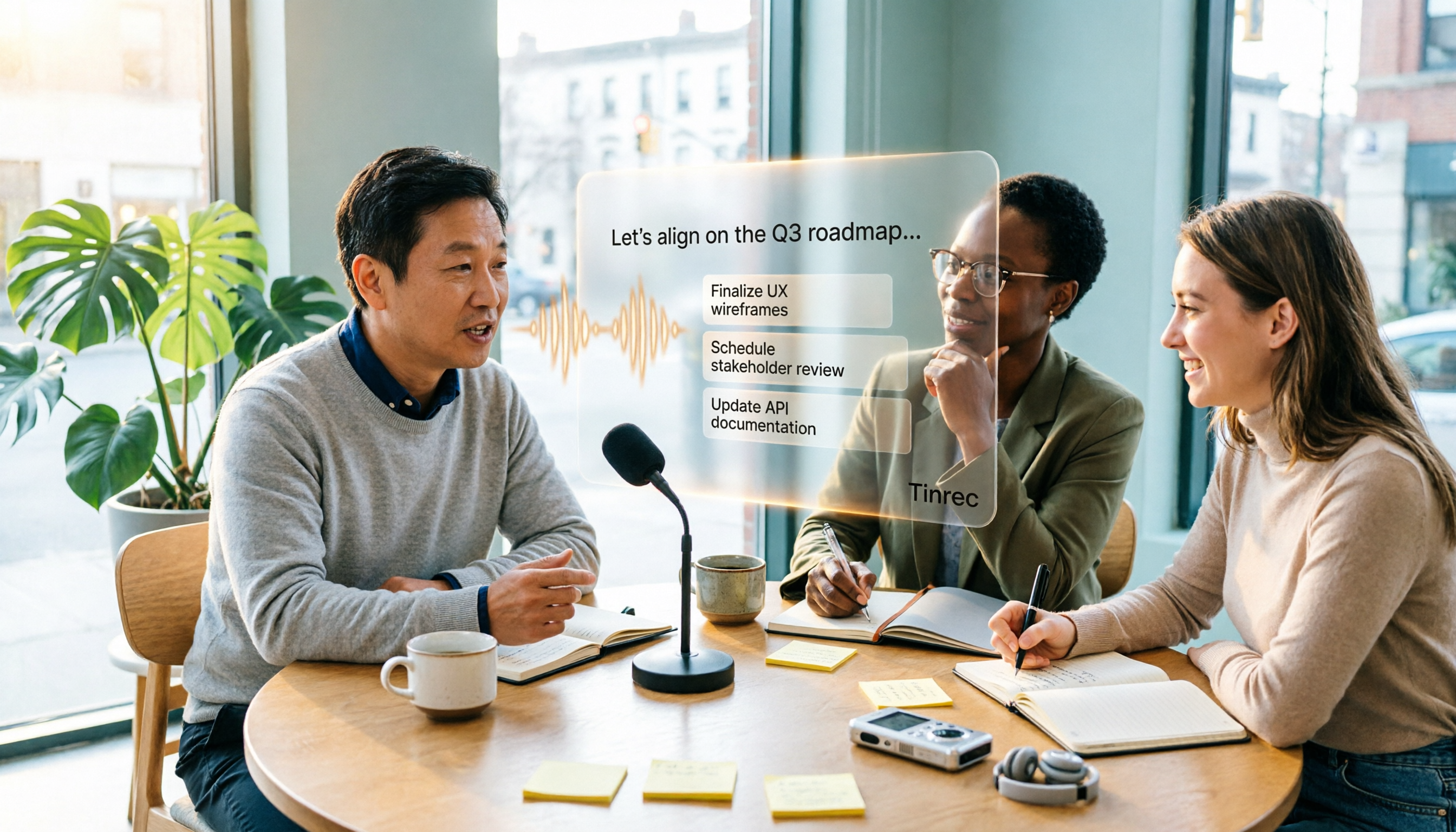
2026年おすすめ無料音声文字起こしツール4選を徹底比較:無料枠はどれが一番使える?
無料の音声文字起こしツールは数多くありますが、本当に知りたいのは無料枠で十分か、日中混在の音声を正しく認識できるか、文字起こし後にどれだけ手間をかけずに整理できるかという点です。本記事では、無料枠、中国語認識、会議後の整理、チーム連携の4つの観点から、Tinrec(秒聴録音)、Notta、TurboScribe、Granolaを実際に試し、ツール選びで陥りやすい落とし穴をまとめました。

2026年音声文字起こしアプリ6選の実測比較:録音を実用的な文字起こしとアクションリストに変えるのはどれ?
よくある誤解から始め、Tinrec、Notta、TurboScribe、SoundType AI、Atter、雅婷逐字稿の6つの音声文字起こしアプリの位置づけ、機能、料金、制限を整理。会議、インタビュー、長い音声ファイル、チーム連携のニーズに合わせて適切なツールを選べるようにします。