

録音を Tinrec に任せて、数分で文字起こしと要約を作成
音声・動画のアップロード、多言語文字起こし、AI 議事録、タスク抽出に対応
録音後、あなたが本当に決めるべきこと:ファイルをデバイスに残すか、すぐに使えるデータにするか
まず質問です。会議を録音してから、その録音を実際に使えるようになるまでどれくらいかかりますか?
Plaudのデバイスを使っているなら、答えはたいてい「もう少し待つ必要がある」です。
録音はデバイス本体に保存され、スマホアプリに接続して初めてアカウントに転送され、その後で文字起こしや要約、エクスポートができます。このステップは難しくありませんが、ワークフロー全体で最も詰まりやすい部分です。
なので、この記事の視点は「Plaudは使いやすいか」ではなく、録音がデバイスから使えるデータになるまでに、いくつの手順を経る必要があるか?という点です。
この問いが、あなたにどのツールが合っているかを決めます。
Plaudの録音はどう転送する?まずは3つの経路を理解しよう
Plaudのファイル転送ロジックはシンプルです。録音はまずデバイス本体に保存され、BluetoothでPlaudアプリに接続すると自動的にアカウントへ転送されます。
違いは「どの経路を使うか」です。
経路1:標準Bluetooth自動転送
これが最も基本的な方法で、特別な操作も不要です。
Plaudアプリを開いてデバイスに接続すると、デバイス上の録音がBluetooth経由で自動的にアカウントへ転送されます。
Plaud Note、Note Pro、NotePin Sもすべて同じロジックです。
ここで多くの人が実際に使って初めて気づく事実があります。録音はアプリに転送された後、デバイスから削除されます。
バックアップではなく、移動です。なので転送後はアプリ内でファイルを探すことになり、デバイス内にはありません。
経路2:高速転送(Wi-Fiに切り替え)
大きな録音の場合、アプリが高速転送のプロンプトを表示し、接続をBluetoothからWi-Fiに切り替えてアップロード速度を上げます。
利用条件は2つ。スマホのWi-Fiがオンで、スマホとデバイスが同じWi-Fiネットワーク上にあることです。
失敗した場合の対処順序は、デバイスをスマホに近づけ、Wi-FiとBluetoothの両方がオンであることを確認し、もう一度「高速転送」プロンプトをタップして再試行します。
問題が続く場合でも、標準Bluetooth転送は引き続き利用できます。高速転送が失敗したからといってファイルが取り出せないわけではない、という点は重要です。
(操作中には、アプリがデバイスに接続した後に表示される高速転送プロンプトと、再試行ボタンの位置が表示されます)
経路3:Auto-transfer(iOS限定、かつNote Pro限定)
これはPlaud Note Pro専用のオプション機能です。
有効にすると、デバイスがスマホの近くにあるだけで録音がバックグラウンドで転送され、アプリを開く必要がありません。
ただし適用範囲に注意してください。現在このオプションを提供しているのはNote ProのiOS版のみです。Plaud NoteとNotePin Sの説明書にはこの項目はありません。
Auto-transferを有効にしていない場合、録音は次にアプリを開いてデバイスに接続したときに転送されます。
アプリに転送した後がもう半分の作業
多くの人は「転送したら終わり」と思っています。
実際には転送はファイルをアプリに移動するだけで、本当の作業はその後にあります。文字起こし、要約、エクスポートです。
Plaudアプリでは共有ボタンから録音ファイルや文字起こしをAirDrop、LINE、メッセージ、その他インストール済みアプリに送信できます。
また、よく混同される経路に「音声インポート」があります。これはPlaudエコシステム外の音声ファイルをアプリに取り込むもので、デバイス録音の転送とは別物です。旧バージョン(v3.30.x以前)は「音声インポート」、v4.0.x以上のモバイルアプリでは「ファイルをインポート」に変わっています。
Tinrec(秒聴録音)——私の実測イチオシ:「転送」というステップをなくした
Plaudの転送経路を説明したところで、なぜ私が後にメインワークフローをTinrecに移したのかを説明します。
Tinrec(秒聴録音)は個人・チーム向けのAI会議記録・コラボレーションツールで、iOS、Android、Web版に対応しています。
最も直接的な違いは、デバイスを買う必要がなく、「録音をどう取り出すか」という問題自体が存在しないことです。
シーン1:オンライン会議、ボット招待不要
Zoom、Google Meet、Microsoft Teams、Webexなどの会議を処理するとき、私はTinrecデスクトップ版を使っています。
PCのシステム音声を直接キャプチャするので、追加のボットを会議に参加させる必要がありません。
これは単に便利というだけではありません。会議に「録音ボット」が加わると参加者の行動が変わり、話されなくなることがあります。
しかもファイルは最初から最後まで同じアカウント内にあり、BluetoothもWi-Fi切り替えも「転送後にデバイスから削除」もありません。
シーン2:会議後に文字起こしではなく、使える結果を手に入れる
多くの人の文字起こしツールへの期待は「音声を文字にする」ところで止まっています。
しかし本当に時間がかかるのは文字が出た後です。
Tinrecは要約、チャプター、要点、ToDoを自動生成し、マインドマップも作成して会議の構造を理解しやすくします。
素早く振り返りたいだけならチャプターを見ます。成果物が必要ならAgent後処理でレポート、表、文書を生成します。
シーン3:AI Q&A、ここが最大の違い
会議を録音した後、内容について直接質問できます。30分の文字起こしを自分で読み返して一言を探す必要はありません。
同じ質問を複数の会議にまたがって追跡することもでき、意思決定の過程を振り返る必要がある人に特に有用です。
シーン4:チームが会議を記録ではなく資産にする
これがTinrecの最も過小評価されている部分だと思います。
チーム版は独立したチームスペースを提供し、「複数人で1つの個人アカウントを共有」するものではありません。会議データはチームに帰属し、メンバーは履歴データを閲覧、再生、読むことができます。
録音の整理を手作業から解放
音声・動画をアップロードするだけで、文字起こし、要約、タスクを自動作成
管理者ができることには、複数のチームスペースの作成と切り替え、参加リンクでメンバーを招待、オーナー/管理者/一般メンバーの設定、シートの割り当て・回収、チーム利用傾向とメンバーランキングの確認、チーム用語集の管理、監査ログの照会とエクスポート、音声ゴミ箱の使用などがあります。
ここで明確に区別すべき概念があります。ロールとシートは同じものではありません。
ロールは誰がチーム、メンバー、設定を管理できるかを決め、シートはメンバーが録音、アップロード、編集、インポート・エクスポートできるかを決めます。有効だがシートのないメンバーは、チームデータの閲覧、再生、読むことはできますが、リソース使用操作は実行できません。
メンバーが退出または削除された場合、チームリソースは持ち出されず、他の有効なメンバーに引き継ぐ必要があります。
現在のチーム版の価格は、初回対象チームのトライアルが7日間、無料シート1つ、チーム共有インポート300分。チーム月払いUSD 29.80/有料シート/月、年払いUSD 199/有料シート/年(月額約USD 16.58換算)。各有料シートには毎月2,000分のチーム共有インポート枠が付きます。
有効なチームプランと有効なシートがあれば、リアルタイム録音は現在分単位で差し引かれません。ファイルとネットワークインポートはチーム共有インポート分を消費します。
正直に言うべき点
Tinrecは固定の精度を約束しません。実際の効果は録音品質、ノイズ、アクセント、複数人の発言の重なり、専門用語に影響されます。これはどのツールでも同じです。
重要な内容はやはり文字起こしのタイムスタンプと録音を照合します。
また、個人版には無料版、週カード、Pro月カード、年カードがあり、選び方は価格比較ではなく使用リズムで決めます。たまに録音を整理するなら無料版、短期集中の会議なら週カード、毎週安定して使うならPro、長期的にデータを蓄積するなら年カードです。
どんな人に合うか
中国語または中英混在の会議を処理し、追加デバイスを持ち歩きたくなく、会議後にすぐ要約とToDoを手に入れ、さらにはチームで会議データを共有したいなら、Tinrecは現在このワークフローに最も近い選択です。
Tinrec以外の選択肢は?
PLAUD Note/NotePin S
ハードウェア録音の価値は「携帯性」と「独立デバイス」にあります。長時間バッテリー、電話録音、PCを開かずに録音できることはソフトウェアにはできないことです。現在の公式価格はNotePinがUSD 159、Note ProがUSD 189で、会員プランはStarter(毎月300分)、Pro(USD 99.99/年、毎月1,200分)、Unlimited(USD 239.99/年)があります。
ただしデータフローは一层多くなります。デバイス→アプリ→文字起こし→エクスポート。しかもアプリに転送後、録音はデバイスから削除されます。Tinrecは追加ハードウェアが不要で、オンライン会議はデスクトップ版で直接処理でき、チームスペースとシート管理もPlaudには現在ありません。
Otter.ai
英語会議の成熟した選択肢で、Basic無料版は毎月300分。Pro年払いは約USD 8.49/ユーザー/月換算で、毎月1,200分のアプリ内録音と10ファイルのインポートが含まれます。会議の9割が英語なら非常にお得です。ただし英語ビジネス会議向けの設計思想が強く、中国語会議の体験は得意分野ではなく、Tinrecのようなボット不要のデスクトップ録音とチームスペース・シート管理の組み合わせもありません。
Notta
マルチデバイス文字起こし、ファイルインポート、翻訳、チームプランが揃っており、Tinrecとの重複度が最も高いです。無料版は毎月120分、1回のコンテンツは最大3分。Pro年払いは約USD 8.17/月換算で毎月1,800分。Business年払いは約USD 16.67/シート/月換算。強みは文字起こし自体の広さで、Tinrecの違いはボット不要のオンライン会議録音、AI Q&A、会議後のAgent後処理にあります。
失敗しないためのガイド:録音ファイル処理で最もよくある4つの間違い
間違い1:「転送した」=「使える」と思い込む。
Plaudの録音はアプリに転送されるとデバイスから削除されます。その場で文字起こしと整理を続けないと、後からアプリ内で探すことになります。転送が完了した瞬間が、作業の始まりです。
間違い2:高速転送が失敗したら再試行し続ける。
まず3つを確認してください。スマホとデバイスが同じWi-Fi上にあるか、デバイスがスマホに近いか、Wi-FiとBluetoothが両方オンか。それでもだめなら標準Bluetoothに戻してください。それは常に使えます。
間違い3:Auto-transferを誰でも使えると思う。
これはNote ProのiOS専用オプション機能です。NoteやNotePin Sの設定を探しても見つかりません。
間違い4:ツールを「録音→文字起こし」だけに使う。
文字起こしだけに使うなら、ツールのごく一部しか使っていないことになります。会議の価値がある部分は「会議後にそれを使って何をするか」です。要約、ToDo、追加質問、レポートへのエクスポート。まず成果物を考え、それからツールを選ぶ。順序を逆にすると間違った買い物をします。
まとめ:結局どれを選ぶべきか?
一言で結論を繰り返すと、まずファイルのボトルネックがどこにあるか判断し、それからデバイスを一层追加するか決める。
- すでにPlaudデバイスがあり、ファイルを取り出すだけなら→アプリを開いて接続、Bluetooth自動転送。大きな録音は高速転送に切り替え。Note ProのiOSユーザーはAuto-transferをオンにしてバックグラウンド同期できる。
- オンライン会議を処理し、デバイスを追加で持ち歩きたくない→Tinrecデスクトップ版のボット不要録音。
- 中国語または中英混在の会議が必要で、要約、チャプター、ToDo、Q&Aも欲しい→Tinrec。
- 会議内容が主に英語→Otter.aiは合理的な選択。
- チームで会議データを共有し、シートと使用量を管理し、操作ログが必要→Tinrecチーム版。
- 単発で大量の長いファイルを一括文字起こし→これはTinrecの得意分野ではなく、専用のファイル文字起こしツールを使うべき。
クイックスタートチェックリスト
- Plaudユーザー:まずアプリがインストール済みで、BluetoothとWi-Fiが両方オンであることを確認。
- デバイスに接続し、標準Bluetooth自動転送を先に完了させる。
- 大きな録音は高速転送をタップ。失敗したらBluetoothに戻し、同じステップで止まらない。
- この一連の流れを省きたい人:Tinrecデスクトップ版でオンライン会議を直接処理。ファイルは最初から最後までアカウント内。
- 会議終了後、まず要約とチャプターを見て、AI Q&Aで詳細を追跡。
- チームで使うなら、まずスペースを作成し、メンバーを招待し、シートを割り当ててから録音を開始。
ツールは変わっても、「データを流動させる」という原則は変わりません。最も詰まりやすいステップを見つければ、あとは選択問題にすぎません。
段階的にテストすれば、この方法を徐々に身につけられます。
参考ソース
すべての録音を、次の行動につながる成果へ
ログインで文字起こし60分無料。クレジットカードは不要です
おすすめ記事
こちらの記事もおすすめです

2026年AI録音ツール2製品を実測比較:PLAUDレコーダーとは?Tinrecが会議議事録に適する理由
PLAUDレコーダーとは何か?ハードウェア録音のよくある誤解を解き、オンライン会議の処理、会議後の整理、チームコラボレーションの観点から、Tinrecのようなソフトウェア型AI会議議事録ツールがなぜ多くのビジネスパーソンやチームに適しているかを比較します。

2026年Tinrec vs PLAUD:5つの次元で比較、録音ファイルのエクスポートと会議後の整理はどちらが楽?
録音ファイルのエクスポートは意外と奥が深い:フォーマット、経路、制限など注意点が多い。この記事では学生の実際の利用シーンから、5つの次元でTinrecとPLAUDを比較し、Plaud録音ファイルの3つのエクスポート方法と制限を整理。最も楽な会議後の整理フローを見つける手助けをします。

2026年おすすめの文字起こしツール4選:Yating(雅婷)文字起こしと中国語会議ツール比較
会議が終わるたびに録音ファイルがスマホに残ったまま、誰も聞き返したくない?この記事では実際の会議シーンから、Yating(雅婷)文字起こし、Notta、Otter.ai、Tinrec(秒聴録音)を中国語と台湾語の認識、ボットなし録音、会議後の要約とToDo、チームデータ管理の違いで比較し、2026年に本当に時間を節約できる1本を選ぶお手伝いをします。

2026年版 無料広東語翻訳ツール5選の実測比較:ログイン不要・無料枠・会議文字起こしの選び方
使いやすい広東語翻訳ツールを探していませんか?本記事では、無料で始められる広東語翻訳サービス5選を整理しました。ログイン不要のWebページ相互翻訳、スマホアプリでの発音練習から、広東語の会議全体を文字起こしとToDoに変換できるTinrecまで、無料範囲・利用制限・適したシーンを比較表付きで解説します。ニーズに合ったツール選びの参考にしてください。

2026年広東語音声文字起こし4製品実測比較:TinrecがSubananaより中英混在に適している理由
2026年の広東語音声文字起こしツール実測比較。中英混在、口語から書き言葉への変換、会議後の要約、チーム連携などの観点からTinrecとSubananaの違いを比較。本記事は会議記録のワークフローを主軸に、Tinrecがボット不要の録音、AI要約、ToDo抽出、AI質問応答を通じて、ビジネスパーソンやチームの整理時間をどう節約できるかを説明し、無料版とチーム版の選び方も紹介する。

2026年おすすめリアルタイム音声文字起こしアプリ3選比較:無料版はどれが十分?
2026年のリアルタイム音声文字起こしアプリの選び方。よくある誤解から始め、iPhoneメモ、Otter.ai、Tinrecの3つのアプローチを比較。無料版の制限、中国語会議の文字起こし、AI要約、ToDo、チーム連携、選定ポイントを整理。

2026年版 リアルタイム録音翻訳アプリ5選の比較:会議議事録から多言語コミュニケーションまで一目でわかる
よくある誤解から始め、Tinrec、Vurbo.ai、Otter.ai、Notta、Google翻訳のリアルタイム翻訳、文字起こし、会議後の整理、チームコラボレーションの違いを比較。会議、学習、旅行のシーンに合わせて適切なツールを選べるようにします。
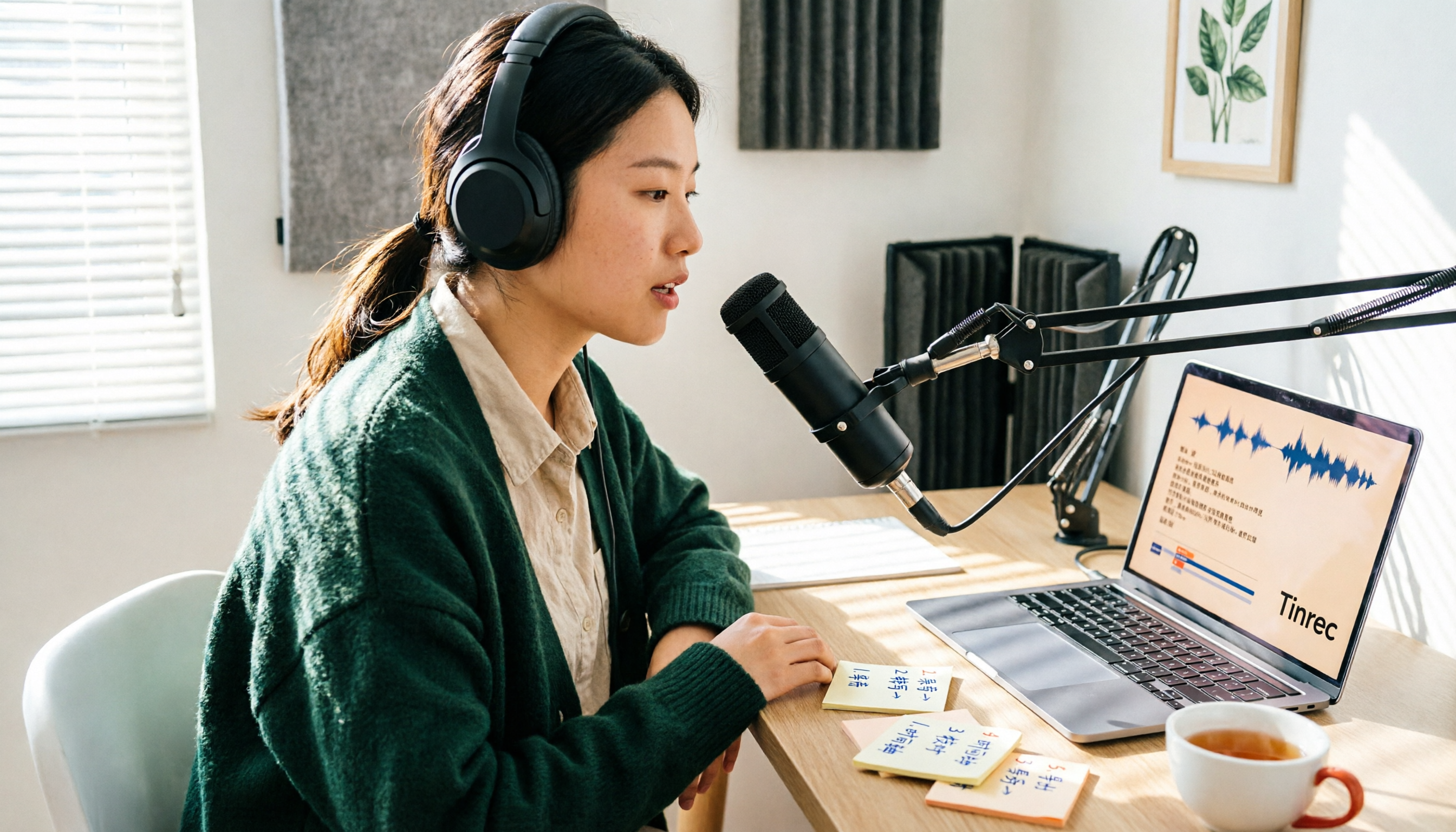
2026年広東語字幕を無料で作る方法:録音から文字起こしまでの5ステップ
無料の広東語字幕ツールはたくさんありますが、「無料」の定義は大きく異なります。プレビューだけのもの、ダウンロードに課金が必要なもの、毎月5分だけのものなど様々です。この記事では、5つのステップで要件定義から実測、枠の確認、最終的な選定までを解説し、Tinrec、Subanana、CantoSub AI、喂!字幕の無料プランの違いを実際に比較して、無駄なお金を使わない選び方を紹介します。

2026年版 広東語字幕ツール4選の実測比較:口語から書き言葉への変換、どれが一番手間いらず?
2026年の広東語字幕ツール4選の実際の違いを整理。口語と書き言葉の出力、中国語と英語が混在する音声の認識、無料枠とダウンロード制限、会議記録とチームでの情報共有まで、比較表とニーズ別の選び方付き。