

録音を Tinrec に任せて、数分で文字起こしと要約を作成
音声・動画のアップロード、多言語文字起こし、AI 議事録、タスク抽出に対応
2026年iPhone音声文字変換5つの方法を実測比較:一番時短になるのはどれ?
多くの人がつまずくのは「文字にならない」ことではなく、最初から方法を間違えていること
iPhoneで音声を文字に変換しようと初めて調べる人の多くは、「ボタンを押して話せば、文字が勝手に出てくる」と思っています。実際にやってみると、そう簡単ではないと分かります。
よくある誤解の1つ目:「音声入力」を「録音ファイルの文字起こし」だと思ってしまうこと。キーボードのマイクは、今話している内容をリアルタイムで文字にするだけです。スマホに保存されている会議の録音ファイルを置いておいても、勝手に文字起こしが生成されるわけではありません。
2つ目の誤解:文字起こしが出れば終わりだと思うこと。40分の会議の文字起こしを、結論や誰が何を約束したかを見つけるために読み直すだけで、さらに30分かかります。
3つ目の誤解:すべての場面を同じ方法で処理すること。思いつきのメモ、2時間のオンライン会議、インタビューの録音ファイル。この3つは、ツールに求めるものが実はまったく異なります。
この記事では、iPhoneで実際に使える5つの音声文字変換の方法を整理します。完全無料の内蔵機能から、会議後にAIに直接質問できる会議ツールまで、それぞれ誰に向いているか、どこでつまずくかを説明します。
方法を選ぶ前に、まずこの3つのポイントを理解しよう
1. 必要なのは「リアルタイムの文字起こし」か「録音してから変換」か?
リアルタイムの文字起こしは、思いつき、ToDo、短いメモに適しています。話し終わると文字が画面に出ています。録音してから変換するのは、会議、インタビュー、講義に適しています。その場では集中して聞く必要があり、画面を見て誤字を直すことは不可能だからです。この2つを同じツールでやろうとすると、たいていどちらも使いにくくなります。
2. 変換した文字をどう使うつもりか?
「記録を残すだけ」なら文字起こしで十分です。「この会議の結論は何か、誰が何を担当するのか」が必要なら、文字起こしは素材にすぎず、その後に要約、章立て、ToDoの整理が必要です。違いは、二次加工にどれだけ時間をかけるかです。
3. この録音を後からまた探すことはあるか?
一度しか見ない内容なら、一番安くて速い方法で十分です。しかし、顧客の要望やプロジェクトの決定など、3ヶ月後にも掘り返して聞かれるようなものなら、文字が検索できるか、内容について質問できるか、別のデバイスに変えても見つけられるかを考える必要があります。
Tinrec(秒聴録音)——音声を、さらに質問できるデータに変える
Tinrec(秒聴録音)は、個人とチーム向けのAI会議記録・コラボレーションツールで、iOS、Android、Web版、デスクトップ版に対応しています。単に「音声を文字にする」だけでなく、音声を検索・要約・追加質問・エクスポートできる作業データに整理します。
実際に使ってみて、特に3つの点が実感できました。
1つ目はオンライン会議の録音方法です。Tinrecのデスクトップ版はPCのシステム音声を直接キャプチャするため、Zoom、Google Meet、Microsoft Teams、Webexなどの会議を処理する際に、会議ボットを参加者として招き入れる必要がありません。外部との会議で、画面に突然見知らぬアカウントが現れないことは、多くの人にとって必須条件です。
2つ目は会議後の部分です。録音が終わると、Tinrecは文字起こし、AI要約、章立て、要点を生成し、議論中のアクション項目をToDoとして整理します。以前は「会議が終わってから整理を始める」でしたが、今は「会議が終わったときには、下書きがすでにそこにある」状態です。
3つ目はAIへの質問機能で、これが単なる文字起こしツールとの最大の違いです。「前回の会議で予算修正に触れたのは誰?」「顧客の納期に対する懸念は何?」と直接聞くと、会議内容に基づいて回答してくれます。キーワードの羅列を返して自分で探させるのではありません。録音した内容からさらにレポート、表、文書を生成したり、Notion、Google Docs、OneNote、Dropboxにエクスポートして続けて使うこともできます。
また、多言語の会議ではリアルタイム翻訳をオンにして、原文、訳文、バイリンガル表示で対比できます。中国語の会議や中英混在の議論も対応範囲です。
注意すべき点も明確にしておきます。
Tinrecは「すべてのカレンダー会議に自動参加する」ボットではありません。自分でデスクトップ版を開いて録音を開始する必要があります。文字起こしの品質は録音環境、騒音、訛り、複数人の被り、専門用語に影響されます。重要な数字や約束事項は、文字起こしの該当時間に戻って確認することをお勧めします。無料版には基本枠があり試せますが、枠とプランの詳細は公式サイトの案内に準じます。
価格とバージョンについて、個人版には無料版、週カード、Pro月カード、Pro年カードがあり、使用頻度に応じて選べます。たまに録音を整理するなら無料版、短期集中の会議なら週カード、毎週定期的に会議がある人はProが適しています。会議資料をチームで共有する場合、チーム版は「複数人で1アカウントを共有」ではなく独立したスペースで、メンバーの役割と席の管理、チーム共有特典、使用量分析、監査ログ、音声ゴミ箱を備えています。現在、チーム月払いはUSD 29.80/有料席/月、年払いはUSD 199/有料席/年(約USD 16.58/月)で、有料席には毎月2,000分のチーム共有インポート枠が提供され、有効なプランではリアルタイム録音は現在分単位で差し引かれません。初回対象チームは7日間、1無料席、300分の共有枠を試用できます。実際の価格とキャンペーンは正式購入ページに準じます。
録音の整理を手作業から解放
音声・動画をアップロードするだけで、文字起こし、要約、タスクを自動作成
誰に向いているか? 中国語の会議を頻繁に処理し、会議後にゼロから整理したくない、録音を残して何度も検索したい人。会議内容をチームで共有する場合は、チーム版のスペースと席の設計が個人アカウントよりはるかに実用的です。
Tinrec以外にも、iPhoneにはこんな方法がある
1. キーボード音声入力:無料で最速、ただし「今」だけ
文字を入力できる場所でキーボードを出し、右下のマイクアイコンをタップすると音声入力が始まり、話した内容がそのまま入力欄に表示されます。利点は完全無料で設定不要。欠点は、その場で話した内容しか認識せず、録音ファイルを入れても反応しないこと、そして誤字を直すには手動で修正が必要なことです。メッセージの返信やToDoを一言メモするだけなら、これが一番速いです。
2. ボイスメモの文字起こし:iOS 18の内蔵ソリューション
iOS 18にアップグレードすると、iPhone 12以降の機種では「ボイスメモ」に文字起こし機能が付きます。録音後、または古い録音を選んで文字起こしアイコンをタップすると変換が始まり、テキストは全文コピーでき、文をタップすると対応する録音の時間にジャンプできます。いくつか注意点があります。対応言語と認識品質はiOSのバージョン、地域、言語設定によって異なるため、まず自分の録音で試すことをお勧めします。初回使用時は認識モジュールのダウンロードにネット接続が必要な場合があります。また、「メモ」アプリ内蔵の録音も録音しながら変換できます。制限は文字だけであり、要約もToDoもなく、質問もできないことです。
3. ショートカット+コントロールセンター:ワンタップで音声入力開始
思いついたことをすぐ記録することが多いなら、「音声入力メモ」ショートカットを自作し、iOS 18のコントロールセンターに追加できます。以後、コントロールセンターを下ろすだけで音声入力が起動し、話した文字が指定フォルダに自動保存されます。この方法は「アプリを開く→新規作成→録音を見つける」という手順を1つの動作に圧縮でき、思いつきの断片的な記録に適しています。ただし、本質的にはリアルタイム音声入力であり、既存の録音ファイルは処理しないことを覚えておきましょう。
4. サードパーティ文字起こしアプリ:ファイル変換の従来路線
既存の録音ファイルがたくさんある場合、一般的な方法は、「ボイスメモ」で録音の横の「⋯」→「共有」→「ファイルに保存」をタップし、文字起こしアプリにインポートします。例えば、台湾のユーザーになじみのある雅婷逐字稿や、クロスプラットフォームのNottaです。この路線の利点は既存ファイルの処理が直接的なことです。Nottaの無料版は毎月120分、1回の内容上限3分です。ただし、多くは「ファイルを文字にする」止まりで、ボットなしのオンライン会議録音、チームのホットワード、チームのデータガバナンスといった機能はありません。会議量が増えると、やはり統一して保存し質問できる場所が不足します。
失敗しないためのガイド:iPhone音声文字変換で最もつまずきやすい4つのポイント
ポイント1:音声入力を録音ファイルの文字起こしだと思うこと。 この2つはiPhoneでは別の機能です。音声入力は「今話している内容」だけを処理し、録音ファイルを文字にするには、ボイスメモの文字起こしや文字起こしツールへのインポートが必要です。これを混同すると、長い時間待つことになります。
ポイント2:「文字が出たかどうか」だけを見て、変換後に何をするかを見ないこと。 文字起こしは素材であり、完成品ではありません。目的がそのまま使える会議記録なら、「要約、章立て、ToDo」をコストに含める必要があります。そうしないと、変換が終わってから本当の作業が始まることに気づきます。
ポイント3:デバイス間の連携を無視すること。 スマホで録音し、PCで整理するのは、多くのビジネスパーソンの実際の動線です。ツールがiPhoneでしか使えないと、一度の整理のためにファイルをあちこち移動しなければなりません。選ぶ前にデスクトップ版やWeb版があるか確認しましょう。
ポイント4:文字起こしが出ればそのまま外部に出せると思うこと。 AIは文字を落としたり、専門用語を聞き間違えたりします。人名、金額、日付は特に間違えやすいです。外部文書を送る前に、必ず文字起こしの時間と元の録音に戻って確認してください。重要な会議ではなおさらこの手順を省けません。
まとめ:あなたの状況ならどれを選ぶべきか?
一言で言えば:リアルタイムのメモには内蔵機能、会議とインタビューにはAI会議ツール。
- メッセージの返信やToDoを一言メモするだけ → キーボード音声入力。無料で面倒なし。
- 思いつきを素早くメモに保存したい → ショートカット+コントロールセンター。1つのジェスチャーで解決。
- 既存の録音ファイルがあり、文字だけ欲しい → ボイスメモの文字起こし(iPhone 12以降、iOS 18以降)、またはサードパーティ文字起こしアプリにインポート。
- オンライン会議を開き、会議後に要約とToDoも必要 → Tinrec。デスクトップ版はボットなしで録音でき、会議後すぐに使える会議資料を生成。
- 録音した内容を3ヶ月後にも聞かれる → Tinrec。AIへの質問で結論を探し出せるので、文字起こしをめくるよりはるかに速い。
- 会議資料をチーム全体で使う → Tinrecチーム版。チームスペース、役割、席の管理で、資料を個人アカウントではなくチームに残す。
お勧めの方法は:まず急いで課金しないこと。無料版や内蔵機能で、手元の実際の会議録音を1つ使って試してみて、出てきた文字を大幅に修正する必要があるか、整理時間がどれだけ節約できたかを見てください。自分の録音で試してから決めるのが、どんなスペック表を見るより正確です。
参考ソース
すべての録音を、次の行動につながる成果へ
ログインで文字起こし60分無料。クレジットカードは不要です
おすすめ記事
こちらの記事もおすすめです

2026年Wordで録画はできる?無料の音声文字起こし代替ツール3選と利用枠を比較
Wordには画面録画機能がなく、内蔵されているのは音声入力と文字起こしのみです。本記事ではまずWordでできること、文字起こし機能の利用条件と月間の利用枠を明確にし、無料枠・中国語認識・会議後の整理という3つの観点からTinrec、Otter.ai、Nottaの3ツールを比較し、Wordを使い続けるべきかツールを乗り換えるべきかの判断を支援します。

2026年ChatGPT録音モード実測比較:Tinrecが中国語会議で示す3つの優位性
ChatGPTは録音できますか?答えはイエスですが、現在の録音モードはmacOSデスクトップ版のみ対応で、有料サブスクリプションが必要です。また、会議への自動参加はGoogle Meetのリンクのみ認識します。この記事では実際の課題から出発し、ChatGPT録音モードとTinrecをプラットフォーム対応範囲、中国語会議の処理、会議後の成果物、チームデータの蓄積という観点で比較し、毎日会議があるあなたにとってどちらが適しているかを判断する手助けをします。
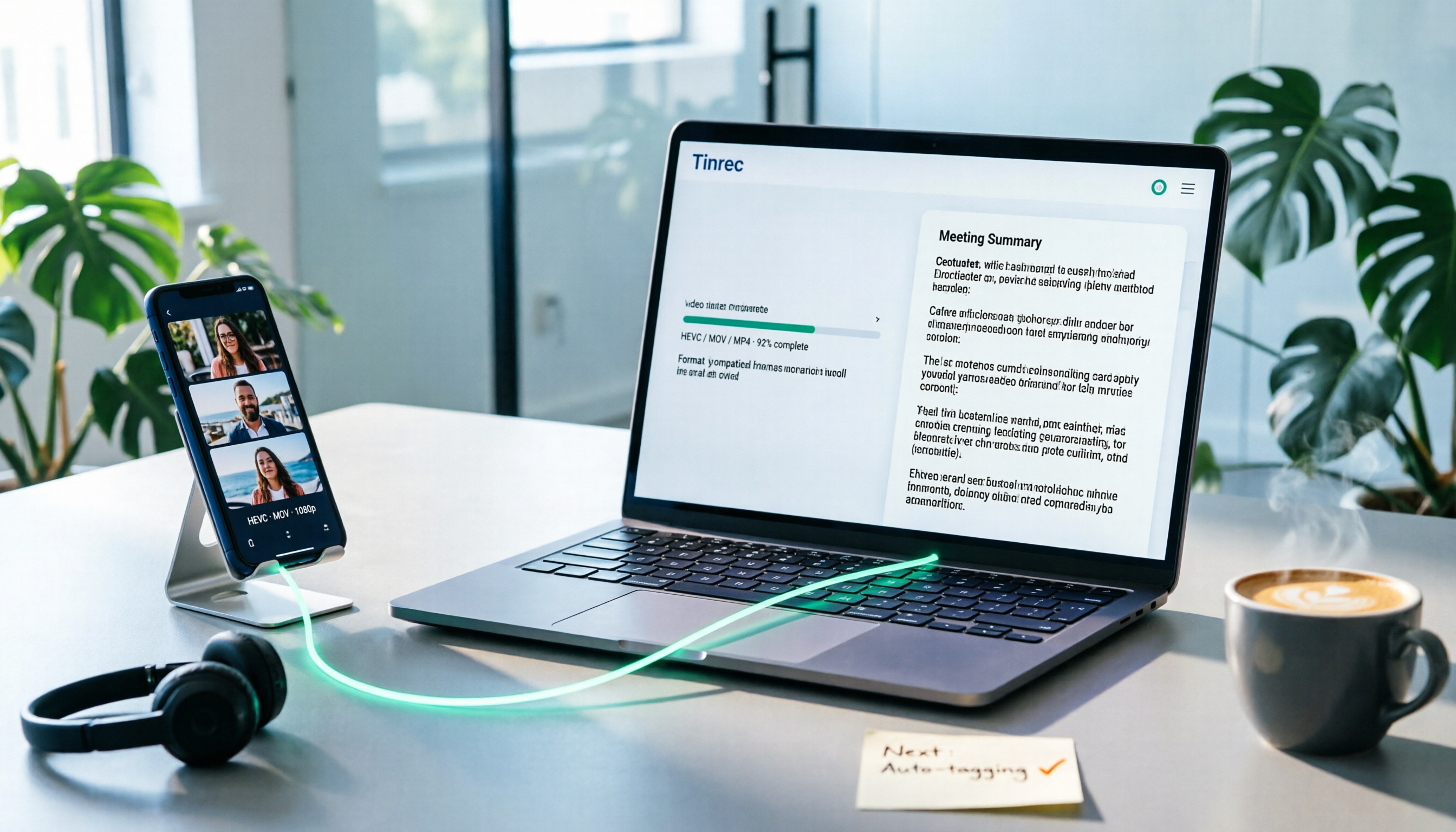
2026年iPhone動画をMP4に変換:5つの方法比較+インストール不要の変換手順
iPhoneはデフォルトでHEVC/MOV形式で録画するため、Windowsパソコンに転送したりプラットフォームにアップロードすると、黒画面や音声のみ、形式非対応などの問題が起きがちです。本記事では、カメラ設定の変更、USB自動変換、iOSショートカット、オンライン変換サイト、デスクトップソフトの5つの変換方法を比較し、それぞれの制限と適した状況を説明します。さらに、変換後に動画内容をテキスト化するワークフローも整理します。

2026年雅婷逐字稿は誰が開発?AI文字起こしツール2選の比較とおすすめ
雅婷逐字稿は台湾人工知能実験室(Taiwan AI Labs)が開発した音声文字起こしサービスです。本記事では開発チームを明らかにし、Tinrecを例にAI文字起こしツールの会議記録・要約・ToDo・チーム連携の違いを比較し、適切なツール選びを支援します。

2026年音声ファイル文字起こし無料プラン比較:5つのツールを一挙紹介
2026年に利用可能な音声ファイル文字起こしの無料プランを整理。無料枠、対応言語、オンライン会議の直接録音可否、文字起こし後の要約・Q&A機能まで、Tinrec、MyEdit、Google AI Studio、Canvaなどのツールの適用シーンと制限を比較し、本当に時短になる一款を選ぶお手伝いをします。
2026年おすすめ音声文字起こしツール4選を徹底比較:無料版と有料版どっちが十分?
音声ファイルをテキストに変換したいけど、無料ツールで足りるか不安?本記事では同じワークフローでTinrec、Notta、Otter.ai、TurboScribeを比較。インポート、文字起こし、要約、AI質問応答からチームエクスポートまで、選定の5つのポイントとよくある4つの失敗を解説し、会議議事録、インタビュー整理、チーム連携にどのツールが適しているか判断できます。

2026年おすすめ会議録音ツール3選:ChatGPT録音、Tinrec、Nottaの機能と料金比較
ChatGPTは録音できるのか?学生の視点からChatGPT録音モード、Tinrec秒聴録音、Nottaの録音・文字起こし・要約・無料枠と料金の違いを整理し、macOS、Google Meet連携、言語や複数人の文字起こしの制限について説明します。

2026年Tinrec vs Geminiリアルタイム翻訳:5次元PK、会議議事録はどちらを選ぶ?
Geminiはリアルタイム音声翻訳が可能ですか?本記事では会議シーンから、5つの次元でTinrecとGeminiを比較します。Geminiは音声対音声のリアルタイム通訳に強みがあり、Tinrecは文字起こし、翻訳、要約、ToDo、チームデータを会後のワークフローに繋げることに強みがあります。リアルタイム翻訳や会議議事録ツールを選んでいる中間管理職やチームの参考に適しています。

2026年iPhone写真文字起こし5方法の実測比較:ライブテキストが最速、ショートカットで一括保存が最も手間なし
2026年のiPhone写真文字起こし5方法について、操作手順・適用シーン・制限を整理。ライブテキスト、メモのスキャンテキスト、カメラのリアルタイム認識からショートカット、Googleアプリまでを比較し、Tinrecの会議録音整理における位置づけも説明。ニーズに合ったツール選びを支援します。