
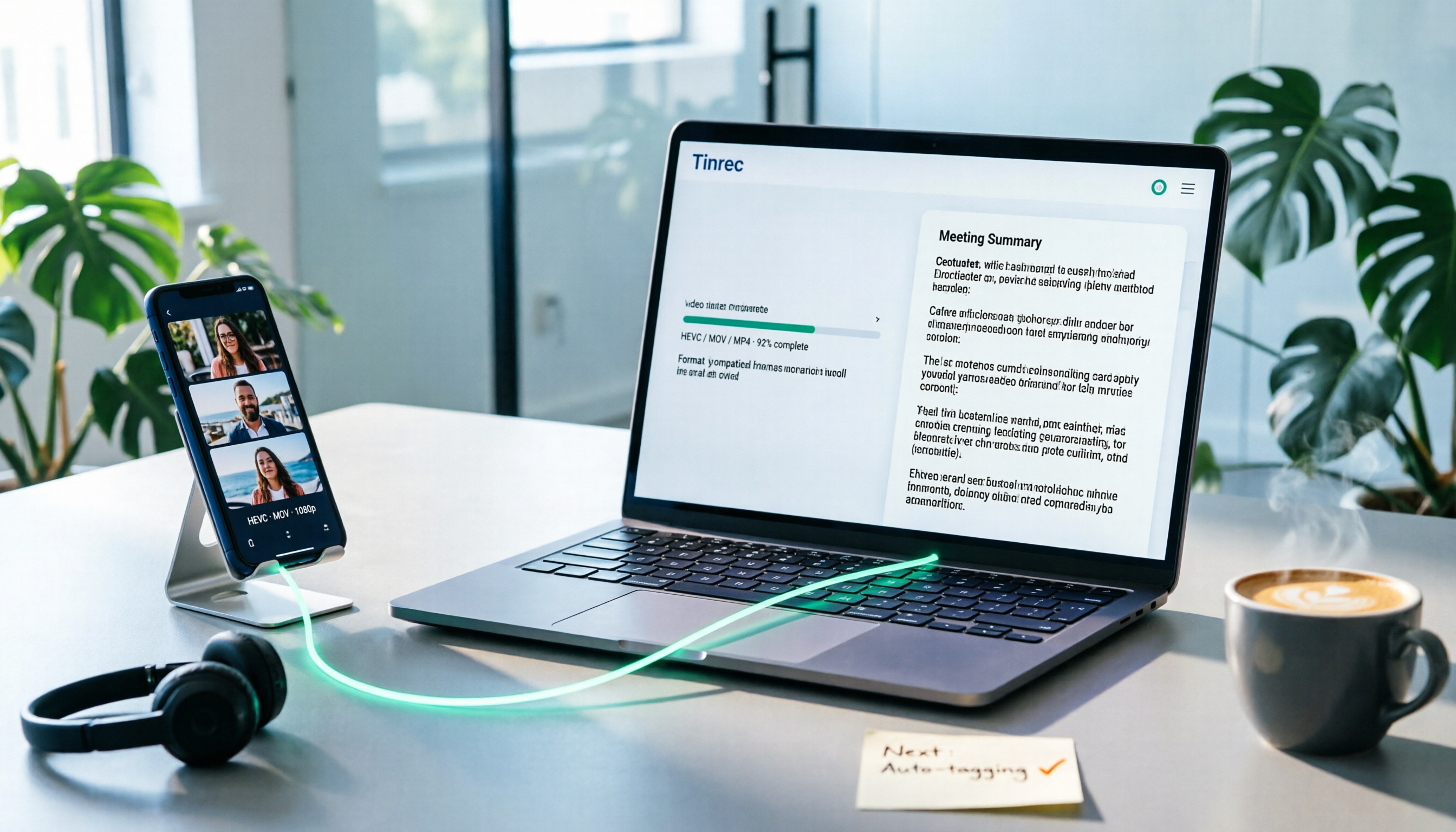
録音を Tinrec に任せて、数分で文字起こしと要約を作成
音声・動画のアップロード、多言語文字起こし、AI 議事録、タスク抽出に対応
2026年iPhone動画変換実測:5つの方法比較+インストール不要の変換手順
先週4Kの製品動画を撮影し、USBケーブルでWindowsパソコンに転送して再生したところ、黒画面で音声だけが聞こえました。これはファイルが壊れているわけではなく、iPhoneがデフォルトでHEVC(H.265)エンコード、.MOVコンテナを使用しているため、Appleエコシステムの外ではしばしば「互換性の問題」が発生するのです。動画をクライアントに送信したり、SNSプラットフォームにアップロードしたり、Windowsしか使わない同僚に編集を依頼したりする予定があるなら、以下で実行可能な方法を比較し、それぞれのコストを明確にします。
まず理解しよう:MOV、HEVC、H.264の違い
iPhoneは限られたストレージ容量で最高画質を維持するため、デフォルトでHEVC(H.265)で録画し、拡張子は.MOVです。利点は高画質で比較的ファイルサイズが小さいこと、欠点は多くの非Appleデバイスのプレーヤー、編集ソフト、プラットフォームがこの組み合わせを十分にサポートしておらず、「サポートされていないコーデック」や音声のみで映像が出ないなどの状況が発生することです。
MP4(一般的にH.264ビデオコーデックと組み合わせ)は現在最も汎用性の高い組み合わせで、ほぼすべてのパソコン、テレビ、スマートフォンで直接再生できます。したがって「iPhone動画変換」はほとんどの場合、HEVC/MOVをH.264/MP4に置き換えることを意味します。
変換プロセスに影響するいくつかの要素
- 撮影元:録画時にどのコーデックを使用するかで、後で変換が必要かどうかが決まります。
- 転送方法:USBケーブル、AirDrop、クラウドアップロードなど、それぞれ異なる処理をトリガーできます。
- 処理場所:スマホアプリ、パソコンソフト、オンラインサイトでは、速度、画質、プライバシー条件が異なります。
- ファイル仕様:4K/60fps、HDR、スローモーションコンテンツは、一部のツールやモードで制限を受ける場合があります。
今回比較する方法
- iPhoneのカメラ設定を「互換性優先」に変更
- USB接続時に自動変換(設定を「自動」に)
- iOS内蔵「ショートカット」
- オンライン変換サイト(CloudConvertを例に)
- デスクトップ変換ソフト(Movavi Video Converterを例に)
さらに、スマホアプリMP4 Makerを一時的な手段として補足します。
本記事は操作手順とソース説明の機能比較を主とします。文中のTinrecに関する段落は製品背景の紹介であり、変換ツールのテスト結果とは別に記述します。
テスト方法と条件
- データ確認日:2026年8月。
- 今回は統一した時間計測は行っていないため、項目ごとの変換秒数は提供しません。実際の時間はデバイスモデル、iOSバージョン、動画の長さと解像度、ネットワーク速度、パソコンの仕様に影響されます。
- 各方法の操作説明と制限は、ソース記事に基づいて整理しており、デバイスごとに繰り返し検証したものではありません。
- 確認できない項目は「要確認」と表示し、推定値で代用しません。
方法比較一覧表
| 方法 | パソコン必要 | 出力方向 | 主な制限 | 適した状況 |
|---|---|---|---|---|
| カメラ設定「互換性優先」 | 不要 | 直接H.264で録画 | 高フレームレートやHDRモードが制限される場合あり、ファイルが大きくなる | 毎回撮影後に変換したくない |
| USB自動変換 | 必要 | 転送時にH.264/MP4に変換 | 有線転送コピー時のみ有効 | 本体のHEVCを保持し、パソコンで再生できるようにしたい |
| iOSショートカット | 不要 | MP4に変換して「ファイル」アプリに保存 | ショートカットを自分で作成・維持する必要あり、長編の処理時間は要確認 | 無料、第三者にアップロードしたくない |
| オンライン変換サイト | 不要(ブラウザ) | 一般的な形式の相互変換 | 動画を第三者にアップロードする必要があり、プライバシーリスクが高い | たまに処理、機密内容なし |
| デスクトップ変換ソフト | 必要 | 多形式、バッチ処理可能 | インストールが必要、一部機能は有料の場合あり | 複数動画を一度に処理 |
| スマホアプリ(MP4 Maker) | 不要 | MP4のみ出力 | 他の編集機能なし | 一時的な緊急対応 |
各方法の操作と体験
方法1:カメラ形式を「互換性優先」に変更
「設定 > カメラ > フォーマット」で「互換性優先」を選択すると、以降の録画は直接H.264を使用します。これは最も手間のかからない方法で、動画がソースの時点で互換性のある形式になるため、後から変換する必要がありません。
制限も明確にしておきます。ソースによると、「互換性優先」を選択すると写真はJPEG、動画はH.264に変わりますが、4K/60fpsや1080p/240fpsスローモーションを録画する場合、H.264のデータスループット制限によりシステムが「高効率」モードに切り替わったり、ファイルサイズが明らかに大きくなったりする可能性があります。つまり、互換性優先と最高仕様の間にはトレードオフが存在します。
方法2:USB転送時の自動変換
ソースではあまり知られていない設定が言及されています。関連オプションを「自動」に設定すると、USBケーブルで写真や動画をパソコンにコピーする際、iPhoneがパソコンの互換性を検出し、パソコンがHEVCをサポートしていない場合、転送中にリアルタイムでH.264(MP4)に変換します。
録音の整理を手作業から解放
音声・動画をアップロードするだけで、文字起こし、要約、タスクを自動作成
この方法の最大の利点は意識せずに済むことで、本体の元ファイルはHEVCのまま保持され、スマホの容量を節約できます。制限は「有線接続でファイルをコピーする」という動作に依存しており、他の共有方法ではトリガーされない場合があります。
方法3:iOSショートカット
ソースが説明する手順は次のとおりです。ショートカットを作成し、「ファイルを保存」アクションを追加します。その後、写真アプリで動画を選択し、共有ボタンを押してそのショートカットを実行すると、動画がMP4に変換され「ファイル」アプリに保存されます。
利点は無料で、本体内部で完結し、動画を第三者にアップロードする必要がないため、プライベートな内容にも比較的安心です。代償として、ショートカットを自分で作成・維持する必要があり、長編や高解像度動画の実際の処理時間については、今回は追跡可能な計測記録がないため、暫定的に要確認とします。
方法4:オンライン変換サイト
CloudConvertのようなオンラインツールの利点は、インストール不要でクロスプラットフォームであり、ブラウザで処理できることです。しかし、完全な動画を第三者サーバーにアップロードする必要があり、プライバシー上の考慮が必要です。ソースでも、プライベートまたは機密性の高い動画を処理する場合は、本体機能やオフラインソフトに切り替えることが推奨されています。アップロードとダウンロードの時間もネット速度に直接影響されます。
方法5:デスクトップ変換ソフト
Movavi Video Converterを例にすると、ソースでは多形式対応、バッチ処理、ハードウェアアクセラレーション、日本語インターフェース、ファイルサイズの圧縮も可能とされています。一度に複数の動画を処理する場合、バッチ処理は確かに時間を節約できます。代償としてソフトのインストールが必要で、一部の機能は有料の場合があり、実際の価格は公式ページを参照してください。
補足:スマホアプリ
ソースではMP4 Makerのようなアプリも言及されています。MP4のみを出力し、他の形式はサポートせず、一般的な編集機能もありません。位置づけは明確で、パラメータ設定をせず数回タップするだけで完了したいユーザーに適しており、一時的な緊急対応向きで、長期的な主力としては適していません。
変換後:動画内容を検索可能なテキストに
動画がインタビュー、会議、講義、顧客とのコミュニケーション記録である場合、MP4に変換するだけでは「再生できない」問題を解決するだけで、内容自体は依然として手作業で整理する必要があります。
Tinrec(秒聴録音)はこの部分を処理します。音声・動画ファイルの文字起こしをサポートし、既存の会議、インタビュー、講義の録音動画を逐字稿に整理し、要約、章節、要点、ToDoを生成できます。内容に関するAI質問応答、リアルタイム翻訳、一般的な形式やサードパーティツールへのエクスポートもサポートします。デスクトップ版はパソコンのシステム音声をキャプチャすることで、会議ボットを招待することなく、Zoom、Google Meet、Microsoft Teams、Webexなどのオンライン会議を記録できます。
チーム版ではデータを独立したチームスペースに配置します。複数のチームを作成・切り替え、参加リンクでメンバーを招待し、所有者/管理者/一般メンバーを設定し、シートを割り当てまたは回収できます。さらに、チーム使用量の傾向、メンバーランキング、チーム頻出ワード、監査ログ、音声ゴミ箱もあります。役割とシートは別物であることに注意してください。有効だがシートを持たないメンバーは、チームデータの閲覧、再生、読むことはできますが、アップロード、編集、エクスポートはできません。
説明が必要なのは、文字起こしの効果は録音品質、背景ノイズ、アクセント、複数人の重複発言、専門用語に影響され、固定の正確率を主張すべきではないことです。重要な内容は逐字稿のタイムスタンプと録音を照合して確認することをお勧めします。
価格と利用可能枠
| 項目 | 現在の口径 |
|---|---|
| Tinrec 個人版 | 無料版、週カード、Pro月カード、Pro年カードを提供。実際の価格は公式サイトを参照 |
| Tinrec チーム版初回トライアル | 7日間、無料シート1つ、チーム共有インポート枠300分 |
| Tinrec チーム月払い | USD 29.80/有料シート/月 |
| Tinrec チーム年払い | USD 199/有料シート/年、月額換算約USD 16.58 |
| 有料シート特典 | シートごとに月2,000分のチーム共有インポート枠。有効なプランとシートの下でのリアルタイム録音は現在分単位で差し引かれません |
| Movavi Video Converter、CloudConvert、MP4 Maker | 今回のソースでは具体的な価格は提供されていません。公式ページを参照(要確認) |
価格、通貨、キャンペーン内容は時間とともに変動するため、購入前に正式ページを参照してください。
結論:ニーズに応じて選択
今回のデータ確認条件では、次のように役割分担できます。
- 毎回撮影後に処理したくない:カメラ形式を「互換性優先」に変更し、ソースから互換性問題を解決。
- 本体のHEVCを保持しつつ、パソコンで再生したい:USB接続で「自動」に設定し、転送時にリアルタイム変換。
- 無料で、第三者にアップロードしたくない:iOSショートカットを使用。プライバシーを重視する個人ユーザーに適しています。
- 複数動画を一度に処理:デスクトップ変換ソフトが適しており、バッチと圧縮機能で時間を節約。
- 一時的な緊急対応:スマホアプリやオンラインサイトで迅速に完了できますが、機密内容の処理には適していません。
- 変換後も内容を整理する必要がある:Tinrecで音声・動画の文字起こし、要約、ToDo整理を検討。複数人での共有と管理ニーズにはチーム版のシートと使用量設計が対応します。
本記事のサンプルは操作手順とソース説明を主としており、統一した時間計測は行っていないため、すべてのデバイスとファイル仕様で同じパフォーマンスが得られるとは推論しません。最も実用的な方法は、自分が最もよく撮影する動画を1本使い、上記のいずれかの方法で一度実行し、出力形式、画質、ファイルサイズがニーズに合っているか確認することです。
参考ソース
すべての録音を、次の行動につながる成果へ
ログインで文字起こし60分無料。クレジットカードは不要です
おすすめ記事
こちらの記事もおすすめです

2026年Wordで録画はできる?無料の音声文字起こし代替ツール3選と利用枠を比較
Wordには画面録画機能がなく、内蔵されているのは音声入力と文字起こしのみです。本記事ではまずWordでできること、文字起こし機能の利用条件と月間の利用枠を明確にし、無料枠・中国語認識・会議後の整理という3つの観点からTinrec、Otter.ai、Nottaの3ツールを比較し、Wordを使い続けるべきかツールを乗り換えるべきかの判断を支援します。

2026年ChatGPT録音モード実測比較:Tinrecが中国語会議で示す3つの優位性
ChatGPTは録音できますか?答えはイエスですが、現在の録音モードはmacOSデスクトップ版のみ対応で、有料サブスクリプションが必要です。また、会議への自動参加はGoogle Meetのリンクのみ認識します。この記事では実際の課題から出発し、ChatGPT録音モードとTinrecをプラットフォーム対応範囲、中国語会議の処理、会議後の成果物、チームデータの蓄積という観点で比較し、毎日会議があるあなたにとってどちらが適しているかを判断する手助けをします。

2026年雅婷逐字稿は誰が開発?AI文字起こしツール2選の比較とおすすめ
雅婷逐字稿は台湾人工知能実験室(Taiwan AI Labs)が開発した音声文字起こしサービスです。本記事では開発チームを明らかにし、Tinrecを例にAI文字起こしツールの会議記録・要約・ToDo・チーム連携の違いを比較し、適切なツール選びを支援します。

2026年iPhone音声文字変換5つの方法を実測比較:一番時短になるのはどれ?
iPhoneで音声を文字起こしするには?この記事では実際に使える5つの方法を整理します。キーボードの音声入力、ボイスメモの文字起こし、ショートカットでワンタップ音声入力、サードパーティの文字起こしアプリ、そしてTinrecのようなAI会議ツールです。リアルタイムの文字起こしから会議後の要約・ToDo・AIへの追加質問まで、それぞれの適したシーン、制限、つまずきやすいポイントを説明し、本当に時間を節約できる方法を選べるようにします。

2026年音声ファイル文字起こし無料プラン比較:5つのツールを一挙紹介
2026年に利用可能な音声ファイル文字起こしの無料プランを整理。無料枠、対応言語、オンライン会議の直接録音可否、文字起こし後の要約・Q&A機能まで、Tinrec、MyEdit、Google AI Studio、Canvaなどのツールの適用シーンと制限を比較し、本当に時短になる一款を選ぶお手伝いをします。
2026年おすすめ音声文字起こしツール4選を徹底比較:無料版と有料版どっちが十分?
音声ファイルをテキストに変換したいけど、無料ツールで足りるか不安?本記事では同じワークフローでTinrec、Notta、Otter.ai、TurboScribeを比較。インポート、文字起こし、要約、AI質問応答からチームエクスポートまで、選定の5つのポイントとよくある4つの失敗を解説し、会議議事録、インタビュー整理、チーム連携にどのツールが適しているか判断できます。

2026年おすすめ会議録音ツール3選:ChatGPT録音、Tinrec、Nottaの機能と料金比較
ChatGPTは録音できるのか?学生の視点からChatGPT録音モード、Tinrec秒聴録音、Nottaの録音・文字起こし・要約・無料枠と料金の違いを整理し、macOS、Google Meet連携、言語や複数人の文字起こしの制限について説明します。

2026年Tinrec vs Geminiリアルタイム翻訳:5次元PK、会議議事録はどちらを選ぶ?
Geminiはリアルタイム音声翻訳が可能ですか?本記事では会議シーンから、5つの次元でTinrecとGeminiを比較します。Geminiは音声対音声のリアルタイム通訳に強みがあり、Tinrecは文字起こし、翻訳、要約、ToDo、チームデータを会後のワークフローに繋げることに強みがあります。リアルタイム翻訳や会議議事録ツールを選んでいる中間管理職やチームの参考に適しています。

2026年iPhone写真文字起こし5方法の実測比較:ライブテキストが最速、ショートカットで一括保存が最も手間なし
2026年のiPhone写真文字起こし5方法について、操作手順・適用シーン・制限を整理。ライブテキスト、メモのスキャンテキスト、カメラのリアルタイム認識からショートカット、Googleアプリまでを比較し、Tinrecの会議録音整理における位置づけも説明。ニーズに合ったツール選びを支援します。