

録音を Tinrec に任せて、数分で文字起こしと要約を作成
音声・動画のアップロード、多言語文字起こし、AI 議事録、タスク抽出に対応
最初に判断すべきことは、実は「Wordで録画できるか」ではなく、あなたが本当に残したいのは何かということです。
画面上の操作画面でしょうか、それとも会議で話された内容でしょうか。
この2つはWordの中で全く異なる位置づけです。1つは「文書に埋め込める素材」、もう1つは「Wordが文字を生成してくれる機能」です。これを間違えると、間違ったツールに多くの時間を費やすことになります。
以下ではまずWordの内蔵機能を明確にし、次に無料枠・中国語認識・会議後の整理という3つの観点から、不足を補える3つのツールを比較します。本記事の価格と無料枠の確認時点は2026年8月です。
Wordは本当に録画できるのか?まず録画・録音・文字起こしを区別しよう
結論から言うと、Wordには画面録画機能はありません。
Wordにあるのは次の3つで、よく混同されます。
第一に、動画の挿入。 Word 2016、2013以降ではオンライン動画を直接文書に挿入できます。それ以前のバージョンでは「開発者」タブからカスタムリボンを表示してActiveXのWindows Media Playerコントロールを呼び出し、動画のパスを貼り付ける必要があります。これは「動画を置く」ことであり、「動画を録る」ことではありません。
第二に、音声入力(ディクテーション)。 これはリアルタイムの音声入力で、話すと文字になりますが、音声ファイルは残りません。多くの人が「Wordで録音した」と思っていますが、実際には文字しか残っていません。
第三に、文字起こし(トランスクリプション)。 Microsoft 365のWordでは、録音しながらバックグラウンドで文字に変換し、終了後に文字起こしとして保存できます。これは皆さんが想像する「録音」に近いですが、明確な利用条件と利用枠があり、後述します。
歴史的には例外もありました。Microsoft Office Labsが「Community Clips」という無料のアドインを提供しており、Word、Excel、PowerPointに組み込んで画面録画ができ、画面の一部を範囲選択して録画することもできました。しかしそれは2010年前後の産物であり、現在の標準的な方法ではなく、日常のワークフローとして推奨されるものでもありません。
したがって、「Wordの操作を録画したチュートリアル画面を撮りたい」のであれば、答えは「Word単体ではできない」です。
ツールを乗り換えるか決める前に、押さえておくべき4つのポイント
1. 録りたいのは画面か、音声か?
画面の録画(チュートリアル、操作デモ)と音声の録音(会議、インタビュー、講義)は全く異なるツールです。まずこれを区別しないと、間違った買い物をしてしまいます。
2. 録った後、「検索できるテキスト」が必要か?
単に保存するだけなら録音ファイルで十分です。しかし会議後に「誰が予算の上限を言ったか」を探したい、文書に貼り付けられる文字起こしが必要という場合は、録音品質だけでなく文字起こし能力を見る必要があります。
3. 無料枠の計算方法を知り、制限に引っかからないようにするには?
これが最も見落とされがちな点です。各社の無料プランの計算方法は大きく異なります。Otter.aiのBasicは月300分、NottaのFreeは月120分で1回のコンテンツは最大3分、Wordの文字起こしはMicrosoft 365サブスクリプションで月最大300分の音声アップロード(Copilotライセンス保有者は30,000分)です。「月120分」は十分に見えますが、1回3分の制限があると、1時間の会議を一度に処理できません。
4. 中国語会議の認識と会議後の整理に十分か?
文字起こしは始まりに過ぎません。自動で段落分け、要約、ToDoの抽出、内容に対する追加質問ができるかどうかで、節約できるのが10分か2時間かが決まります。
また、チームで会議資料を共有する場合は、さらにメンバー権限、データの帰属、利用量管理といった層も見る必要があります。この層はWordには全くありません。
Tinrec(秒聴録音)——録音後すぐに使える、実測後に最初に推薦するツール
Tinrec(秒聴録音)は個人・チーム向けのAI会議記録・コラボレーションツールで、Web版、デスクトップ版、モバイルに対応しています。
誤解を避けるため、制限を先に明確にします。これは画面録画ツールではありません。 画面操作を録画したい場合には役立ちません。扱うのは音声です。対面会議、オンライン会議、インタビュー、講義、そして手持ちの音声・動画ファイルです。
オンライン会議に追加のボットは不要。 デスクトップ版はPCのシステム音声を直接キャプチャしてZoom、Google Meet、Microsoft Teams、Webexなどの会議を処理するため、参加者リストに余分なボットが表示されることはありません。注意点として、これは自分でTinrecを起動して録音を開始する必要があり、すべてのカレンダー会議に自動参加するわけではありません。
録音しながら文字起こし、会議後すぐに整理結果を確認。 文字起こし、AI要約、章立て、ToDoが一緒に生成されます。多言語会議ではリアルタイム翻訳をオンにでき、原文・訳文・バイリンガルの3通りで表示できます。
録音の整理を手作業から解放
音声・動画をアップロードするだけで、文字起こし、要約、タスクを自動作成
録音後も追加質問が可能。 これが多くの競合との差別化ポイントです。「顧客が言及した予算の上限はいくらか」と直接質問すると、会議内容に基づいて回答してくれます。キーワード検索結果の山を返すのではありません。さらにAgentによる後処理で会議をレポート、表、文書に変換し、Notion、Google Docs、OneNote、Dropboxにエクスポートして加工を続けられます。
制限も正直に伝えます。 無料版は基本枠を提供して試せますが、ヘビーユーザーは有料が必要です。短期集中利用なら週カード、毎週安定して使うならPro月カード、長期的にデータを蓄積するならPro年カードと、月数とタスクに応じて選べ、最初から大きなパッケージを買う必要はありません。また、中国語、繁体字中国語、多言語に対応していますが、実際の認識精度は録音品質、アクセント、環境ノイズ、複数人の発言の重なり、専門用語の影響を受けます。重要な内容は音声ファイルのタイムスタンプと照合して確認することをお勧めします。
チームで使う場合、チーム版は独立したスペースであり、複数人で1つのアカウントを共有するものではありません。 初回資格を満たすチームは7日間トライアル、無料席1つ、チーム共有インポート枠300分を利用できます。チーム月払いはUSD 29.80/有料席/月、年払いはUSD 199/有料席/年(月換算約USD 16.58)で、各有料席に月2,000分のチーム共有インポート枠が付与され、リアルタイム録音は有効なチームプランと有効な席のもとでは現在分単位の控除はありません。ここで「ロール」と「席」を区別する必要があります。ロールは誰がチームとメンバーを管理できるかを決め、席は誰が録音、アップロード、編集、エクスポートできるかを決めます。席のないメンバーもチーム資料の閲覧、再生、読書は可能ですが、リソース使用操作は実行できません。音声の誤削除はゴミ箱から復元でき、保持期間は30日です。
誰に適しているか?中国語の会議記録が必要、ボットを会議に参加させたくない、過去の会議を検索・質問できるようにしたい人。
Tinrec以外に、どんな無料選択肢がある?
Otter.ai は英語会議の老舗選択肢で、Basicは無料で月300分、Pro年払いは月換算約USD 8.49/ユーザー/月で月1,200分と10ファイルのインポートを含みます。主に英語会議を録音し、まず最大の無料枠を使いたいなら割安です。注意点として、英語ビジネス会議の既存の利用習慣に寄っており、中国語会議のリアルタイム翻訳やチームデータの蓄積(席、利用量、監査、音声ゴミ箱)については、Tinrecの対応の方が直接的です。
Notta はマルチデバイスの文字起こしと翻訳路線で、Freeは月120分、1回のコンテンツは最大3分、Pro年払いは月換算約USD 8.17で1,800分を含みます。短い音声ファイルや多言語素材に適しています。しかし「1回3分」は1時間の会議では詰まります。また文字起こし、字幕、翻訳に寄っており、録音後に会議を直接レポートや表に変換する場合、TinrecのAI質問応答とAgent後処理の方が手動整理の手間を大幅に減らせます。
失敗しないためのガイド:Wordで録画・録音する際によくある3つの間違い
間違い1:Wordで画面録画ができると思い込む。 「動画の挿入」は既存の動画を文書に入れるだけで、画面を録画するわけではありません。操作チュートリアルを録画するなら、OS内蔵の画面録画機能か専用の録画ソフトを使ってください。Wordで回り道をしないように。
間違い2:「音声入力」を「録音」と混同する。 音声入力はリアルタイムで音声を文字にするもので、オフにすると消え、音声ファイルは残りません。後で特定の言葉のニュアンスや文脈を聞き返す必要があるなら、必ず別途録音してください。
間違い3:Word文字起こしの資格と上限に注意しない。 この機能は現在Windows商業テナントのMicrosoft 365 Wordで提供され、政府テナントはWord Web版のみ対応です。枠については、Microsoft 365サブスクリプション利用者は月最大300分のアップロード音声を文字起こしできます。たまに使うならまだしも、毎日会議を整理するとなると壁にぶつかります。
間違い4:文字起こしだけ取得し、後処理をしない。 段落分けも要約もToDoもない文字起こしは、整理作業をそのまま返されるのと同じです。録音後に10分だけツールで要約とToDoを生成するのが、本当に時間を節約できるところです。
まとめ:Wordを使い続けるべきか、ツールを乗り換えるべきか?
一言で言うと、Wordは文書ツールであり、録画や会議記録のツールではありません。
- 文書に既存の動画を挟みたいだけ → Wordの動画挿入で十分
- 画面操作のチュートリアルを録画したい → OS内蔵または専用の画面録画ツールを使う
- 会議、インタビュー、講義を録音し、文字起こし、要約、ToDoも必要 → Tinrec。中国語会議とボットを参加させたくないオンライン会議が得意分野
- 主に英語会議を録音し、まず最大の無料枠を使いたい → Otter.ai
- 短い音声ファイル、多言語素材の文字起こし → Notta
- チームで会議資料を共有し、席と利用量管理が必要 → Tinrecチーム版(まず7日間トライアルでフローを確認)
「Wordで録画できるか」を確認したいだけなら、答えはすでに明確です。次により時間をかける価値があるのは、実際の会議を無料版に入れて一度回し、出力される文字起こしと要約がそのまま使えるかを見ることです。そのまま使えるものだけが、残す価値があります。
最後に一言:録音と文字起こしは他人の会話に関わるため、現地の法規を遵守し、必要に応じて参加者の同意を事前に取得してください。
参考資料
- Wordで録画はできる?音声入力と録音文字起こしの違いを明確にし、高効率ツール5選を紹介 - 秒聴録音Blog
- Officeでチュートリアル動画を録画--無料の録画Add-In -- Community Clips | topcat 姍舞之間的極度凝聚 - 點部落
- Wordで音声入力と同時に文字起こし、音声や動画をアップロードしてテキストを取得する方法 | 學不完.教不停.用不盡 | デジタルライフ共有 | 痞客邦 | PIXNET
- Word文書に動画やハイパーリンクを挿入する方法(2016以前のバージョン含む) - 就是教不落 - 最も豊富な3C情報・チュートリアルサイト
- 録音内容の文字起こし | Microsoft Support
すべての録音を、次の行動につながる成果へ
ログインで文字起こし60分無料。クレジットカードは不要です
おすすめ記事
こちらの記事もおすすめです

2026年ChatGPT録音モード実測比較:Tinrecが中国語会議で示す3つの優位性
ChatGPTは録音できますか?答えはイエスですが、現在の録音モードはmacOSデスクトップ版のみ対応で、有料サブスクリプションが必要です。また、会議への自動参加はGoogle Meetのリンクのみ認識します。この記事では実際の課題から出発し、ChatGPT録音モードとTinrecをプラットフォーム対応範囲、中国語会議の処理、会議後の成果物、チームデータの蓄積という観点で比較し、毎日会議があるあなたにとってどちらが適しているかを判断する手助けをします。
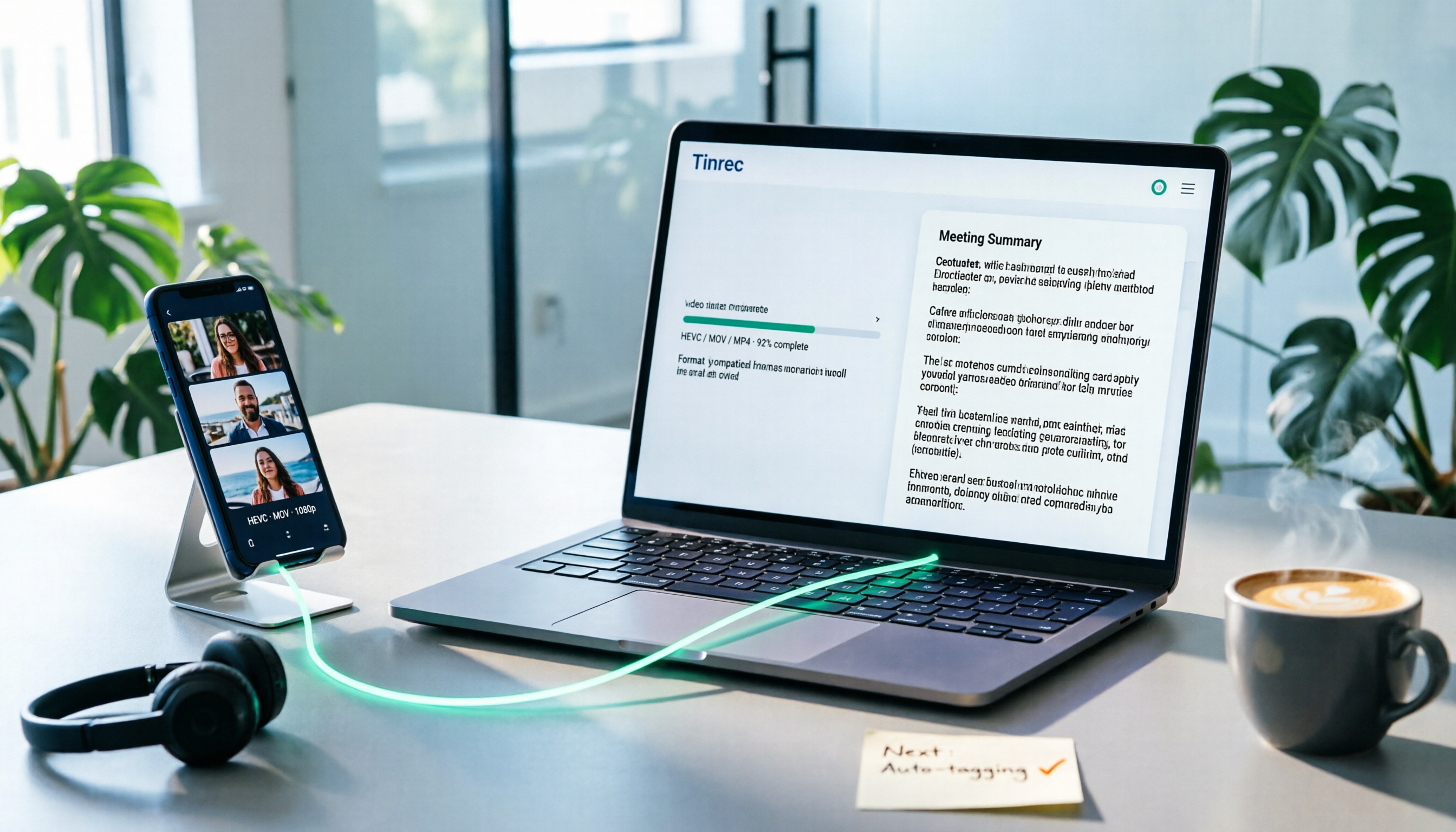
2026年iPhone動画をMP4に変換:5つの方法比較+インストール不要の変換手順
iPhoneはデフォルトでHEVC/MOV形式で録画するため、Windowsパソコンに転送したりプラットフォームにアップロードすると、黒画面や音声のみ、形式非対応などの問題が起きがちです。本記事では、カメラ設定の変更、USB自動変換、iOSショートカット、オンライン変換サイト、デスクトップソフトの5つの変換方法を比較し、それぞれの制限と適した状況を説明します。さらに、変換後に動画内容をテキスト化するワークフローも整理します。

2026年雅婷逐字稿は誰が開発?AI文字起こしツール2選の比較とおすすめ
雅婷逐字稿は台湾人工知能実験室(Taiwan AI Labs)が開発した音声文字起こしサービスです。本記事では開発チームを明らかにし、Tinrecを例にAI文字起こしツールの会議記録・要約・ToDo・チーム連携の違いを比較し、適切なツール選びを支援します。

2026年iPhone音声文字変換5つの方法を実測比較:一番時短になるのはどれ?
iPhoneで音声を文字起こしするには?この記事では実際に使える5つの方法を整理します。キーボードの音声入力、ボイスメモの文字起こし、ショートカットでワンタップ音声入力、サードパーティの文字起こしアプリ、そしてTinrecのようなAI会議ツールです。リアルタイムの文字起こしから会議後の要約・ToDo・AIへの追加質問まで、それぞれの適したシーン、制限、つまずきやすいポイントを説明し、本当に時間を節約できる方法を選べるようにします。

2026年音声ファイル文字起こし無料プラン比較:5つのツールを一挙紹介
2026年に利用可能な音声ファイル文字起こしの無料プランを整理。無料枠、対応言語、オンライン会議の直接録音可否、文字起こし後の要約・Q&A機能まで、Tinrec、MyEdit、Google AI Studio、Canvaなどのツールの適用シーンと制限を比較し、本当に時短になる一款を選ぶお手伝いをします。
2026年おすすめ音声文字起こしツール4選を徹底比較:無料版と有料版どっちが十分?
音声ファイルをテキストに変換したいけど、無料ツールで足りるか不安?本記事では同じワークフローでTinrec、Notta、Otter.ai、TurboScribeを比較。インポート、文字起こし、要約、AI質問応答からチームエクスポートまで、選定の5つのポイントとよくある4つの失敗を解説し、会議議事録、インタビュー整理、チーム連携にどのツールが適しているか判断できます。
2026年おすすめ会議録音ツール3選:ChatGPT録音、Tinrec、Nottaの機能と料金比較
ChatGPTは録音できるのか?学生の視点からChatGPT録音モード、Tinrec秒聴録音、Nottaの録音・文字起こし・要約・無料枠と料金の違いを整理し、macOS、Google Meet連携、言語や複数人の文字起こしの制限について説明します。

2026年Tinrec vs Geminiリアルタイム翻訳:5次元PK、会議議事録はどちらを選ぶ?
Geminiはリアルタイム音声翻訳が可能ですか?本記事では会議シーンから、5つの次元でTinrecとGeminiを比較します。Geminiは音声対音声のリアルタイム通訳に強みがあり、Tinrecは文字起こし、翻訳、要約、ToDo、チームデータを会後のワークフローに繋げることに強みがあります。リアルタイム翻訳や会議議事録ツールを選んでいる中間管理職やチームの参考に適しています。

2026年iPhone写真文字起こし5方法の実測比較:ライブテキストが最速、ショートカットで一括保存が最も手間なし
2026年のiPhone写真文字起こし5方法について、操作手順・適用シーン・制限を整理。ライブテキスト、メモのスキャンテキスト、カメラのリアルタイム認識からショートカット、Googleアプリまでを比較し、Tinrecの会議録音整理における位置づけも説明。ニーズに合ったツール選びを支援します。