
録音を Tinrec に任せて、数分で文字起こしと要約を作成
音声・動画のアップロード、多言語文字起こし、AI 議事録、タスク抽出に対応
壁の絵が二度も傾いた——私が求めるのは理論ではなく、3分で解決できるツール
先月、オフィスの席替えで、私は自分で電動ドリルを使って壁に棚板を打ち付けました。打ち終わって三歩下がって見ると——傾いている。外して打ち直し、今回はましだが、まだ少しずれている。三度目でプライドを捨て、工具箱を探して十年使っていない気泡水準器を探したが、五分探しても見つからなかった。
その後、同僚が教えてくれた:君の手元のiPhoneでできるよ。そういえば、この道具は毎日会議やメッセージの返信、スケジュール確認に使っているのに、テーブルが平らかどうか、絵が傾いていないかを確認するのに使えるとは考えたこともなかった。
もしあなたも絵を掛けたり、棚板を打ったり、棚を組み立てたり、モニターアームを設置したりしていて、毎回「だいたい平ら」と「少し傾いて見える」の間で悩んでいるなら——この記事はあなたのために書いた。私は3つの実際の使い方を一通り試し、どこが不正確かも正直に話す。
iPhoneを水準器として使う前に、まず理解すべき3つのこと
1. それは「補助判断」であり、専門機器ではない iPhoneは内蔵の加速度計とジャイロスコープに頼っている。日常のナビやゲームには十分だが、気泡水準器やレーザー校正機器と比べると、本質的に精度の差がある。Appleの公式説明も「物体が水平状態かどうか、または水平と何度差があるかを判断する」であり、専門測定ツールとは言っていない。日常のDIYには十分だが、納品が必要な精密工事には不十分だ。
2. カメラの出っ張りがどれだけ平らに置けるかを決める これが最も重要で、最も見落とされやすい。裸のままテーブルに平置きすると、実際にテーブルに接するのはカメラのリング部分だけで、本体は浮いている。その0度は「本体が自认为水平」と言うしかない。カメラを包み込み、背面が平らな保護ケースを付けると、密着度が全く変わり、測定値が信頼できるようになる。
3. 測りたいのは「水平」か「角度差」か 一つは地面と平行(テーブル、棚板)、もう一つは二つの物体間の相対角度(傾斜、額縁とキャビネットの夹角)。これらはアプリ内で異なる操作であり、間違ったモードを使うと無意味な数値になる。
内蔵「メジャー」の水準器——実測後の私の主力用法
アプリのダウンロードは不要。iPhone内蔵の「メジャー」に「水準器」ページがあり、タップすれば全套のツールが使える。これが私が今定期的に使っているものだ。
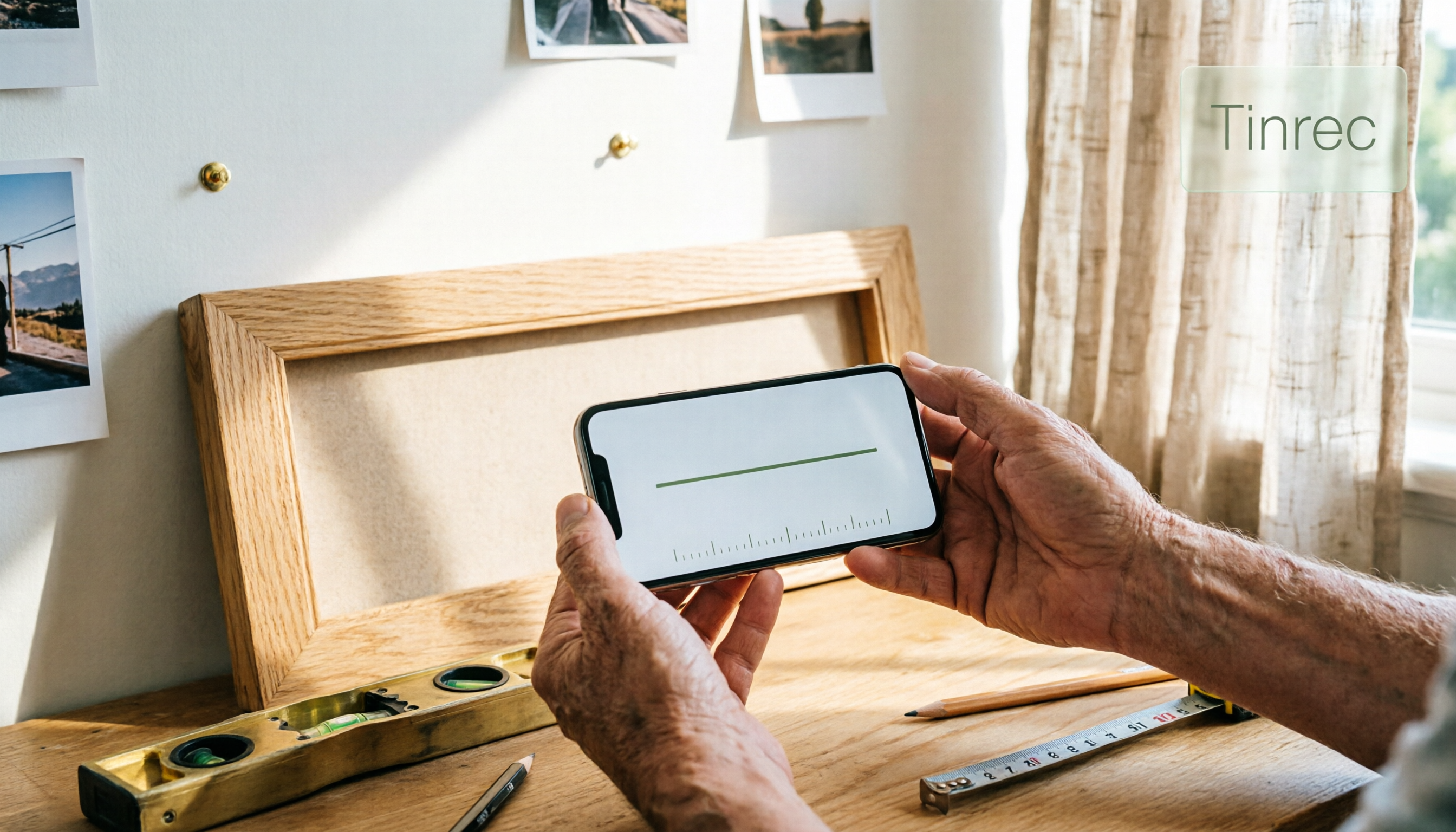
平置きでテーブル、棚板、キャビネットを測定 「メジャー」を開き、「水準器」をタップし、測定したい表面にiPhoneを平置きする。平面が水平になると、画面に緑色の0度が表示される。水平でない場合は、何度差があるかを直接教えてくれるので、自分で推測する必要はない。
縦置きで壁面に当て、額縁を測定 iPhoneを立てて壁面や額縁の上端に当てると、インターフェースが自動的に垂直モードに切り替わり、中央に白い長い線、両端に円点が現れる。完全に垂直になると線が緑に変わる。iPhoneを後ろに傾けると、画面が赤くなって傾いていることを知らせる。絵を掛けるシーンではこのモードが最速で、肉眼よりはるかに信頼できる——以前は絵を掛けるのに三度後退して見る必要があったが、今は当てて線を見ればわかる。
相対角度(傾斜)を測定 カメラを最初の物体に向けて画面をタップしてゼロにし、次に二つ目の物体に移すと、画面の数値が両者の角度差になる。再測定するには画面をもう一度タップしてリセットする。
私の実測条件と結果 同じ無垢材のテーブルで、「カメラと面一の保護ケースを装着」と「裸」の二つの状態で測定した。ケース装着時の結果は、後で気泡水準器と照合した結果と一致し、肉眼でも違いはわからなかった。裸で平置きした場合、カメラの出っ張りで本体が密着していないため、その0度は参考程度にしかならない。結論は簡単だ:平らに置けるかどうかが、その数値を信頼できるかどうかを決める。
実際に役立った3つの場面
- 絵を掛けたり棚板を打ったりするのに、もう工具箱を探さなくていい。iPhoneを取り出せば答えが出る。
- 「何度差か」を直接教えてくれるので、平らか平らでないかの二択ではなく、調整の方向がわかる。
- 直立測定時の赤い警告が直感的で、数値を解釈しなくても傾いていることがわかる。
限界も正直に言う
- 裸のままでは常に少し差が出るし、カメラモジュールが大きいほど顕著だ。ケースを付けたくないなら、「大体を掴む」ツールとして使ってほしい。
- 精度はスマホレベルであり、現場レベルではない。極小の誤差が求められる設置には、やはり専門機器が必要だ。
録音の整理を手作業から解放
音声・動画をアップロードするだけで、文字起こし、要約、タスクを自動作成
こんな人に適している 家庭のDIY、絵を掛ける、家具の校正、新しく付けた棚板がひどく傾いていないかの確認、写真の構図——非常に役立つ。納品が必要な木工、極めて高い精度が要求される設置工事には無理させないでほしい。
「メジャー」以外にも、iPhoneにはこんな水準ツールがある
コンパスアプリの水準ページ あまり開かれない「コンパス」アプリだが、インターフェースを右にスワイプすると水準測定のページがある。同様に水平になると緑色の0度が表示され、直立使用時は水平線表示に切り替わり、後ろに傾けると赤い警告が出る。機能はメジャーと重複するが、私自身はメジャーの方を使う——入り口がより直感的で、スワイプが一度少ない。ただ、すでにコンパスで方位を見ているなら、ついでにスワイプして測るのも速い。
iOS 17以降のカメラ水準器 写真や動画を傾けて撮りたくないだけなら、メジャーを開く必要はない。iOS 17からカメラインターフェースに水準補助線が内蔵され、「設定 > カメラ > 構図」で「水準器」をオンにすると、撮影時に白い横線が表示され、角度を少し調整して線が揃うと色が変わる(バージョンによって黄色または緑色)。これで画面が地平線と揃ったことがわかり、シャッターを押せる。これは構図のためだけのもので、度数は出ないし、テーブルを測ることもできない。
従来の気泡水準器/レーザー水準器 納品が必要な場合、極小の誤差を捉えたい場合、壁一面の基準線を一度に取りたい場合は、やはりこれらが必要だ。欠点は手元にあるとは限らないし、単一用途であること。iPhoneの価値はそれを置き換えることではなく、「少しの差」のときに、一つの気泡のために工具箱まで走らなくて済むことだ。
失敗しないためのガイド:iPhoneで水平を測るときに最もやりがちな3つのミス
ミス1:裸で平置きしてその0度を信じる。 カメラの出っ張りで本体が平らに接していない。これがネット上で「iPhoneの水準器は使えない」という悪評の主な原因だ。カメラと面一のケースを付ければ、問題の大半は解決する。
ミス2:ぐらつく、または柔らかい表面で測る。 カーペットの上、しっかり固定されていない棚板の上、手で支えながら測った結果は信頼できない。測る前に、被測定物自体が安定していることを確認しよう。
ミス3:「相対角度」はまずゼロにしないといけないのを忘れる。 前回の基準で新しい物体を測り、意味不明な数値が出て道具が壊れたと思う人が多い。物体を変える前に、画面をタップしてリセットするのを忘れずに。
ミス4:納品が必要な精密工事に使う。 その位置づけは補助判断だ。重要な設置が完了したら、従来の水準器で一度確認することをお勧めする——これはスマホを信じないのではなく、自分の工事に保険をかけることだ。
まとめ:どんなときにiPhoneを使い、どんなときに道具を出すか
- 絵、額縁、壁掛け棚板 → メジャーの「縦置き」垂直モード
- テーブル、キャビネット、家電が水平か → メジャーの「平置き」、カメラを平らにするケースを忘れずに
- 棚板の傾斜、二つの面の位置合わせ → 相対角度をゼロにしてから測定
- 写真や動画を傾けたくない → iOS 17カメラ水準器(設定 > カメラ > 構図 > 水準器)
- 納品が必要、極小誤差が要求される → 従来の気泡水準器またはレーザー水準器
iPhoneは工具箱のあの定規を置き換えるものではない。「少しの差」のときに一走りしなくて済むようにするものだ。まず手元のスマホで測って、足りないと感じたらその時考えればいい——ほとんどの家庭のシーンでは、本当に「足りない」ところまでは行かない。
参考ソース
- Apple サポート(台湾):iPhoneを水準器として使用する
- Cool3c:[アップル救急室] リフォーム工事の「測定」は人に頼らず!iPhoneがあなたの水平測定器
- 秒聴録音Blog:iPhone水準器機能実測比較:平置き、縦置き、ケース装着の3つの使い方でどれが最も正確?
- 瘋先生:iPhoneカメラ水準器はどこ?iOS 17撮影水平横線の設定と活用チュートリアル
- UpToGo:リフォーム絵画掛けは人に頼らず!iPhoneは水準器になるのか?内蔵隠し機能と精度実測
参考ソース
すべての録音を、次の行動につながる成果へ
ログインで文字起こし60分無料。クレジットカードは不要です
おすすめ記事
こちらの記事もおすすめです

2026年3つの文字起こし書き出しツール実測比較:雅婷逐字稿の書き出し方法は?Tinrecはより簡単か?
まず雅婷逐字稿の書き出し方法を簡単に説明し、その後、書き出し後のワークフロー、AI整理、オンライン会議の収集、チームコラボレーションの観点から、Tinrecが会議内容を繰り返し整理する必要がある人により適しているかどうかを比較します。
2026年ChatGPT音声文字起こし3方式の実測比較:会議後に本当に文字起こしが手に入るのか?
ChatGPTは音声を文字起こしできるのか?できるが、スマホの音声入力、macOSの録音モード、Whisper APIの3つの方法があり、それぞれ25MBのファイル上限や複数話者の発言ラベルがないなどの実際の制限がある。本記事では中堅管理職の実際の利用シーンをもとに、3つの方法の適用範囲と4つの選択ポイントを解説し、実測後に残ったTinrecが会議の文字起こし、AI要約のToDo、チームのデータ蓄積でどう違うかを共有する。
2026年音声文字起こしツール比較:雅婷逐字稿は台湾製?機能とプランの違いを整理
雅婷逐字稿は台湾製なのか?ネット上には全く異なる二つの説が存在します。本記事ではまず検証可能な情報源と矛盾点を整理し、その後、アクセント認識、会議後の整理、オンライン会議の録音方法、無料枠、チームデータの帰属という5つの観点から、雅婷逐字稿、Notta、TurboScribe、Tinrec 秒聴録音の機能差とプラン制限を比較し、あなたの会議シーンにどのツールが適しているか判断する手助けをします。
2026年ChatGPT録音モード vs Tinrec:5つの視点で比較、録音時間と会議後の整理はどちらが実用的?
ChatGPT録音モードは1回にどれくらい録音できるのか?公式ヘルプセンターには分単位の上限は明記されておらず、外部報道では約2時間が上限とされています。この記事では、1回の録音時間、中国語認識、会議後の整理、チーム連携、インポート元の5つの視点からChatGPT録音モードとTinrec(秒听录音)を比較し、実務でつまずきやすいポイントを整理して、会議録にどちらを使うべきか判断できるようにします。
2026年版 Wordの画面録画代替4選を実測比較:録音・文字起こし・画面録画の選び方
Word自体には画面録画機能はなく、内蔵のディクテーション/文字起こしは音声をテキストに変換するだけです。本記事ではWordの録画・録音・文字起こしの境界を明確にし、Tinrec、Wordディクテーション、Community Clips、Otter.aiの4つの代替方向を比較。選定基準、失敗しないためのガイド、チーム版の価格を整理し、画面録画とAI会議記録ツールのどちらを選ぶべきか判断できるようにします。
【2026年】iPhone音声読み上げ完全ガイド:4つの内蔵機能と録音文字起こしの整理術
iPhoneの内蔵機能でテキストを音声に変換できますが、まず目的に合った方法を選ぶことが重要です。リアルタイム音声、画面読み上げ、ショートカットで音声ファイルを作成する方法のどれを使うべきか。この記事では学生の実際のシーンを例に4つの内蔵方法を解説し、授業録音をTinrecで文字起こししてからiPhoneに読み上げさせる流れも紹介します。
2026年4つのVocal AI実測比較:会議の文字起こしとボーカル分離の選び方
「vocalAI 使いやすい?」と検索する前に、自分が求めるのが音楽のボーカル処理なのか、会議録音の文字起こしなのかをはっきりさせましょう。本記事では会議記録を中心に、Tinrec、Otter.ai、Notta、TurboScribeの4ツールの違い、価格、適用シーンを整理し、選定基準と失敗しないためのガイドを提供します。

2026年ChatGPT音声読み取り完全ガイド:音声ファイルアップロードの制限とより良い方法
ChatGPTは録音を読み取れますか?この記事ではChatGPTの録音モードと音声アップロードの実際の制限を分解し、プランの条件、512MBの上限、フォーマットの問題を含め、会議議事録になぜより完全なワークフローが必要かを説明します。Tinrecを例に、ボットなしでのオンライン会議録音、リアルタイム文字起こし、要約とToDo、チーム共有まで、選び方と使い方を一度に理解できます。
2026年AI会議録音ツール3選の実測比較:ChatGPT録音の時間制限とTinrecが補えるもの
「ChatGPT録音はどれくらい録音できるのか」と検索する人は多いですが、本当の壁は分数ではなく、プランの権限、同意取得、録音後のデータ活用にあります。本記事ではよくある誤解から始め、ChatGPT録音モードの公式見解と実際の制限を説明し、Tinrecと比較しながら、ボット不要の録音、中国語文字起こし、AI質問応答、チームでのデータ蓄積などの観点から、長期的な会議記録にどちらが適しているかを判断する手助けをします。