

録音を Tinrec に任せて、数分で文字起こしと要約を作成
音声・動画のアップロード、多言語文字起こし、AI 議事録、タスク抽出に対応
2026年ChatGPT音声文字起こし3方式の実測比較:会議後に本当に文字起こしが手に入るのか?
先週水曜日の午後、私は90分間の部門横断予算調整会議を終えた。席に戻ってノートを開くと、5行だけ書かれていた:「Q3予算凍結」「マーケティングは再提出」「来週水曜までに数字を出す」。それで?誰が言ったのか、どんな条件で言ったのか、但し書きはあったのか、全部消えていた。
翌朝、上司に聞かれた:「昨日の結論は何だった?」ノートを3分間めくったが、やはりうまく説明できなかった。
同僚がそれを見て、何気なく言った:「ChatGPTがあるじゃない?録音を放り込んで文字起こしさせればいいじゃん。」
この一言で、私は真剣に一通り試してみることにした。だからこの記事が答えるのは、多くの人が聞いたあの質問だ:ChatGPTは結局音声文字起こしができるのか?できるが、あなたが「それに向かって話す」のか「録音済みの音声ファイルがある」のかで難易度は大きく違う。
会議が終わった瞬間に必要なのは録音ファイルではなく、使える内容だ
まずは誰もが知っているシナリオから。
会議が終わり、録音ファイルがスマホに入っている。40分。あなたは「後で整理しよう」と自分に言い、そのまま3週間放置する。なぜなら、40分の録音を聞きながらタイピングする実際の時間は約80分かかると知っているからだ——早口の部分は2回聞いても確信が持てず、何度も巻き戻すことになる。
2つ目のシナリオはもっと痛い:口頭での指示。部下に「これは来週水曜までに」と言い、2日後に確認すると「金曜だったと思います」と言われる。記録がなければ、正しいも間違いもなく、言った言わないの水掛け論になる。
3つ目のシナリオは部門横断。本当に時間がかかるのはコミュニケーション自体ではなく、その後の追跡——決定はどこに書かれ、誰が責任者で、いつ検収するのか。これらが頭の中だけにあると、あなたが休暇を取った日に全部途切れてしまう。
これら3つのシナリオに共通するのは:あなたに欠けているのは録音ではなく、検索でき、後から開いて見られ、次のアクションに使える内容だ。 この記事はこの点を中心に、ChatGPTの3つの方法と実際に使える方法を整理して説明する。
先に結論:ChatGPTは音声文字起こしができるが、3つのケースに分かれる
ChatGPTが現在できる方法を3つに整理し、それぞれの制限を明確にした:
第一の方法:スマホまたはウェブ版の音声入力(ディクテーション)。 マイクアイコンを押し、それに向かって話すと、話した内容が文字になる。この方法は無料版を含むすべてのプランで使え、反応も速い。アイデアの口述、下書き、頭の中のものを出すのに適している。制限は:「あなたが話している」のであって「それが会議を聞いている」のではない——一区切りずつ話す必要があり、中国語の句読点は別途指示して補ってもらうことが多く、長く話すと分割も必要だ。
第二の方法:macOSデスクトップ版の録音モード。 macOSデスクトップ版を使い、Plus、Pro、Enterpriseを購読している場合、録音機能が使える:アプリを開き、録音を押し、音声ファイルをマイクに向けて再生し、終了後に要約を出力する。便利に聞こえるが、本質は「外部再生して再度集音」——静かな場所を探す必要があり、近くに人がいると少し気まずい。
第三の方法:Whisper API。 これは既存の音声ファイルを処理する正規の方法だ:OpenAI APIキーを申請し、音声ファイルを文字起こしエンドポイントにアップロードし、JSON形式の文字起こしを受け取る。厳しい制限は単一ファイルが25MB未満でなければならないこと。これはしばしば過小評価される——60分、128kbpsで録音したMP3は約57.6MBで、上限の2倍以上。まずファイルを分割してアップロードし、分割後に自分で結合する必要がある。
3つの方法に共通する盲点:どれも「誰がどの文を言ったか」という複数人会議の文字起こしを直接生成しない。 4人参加、90分の顧客会議は最も一般的な使用シーンだが、手に入るのは整然とした一大段落のテキストで、発言者に紐付けるには別途加工が必要だ。
だから私の判断は簡単だ:たまに口述するだけならChatGPTで十分;「会議を検索でき追跡できるデータにする」ことが必要なら、それは半製品に近い。
方法を選ぶ前に、この4つのポイントを理解しよう
1. 処理したいのは「リアルタイムの音声」か「録音済みファイル」か? この2つはツール選択で全く異なる路線だ。リアルタイムディクテーションは反応速度と句読点処理を見る;既存音声ファイルはファイル形式、長さ上限、バッチ処理能力を見る。多くの人がツールを間違えるのは、自分がどちらに属するかを先に区別していないからだ。
2. ファイルサイズと長さの上限は? 25MBという数字は、仕様を見てもピンとこないが、実際に使うと痛みがわかる。ただ一つ聞けばいい:「2時間の会議で、文字起こしを始めるまでに何ステップ必要か?」答えが2ステップを超えるなら、3回使って諦めるだろう。
3. 文字起こしの後、何をするのか? 文字起こしは原料であり、完成品ではない。本当に必要なのは要約、決定事項、ToDo、そして「前回のあの数字は誰が言ったっけ」という追問能力だ。文字起こしだけを提供するツールは、最も時間のかかる整理作業をそのまま返してくるようなものだ。
4. これは一人でやるのか、チーム全体でやるのか? 自分だけなら個人プランでいい。しかしチームメンバー全員が過去の会議を検索でき、引き継ぎ時にデータが人についていかないようにしたいなら、見るべきは「誰の文字起こしが安いか」ではなく「誰にチームスペース、メンバー管理、席数、使用量記録があるか」だ。これは2つの異なるレベルの購買決定だ。
Tinrec(秒聴録音)——私が実測後に残したもの
一言で言うと: Tinrec(秒聴録音)は個人とチーム向けのAI会議記録・コラボレーションツールで、会議を検索可能、協働可能、行動可能なデータに変える。
最初のニーズは単純だった:毎週十数件の会議があり、「会議が終われば何かがある」プロセスが必要だった。実際に使ってみて、3つの具体的なシーンを解決した:
シーン1:オンライン会議で、別途ボットを参加させなくていい。 Tinrecデスクトップ版はPCのシステム音声を直接キャプチャし、Zoom、Google Meet、Microsoft Teams、Webexなどのプラットフォームで再生される会議音声を処理する。追加のボットを参加者として招く必要はない。これは外部顧客と会議することが多い私にとって重要だ——会議開始前に顧客に「後でAIが参加します」と説明する必要もなく、相手企業のセキュリティポリシーでボットがブロックされる心配もない。
録音の整理を手作業から解放
音声・動画をアップロードするだけで、文字起こし、要約、タスクを自動作成
シーン2:会議終了時には、要約とToDoがすでにある。 会議中は録音しながら文字起こしし、文字起こしはリアルタイムで生成される。会議が終わると、AI要約、章節、要点、ToDoが整理されている——誰が何を担当し、いつまでに提出するか、最初から聞き直す必要はない。マインドマップも作成でき、長い会議の議題構造を展開して見られるので、上申する私には特に役立つ。
シーン3:録音後に直接質問できる。 これが最も差が大きいと感じる部分だ。先月、予算の数字を返す必要があり、会議資料で直接聞いた:「前回の予算議論で、マーケティング部が提案した数字はいくらで、但し書きは何だった?」キーワード検索結果ではなく、直接答えをくれた。同価格帯の競合製品で、会議内容に特化したAI問答をここまで実現しているものは少ない。
実測の感想(正直に): 自分のチームの週次会議録音で一通り試した。中国語会議の文字起こしは、主に固有名詞と人名を手動で修正する必要があった——これが後にチームの常用製品用語を「チーム熱詞」に追加した理由で、追加後はかなり見やすくなった。文字起こし品質は録音環境に影響され、マイクが遠い、近くで誰かが話している、複数人が話を奪うと、性能は低下する。これはどのツールでも同じだ。
私が残した3つの理由:
- プロセスがつながる:文字起こし、要約、ToDo、Notion、Google Docs、OneNote、Dropboxへのエクスポート、さらに会議内容に基づくレポート、表、文書の生成まで、「記録」から「納品」まで一気通貫。
- デバイス間が楽:スマホで録音、PCで整理、ウェブ版で確認。デバイスを変えるために別セットを買い直す必要はない。
- チームで蓄積できる:チーム版には独立したチームスペースがあり、会議データはチームに帰属し、メンバーは履歴データを閲覧、再生、読むことができる;管理者はロール、席数、共有権限、使用量分析、監査ログを管理でき、30日間の音声ゴミ箱で誤削除した録音を復元できる。メンバーが退職または席を失った場合、データは他のメンバーに引き継がれ、人と一緒に消えることはない。
制限(先に明確に): 無料版は基本枠で試せるが、毎日会議するヘビーユーザーなら有料が必要。チーム版は現在チームレベルの共有が中心——有効メンバーはチームデータを読めるが、録音、アップロード、編集、エクスポートには席が必要;ファイルレベルの細かい権限システムではないので、購入前にこの点をよく考える必要がある。
費用参考(正式購入ページ为准): 個人版は無料版、週カード、Pro月カード、Pro年カードがあり、使用頻度で選べばいい。チーム版は現在USD 29.80/有料席/月、年払いUSD 199/有料席/年(月あたり約USD 16.58);初回資格チームは7日間トライアル、1無料席、300分チーム共有インポート枠、有料席は毎月2,000分共有インポート枠を提供。有効なチームプランと有効席の下では、リアルタイム録音は現在分単位で差し引かれない。
こんな人に: 毎週定期的に会議があり、中国語会議の文字起こしと議事録が必要、会議後にAIで要点を直接探したい、またはチームで統一された会議データベースが必要——今の私にとって最も使いやすい選択だ。
Tinrec以外の選択肢は?
ChatGPTスマホアプリの音声入力 無料で使え、マイクを押して話せば文字になる。口述の下書きやアイデア出しに最適。しかし処理するのは「今話していること」で「録音済みの会議」ではない。Tinrecは既存の音声ファイルやオンライン会議の音声を直接扱えるが、これはできない。
ChatGPT macOSデスクトップ版録音モード Plus、Pro、Enterpriseが必要で、音声ファイルをマイクに再生して集音後に要約を出力。手軽に要点だけ掴みたい個人ユーザー向け。しかし要約志向で、一字一句の文字起こしではなく、macOS限定。Tinrecは完全な文字起こし、章節、ToDo、AI追問があり、iOS、Android、ウェブで使える。
Whisper API 既存音声ファイルを処理する最も正規の方法で、JSON文字起こしを出力し柔軟性が高い。代償は自分でキーを申請し、25MB上限と分割・結合を処理する必要があり、複数話者の発言も自動で人に紐付かない。Tinrecはこれらのステップをインターフェースに収め、さらに要約、ToDo、翻訳、チームスペースを追加している。
失敗しないためのガイド:ChatGPTで音声文字起こしする際に最も陥りやすい3つの罠
罠1:音声ファイルをチャットボックスに放り込めば文字起こしが出ると思っている。 多くの人が最初にこう試して、「音声を処理できません」といった返答を得る。現在安定して音声ファイルを処理できるのはAPIかデスクトップ版の録音モードで、ファイルを直接会話ボックスにドラッグするのではない。まず3分の音声ファイルで一度テストすれば、自分のアカウントとデバイスがどこまでできるかわかる。
罠2:25MBと分割の時間コストを過小評価する。 25MBは大きく見えるが、128kbpsのMP3は1時間で57MB。あなたが思う「アップロードするだけ」は、実際には「まず分割、分割してアップロード、自分で貼り戻す」。一度きりのタスクならまだしも、毎週の定例作業になると、これらの手動ステップがあなたを圧倒する最後の一撃になる。
罠3:文字起こしを終点と考える。 一大段落のテキストを手にしたとき、実は仕事は始まったばかり。本当に時間を節約するのは、その後の要約、ToDo、追問、エクスポートだ。ツールを「録音を文字にする」だけに使うなら、その価値の3分の1しか使っていない——会議記録の要点は「記録がある」ことではなく「見つけられ、追跡できる」ことだ。
ついでに注意: 録音前に会社の規定を確認し、必要に応じて参加者の同意を得ること。これは形式ではなく、自分を守るためだ。
まとめ:結局どれを使うべきか?
一言でテーマに戻ると:ChatGPTは音声文字起こしができるが、それは「話を文字にする」のに近く、「会議をデータにする」のではない。
シーン別に分けるとより明確だ:
- 口述の下書き、メール作成、アイデア整理だけ → ChatGPTスマホアプリの音声入力。無料で十分速く、深く考える必要はない。
- 短い音声ファイルが手元にあり、たまに文字起こしする → Whisper API。柔軟性最大だが、分割処理の覚悟が必要。
- 毎週定期的に会議があり、中国語の文字起こしと議事録が必要 → Tinrec。録音、文字起こし、要約、ToDo、エクスポートまで一線。
- 会議後に「前回の結論は何だった?」と直接聞きたい → TinrecのAI問答。これが私が最もリピートする理由。
- チームで会議データを共有し、席数と使用量を管理したい → Tinrecチーム版。データはチームに帰属し、人は去ってもデータは残る。
私の提案は実務的だ:まずお金を払わないでください。 来週もともと開く会議を一つ選び、無料版で一度試し、会議後10分でその要約を持って上司に報告できるか見てください。できればアップグレードを検討;できなければ、少なくとも10分で答えを確認しただけだ。
ツールは会議を代行しないし、意思決定もしない。しかし「会議後の整理」という最も機械的な作業を引き受けてくれる——週に十数件の会議がある私にとって、それ自体に価値がある。
参考ソース
すべての録音を、次の行動につながる成果へ
ログインで文字起こし60分無料。クレジットカードは不要です
おすすめ記事
こちらの記事もおすすめです

2026年3つの文字起こし書き出しツール実測比較:雅婷逐字稿の書き出し方法は?Tinrecはより簡単か?
まず雅婷逐字稿の書き出し方法を簡単に説明し、その後、書き出し後のワークフロー、AI整理、オンライン会議の収集、チームコラボレーションの観点から、Tinrecが会議内容を繰り返し整理する必要がある人により適しているかどうかを比較します。

2026年音声文字起こしツール比較:雅婷逐字稿は台湾製?機能とプランの違いを整理
雅婷逐字稿は台湾製なのか?ネット上には全く異なる二つの説が存在します。本記事ではまず検証可能な情報源と矛盾点を整理し、その後、アクセント認識、会議後の整理、オンライン会議の録音方法、無料枠、チームデータの帰属という5つの観点から、雅婷逐字稿、Notta、TurboScribe、Tinrec 秒聴録音の機能差とプラン制限を比較し、あなたの会議シーンにどのツールが適しているか判断する手助けをします。

2026年ChatGPT録音モード vs Tinrec:5つの視点で比較、録音時間と会議後の整理はどちらが実用的?
ChatGPT録音モードは1回にどれくらい録音できるのか?公式ヘルプセンターには分単位の上限は明記されておらず、外部報道では約2時間が上限とされています。この記事では、1回の録音時間、中国語認識、会議後の整理、チーム連携、インポート元の5つの視点からChatGPT録音モードとTinrec(秒听录音)を比較し、実務でつまずきやすいポイントを整理して、会議録にどちらを使うべきか判断できるようにします。
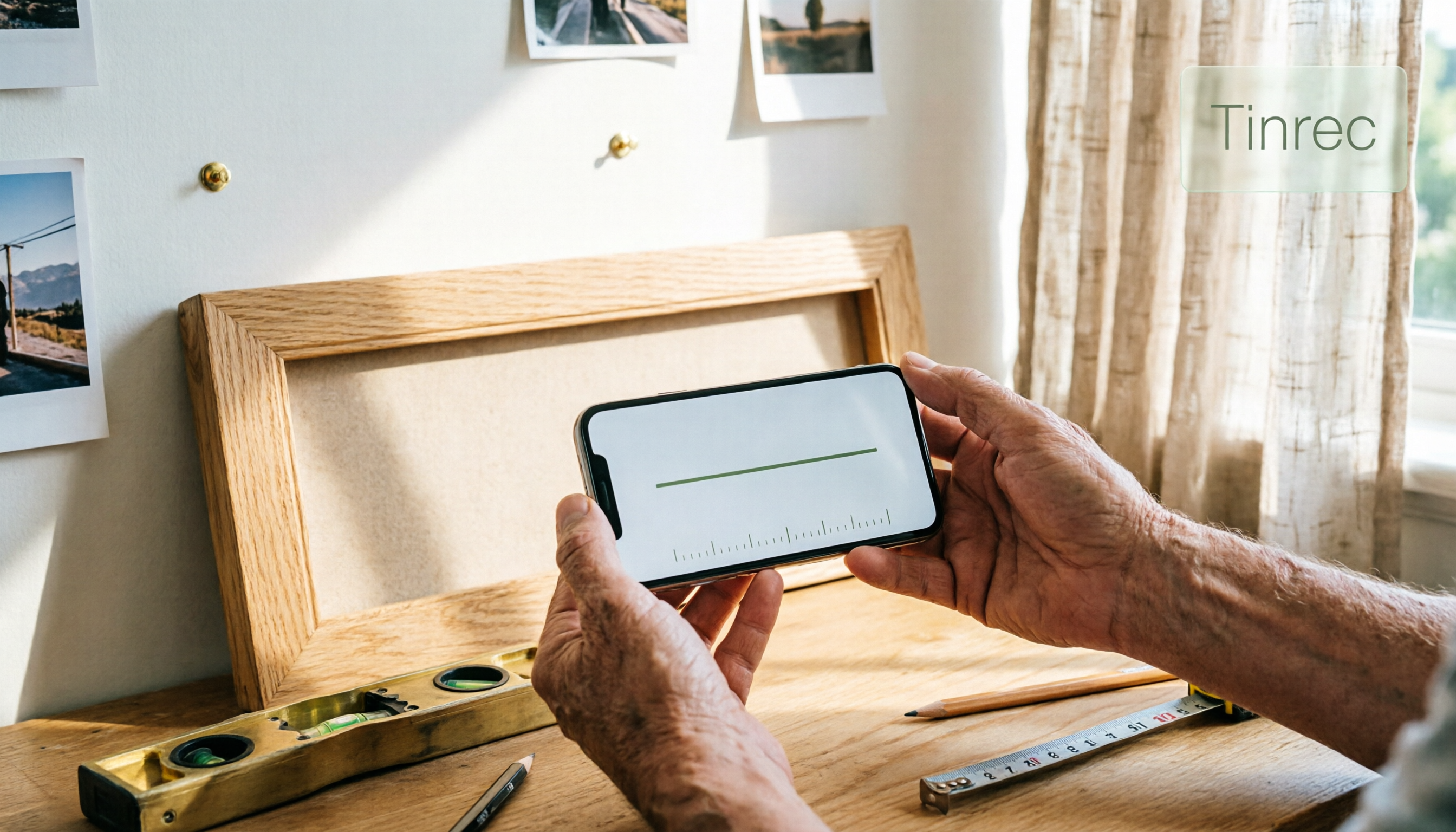
2026年iPhone水準器の3つの使い方実測比較:平置き・縦置き・ケース装着どれが最も正確?
iPhoneは水準器として使えるのか?答えはイエス、しかもアプリのダウンロードは不要です。この記事では、絵画の掛け方、棚板の取り付け、モニターアームの設置といった実際のシーンで、iPhone内蔵の水準器を平置き・縦置き・保護ケース装着の3通りで実測し、カメラの出っ張りによる誤差、コンパスアプリの水準ページとiOS 17カメラ水準器の違いを解説し、従来の気泡水準器を使うべき場面も正直にお伝えします。

2026年版 Wordの画面録画代替4選を実測比較:録音・文字起こし・画面録画の選び方
Word自体には画面録画機能はなく、内蔵のディクテーション/文字起こしは音声をテキストに変換するだけです。本記事ではWordの録画・録音・文字起こしの境界を明確にし、Tinrec、Wordディクテーション、Community Clips、Otter.aiの4つの代替方向を比較。選定基準、失敗しないためのガイド、チーム版の価格を整理し、画面録画とAI会議記録ツールのどちらを選ぶべきか判断できるようにします。
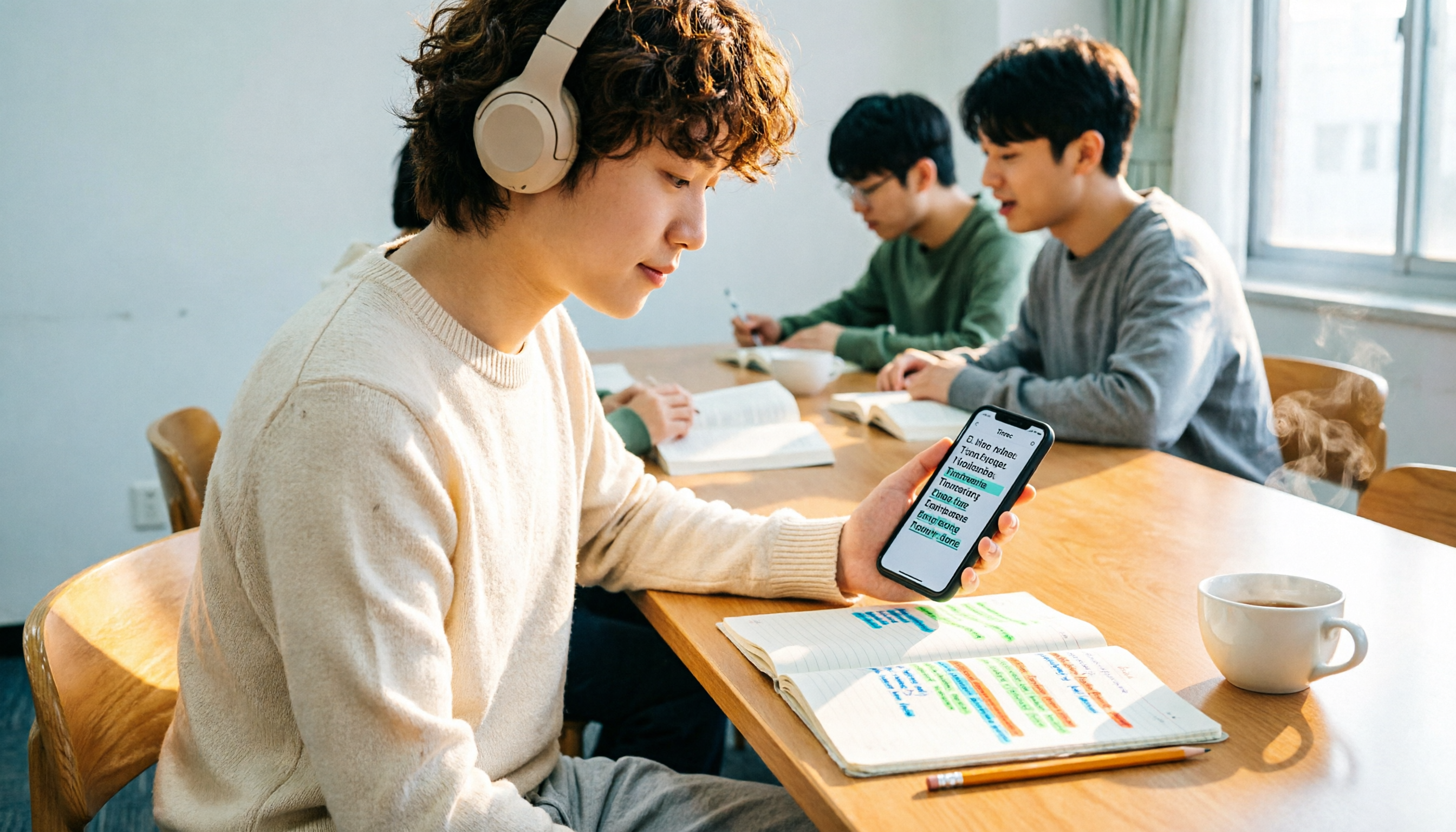
【2026年】iPhone音声読み上げ完全ガイド:4つの内蔵機能と録音文字起こしの整理術
iPhoneの内蔵機能でテキストを音声に変換できますが、まず目的に合った方法を選ぶことが重要です。リアルタイム音声、画面読み上げ、ショートカットで音声ファイルを作成する方法のどれを使うべきか。この記事では学生の実際のシーンを例に4つの内蔵方法を解説し、授業録音をTinrecで文字起こししてからiPhoneに読み上げさせる流れも紹介します。

2026年4つのVocal AI実測比較:会議の文字起こしとボーカル分離の選び方
「vocalAI 使いやすい?」と検索する前に、自分が求めるのが音楽のボーカル処理なのか、会議録音の文字起こしなのかをはっきりさせましょう。本記事では会議記録を中心に、Tinrec、Otter.ai、Notta、TurboScribeの4ツールの違い、価格、適用シーンを整理し、選定基準と失敗しないためのガイドを提供します。

2026年ChatGPT音声読み取り完全ガイド:音声ファイルアップロードの制限とより良い方法
ChatGPTは録音を読み取れますか?この記事ではChatGPTの録音モードと音声アップロードの実際の制限を分解し、プランの条件、512MBの上限、フォーマットの問題を含め、会議議事録になぜより完全なワークフローが必要かを説明します。Tinrecを例に、ボットなしでのオンライン会議録音、リアルタイム文字起こし、要約とToDo、チーム共有まで、選び方と使い方を一度に理解できます。

2026年AI会議録音ツール3選の実測比較:ChatGPT録音の時間制限とTinrecが補えるもの
「ChatGPT録音はどれくらい録音できるのか」と検索する人は多いですが、本当の壁は分数ではなく、プランの権限、同意取得、録音後のデータ活用にあります。本記事ではよくある誤解から始め、ChatGPT録音モードの公式見解と実際の制限を説明し、Tinrecと比較しながら、ボット不要の録音、中国語文字起こし、AI質問応答、チームでのデータ蓄積などの観点から、長期的な会議記録にどちらが適しているかを判断する手助けをします。