
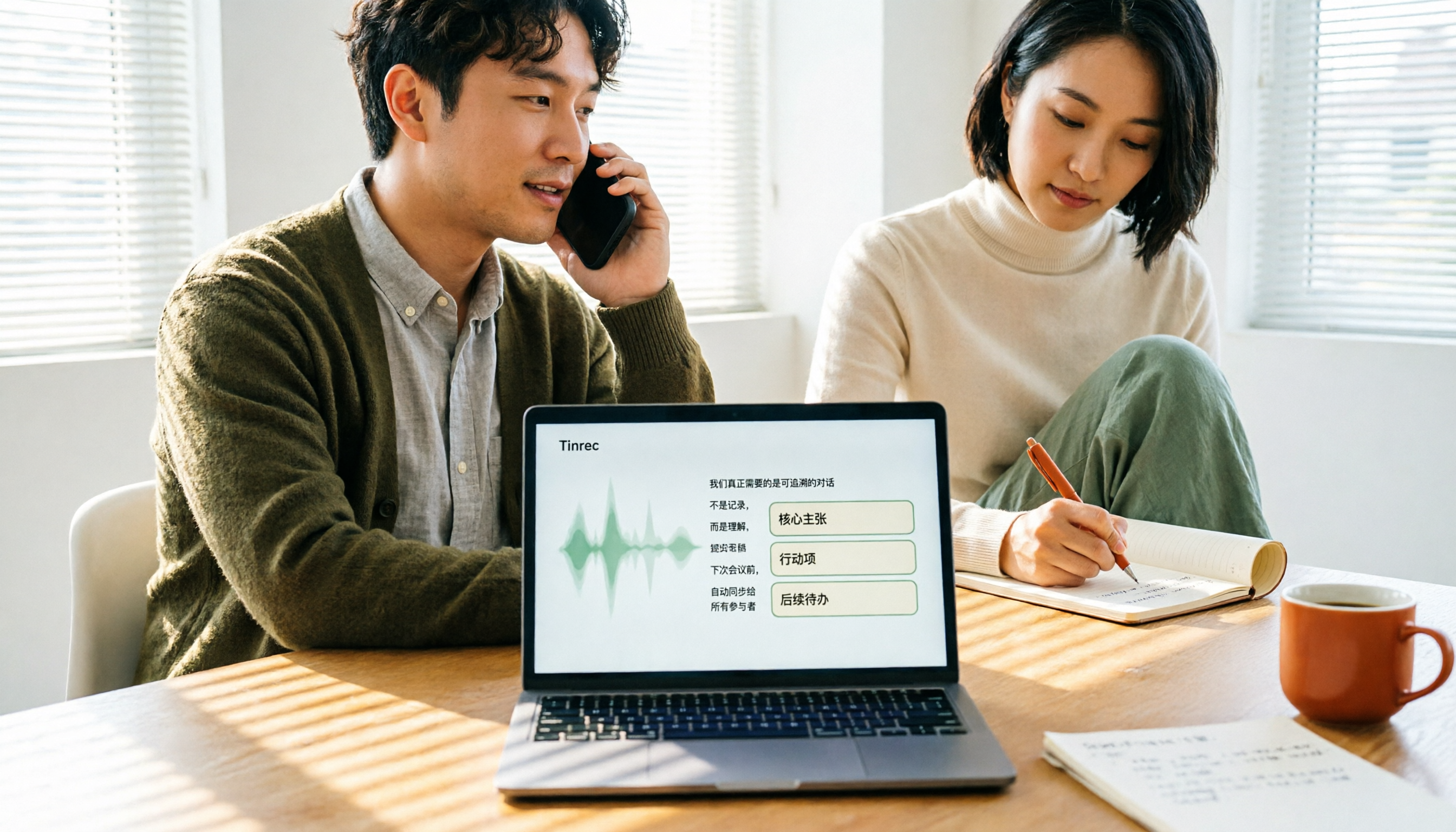
録音を Tinrec に任せて、数分で文字起こしと要約を作成
音声・動画のアップロード、多言語文字起こし、AI 議事録、タスク抽出に対応
iPhoneの音声入力で多くの人がつまずくのは「どうやってオンにするか」ではなく、「話した後に打ち直す必要があるかどうか」です。
同じようにスマホに向かって話しても、話し終えたらそのまま送信する人もいれば、後から句読点を補ったり誤字を直したりする人もいます。後者の場合、かかる時間は自分でタイピングするのとほとんど変わりません。
違いはたいてい「口」ではなく「方法」にあります。この記事では3つの方法を分解して説明します。自分に合った状況のセクションまで直接飛んでも構いません。
なぜ話した後に打ち直すのか?まず3つの利用シーンを区別しよう
1つ目は「一言で返信を終える」シーンです。通勤中に荷物を持っているときや、キッチンで手が泡だらけのとき、「10分で着く」とだけ素早く返したい。こうしたニーズにはスマホ内蔵の機能で十分です。
2つ目は「話した内容を残す」シーンです。会議、インタビュー、講義の録音など、必要なのは単なるテキストではなく、後から探せて、調べられて、他人に渡せる記録です。
3つ目は「環境が整わない」シーンです。電車の中、カフェの中、複数人が同時に話している状況では認識率が明らかに下がり、無理に話すと打ち直しが必要な文ばかりになってしまいます。
まず自分がどのシーンにいるのかを区別してからツールを選べば、「音声入力を使ったのに、かえって文字修正に時間がかかった」という事態は避けられます。
始める前に、この4つを確認しよう
システムバージョンと言語。 iPhoneの機種やシステムのバージョンによって、対応言語、オフライン認識能力、利用可能な音声コマンドに違いがあります。実際の機能対応範囲はApple公式サイトの発表を基準にすることをお勧めします。
マイクのアイコンがあるか。 アイコンが見当たらない場合は、通常、音声認識がオフになっているか、マイクの権限が許可されていません。前者は「設定」>「一般」>「キーボード」で「音声認識を有効にする」をオンにします。後者は「設定」>「プライバシーとセキュリティ」>「マイク」で権限を確認します。
句読点は自動か、話して入れるか。 iOS 16以降、音声認識は文脈に応じて自動でカンマ、ピリオド、疑問符を補います。完全に自分でコントロールしたい場合は、「設定」>「一般」>「キーボード」で「自動句読点」をオフにできます。
この内容を残す必要があるか。 これが最も重要な質問です。メッセージの返信だけなら内蔵の音声認識を使います。文字起こしや会議記録にするなら、別の方法に切り替える必要があります。
方法1:iPhone内蔵の「音声認識」、5ステップですぐ使える
iPhoneの音声入力の正式名称は「音声認識」です。Siriではなく、キーボード上のマイクアイコンです。
ステップ1:音声認識をオンにする。 「設定」>「一般」>「キーボード」で「音声認識を有効にする」をオンにします。プロンプトが表示されたら、タップして確認するだけです。
ステップ2:マイクを呼び出す。 文字入力ができるアプリなら何でも開きます。LINE、メモ、ブラウザの検索欄などで入力欄をタップすると、キーボードの右下にマイクアイコンが表示されます。
ステップ3:話し始める。 マイクをタップし、アイコンが文字挿入位置の近くに表示されたら話し始められます。話し終えたらもう一度タップして終了します。
ステップ4:句読点は話して入れる。 「カンマ」「ピリオド」「疑問符」「感嘆符」と直接言うと、システムが対応する記号に変換して文中に挿入します。iOS 16以降は自動句読点にも対応しているので、長い文を話すときはかなり楽です。
ステップ5:絵文字も話して入力できる。 「ハートの絵文字」や「笑顔の絵文字」と言うと、対応する絵文字が表示されます。キーボードを切り替える必要はありません。
もう一つとても便利な点があります。iOS 16以降、音声認識とキーボードは交互に使えます。話している途中で手動で文字を修正したくなっても、音声認識を一度オフにして再度オンにする必要はありません。
注意すべき制限もあります。音声認識の使用にはインターネット接続が必要な場合があり、モバイルデータ通信料が発生することもあります。周囲が騒がしい、話す速度が速すぎる、アクセントが強い場合などは認識率が下がります。また、数字、人名、固有名詞は必ず後から校正してください。これは最も見落とされやすいステップです。
方法2:Tinrec(秒聴録音)——話した内容を質問可能な会議資料に変える
もしあなたが2つ目のシーン、つまり話した内容を残し、他人に見せ、3日後にも見つけられるようにしたいのであれば、内蔵の音声認識は「文字がある」状態までしか助けてくれません。その後の整理にこそ本当に時間がかかります。
Tinrec(秒聴録音)は、個人とチーム向けのAI会議記録・コラボレーションツールで、Web、デスクトップ、モバイルに対応しています。その位置づけは「録音を文字にする」ことではなく、会議を検索可能で、共同作業可能で、行動可能な資料に変えることです。
実際の使い方はこうです。外出先で顧客を訪問するときにスマホでさっと録音し、席に戻ってWebまたはデスクトップ版を開いて整理します。オンライン会議の場合は、デスクトップ版がコンピュータのシステム音声を直接キャプチャするので、Zoom、Google Meet、Microsoft Teams、Webexなどの会議を処理できます。会議室にボットを招待する必要はありません。
録音の整理を手作業から解放
音声・動画をアップロードするだけで、文字起こし、要約、タスクを自動作成
会議が終わったら、録音を最初から聞き直す必要はありません。文字起こしはすでに生成されており、AI要約、章立て、ポイントが長い会議を読みやすい構造に分解し、ToDoは議論から直接整理されます。誰が何を担当し、いつまでに提出するのかが一目でわかります。
さらに便利なのは会議後の質問です。「前回の会議で予算についての結論は何だった?」と直接聞くと、会議内容に基づいて答えてくれます。キーワードのリストを渡して自分で調べさせるのではありません。週に3、4回会議がある人にとっては大きな違いです。
出力面も実際のワークフローを考慮しています。文字起こしと要約に加えて、マインドマップ、レポート、表、ドキュメントを生成し、Notion、Google Docs、OneNote、Dropboxにエクスポートしてさらに加工できます。多言語会議ではリアルタイム翻訳があり、原文、訳文、バイリンガル表示を切り替えられます。
正直に説明すべき制限もあります。Tinrecは固定の精度を約束するものではなく、実際の効果は録音品質、ノイズ、アクセント、複数人の発言の重なり、専門用語の影響を受けます。重要な内容は録音を再生して照合することをお勧めします。無料版は基本枠で、ヘビーユーザーは有料版が必要です。個人版には別途ウィークリーパス、Proマンスリーパス、Pro年額パスがあり、利用頻度に応じて選べます。
チーム版はさらに別のレベルのものです。独立したチームスペースを提供し、会議資料はチームに帰属し、ロールとシートの区別があります。有効メンバーはシートがなくても資料の閲覧、再生、読書ができますが、録音、アップロード、編集、インポート/エクスポートにはシートが必要です。さらに利用分析、監査ログ、音声ゴミ箱、チームホットワードもあります。
チーム版は現在、USD 29.80/有料シート/月、年払いUSD 199/有料シート/年で、月換算約USD 16.58です。初回対象チームには7日間のトライアル、無料シート1つ、チーム共有インポート枠300分が付き、有料シートには毎月2,000分の共有インポート枠が提供されます。実際の価格と特典は正式な購入ページを基準にしてください。
簡単に言えば、中国語の会議を頻繁に処理し、会議にボットを追加したくなく、会議後にその内容を使って作業を続ける人がいるなら、Tinrecは現在このフローに最も近い選択肢です。
内蔵の音声認識以外に、どんな選択肢がある?
プラットフォーム内蔵の文字起こし。 Zoom、Google Meet、Teamsなどのプラットフォーム自体に文字起こし機能があり、別途ツールをインストールする必要がないのが利点です。ただし記録は各プラットフォーム内に残るため、クロスプラットフォームの集約は自分で行う必要があり、通常は文字起こしのみで、後から要約したり質問したり作業ファイルにエクスポートしたりするには、もう一度処理が必要です。
AI録音ハードウェア。 こうした製品の価値は「持ち運び」にあり、電話録音、対面訪問、長時間録音に適していますが、別途デバイスを購入する必要があり、持ち物が一つ増えます。主にコンピュータ上のオンライン会議や既存の音声ファイルを処理するなら、Tinrecはハードウェアを買わずに済み、マルチデバイスで使えるので、より手間がかからない方法です。
失敗しないためのガイド:iPhone音声入力で最もよくある4つの間違い
間違い1:スマホに向かってSiriを呼べば文字入力できると思っている。 音声認識はキーボード上のマイクであり、音声アシスタントではありません。アイコンが見つからない場合は、まず「音声認識を有効にする」がオンになっているか確認してください。
間違い2:話した後に確認せず送信する。 数字、人名、会社名、固有名詞は認識エラー率が最も高い部分です。重要なメッセージほど一瞥してください。
間違い3:騒がしい環境で無理に話す。 3回話して3回直すより、静かな場所を探すか、話す速度を落とし、文の間に少し間を置くと認識結果がかなり良くなります。ずっと認識エラーが続く場合は、キーボードの言語設定と実際に話している言語が一致しているかも確認してください。
間違い4:文字起こしを会議記録だと思う。 文字起こしはあくまで原料です。1時間の会議で1万字以上が生成され、誰も最初から最後まで読む人はいません。だからこそ要約、章立て、ToDoが必要であり、原料をそのまま使えるものに変えるのです。
最後に一言。録音と文字起こしが他人の会話内容に関わる場合、現地の法規を遵守し、必要に応じて参加者の同意を事前に得てください。
まとめ:あなたはどれを使うべき?
ちょっとしたメッセージの返信やキーワードのメモだけ → iPhone内蔵の音声認識を使う。無料で最速、話した後に校正するだけで済みます。
話しながら句読点や絵文字を補いたい → 内蔵の音声認識で可能。「自動句読点」をオンにしておけば、長い文がかなりスムーズになります。
会議、インタビュー、講義で記録を残す必要がある → Tinrecを使い、録音を文字起こし、要約、ToDoに変える。最初から聞き直す必要はありません。
オンライン会議にボットを追加したくない → Tinrecデスクトップ版がシステム音声を直接キャプチャするので、参加者リストに見知らぬアカウントが増えることはありません。
会議後に詳細を質問したり、同僚に引き継いだりする → TinrecのAI Q&Aとチームスペースにより、資料は「個人のファイル」から「チームが検索できる資産」に変わります。
まず無料枠で試してみることをお勧めします。実際の会議を一つ使って全体の流れを回し、生成された議事録とToDoが自分の仕事の習慣に合っているか確認してから、アップグレードするか決めてください。ツールが使いやすいかどうかは、一度試すのが一番確かです。
参考ソース
すべての録音を、次の行動につながる成果へ
ログインで文字起こし60分無料。クレジットカードは不要です
おすすめ記事
こちらの記事もおすすめです

2026年WeChat音声転送の代替ツール3選実測比較:文字起こしして共有するならどれが一番楽?
WeChatの音声メッセージには現在公式の転送機能がありません。この記事では実際のニーズから出発し、まず公式の制限とその背景を明確にした上で、音声を共有可能なコンテンツに変える3つの方法を比較します。WeChat内蔵の音声文字起こし、Notta、TurboScribe、そしてTinrec(秒聴録音)のリアルタイム録音文字起こし、AI要約、チームデータ蓄積の流れを取り上げ、価格、枠、利用制限も正直に記載します。
2026年4つのAIツール中国語実測比較:Google AI Studioは中国語インターフェース非対応、会議議事録はどう選ぶ?
Google AI Studioに中国語はある?多くの実測では操作インターフェースは英語のままで、ネイティブの繁体字中国語版はありませんが、Geminiモデルは繁体字中国語で指示を出し、中国語で出力できます。この記事では「インターフェース言語」と「出力言語」を分けて説明し、会議議事録の実際のニーズから、Tinrec、Google AI Studio、Notta、Otter.aiがそれぞれ誰に適しているかを比較します。4つのよくある誤解と選定のアドバイスも掲載。
2026年iPhone録音5方法の実測比較:内蔵機能、通話録音、AI文字起こしの選び方
iPhone内蔵の5つの録音方法(ボイスメモ、コントロールセンター、アクションボタン、背面タップ、iOS 18.1の通話録音)を整理し、Tinrec、Notta、Otter.ai、PLAUD Noteの会議録音の文字起こし、AI要約、チーム連携の違いを比較。選び方のポイントと注意点も解説。

2026年iPhone音声入力3方式の比較:標準ディクテーション、AI会議ツール、文字起こしサービスはどう選ぶ?
まずニーズを判断しましょう。メッセージ返信だけならiPhone標準の「ディクテーション」で十分です。会議の整理が必要なら、無料枠が足りるかどうかがポイントになります。本記事では、標準ディクテーションの有効化手順、音声コマンドで句読点を入れる方法、マイクアイコンが消えたときの対処法を解説し、Tinrec(秒聴録音)とファイル型文字起こしサービスの無料範囲と制限を比較します。最後に比較表とFAQで、あなたに合ったツール選びをサポートします。

2026年版 AI音声文字起こしツール5選の比較:無料から有料まで、文字起こしからチーム連携まで一目でわかる
2026年版のAI音声文字起こしツール5選を比較し、無料から有料まで、文字起こしからチーム連携まで、音声文字起こしツールの選び方を解説します。本記事ではTinrecを主な例として、リアルタイム文字起こし、ボット不要の会議録画、AI要約、ToDo抽出、AI質問応答、チームスペースの実際の使い方を説明し、選定時に注意すべき5つのポイントを整理します。

2026年おすすめ音声文字起こしツール4選比較:雅婷逐字稿は台湾製?中国語会議に最適なのはどれ?
「雅婷逐字稿は台湾製?」は台湾のユーザーが最もよく検索する質問の一つですが、公開情報では開発チームについての説明が一致していません。この記事ではまず調査結果と本当の強みを明確にし、実際の会議シーンから雅婷逐字稿、Tinrec、Otter.ai、Nottaを中国語認識、会議後の整理、チームコラボレーションの違いで比較し、本当に使える一款を選ぶお手伝いをします。

2026年Tinrec vs Notta:5つの軸で比較、中国語会議の文字起こしはどちらが使いやすい?
会議終了後30分以内に議事録を提出する必要があるとき、文字起こしは最も時間がかかる工程になりがちです。本記事ではTinrec(秒聴録音)とNottaを5つの軸で比較し、中国語会議の文字起こしにおける違い、ボット不要の録音、会議後の整理、チームシート、料金体系を解説します。失敗を避けるためのガイドとシーン別の選び方も紹介します。
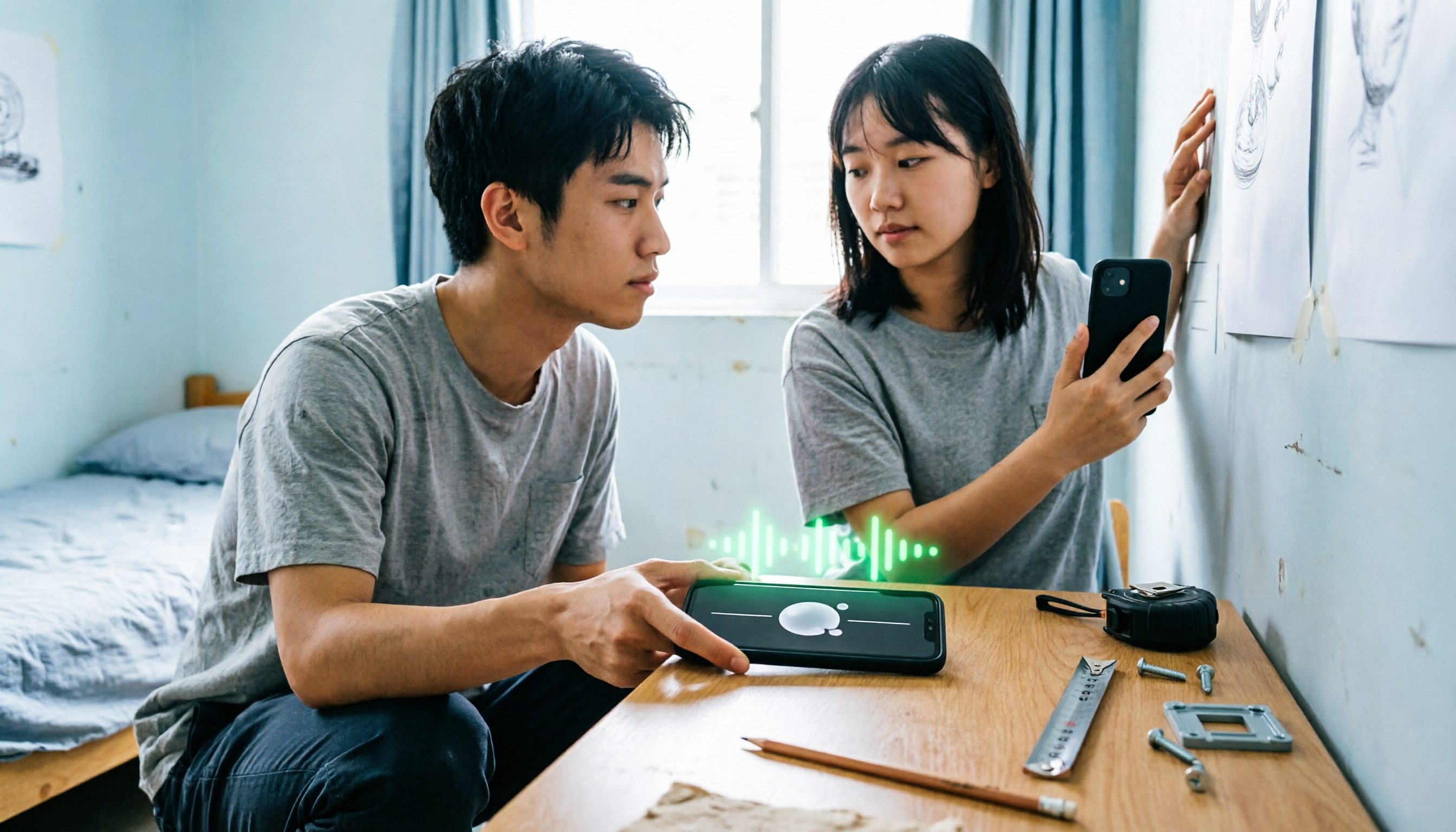
2026年iPhone水準器の3つの使い方を実測比較:平置き・縦置き・ケースあり、どれが一番正確?
iPhone内蔵の水準器は本当に正確なのか?この記事では、学生寮でポスターを掛けたり棚を組み立てたりする実際のシーンで、3つの使い方を実測します。測定アプリを平置きして平面を測る方法、立てて壁に当てて垂直を測る方法、iOS 17のカメラ水準器で構図を取る方法を試し、レンズの出っ張りによる誤差と4つのよくある間違いを解説。最後に、どんな場合に実物の水準器を使うべきかを説明します。
2026年おすすめ録音ソフト5選を実測比較:録音は始まりにすぎない、音声を「使えるデータ」に変えるのはどれ?
録音ソフトは音質だけでは比較できません。本当の違いは録音後に現れます。本記事ではよくある誤解から始め、5つの録音ソフトの適した利用シーンを整理。Tinrec(秒聴録音)のボット不要なオンライン会議録音、AI要約、ToDo抽出、チームスペースを実測し、無料枠、有料プラン、失敗しないためのガイドも掲載。ニーズに合ったツール選びをサポートします。