
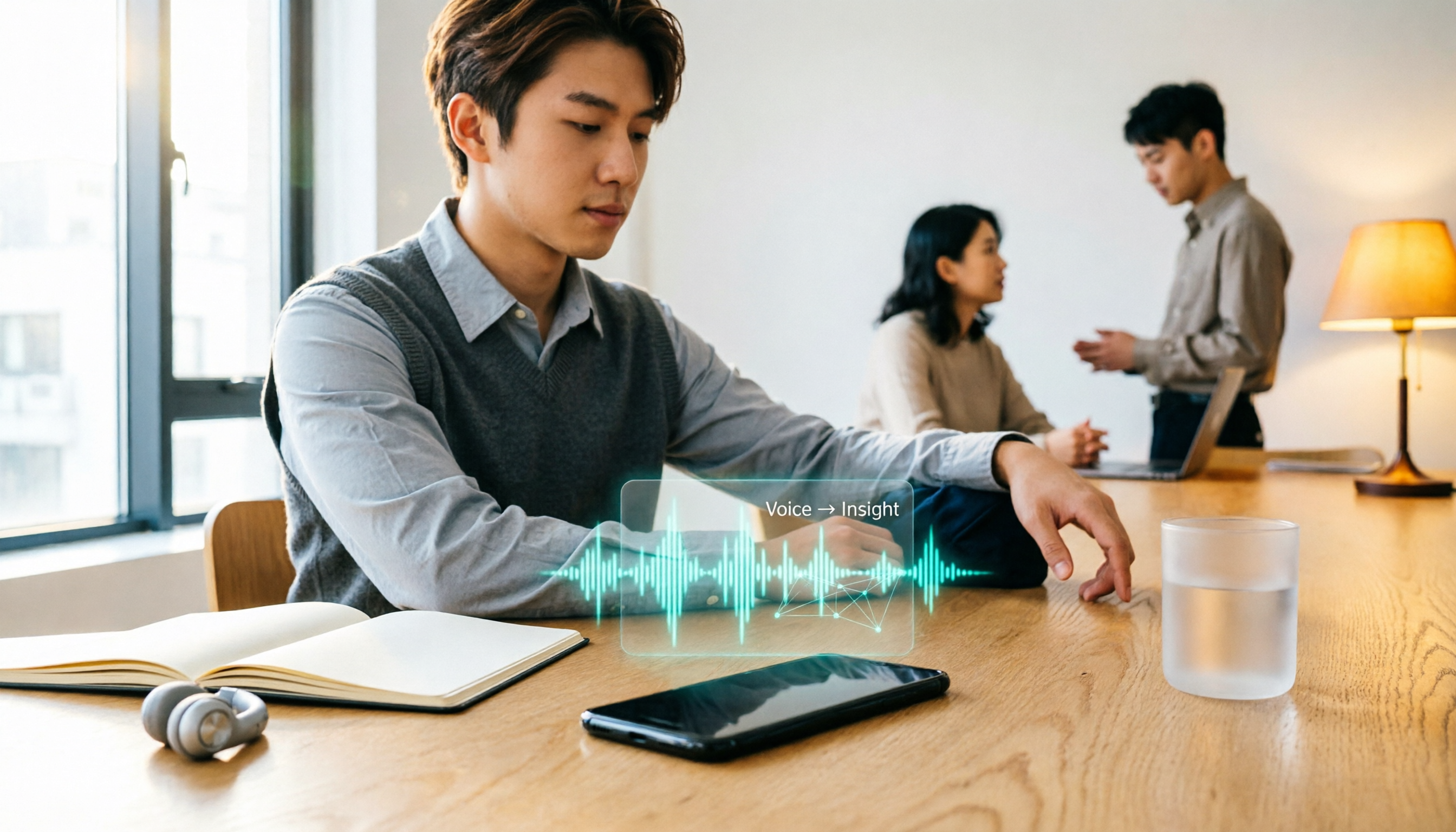
録音を Tinrec に任せて、数分で文字起こしと要約を作成
音声・動画のアップロード、多言語文字起こし、AI 議事録、タスク抽出に対応
なぜ録音したのに、結局残業して整理することになるのか?
1時間の会議が終わり、録音を停止して「これで完了」と思う。しかし夜8時になっても、まだ座って音声ファイルを聞き返しながら会議メモを手入力している——録音がどんなに良くても、タイピングの助けにはならない。
もう一つのよくある状況:顧客との電話で要件を一通り話した後、相手が「予算はある金額まで抑えたい」と言ったのをぼんやり覚えているが、会話履歴を探しても正確な言葉が見つからず、記憶に頼るしかない。
問題は「iPhoneで録音できない」ことではない——iPhoneは初代から録音できる。問題は:録音した後どうするか? 音声ファイルはボイスメモの中にあり、誰も聞かず、検索もされず、整理もされなければ、録音しなかったのと同じだ。
だからこの記事は単に「ボタンを押して録音する方法」を教えるのではなく、5つのiPhone録音方法と、録音後の整理ソリューションを一緒に解説する。
iPhoneで録音するには?まず5つの方法と4つの選定ポイントを理解しよう
5つの内蔵録音方法、シーンによって使い分け
1. ボイスメモアプリ:「ユーティリティ」フォルダにあり、最も基本的で十分な機能。内蔵マイク、対応イヤホンマイク、外部マイクで録音でき、録音後はトリミング、置き換え、復元が可能。「ステレオ」または「空間オーディオ」を選ぶと、iPhoneの複数マイクを使って左右チャンネル録音を行う。ファイルはデフォルトで「新規録音」または場所の名前(位置情報サービスの設定による)になり、録音をタップしてから名前をタップすれば変更できる。
2. コントロールセンター:「ボイスメモ」をコントロールセンターに追加すれば、下にスワイプするだけで開け、急な録音に適している。録音中も音声を再生しない他のアプリは使用可能。
3. アクションボタン:iPhoneのアクションボタンを「ボイスメモ」に設定でき、画面ロック状態でも押せる。押すだけで録音でき、最速の方法。
4. 背面タップ:「設定」>「アクセシビリティ」>「タッチ」>「背面タップ」で設定し、「ショートカット」アプリで「録音を作成」アクションを先に作成。その後、iPhoneの背面を2回タップすれば録音を開始できる(画面ロック解除が必要)。
5. 通話録音(iOS 18.1以降):旧バージョンのiPhoneでは通話録音は許可されていなかったが、iOS 18.1からAppleが開放。通話中に録音を開始すると、双方にシステム通知が聞こえる。録音後、ファイルは自動的に「メモ」アプリの「通話録音」フォルダに保存される。Apple Intelligenceに対応し有効にした機種では、通話の要約も整理できる。注意:メモは自動で文字起こしを生成するが、通話内容を完全に反映できない場合があるため、使用前に自分で確認した方がよい。
整理ソリューションを選ぶ前に、4つのポイントを明確に
ポイント1:「ファイル」が欲しいのか「使えるデータ」が欲しいのか? 内蔵ボイスメモは「録音する」ことは解決するが、60分の録音を自分で聞く必要がある。文字起こし、要約、ToDoが必要なら、ツールが転写後にどれだけの工程が残るかを見るべき。
ポイント2:オンライン会議は録音できるか? Zoom、Google Meet、Teamsの会議音声をiPhoneのスピーカーからマイクに向けて録音すると、音質が悪く環境ノイズも入る。ツールがどの収集方法をサポートするか——ボットを会議に招待するのか、PCのシステム音声を直接収集するのかを確認する必要がある。
ポイント3:中国語と中国語・英語混在に対応できるか? 香港、台湾の会議はほぼ中国語と英語が混ざる。「このdeadlineまでにdeliverしないと」。転写ツールの混在文処理能力が、修正すべき誤字の数を直接決める。
ポイント4:録音後はどこへ? 録音ファイルがスマホに残るのか、個人アカウントに残るのか、それともチームのデータベースに入れるのか。これは同僚が退職したり、スマホやPCを買い替えたりするときに差が非常に顕著になる。
Tinrec(秒聴録音)——実測後、最もおすすめする録音整理ソリューション
一言で言うと:Tinrec(秒聴録音)は個人とチーム向けのAI会議記録・コラボレーションツールで、iOS、Android、デスクトップ版、Web版をカバー。
音声を文字にするだけではない。録音の瞬間から会議後の納品まで、全プロセスを同じ場所で完結する。
シーン1:オフライン会議で、録音しながら文字起こし アプリを開いてリアルタイム録音を開始すると、画面に次々と文字が出る。会議が終わると、AIがすでに要約、章節のポイントを整理し、誰が何を担当し、いつまでに提出するか、ToDoを直接リストアップ。もう一度聞き直す必要はない。
シーン2:オンライン会議で、ボットを会議に入れなくてよい これがほとんどの会議ツールとの最大の違い。デスクトップ版はPCのシステム音声を直接収集し、Zoom、Google Meet、Microsoft Teams、Webexなどのプラットフォームで再生される会議音声を処理する。追加のボットを参加者として入れる必要はない。対外的に明確にすべきは:これは「カレンダー上のすべての会議に自動参加する」ことではなく、自分でTinrecを開いて録音を開始すること。
シーン3:録音後、直接質問できる これが最も実用的だと感じた点。過去の会議が多すぎて、3ヶ月前に誰かが予算上限について言及したのをぼんやり覚えているが、40ページの文字起こしをめくりたくない。会議内容に直接質問できる。例えば「前回誰が予算について言及した?」と聞くと、セマンティック理解に基づいて答えを返し、キーワード検索結果を並べるだけではない。同価格帯の転写ツールでは、現在この能力はほとんどない。
その他実際に使える機能:音声・動画ファイルのインポート、リアルタイム翻訳(原文、訳文、バイリンガル表示)、マインドマップ、多形式エクスポート、さらに結果をNotion、Google Docs、OneNote、Dropboxに持ち込んで加工できる。
録音の整理を手作業から解放
音声・動画をアップロードするだけで、文字起こし、要約、タスクを自動作成
メリット
- 録音と整理が一気に完了:リアルタイム転写から要約、章節、ToDo、AI質問応答まで、途中でツールを切り替える必要がない。
- オンライン会議でボット不要:デスクトップ版がシステム音声を収集するため、参加者リストに「〇〇Bot」が増えない。
- チームのデータが残る:チーム版には独立したチームスペースがあり、データはチームに帰属する。メンバーが退出、削除、または席を失った場合、その担当するチームリソースは他の有効なメンバーに引き継がれ、人が離れても消えない。チーム版には役割、席、使用量分析、監査ログ、チームホットワード、30日間保持の音声ゴミ箱もある。
制限、正直に言うと 無料版は基本枠のみで、ヘビーユーザーは有料。個人版は無料版、週カード、Pro月カード、Pro年カードに分かれ、使用タスクに応じて選べばよい。チーム版は初回適格トライアルが7日間、1無料席、300分のチーム共有インポート枠。月払いUSD 29.80/有料席/月、年払いUSD 199/有料席/年(月あたり約USD 16.58)、各有料席月2,000分のチーム共有インポート枠。リアルタイム録音は有効なチームプランと有効な席の下では現在分単位の控除はない。
また2点明確に:1つはチーム版はチームレベルの共有であり、ファイルレベルの細かい権限ではない。有効だが席のないメンバーは閲覧、再生、資料の読取りはできるが、アップロード、編集、インポート・エクスポートはできない。2つ目は固定の正確率を期待しないこと。効果は録音品質、ノイズ、アクセント、複数人の話し声の重なり、専門用語に影響される。重要な内容は文字起こしのタイムスタンプと録音再生で確認することを勧める。
こんな人に適合:中国語または中国語・英語混在の会議を頻繁に行い、会議中にボットを入れたくなく、録音後すぐにAIで要点を見つけたい、または会議をチームの資産として蓄積したい人。
Tinrec以外の選択肢は?
Notta:マルチデバイス転写ツールで、ファイルインポート、翻訳、チームプランをサポート。Tinrecとの重複が最も高い。無料版は月120分、1回の内容は最大3分。Pro年払いは月あたり約USD 8.17、月1,800分。Business年払いは席あたり月あたり約USD 16.67。主に録音済み音声ファイルのバッチ処理で、使用量が多いなら検討できる。ただし、ボットなしでシステム音声を収集してオンライン会議を録音したいなら、その会議収集方法を先に確認する必要がある。Tinrecデスクトップ版はこの点に直接対応している。
Otter.ai:英語会議の老舗選択。Basic無料は月300分、Pro年払いはユーザーあたり月あたり約USD 8.49、月1,200分。会議ボットだけでなく、デスクトップ側にも能力がある。この記事で唯一他社を推薦するシーンはここ:録音する会議がほぼ英語で、予算がゼロなら、Otterの無料枠はTinrecよりお得。ただし中国語と中国語・英語混在の会議に戻ると、Tinrecのチームホットワードと中国語体験の方が適している。
PLAUD Note / NotePin:AI録音ハードウェアの代表。NotePin公式価格USD 159、Note Pro USD 189。メンバーシップはStarter月300分、Pro USD 99.99/年(月1,200分)、Unlimited USD 239.99/年。ハードウェアで携帯録音する価値は否定できない。特に電話録音と長時間バッテリーのシーン。しかしそれは「もう一つ買う」という考え方。Tinrecは追加ハードウェア不要で、スマホ、PC、Webで使え、オンライン会議と過去ファイルのインポートは同じワークフローの延長であり、録音後の要約、質問応答、チームスペースはハードウェアソリューションがカバーしにくい部分でもある。
注意ガイド:iPhone録音で最も犯しやすい4つのミス
ミス1:「録音した」=「記録した」と思い込む。 録音ファイルがボイスメモにあり、誰も聞き返さず、文字にもしなければ、3日後には自分も開くのが面倒になる。正しい方法は録音後24時間以内に転写と要約を完了し、記憶があるうちに整理すること。
ミス2:通話録音の双方通知と法律問題を無視する。 iOS 18.1の通話録音機能は、録音開始後に双方にシステム通知が聞こえ、ファイルはメモの「通話録音」フォルダに保存される。これは設計上の透明性メカニズムであり、バグではない。録音前に現地の法規制を確認し、必要なら相手の同意を得ること。「サイレント録音」ツールと思ってはいけない。
ミス3:無料の分数だけを見て、枠のルールを見ない。 ツールによって無料枠は大きく異なる。月間総分数のもの、1回の長さ制限(例:1回最大3分)のもの、チーム共有枠で個人枠でないものもある。決定前に「1回の上限」と「超過後の計算方法」を確認する。
ミス4:ツールを買って、「録音から文字起こし」だけに使う。 転写ツールをタイプライターとしてだけ使うなら、その能力の3分の1しか使っていない。会議録音後、直接「今回の会議の結論は?」「誰が何を担当?」と聞く方が、自分で30分の文字起こしをめくるよりずっと速い。これこそAI質問応答機能が存在する理由。
まとめ:結局どれを使うべきか?
たまにメモや授業を録音するだけ → iPhone内蔵ボイスメモで十分。無料で、トリミング編集もできる。
会議で文字起こし、要約、ToDoが必要で、中国語・英語混在 → Tinrec。転写後の整理工程が最も充実。
オンライン会議でボットを入れたくない → Tinrecデスクトップ版。システム音声を直接収集。
チームで会議資料を蓄積し、席と使用量を管理したい → Tinrecチーム版。役割、席、使用量、監査、ゴミ箱が揃う。
純英語会議で予算ゼロ → Otter.ai。無料300分/月。これが本文唯一の例外推薦。
携帯ハードウェアが必要で、電話録音が多い → PLAUD NoteまたはNotePin。ハードウェア+メンバーシップの総コストを先に計算。
正直に言うと、録音自体は難題ではない。難しいのは録音後の2時間。まずTinrec無料版の基本枠で、実際の会議録音を一度走らせ、出てきた文字起こしをどれだけ修正するか見てみよう。合うと思ったらアップグレードを検討すればよく、最初からお金を払う必要はない。
最後に一言:録音は他人のプライバシーと現地法規に関わる。いかなる場合も合法かつ同意を得た上で行うべき。
参考ソース
すべての録音を、次の行動につながる成果へ
ログインで文字起こし60分無料。クレジットカードは不要です
おすすめ記事
こちらの記事もおすすめです

2026年WeChat音声転送の代替ツール3選実測比較:文字起こしして共有するならどれが一番楽?
WeChatの音声メッセージには現在公式の転送機能がありません。この記事では実際のニーズから出発し、まず公式の制限とその背景を明確にした上で、音声を共有可能なコンテンツに変える3つの方法を比較します。WeChat内蔵の音声文字起こし、Notta、TurboScribe、そしてTinrec(秒聴録音)のリアルタイム録音文字起こし、AI要約、チームデータ蓄積の流れを取り上げ、価格、枠、利用制限も正直に記載します。
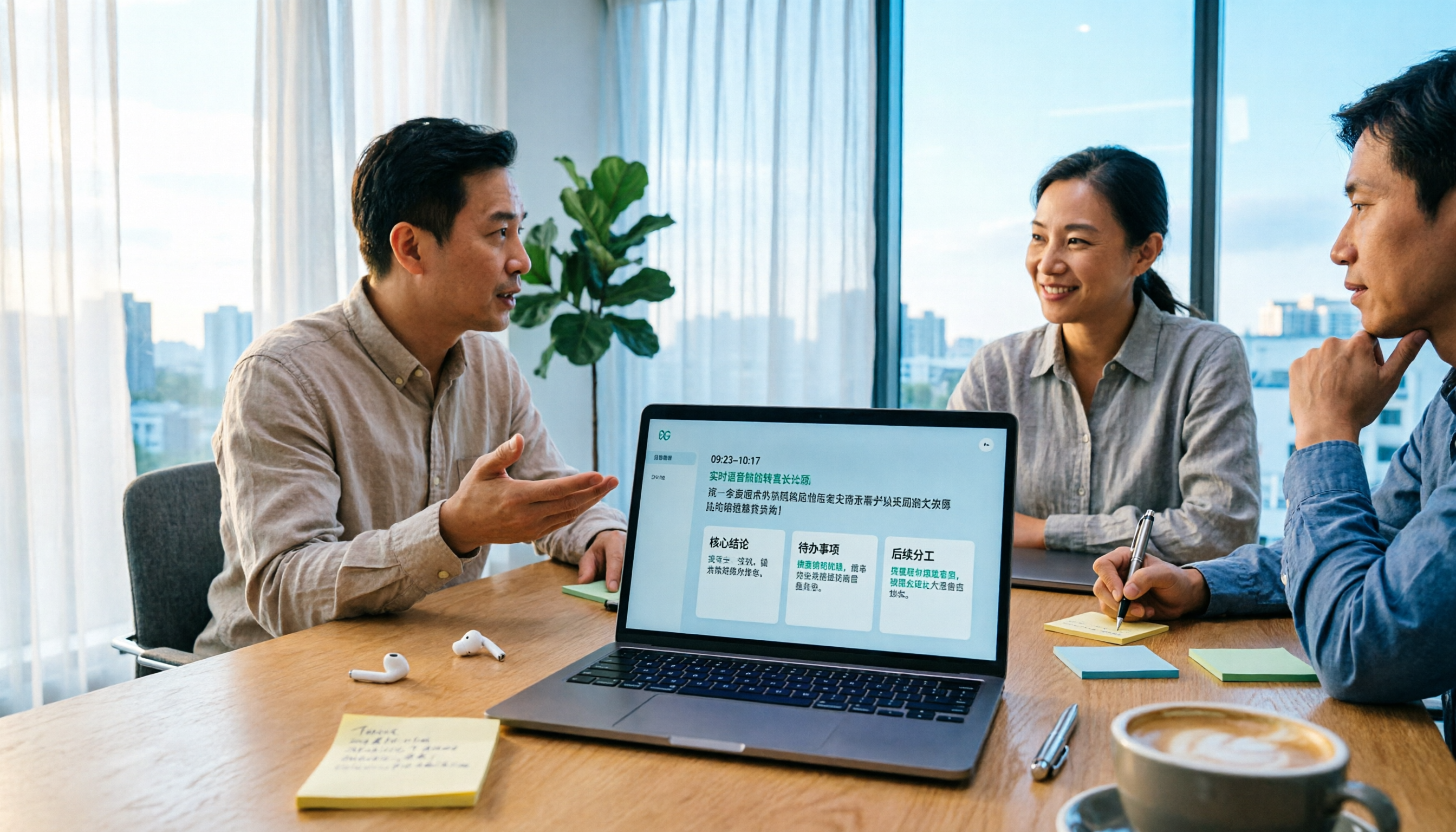
2026年4つのAIツール中国語実測比較:Google AI Studioは中国語インターフェース非対応、会議議事録はどう選ぶ?
Google AI Studioに中国語はある?多くの実測では操作インターフェースは英語のままで、ネイティブの繁体字中国語版はありませんが、Geminiモデルは繁体字中国語で指示を出し、中国語で出力できます。この記事では「インターフェース言語」と「出力言語」を分けて説明し、会議議事録の実際のニーズから、Tinrec、Google AI Studio、Notta、Otter.aiがそれぞれ誰に適しているかを比較します。4つのよくある誤解と選定のアドバイスも掲載。

2026年iPhone音声入力3方式の比較:標準ディクテーション、AI会議ツール、文字起こしサービスはどう選ぶ?
まずニーズを判断しましょう。メッセージ返信だけならiPhone標準の「ディクテーション」で十分です。会議の整理が必要なら、無料枠が足りるかどうかがポイントになります。本記事では、標準ディクテーションの有効化手順、音声コマンドで句読点を入れる方法、マイクアイコンが消えたときの対処法を解説し、Tinrec(秒聴録音)とファイル型文字起こしサービスの無料範囲と制限を比較します。最後に比較表とFAQで、あなたに合ったツール選びをサポートします。

2026年版 AI音声文字起こしツール5選の比較:無料から有料まで、文字起こしからチーム連携まで一目でわかる
2026年版のAI音声文字起こしツール5選を比較し、無料から有料まで、文字起こしからチーム連携まで、音声文字起こしツールの選び方を解説します。本記事ではTinrecを主な例として、リアルタイム文字起こし、ボット不要の会議録画、AI要約、ToDo抽出、AI質問応答、チームスペースの実際の使い方を説明し、選定時に注意すべき5つのポイントを整理します。

2026年おすすめ音声文字起こしツール4選比較:雅婷逐字稿は台湾製?中国語会議に最適なのはどれ?
「雅婷逐字稿は台湾製?」は台湾のユーザーが最もよく検索する質問の一つですが、公開情報では開発チームについての説明が一致していません。この記事ではまず調査結果と本当の強みを明確にし、実際の会議シーンから雅婷逐字稿、Tinrec、Otter.ai、Nottaを中国語認識、会議後の整理、チームコラボレーションの違いで比較し、本当に使える一款を選ぶお手伝いをします。

2026年Tinrec vs Notta:5つの軸で比較、中国語会議の文字起こしはどちらが使いやすい?
会議終了後30分以内に議事録を提出する必要があるとき、文字起こしは最も時間がかかる工程になりがちです。本記事ではTinrec(秒聴録音)とNottaを5つの軸で比較し、中国語会議の文字起こしにおける違い、ボット不要の録音、会議後の整理、チームシート、料金体系を解説します。失敗を避けるためのガイドとシーン別の選び方も紹介します。
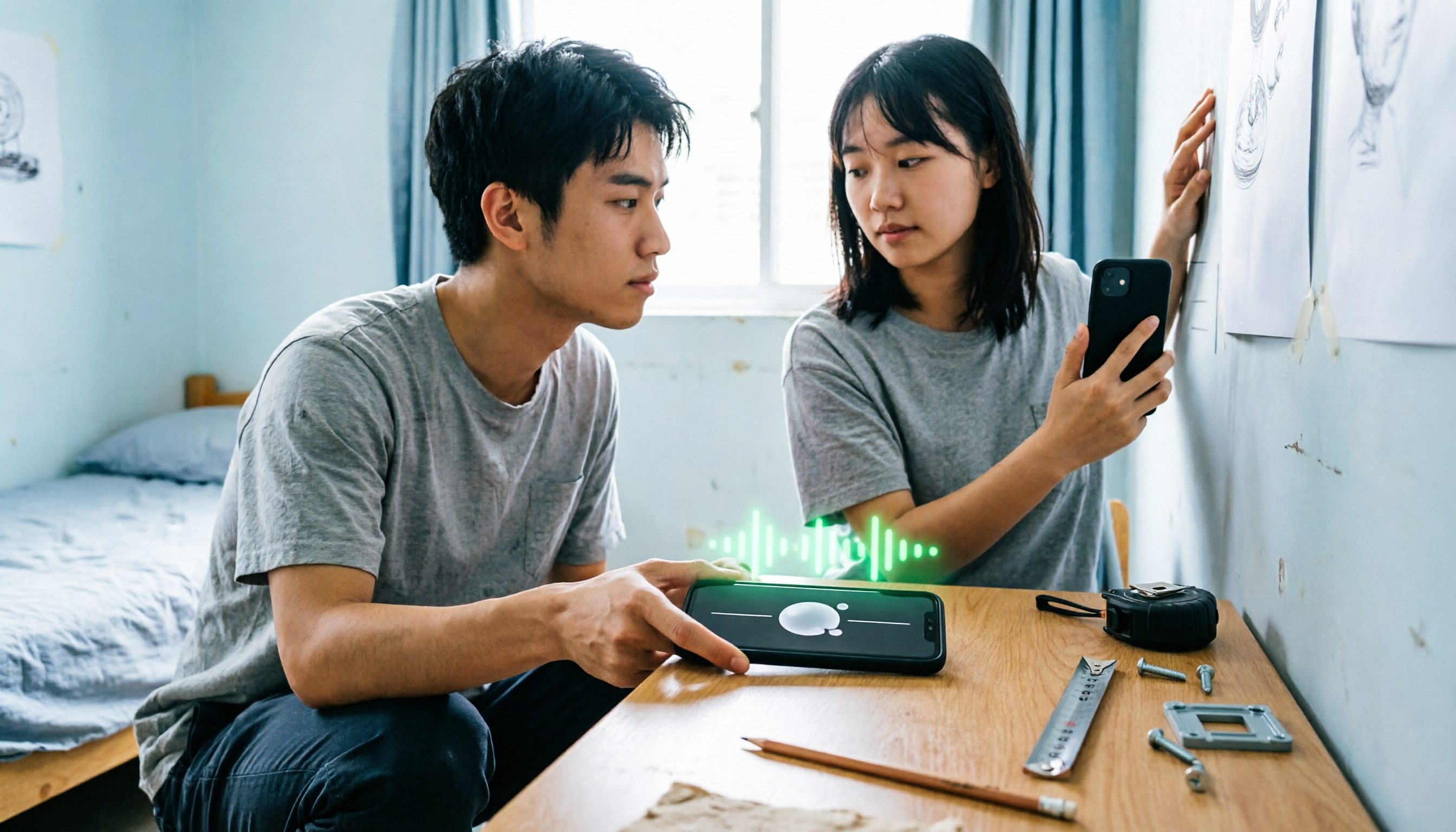
2026年iPhone水準器の3つの使い方を実測比較:平置き・縦置き・ケースあり、どれが一番正確?
iPhone内蔵の水準器は本当に正確なのか?この記事では、学生寮でポスターを掛けたり棚を組み立てたりする実際のシーンで、3つの使い方を実測します。測定アプリを平置きして平面を測る方法、立てて壁に当てて垂直を測る方法、iOS 17のカメラ水準器で構図を取る方法を試し、レンズの出っ張りによる誤差と4つのよくある間違いを解説。最後に、どんな場合に実物の水準器を使うべきかを説明します。
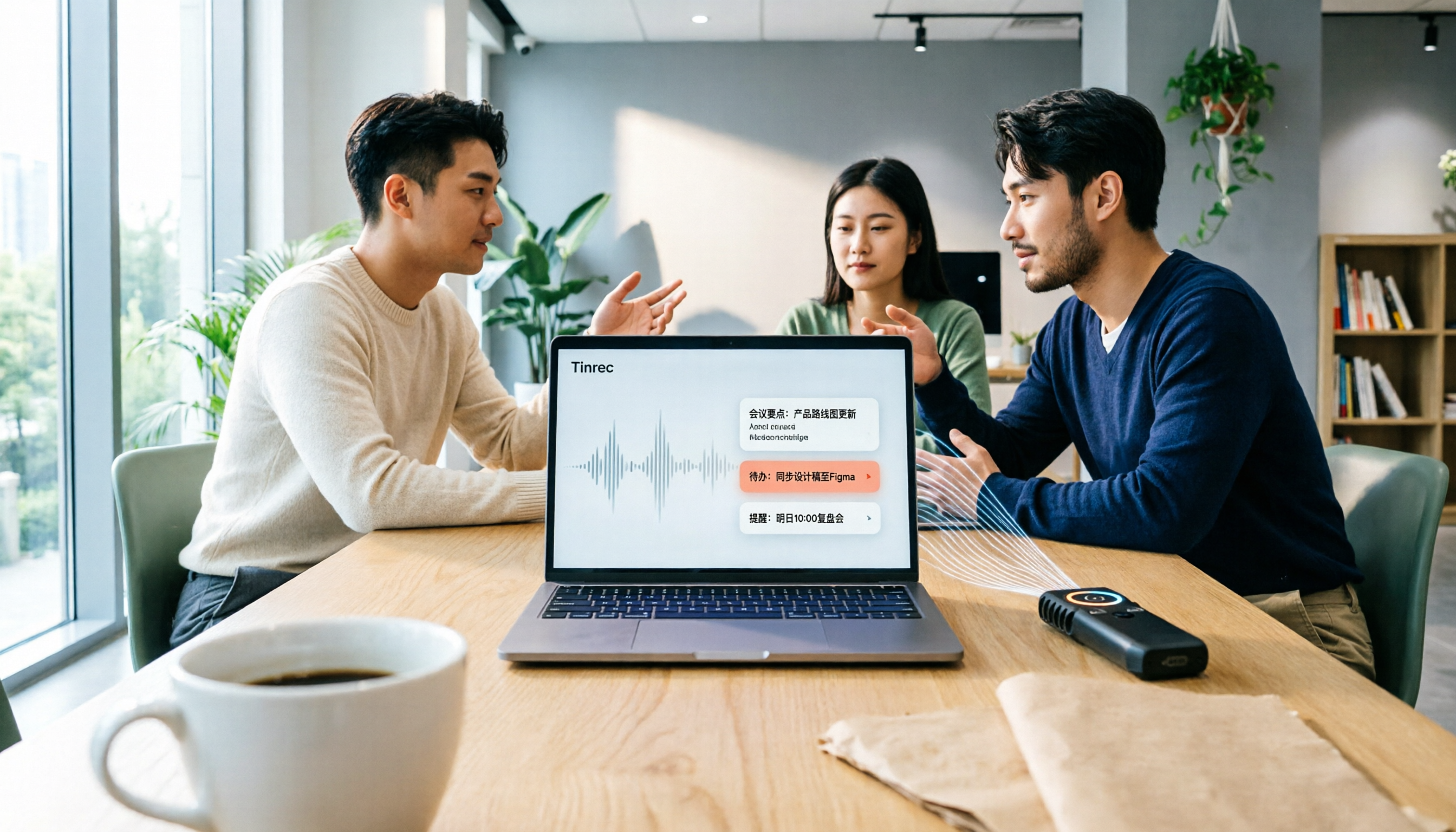
2026年おすすめ録音ソフト5選を実測比較:録音は始まりにすぎない、音声を「使えるデータ」に変えるのはどれ?
録音ソフトは音質だけでは比較できません。本当の違いは録音後に現れます。本記事ではよくある誤解から始め、5つの録音ソフトの適した利用シーンを整理。Tinrec(秒聴録音)のボット不要なオンライン会議録音、AI要約、ToDo抽出、チームスペースを実測し、無料枠、有料プラン、失敗しないためのガイドも掲載。ニーズに合ったツール選びをサポートします。

2026年AIミラーリング3手法を実測比較:Illustratorのミラーツールを最も正確に使う方法
「AIでどうミラーリングする?」という疑問は、実はAdobe Illustratorのミラーツールのことを指しています。この記事では3つのミラーリング手法を一度に解説します。ショートカットOのミラーツール、オブジェクトメニューの数値ミラーリング、効果メニューの可逆ミラーリング。それぞれの適切な使用タイミング、操作手順、よくある落とし穴を説明し、対称図形を描くための実用的なワークフローをまとめます。