
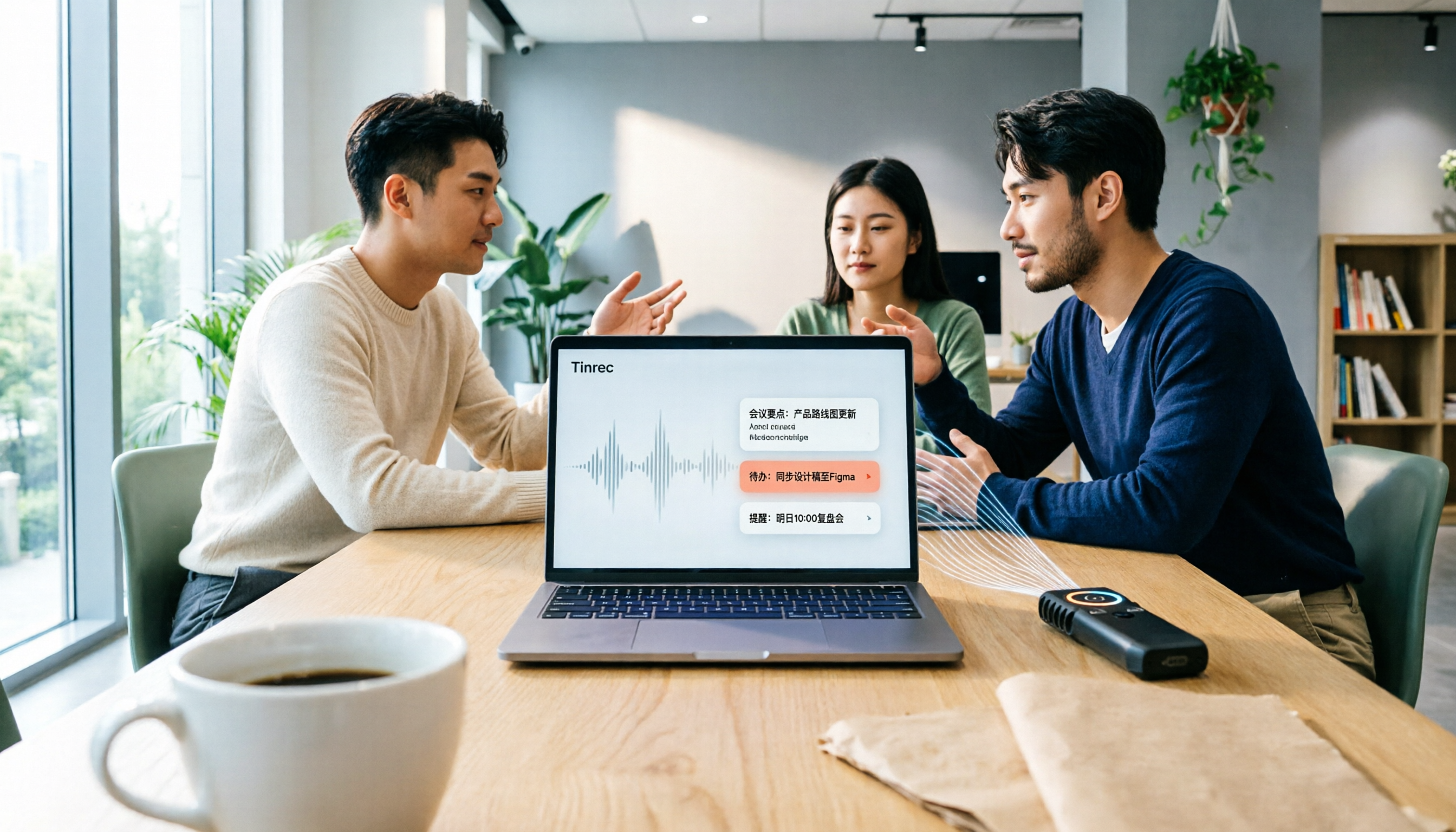
録音を Tinrec に任せて、数分で文字起こしと要約を作成
音声・動画のアップロード、多言語文字起こし、AI 議事録、タスク抽出に対応
録音ソフトは「録れればいい」わけではない——面倒なのは録音後
多くの人が録音ソフトに対して抱く第一印象は、録音ボタンを押して音声をMP3で保存するだけ、というものです。
しかし実際に一通り使ってみると、本当に時間がかかるのは録音の30秒ではなく、録音後の数時間であることに気づきます。40分の顧客インタビューを一度聞き直すのに40分、聞きながら文字起こしをすれば約2時間、しかも一時停止ボタンを押し続けて指が疲れることもよくあります。
もう一つのよくある非効率な方法は、ファイルをデスクトップに置き、「録音3」というファイル名を付けることです。2週間後に特定の議論を探そうとしても、どのファイルに入っているか全く思い出せません。
だからここ数年、私が録音ソフトを選ぶ基準は「音質が良いか」ではなく、「録音後にどれだけ手間を減らせるか」になっています。
この記事では、私自身が使ったことがあり、読者からもよく質問される5つの録音ソフトを、無料のオープンソースからAI会議ツールまで、ニーズ別に整理しました。
録音ソフトを選ぶ前に、まず考えるべき4つのこと
1. 録音したいのは人の声か、それともコンピューターから出る音か?
この2つは大きく異なります。インタビューや授業はマイクで録音しますが、オンライン会議や動画、システム通知音はコンピューター内部の音を録音します。マイク入力しか対応していないツールもあり、オンライン会議では使えません。
2. 録音後、その音声をどう使うのか?
単に保存して後で確認するだけなら、無料ツールで十分です。文字起こし、要約、ToDoリストが必要なら、その後の処理能力が重要になり、ここが各社の差が最も大きい部分です。
3. 中国語や中国語と英語が混ざった場合の性能
英語の会議ツールは成熟しているものが多いですが、中国語の文が不自然に区切られたり、中国語と英語が混ざるとさらに顕著になります。公式の説明を読むより、自分の実際の会議録音で試すことをおすすめします。
4. 無料枠の計算方法
毎月の分数制限、1ファイルの長さ制限、機能自体がロックされているものなどがあります。枠を使い切った後、読み取り専用にダウングレードされるのか、完全に使えなくなるのかは大きな違いがあります。登録前に確認しましょう。
Tinrec(秒聴録音)——実測で最も手間がかからない一款
Tinrec(秒聴録音)は個人とチーム向けのAI会議記録・コラボレーションツールで、Web版、デスクトップ版、モバイル版に対応しています。
従来の録音ソフトとの最大の違いは、「録音、文字起こし、整理、再利用」を一つの流れにしていることです。
会議中にボットを招待する必要はもうありません。 デスクトップ版はコンピューターのシステム音声を直接キャプチャし、Zoom、Google Meet、Microsoft Teams、Webexなどのオンライン会議に対応します。追加の会議ボットが身分を偽って参加する必要はありません。はっきり言うと、これはあなたが自らTinrecを起動して録音を開始するものであり、すべてのカレンダー会議に自動参加するものではありません。
会議中、文字起こしは録音しながらリアルタイムで表示されます。 言語をまたぐコミュニケーションが必要な場合は、原文、翻訳、バイリンガル表示を切り替えられ、会議後に別途翻訳を依頼する必要はありません。
会議終了後こそが、本当の実力が発揮される場面です。 システムが自動的に要約と章節を生成し、長い会議を読みやすい段落に分割。同時にToDo事項を抽出し、誰が何を担当するか、次のステップは何かを直接リストアップします。
さらに便利なのは、録音後も追加質問ができることです。 「前回の会議で誰が予算に言及したか」「顧客は納期についてどんな懸念を持っているか」と直接質問すると、キーワード検索結果を返すだけでなく、内容に基づいて回答します。これは同価格帯のツールでは比較的珍しい機能です。
出力も文字起こしだけにとどまりません。 多形式エクスポートに対応し、Notion、Google Docs、OneNote、Dropboxに持ち込んで編集を続けられます。Agentによる後処理でレポート、表、会議議事録を生成することも可能です。
チームで使用する場合、会議データはチームに帰属します。 チーム版は独立したスペースを提供し、複数のチームを作成、参加リンクでメンバーを招待、所有者、管理者、一般メンバーを区別できます。ここで「ロール」と「シート」を明確に区別する必要があります。ロールは誰がチームを管理し監査できるかを決め、シートは誰が録音、アップロード、編集、エクスポートできるかを決めます。シートのないメンバーもチームデータの閲覧、再生、読むことは可能です。
チーム版には利用状況分析、メンバーランキング、監査ログ、音声ゴミ箱、チームホットワードもあり、メンバーが退職する際には担当リソースを他のメンバーに引き継げるため、データが個人と共に消えることはありません。
価格と制限(正直に記載)
録音の整理を手作業から解放
音声・動画をアップロードするだけで、文字起こし、要約、タスクを自動作成
個人版には無料版、週カード、Pro月額カード、Pro年額カードがあります。無料版は基本枠を提供し、録音、インポート、要約、文字起こしを体験できます。実際の価格は公式サイトの購入ページをご確認ください。
チーム版は初回資格符合時に7日間のトライアル、1つの無料シート、300分のチーム共有インポート枠を提供。月払いUSD 29.80/有料シート、年払いUSD 199/有料シート(月額換算約USD 16.58)、各有料シートには毎月2,000分のチーム共有インポート枠が付与されます。有効なプランと有効なシートがある場合、リアルタイム録音は現在分単位で差し引かれません。ファイルとネットワークインポートはチーム共有枠を使用します。
注意すべき点は、文字起こしの効果は録音品質、背景ノイズ、アクセント、複数人の同時発言、専門用語の影響を受けるため、「固定の正確率」を購入判断の根拠にすることはおすすめしません。重要な内容は文字起こしのタイムスタンプと録音の再生で確認することをおすすめします。
こんな人におすすめ: 中国語または中国語と英語が混ざったオンライン会議を頻繁に行い、録音後すぐにAIで要点を見つけたい、会議をチームの資料として蓄積したい人。
Tinrec以外にも、こんな選択肢があります
Audacity:無料オープンソースの老舗録音ソフト。Windows、macOS、GNU/Linuxで動作し、システム内部音声をキャプチャ可能。LADSPA、LV2、VSTなどのエフェクトプラグインに対応し、カット、コピー、削除などの編集操作も充実。自分で音質を調整したい人、ポッドキャストや音声後処理をしたい人に適しています。ただし本質はエディターであり、AI要約やToDo抽出はないため、録音後の整理作業は自分で行う必要があります。
Bandicam:Windows 7/8/10/11で使用できる録音ツール。Windows版はMP3、WAV、Mac版はM4Aで保存。スケジュール録音、24時間以上の連続録音、音声トリミング、ノイズ抑制に対応し、AI音声文字起こしもあります。長時間連続でシステム音声を録音する必要がある人に適しています。ただし単体録音の考え方で、チームスペース、利用管理、監査機能はなく、複数人でのコラボレーション時にはデータが各PCに分散したままです。
Otter.ai:成熟した英語AI会議アシスタント。Zoom、Teams、Meetに対応し、リアルタイム文字起こし、話者識別、AI Chat、チーム管理を備えます。Basic無料版は毎月300分、Pro年払いは月額換算約USD 8.49/ユーザー/月。会議がほぼ全て英語なら、確かに割安です。ただし中国語や中国語と英語が混ざった会議は得意ではなく、ボット不要のデスクトップ録音のようなキャプチャ方法も選べません。
(また、Notta、TurboScribeはファイル文字起こしや字幕翻訳に偏っており、単一の長いファイルや一括アップロードが強みです。PLAUDのようなAI録音ハードウェアは、持ち歩き録音のデバイス体験を売りにしています。ニーズが異なれば選択も異なります。)
失敗しないためのガイド:録音ソフト選びで最もよくある4つの間違い
間違い1:対応形式だけを見て、音声ソースを無視する。
形式リストはどの製品にもありますが、重要なのは「コンピューター内で再生されている音声」を録音できるかどうかです。買ってからマイクしか録音できないと気づくと、オンライン会議では役に立ちません。
間違い2:文字起こしがあれば整理済みだと思う。
文字起こしはあくまで素材です。40分の会議の文字起こしは、要約、章節、ToDoがなければ、最初から読む必要があります。ツールを選ぶ際は「後処理」を主要な評価項目にしましょう。
間違い3:無料枠の制限方法をよく確認しない。
毎月の合計分数制限、1ファイルの長さ制限、エクスポートがロックされているものなどがあります。広告文を見るより、価格ページの制限欄を直接確認しましょう。
間違い4:チームで1つのアカウントを共有する。
これは最もよくある、そして最も面倒な方法です。データの帰属が不明確、退職時にファイルを持ち出せない、誰が何を変更したか分からない。チームで使用する場合は、独立したスペース、ロール、シート設計のあるプランを選び、録音前に現地の法規に従って参加者の同意を得ましょう。
まとめ:結局どれを使うべきか?
一言で結論を繰り返すと、「録音後すぐに使える」会議資料が欲しいなら、Tinrecがこれらの中で最もプロセスが整っており、最も手間がかからない選択です。
- 中国語または中国語と英語が混ざったオンライン会議で、会議ボットを招待したくない → Tinrec、デスクトップ版がシステム音声を直接キャプチャ
- 録音後にAIに「誰が予算に言及したか」「ToDoは何か」と直接聞きたい → Tinrec、会議内容に関する追加質問に対応
- 会議資料をチームに残し、メンバー異動でも持ち出せないようにしたい → Tinrecチーム版、ロール、シート、利用状況、監査が一度に揃う
- 音声編集と音質後処理だけ → Audacity、無料オープンソースでプラグインエコシステムも充実
- 長時間連続でシステム音声を録音したい → Bandicam、スケジュールと長時間録音が強み
- 会議がほぼ全て英語で、予算が限られている → Otter.ai、無料枠が太い
まずは無料版から試し、自分の実際の会議録音で一連の流れを実行し、文字起こし、要約、ToDoの結果が期待に合うか確認してからアップグレードするか決めましょう。ツールは時間を節約するためのものであり、学習コストを増やすためのものではありません。
参考資料
すべての録音を、次の行動につながる成果へ
ログインで文字起こし60分無料。クレジットカードは不要です
おすすめ記事
こちらの記事もおすすめです

2026年WeChat音声転送の代替ツール3選実測比較:文字起こしして共有するならどれが一番楽?
WeChatの音声メッセージには現在公式の転送機能がありません。この記事では実際のニーズから出発し、まず公式の制限とその背景を明確にした上で、音声を共有可能なコンテンツに変える3つの方法を比較します。WeChat内蔵の音声文字起こし、Notta、TurboScribe、そしてTinrec(秒聴録音)のリアルタイム録音文字起こし、AI要約、チームデータ蓄積の流れを取り上げ、価格、枠、利用制限も正直に記載します。

2026年4つのAIツール中国語実測比較:Google AI Studioは中国語インターフェース非対応、会議議事録はどう選ぶ?
Google AI Studioに中国語はある?多くの実測では操作インターフェースは英語のままで、ネイティブの繁体字中国語版はありませんが、Geminiモデルは繁体字中国語で指示を出し、中国語で出力できます。この記事では「インターフェース言語」と「出力言語」を分けて説明し、会議議事録の実際のニーズから、Tinrec、Google AI Studio、Notta、Otter.aiがそれぞれ誰に適しているかを比較します。4つのよくある誤解と選定のアドバイスも掲載。
2026年iPhone録音5方法の実測比較:内蔵機能、通話録音、AI文字起こしの選び方
iPhone内蔵の5つの録音方法(ボイスメモ、コントロールセンター、アクションボタン、背面タップ、iOS 18.1の通話録音)を整理し、Tinrec、Notta、Otter.ai、PLAUD Noteの会議録音の文字起こし、AI要約、チーム連携の違いを比較。選び方のポイントと注意点も解説。

2026年iPhone音声入力3方式の比較:標準ディクテーション、AI会議ツール、文字起こしサービスはどう選ぶ?
まずニーズを判断しましょう。メッセージ返信だけならiPhone標準の「ディクテーション」で十分です。会議の整理が必要なら、無料枠が足りるかどうかがポイントになります。本記事では、標準ディクテーションの有効化手順、音声コマンドで句読点を入れる方法、マイクアイコンが消えたときの対処法を解説し、Tinrec(秒聴録音)とファイル型文字起こしサービスの無料範囲と制限を比較します。最後に比較表とFAQで、あなたに合ったツール選びをサポートします。

2026年版 AI音声文字起こしツール5選の比較:無料から有料まで、文字起こしからチーム連携まで一目でわかる
2026年版のAI音声文字起こしツール5選を比較し、無料から有料まで、文字起こしからチーム連携まで、音声文字起こしツールの選び方を解説します。本記事ではTinrecを主な例として、リアルタイム文字起こし、ボット不要の会議録画、AI要約、ToDo抽出、AI質問応答、チームスペースの実際の使い方を説明し、選定時に注意すべき5つのポイントを整理します。

2026年おすすめ音声文字起こしツール4選比較:雅婷逐字稿は台湾製?中国語会議に最適なのはどれ?
「雅婷逐字稿は台湾製?」は台湾のユーザーが最もよく検索する質問の一つですが、公開情報では開発チームについての説明が一致していません。この記事ではまず調査結果と本当の強みを明確にし、実際の会議シーンから雅婷逐字稿、Tinrec、Otter.ai、Nottaを中国語認識、会議後の整理、チームコラボレーションの違いで比較し、本当に使える一款を選ぶお手伝いをします。

2026年Tinrec vs Notta:5つの軸で比較、中国語会議の文字起こしはどちらが使いやすい?
会議終了後30分以内に議事録を提出する必要があるとき、文字起こしは最も時間がかかる工程になりがちです。本記事ではTinrec(秒聴録音)とNottaを5つの軸で比較し、中国語会議の文字起こしにおける違い、ボット不要の録音、会議後の整理、チームシート、料金体系を解説します。失敗を避けるためのガイドとシーン別の選び方も紹介します。
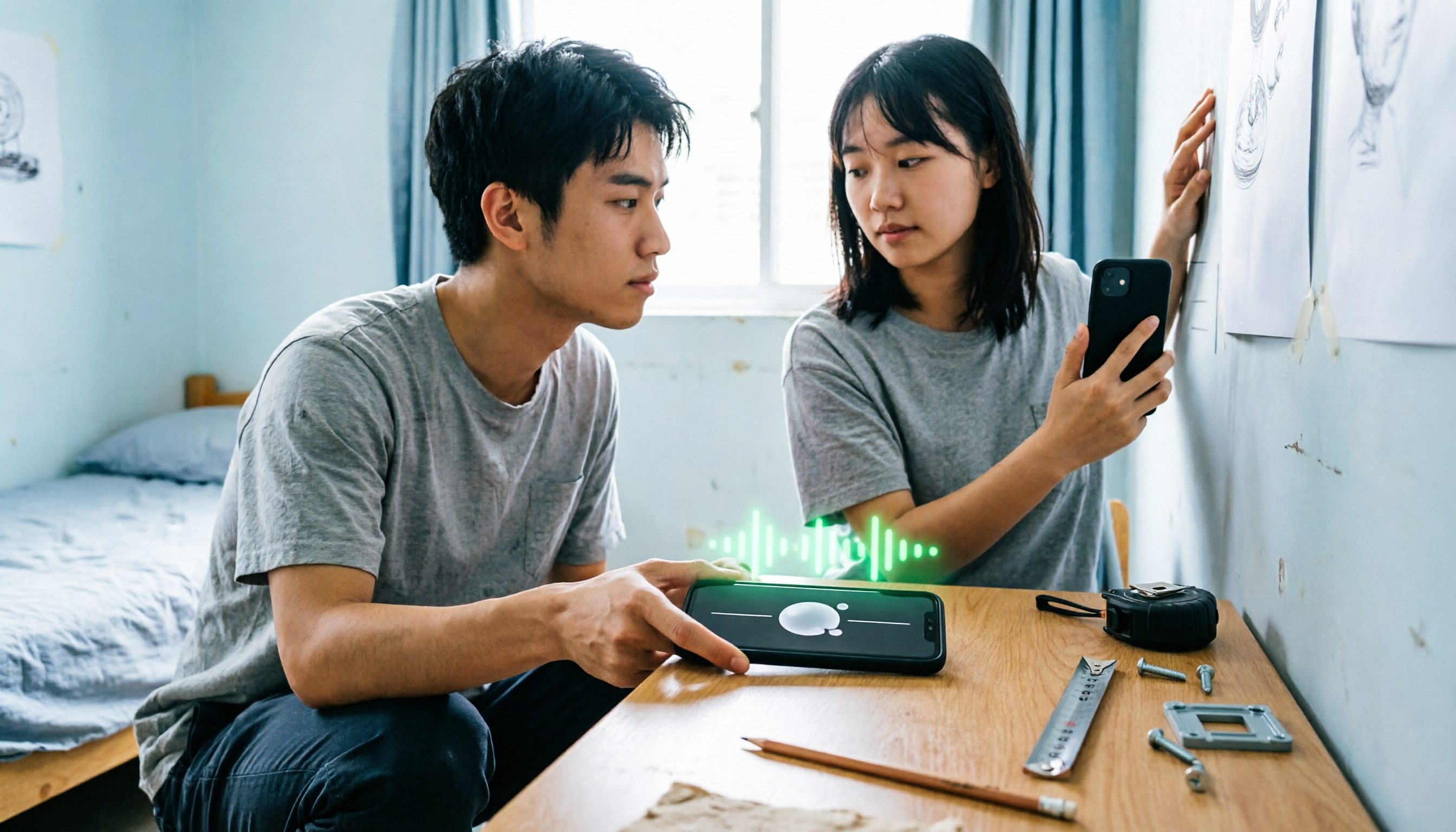
2026年iPhone水準器の3つの使い方を実測比較:平置き・縦置き・ケースあり、どれが一番正確?
iPhone内蔵の水準器は本当に正確なのか?この記事では、学生寮でポスターを掛けたり棚を組み立てたりする実際のシーンで、3つの使い方を実測します。測定アプリを平置きして平面を測る方法、立てて壁に当てて垂直を測る方法、iOS 17のカメラ水準器で構図を取る方法を試し、レンズの出っ張りによる誤差と4つのよくある間違いを解説。最後に、どんな場合に実物の水準器を使うべきかを説明します。

2026年AIミラーリング3手法を実測比較:Illustratorのミラーツールを最も正確に使う方法
「AIでどうミラーリングする?」という疑問は、実はAdobe Illustratorのミラーツールのことを指しています。この記事では3つのミラーリング手法を一度に解説します。ショートカットOのミラーツール、オブジェクトメニューの数値ミラーリング、効果メニューの可逆ミラーリング。それぞれの適切な使用タイミング、操作手順、よくある落とし穴を説明し、対称図形を描くための実用的なワークフローをまとめます。