

録音を Tinrec に任せて、数分で文字起こしと要約を作成
音声・動画のアップロード、多言語文字起こし、AI 議事録、タスク抽出に対応
描いている途中で、あなたはキャンバス上の半分だけのくまモンを見つめてぼんやりしてしまう。左側の顔、耳、目は完成しているのに、右側は鏡に映った姿だけで、一から描き直さなければならない。
まずはっきりさせておきます。この記事で言う「AI」はAdobe Illustratorのことで、人工知能ではありません。そして「ミラーリング」(Mirror)がIllustratorで行うことはとてもシンプルです。オブジェクトを鏡のように、ある軸に沿って反対側へ反射させるだけです。
これを理解すれば、対称図形は両側を描く必要はまったくありません。
まず区別しよう:ミラーリング、反転、対称は同じではない
多くの人がつまずくのは、ツールの使い方がわからないからではなく、この3つの言葉を区別できていないからです。
ミラーリングは「ある線を軸にして、オブジェクトを反対側へ反射させる」こと。位置が変わり、方向が反転します。
反転(Flip)は通常、オブジェクト自身の中心を基準に水平または垂直に反転させることを指し、位置は変わりません。
対称図形は結果です。左右または上下が同じに見える図のこと。作り方はまず半分を描き、もう半分をミラーリングします。
違いの鍵は「軸線をどこに置くか」です。軸線をオブジェクトの中心に置くと反転のように見え、横に置くと対称なパートナーが複製されます。
3つのミラーリング手法、違いはどこにある
Illustratorには実はミラーリングを実現する3つの方法があります。同じ図稿を3通りずつ試してみると、違いは想像以上に明確です。判断する際は4つのポイントを見ます:
- 操作の直感性:ドラッグしながら結果を見られるか
- 角度の精度:90度、45度といった明確な数値を指定できるか
- 可逆性:実行後に戻って修正できるか
- 元稿を破壊するか:パスが直接変更されるか
この4点がどの方法を使うべきかを決めます。どれが「よりプロフェッショナル」かではありません。
方法1:ミラーツール(ショートカットO)——最も直感的で最もよく使われる
オブジェクトを選択してOを押すと、ミラーツールに切り替わります。これはほとんどの人が最初に覚える方法で、対称イラストを描く最速のルートです。
操作手順:
- 選択ツール(V)でミラーリングするオブジェクトを範囲選択する
- Oを押してミラーツールに切り替える
- キャンバス上をクリックして軸心を決め、希望する方向へドラッグする
- ドラッグ中にShiftを押すと、角度が固定間隔に制約され、歪みにくい
- 元のオブジェクトを保持したい場合は、Alt(MacはOption)を押しながらクリックすると、中心点を設定して数値ダイアログを呼び出せる
利点は即時性です。どこまでドラッグしたか、角度をどれだけ回したかが画面にすぐ表示され、「感覚を試す」段階に非常に適しています。
欠点もここにあります。軸心はマウスの位置で決まるため、手がぶれると図全体が0.数度歪み、肉眼ではその場で気づかず、拡大して初めて左右が非対称だとわかります。
だから私の習慣は、まずミラーツールで大体の方向を掴み、満足したら数値方式でやり直すことです。
方法2:オブジェクト > 変形 > ミラー(正確さならこれ)
90度、180度、または「水平ミラーリング」とすでにわかっているなら、メニューから行うのが最速です。
録音の整理を手作業から解放
音声・動画をアップロードするだけで、文字起こし、要約、タスクを自動作成
パスはオブジェクト > 変形 > ミラーです。開くと水平または垂直軸を選べ、角度を手動入力でき、下には「コピー」ボタンもあります。
この方法の価値は予測可能性にあります。入力した通りになり、手ぶれの誤差はありません。商標や左右完全対称が必要な図形を作る場合、この方法はドラッグよりはるかに信頼できます。
注意すべきは破壊的であることです。一度適用するとパスは実際に変更されます。元稿を保持したいなら「コピー」を押し、「OK」は押さないでください。
方法3:効果 > 変形 > ミラー(まだ調整段階ならこれ)
3つ目は効果 > 変形 > ミラーに隠れています。
2つ目との最大の違いは、効果は可逆であることです。適用後も元のパスは実際には変更されておらず、「アピアランス」パネルからこの効果を呼び出して角度や軸方向を変更したり、完全に削除したりできます。
ですから「この図は本当に対称にすべきか」をまだ模索しているなら、効果バージョンが最も安全で、いつでも撤回できます。
代償は余分なラッピングが1層増えることです。後でパスノードを編集するには、アピアランスを展開するか拡張する必要があり、手順が1つ増えます。
落とし穴回避ガイド:ミラーリングで最もよくある4つのミス
落とし穴1:Oを押せば自動で複製されると思っている。 されません。デフォルトは元オブジェクトの「移動」で、複製ではありません。左右それぞれ1つ欲しいなら、必ずAlt(Option)を押してください。
落とし穴2:軸心を感覚でクリックする。 ミラーリングの対称軸は根拠のある位置に置くのが最善です。オブジェクトの中心線、キャンバスのガイド、または先に補助線を引いてから合わせる。感覚でクリックすると、10回中8回はずれます。
落とし穴3:効果ミラーリング後にパスを変更できない。 効果はリアルタイム演算で、実際のパスではありません。後でノードを調整するなら、メニュー版の数値ミラーリングの方がずっとシンプルです。
落とし穴4:対称図形は半分だけ描けばいいのを忘れる。 これが最もよくある最も時間を無駄にするミスです。両側を描いてから合わせるのは、半分描いてミラーリングするより常に遅く、継ぎ目もずれやすいです。
ついでに注意ですが、テキストをミラーリングする際は先にアウトライン化してください。そうしないと文字は元の方向のままで、効果がないように見えます。
まとめ:あなたの状況ではどれを使うべき?
方向が掴めず、まず試したい → ミラーツール(O)、ドラッグしながら見るのが最速。
何度かすでにわかり、左右完全対称を求める → オブジェクト > 変形 > ミラー、数値入力が最も安全。
対称にするかまだ決めかね、壊すのが怖い → 効果 > 変形 > ミラー、いつでも戻れる。
対称イラストを描く標準フローは実はとても短いです。まず確実に半分を描き、中心補助線を引き、数値ミラーリングで残り半分を複製し、最後に継ぎ目を確認する。全体で1分もかからず、両側を一から描くよりはるかに速いです。
半分だけ描かれたあのくまモンを見返すと、実はあなたはすでに半分以上を完成させています。
参考ソース
すべての録音を、次の行動につながる成果へ
ログインで文字起こし60分無料。クレジットカードは不要です
おすすめ記事
こちらの記事もおすすめです
2026年WeChat音声転送の代替ツール3選実測比較:文字起こしして共有するならどれが一番楽?
WeChatの音声メッセージには現在公式の転送機能がありません。この記事では実際のニーズから出発し、まず公式の制限とその背景を明確にした上で、音声を共有可能なコンテンツに変える3つの方法を比較します。WeChat内蔵の音声文字起こし、Notta、TurboScribe、そしてTinrec(秒聴録音)のリアルタイム録音文字起こし、AI要約、チームデータ蓄積の流れを取り上げ、価格、枠、利用制限も正直に記載します。
2026年4つのAIツール中国語実測比較:Google AI Studioは中国語インターフェース非対応、会議議事録はどう選ぶ?
Google AI Studioに中国語はある?多くの実測では操作インターフェースは英語のままで、ネイティブの繁体字中国語版はありませんが、Geminiモデルは繁体字中国語で指示を出し、中国語で出力できます。この記事では「インターフェース言語」と「出力言語」を分けて説明し、会議議事録の実際のニーズから、Tinrec、Google AI Studio、Notta、Otter.aiがそれぞれ誰に適しているかを比較します。4つのよくある誤解と選定のアドバイスも掲載。
2026年iPhone録音5方法の実測比較:内蔵機能、通話録音、AI文字起こしの選び方
iPhone内蔵の5つの録音方法(ボイスメモ、コントロールセンター、アクションボタン、背面タップ、iOS 18.1の通話録音)を整理し、Tinrec、Notta、Otter.ai、PLAUD Noteの会議録音の文字起こし、AI要約、チーム連携の違いを比較。選び方のポイントと注意点も解説。

2026年iPhone音声入力3方式の比較:標準ディクテーション、AI会議ツール、文字起こしサービスはどう選ぶ?
まずニーズを判断しましょう。メッセージ返信だけならiPhone標準の「ディクテーション」で十分です。会議の整理が必要なら、無料枠が足りるかどうかがポイントになります。本記事では、標準ディクテーションの有効化手順、音声コマンドで句読点を入れる方法、マイクアイコンが消えたときの対処法を解説し、Tinrec(秒聴録音)とファイル型文字起こしサービスの無料範囲と制限を比較します。最後に比較表とFAQで、あなたに合ったツール選びをサポートします。

2026年版 AI音声文字起こしツール5選の比較:無料から有料まで、文字起こしからチーム連携まで一目でわかる
2026年版のAI音声文字起こしツール5選を比較し、無料から有料まで、文字起こしからチーム連携まで、音声文字起こしツールの選び方を解説します。本記事ではTinrecを主な例として、リアルタイム文字起こし、ボット不要の会議録画、AI要約、ToDo抽出、AI質問応答、チームスペースの実際の使い方を説明し、選定時に注意すべき5つのポイントを整理します。
2026年おすすめ音声文字起こしツール4選比較:雅婷逐字稿は台湾製?中国語会議に最適なのはどれ?
「雅婷逐字稿は台湾製?」は台湾のユーザーが最もよく検索する質問の一つですが、公開情報では開発チームについての説明が一致していません。この記事ではまず調査結果と本当の強みを明確にし、実際の会議シーンから雅婷逐字稿、Tinrec、Otter.ai、Nottaを中国語認識、会議後の整理、チームコラボレーションの違いで比較し、本当に使える一款を選ぶお手伝いをします。

2026年Tinrec vs Notta:5つの軸で比較、中国語会議の文字起こしはどちらが使いやすい?
会議終了後30分以内に議事録を提出する必要があるとき、文字起こしは最も時間がかかる工程になりがちです。本記事ではTinrec(秒聴録音)とNottaを5つの軸で比較し、中国語会議の文字起こしにおける違い、ボット不要の録音、会議後の整理、チームシート、料金体系を解説します。失敗を避けるためのガイドとシーン別の選び方も紹介します。
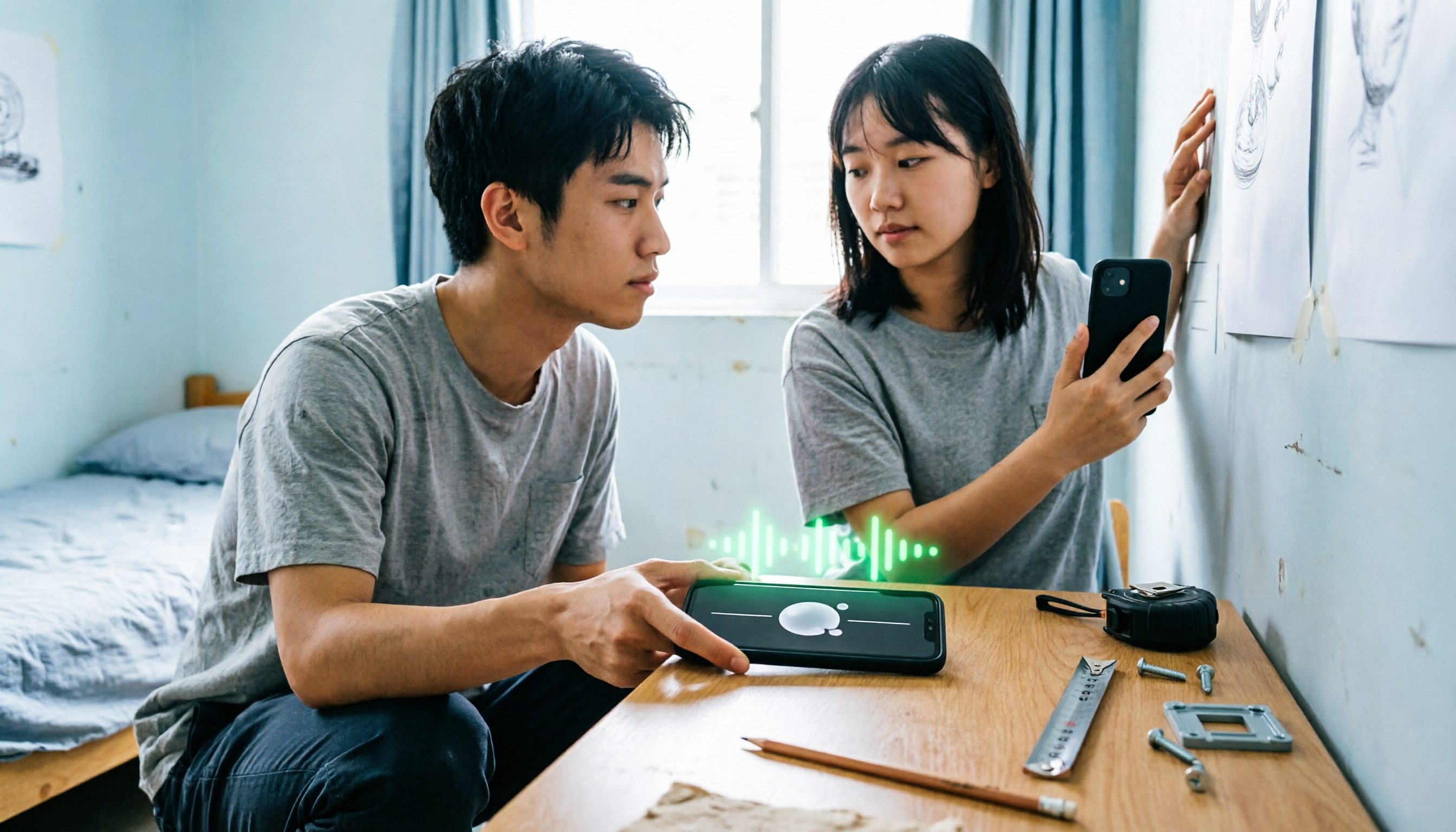
2026年iPhone水準器の3つの使い方を実測比較:平置き・縦置き・ケースあり、どれが一番正確?
iPhone内蔵の水準器は本当に正確なのか?この記事では、学生寮でポスターを掛けたり棚を組み立てたりする実際のシーンで、3つの使い方を実測します。測定アプリを平置きして平面を測る方法、立てて壁に当てて垂直を測る方法、iOS 17のカメラ水準器で構図を取る方法を試し、レンズの出っ張りによる誤差と4つのよくある間違いを解説。最後に、どんな場合に実物の水準器を使うべきかを説明します。
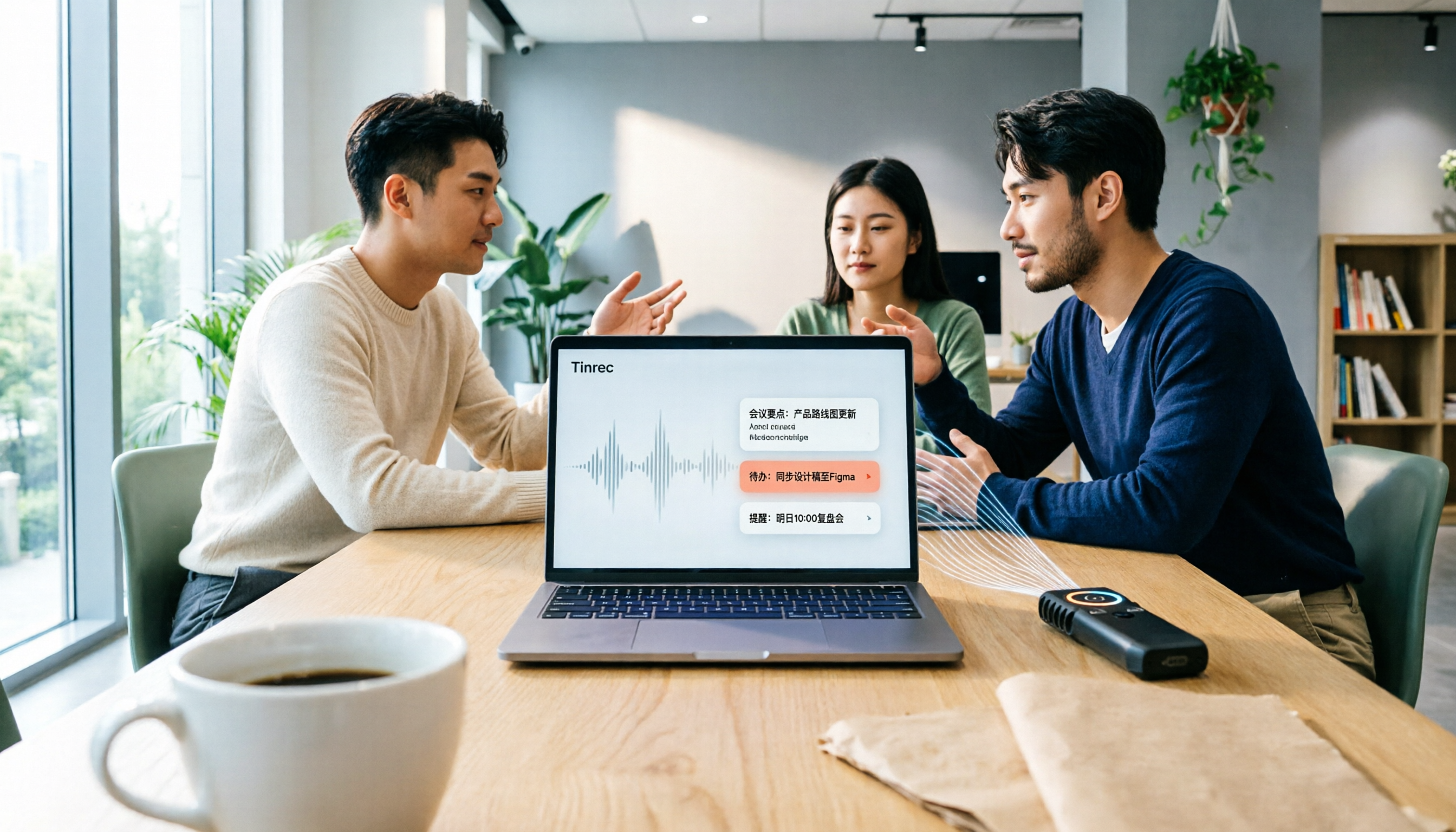
2026年おすすめ録音ソフト5選を実測比較:録音は始まりにすぎない、音声を「使えるデータ」に変えるのはどれ?
録音ソフトは音質だけでは比較できません。本当の違いは録音後に現れます。本記事ではよくある誤解から始め、5つの録音ソフトの適した利用シーンを整理。Tinrec(秒聴録音)のボット不要なオンライン会議録音、AI要約、ToDo抽出、チームスペースを実測し、無料枠、有料プラン、失敗しないためのガイドも掲載。ニーズに合ったツール選びをサポートします。