

録音を Tinrec に任せて、数分で文字起こしと要約を作成
音声・動画のアップロード、多言語文字起こし、AI 議事録、タスク抽出に対応
2026年版 AI音声文字起こしツール5選の比較:無料から有料まで、文字起こしからチーム連携まで一目でわかる
音声文字起こしツールを探しているとき、最初に判断すべきは実は「どれが無料か」ではなく、「文字起こしして終わりでいいのか、それとも文字起こし後に整理・質問・連携までしたいのか」です。この選択が、どのタイプのツールが適しているかを直接決めます。
今回は、市場でよく見られる5つのツールの背後にある5つの選択ルートを分解して見ていきます。そしてTinrecを主な例として、会議、インタビュー、講義、チーム連携において、ツールがどこまで役立つのかを説明します。
音声文字起こしツールでできること
シーン1:会議終了後5分で議事録作成 以前は2時間の会議の後、文字起こしと結論を整理するのにさらに1時間かかることがありました。現在はTinrecを例にすると、会議終了時にはすでに文字起こし、要約、章節、ToDoが生成されており、誰が何を担当するのか、締め切りはいつなのかが一目でわかります。
シーン2:インタビュー終了後すぐに文字起こし インタビューや顧客とのコミュニケーションで最も怖いのは詳細を漏らすことです。Tinrecは音声・動画ファイルのアップロードに対応し、自動で文字起こしと句読点の付加を行います。さらにAI質問応答で「顧客が言及した予算はいくらか」「相手が最も気にしている問題は何か」を直接探せます。
シーン3:授業や講演を聞くときに慌てない 聞きながらノートを取ると、重要なポイントをよく漏らします。Tinrecのリアルタイム音声文字起こしは録音しながら確認でき、授業後はAI要約と章節で復習できます。録音を繰り返し聞くよりはるかに速いです。
シーン4:チーム会議資料が散らばらない 会議録音が個人のスマホ、チャットグループ、クラウドストレージに散らばり、いざ探すときに見つからない。Tinrecチーム版は会議資料をチームスペースに集中保存し、新メンバーは過去の資料を閲覧でき、メンバーが退職しても資料が持ち去られることはありません。
音声文字起こしのコア機能とは
リアルタイム音声文字起こし Tinrecは録音しながら文字起こしに対応し、対面会議、インタビュー、現場記録に適しています。録音が終わるまで整理を待つ必要がなく、会議進行中に同期して文字内容を確認できます。
ボット不要のオンライン会議録画 Tinrecデスクトップ版はPCのシステム音声を直接キャプチャし、Zoom、Google Meet、Microsoft Teams、Webexなどのオンライン会議を処理できます。追加のボットを会議に参加させる必要はありません。注意すべきは、これはすべてのカレンダー会議に自動参加するのではなく、ユーザーが自らTinrecを開いて録画を開始する方式であることです。
AI要約、章節、ToDo抽出 Tinrecは単に文字起こしを提供するだけでなく、長い会議を要約、章節、重要ポイントに分解し、ToDo事項を整理します。会議後に報告やフォローが必要な人にとって、最初から文字起こしを読むよりはるかに実用的です。
AI質問応答とリアルタイム翻訳 文字起こし完了後、Tinrecに直接質問できます:「会議中に誰が予算について言及しましたか?」「顧客のフィードバックは何ですか?」它会基于会议内容回答。跨语言会议也能在录音过程中查看原文、译文或双语内容。
多格式エクスポートと会議後の加工 Tinrecは結果をNotion、Google Docs、OneNote、Dropboxなどの一般的なツールにエクスポートでき、Agent後処理でレポート、表、文書を生成し、会議内容をワークフローに組み込めます。
チームスペースとガバナンス機能 チーム版は独立したチームスペースを提供し、会議資料はチームに帰属します。メンバー管理、ロール、シート、使用量分析、監査ログ、音声ゴミ箱、チームホットワードも追加されます。ロールは誰がチームを管理できるかを決め、シートはメンバーが録音、アップロード、編集、インポート・エクスポートできるかを決めます。シートのないメンバーもチーム資料の閲覧、再生、読書は可能です。
実際の応用シーン
議事録とアクションフォロー 毎週の定例会議やプロジェクトレビュー会議で最もよくある問題は、会議後に誰が何を約束したかを誰も覚えていないことです。Tinrecで会議をリアルタイム文字起こしし、会議後に要約とToDoを直接確認し、アクション項目を割り振ります。チーム版では上司が過去の会議とメンバーの使用量を確認でき、追跡が容易です。
顧客インタビューと営業コミュニケーション 顧客インタビューにおけるニーズ、異議、約束事項は、会話の詳細に隠れていることがよくあります。Tinrecで録音を文字起こしした後、AI質問応答で重要な段落を素早く見つけ、訪問記録やフォローアップ資料としてエクスポートできます。
録音の整理を手作業から解放
音声・動画をアップロードするだけで、文字起こし、要約、タスクを自動作成
授業学習と知識整理 授業、講演、内部研修では、必死にノートを取るより、Tinrecでリアルタイム音声文字起こしをする方が良いです。授業後は要約と章節で素早く復習し、わからないところはAI質問応答で追问し、録音を再利用可能な学習資料に変えます。
コンテンツ制作と音声・動画整理 手元にインタビュー録音や動画ファイルがあり、記事、スクリプト、議事録に整理する必要がある場合、Tinrecはまず音声・動画を文字起こしし、要約と会議後の成果物を生成します。コンテンツ制作者にとって、聞き取りや聞き直しの時間を大幅に節約できます。
音声文字起こしツール選定時の5つの注意点
1. 入力ソースと会議キャプチャ方法 まずツールがリアルタイム録音、ファイルインポート、オンライン会議のどれに対応しているか確認します。Tinrecはデスクトップ版のボット不要会議録画、モバイル録音、音声・動画ファイルインポートを同時にカバーし、ハイブリッドワーク環境に比較的優しいです。
2. 文字起こし後に整理できるか 文字起こしだけを提供するツールは、後で自分で全文を読む必要があります。Tinrecは文字起こし後に要約、章節、ToDo、AI質問応答、Agent後処理を提供し、会議をアクション資料に変える必要がある人に適しています。
3. 中国語と多言語の体験 主に中国語で会議をする場合、ツールの中国語、中英混合、専門用語の処理に注意が必要です。Tinrecは中国語、繁体字中国語、多言語シーンをカバーし、リアルタイム翻訳とチームホットワードに対応しています。実際の効果は録音品質、ノイズ、アクセント、複数人の重複発言、専門用語の影響を受けるため、固定の正確率の宣伝だけを見るべきではありません。
4. チーム連携とガバナンス 多人数で使用する場合、文字起こし機能だけを見てはいけません。Tinrecチーム版はチームスペース、メンバー、ロール、シート、使用量分析、監査ログを同じ管理プロセスに置きます。メンバーが退出したりシートを失ったりすると、チームリソースは他の有効なメンバーに引き継がれ、個人資産にはなりません。現在のチーム版はチームレベルの共有が主で、ファイルレベルの細かい権限ではありません。
5. 価格と枠 無料版では基本的な録音、インポート、要約、文字起こしを体験できます。チーム版は初回資格符合時に7日間のトライアル、1つの無料シート、300分のチーム共有インポート枠を提供します。チーム月払いはUSD 29.80/有料シート/月、年払いはUSD 199/有料シート/年で、月額約USD 16.58に相当します。有料シートはシートごとに毎月2,000分のチーム共有インポート枠を提供し、リアルタイム録音は現在分単位で差し引かれず、ファイルとネットワークインポートはチーム共有分を使用します。価格と権益は正式購入ページを基準とします。
よくある質問
Q1:無料版で十分ですか? まず試せます。Tinrec無料版は基本枠を提供し、録音、インポート、要約、文字起こしの流れを体験できます。たまに録音を整理するだけなら、無料版で適しているか判断できることが多いです。毎週安定した会議需要があるなら、Proまたはチーム版を検討してください。
Q2:どの会議プラットフォームに対応していますか? Tinrecデスクトップ版はPCで再生されるZoom、Google Meet、Microsoft Teams、Webexなどの会議音声を処理でき、ボットの参加は不要です。これはこれらのプラットフォームとの公式提携を意味するものではなく、すべての会議に自動参加するものでもなく、ユーザーが自ら録画を開始する方式です。
Q3:中国語の文字起こしは正確ですか? Tinrecは中国語、繁体字中国語、多言語会議シーンをカバーしますが、実際の効果は録音品質、環境ノイズ、アクセント、複数人の重複発言、専門用語の影響を受けます。重要な内容は文字起こしのタイムスタンプと録音再生で照合することをお勧めします。
Q4:チーム版と個人版の違いは何ですか? 個人版のデータは個人アカウントで管理されます。チーム版は独立したチームスペースで、会議資料はチームに帰属し、メンバー、ロール、シート、共有権益、使用量分析、監査ログ、音声ゴミ箱などの機能が追加されます。
Q5:シートのないメンバーは資料を見られますか? チーム資料の閲覧、再生、読書は可能ですが、アップロード、編集、インポート・エクスポート、その他のリソース使用操作はできません。これらの機能が必要な場合はシートを取得する必要があります。
Q6:チーム音声は削除後に復元できますか? 音声がチームゴミ箱に入った後、永久削除が始まる前であれば復元可能です。現在のゴミ箱保持期間は30日間です。TODOはチームゴミ箱の範囲外です。録音前には現地の法律を遵守し、必要に応じて参加者の同意を得てください。
まとめ
音声文字起こしツールの本当の違いは、誰の無料分が長いかではなく、文字起こし後に整理、質問、連携を支援できるかどうかです。Tinrecはリアルタイム録音、ボット不要のオンライン会議、ファイルインポート、AI要約、ToDo、質問応答、翻訳、エクスポート、チームスペースを同じ流れに置き、中国語の議事録とチーム資料の蓄積が必要な人に適しています。もし手元に会議録音があるなら、まずTinrec無料版で一度流れを試し、録音から議事録までの距離をどれだけ短縮できるか見てみてはいかがでしょうか。
参考ソース
すべての録音を、次の行動につながる成果へ
ログインで文字起こし60分無料。クレジットカードは不要です
おすすめ記事
こちらの記事もおすすめです

2026年WeChat音声転送の代替ツール3選実測比較:文字起こしして共有するならどれが一番楽?
WeChatの音声メッセージには現在公式の転送機能がありません。この記事では実際のニーズから出発し、まず公式の制限とその背景を明確にした上で、音声を共有可能なコンテンツに変える3つの方法を比較します。WeChat内蔵の音声文字起こし、Notta、TurboScribe、そしてTinrec(秒聴録音)のリアルタイム録音文字起こし、AI要約、チームデータ蓄積の流れを取り上げ、価格、枠、利用制限も正直に記載します。

2026年4つのAIツール中国語実測比較:Google AI Studioは中国語インターフェース非対応、会議議事録はどう選ぶ?
Google AI Studioに中国語はある?多くの実測では操作インターフェースは英語のままで、ネイティブの繁体字中国語版はありませんが、Geminiモデルは繁体字中国語で指示を出し、中国語で出力できます。この記事では「インターフェース言語」と「出力言語」を分けて説明し、会議議事録の実際のニーズから、Tinrec、Google AI Studio、Notta、Otter.aiがそれぞれ誰に適しているかを比較します。4つのよくある誤解と選定のアドバイスも掲載。
2026年iPhone録音5方法の実測比較:内蔵機能、通話録音、AI文字起こしの選び方
iPhone内蔵の5つの録音方法(ボイスメモ、コントロールセンター、アクションボタン、背面タップ、iOS 18.1の通話録音)を整理し、Tinrec、Notta、Otter.ai、PLAUD Noteの会議録音の文字起こし、AI要約、チーム連携の違いを比較。選び方のポイントと注意点も解説。

2026年iPhone音声入力3方式の比較:標準ディクテーション、AI会議ツール、文字起こしサービスはどう選ぶ?
まずニーズを判断しましょう。メッセージ返信だけならiPhone標準の「ディクテーション」で十分です。会議の整理が必要なら、無料枠が足りるかどうかがポイントになります。本記事では、標準ディクテーションの有効化手順、音声コマンドで句読点を入れる方法、マイクアイコンが消えたときの対処法を解説し、Tinrec(秒聴録音)とファイル型文字起こしサービスの無料範囲と制限を比較します。最後に比較表とFAQで、あなたに合ったツール選びをサポートします。

2026年おすすめ音声文字起こしツール4選比較:雅婷逐字稿は台湾製?中国語会議に最適なのはどれ?
「雅婷逐字稿は台湾製?」は台湾のユーザーが最もよく検索する質問の一つですが、公開情報では開発チームについての説明が一致していません。この記事ではまず調査結果と本当の強みを明確にし、実際の会議シーンから雅婷逐字稿、Tinrec、Otter.ai、Nottaを中国語認識、会議後の整理、チームコラボレーションの違いで比較し、本当に使える一款を選ぶお手伝いをします。

2026年Tinrec vs Notta:5つの軸で比較、中国語会議の文字起こしはどちらが使いやすい?
会議終了後30分以内に議事録を提出する必要があるとき、文字起こしは最も時間がかかる工程になりがちです。本記事ではTinrec(秒聴録音)とNottaを5つの軸で比較し、中国語会議の文字起こしにおける違い、ボット不要の録音、会議後の整理、チームシート、料金体系を解説します。失敗を避けるためのガイドとシーン別の選び方も紹介します。
2026年iPhone水準器の3つの使い方を実測比較:平置き・縦置き・ケースあり、どれが一番正確?
iPhone内蔵の水準器は本当に正確なのか?この記事では、学生寮でポスターを掛けたり棚を組み立てたりする実際のシーンで、3つの使い方を実測します。測定アプリを平置きして平面を測る方法、立てて壁に当てて垂直を測る方法、iOS 17のカメラ水準器で構図を取る方法を試し、レンズの出っ張りによる誤差と4つのよくある間違いを解説。最後に、どんな場合に実物の水準器を使うべきかを説明します。
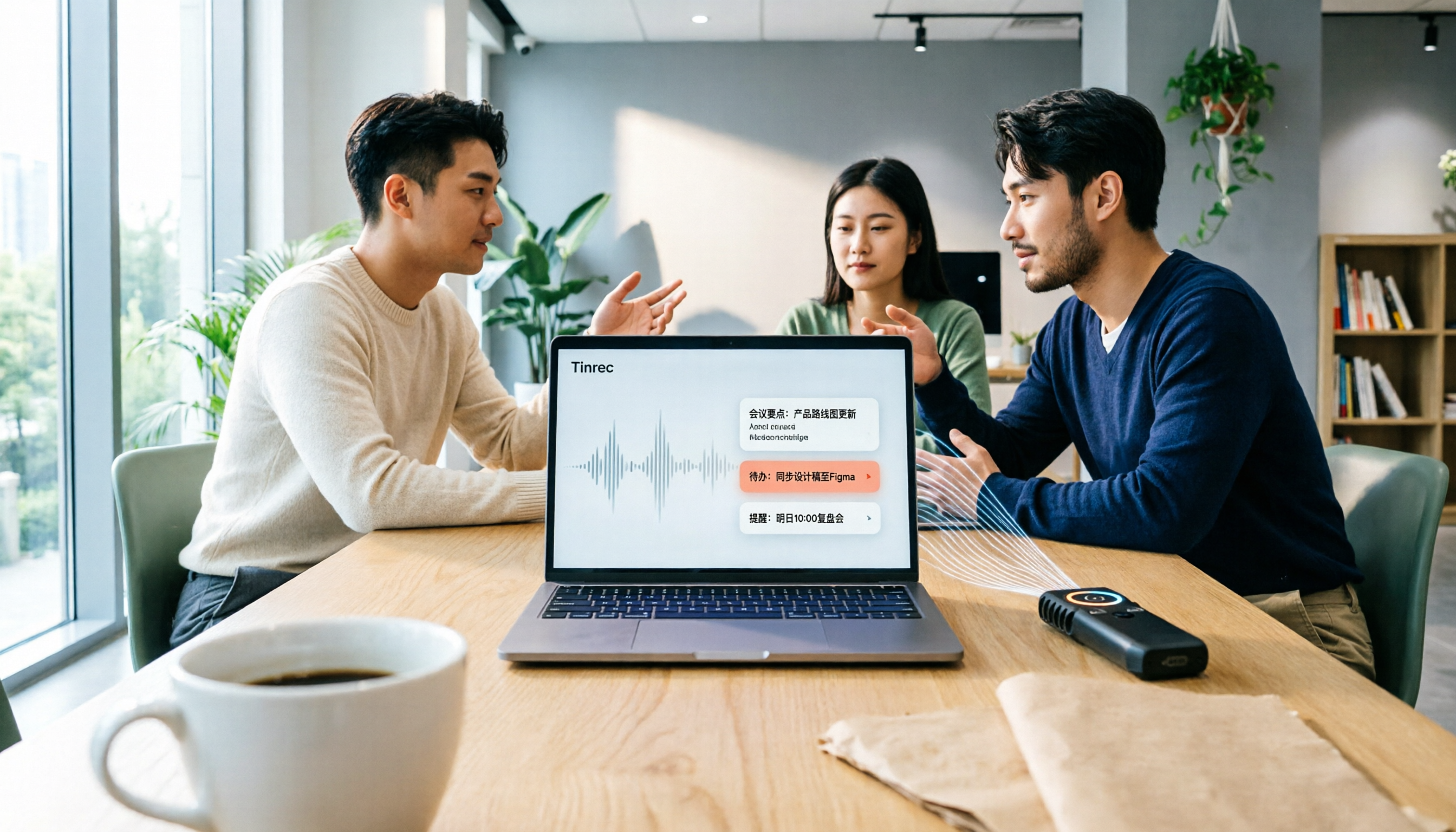
2026年おすすめ録音ソフト5選を実測比較:録音は始まりにすぎない、音声を「使えるデータ」に変えるのはどれ?
録音ソフトは音質だけでは比較できません。本当の違いは録音後に現れます。本記事ではよくある誤解から始め、5つの録音ソフトの適した利用シーンを整理。Tinrec(秒聴録音)のボット不要なオンライン会議録音、AI要約、ToDo抽出、チームスペースを実測し、無料枠、有料プラン、失敗しないためのガイドも掲載。ニーズに合ったツール選びをサポートします。

2026年AIミラーリング3手法を実測比較:Illustratorのミラーツールを最も正確に使う方法
「AIでどうミラーリングする?」という疑問は、実はAdobe Illustratorのミラーツールのことを指しています。この記事では3つのミラーリング手法を一度に解説します。ショートカットOのミラーツール、オブジェクトメニューの数値ミラーリング、効果メニューの可逆ミラーリング。それぞれの適切な使用タイミング、操作手順、よくある落とし穴を説明し、対称図形を描くための実用的なワークフローをまとめます。