
録音を Tinrec に任せて、数分で文字起こしと要約を作成
音声・動画のアップロード、多言語文字起こし、AI 議事録、タスク抽出に対応
2026年iPhone水準器の3つの使い方を実測比較:平置き・縦置き・ケースあり、どれが一番正確?
ポスターを貼って8回もやり直した——足りないのは技術じゃなくて、手軽に使える水準器
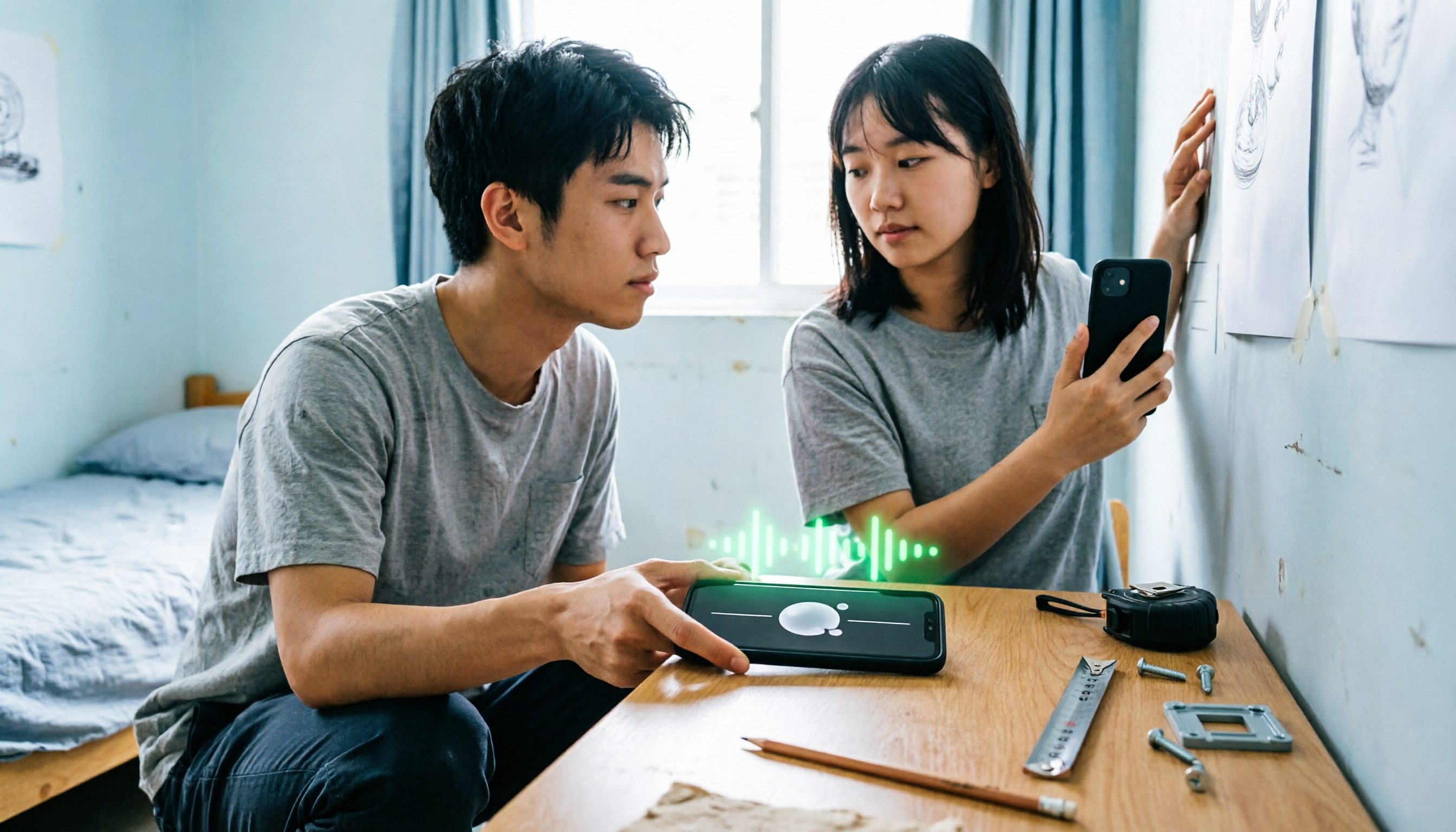
先月、寮の季節の大掃除で、勉強机の前にポスターを貼ろうと買ってきました。貼ったときはまっすぐに見えたのに、二歩下がって見ると——曲がってる。剥がして貼り直しても、やっぱり曲がってる。8回も繰り返したところで、ルームメイトが通りがかりに一言:「スマホに水準器あるじゃん」。
その瞬間、iPhoneを3年も使っていながら、その機能を一度も開いたことがなかったことに気づきました。
もしあなたもこんな経験があるなら、この記事はあなたのためのものです:棚を固定してから左右の高さが違うことに気づいた、壁掛けがいつもあと少しだけずれる、スマホで撮った写真の地平線がどうしても斜めになる——そんな人向けです。iPhone内蔵の3つの水準器の使い方をすべて実際に試し、ケースなしとケースありの違いも含め、その限界もはっきり説明します。画面の「0度」に騙されないようにしてください。
測定を始める前に、まず押さえておきたい3つのポイント
1. これは「補助的な判断」であり、工学級の計測器ではない iPhoneは内蔵の加速度計とジャイロスコープを使っています。日常のナビやゲームには十分ですが、専門の水準器にある高精度の気泡やレーザー校正と比べると、そもそも差があります。Apple公式も「物体が水平状態(地面と平行)か、水平から何度傾いているかを判断する」と述べており、位置づけは補助ツールであり、専門の測定器ではありません。
2. レンズの出っ張りが最大の誤差源 これは多くの人が見落としています。新しいiPhoneのレンズモジュールは出っ張っているため、ケースなしで机に平置きすると、本体が平面にきちんと密着しません。測った0度は「本体が自分で水平だと思っている」だけです。ネットで「全然正確じゃない」と言う人が多いのは、ほとんどがケースなしで直接使っているからです。
3. アプリの入口はiOSのバージョンによって異なる 現在の主流バージョンでは、内蔵の「測定」アプリ内で「水準器」に切り替えます。やや古いシステムでは、「コンパス」アプリを右にスワイプすると、下部に2つの小さな点があり、ページをめくれることを示しています。スワイプすると水平測定画面になります。見つからない場合は、まずiOSのバージョンを確認してください。
iPhone内蔵水準器の3つの使い方、実測した感想
使い方1:測定アプリを平置きして、机・棚板・家具を測る
「測定」を開き、「水準器」をタップして、スマホを測りたい平面に平置きします。水平に近づくと画面に角度の数字が表示され、完全に水平になると緑色の0度が出ます。
同じ無垢材の机でテストしました:レンズと面一になる保護ケースを付けると、測った平坦度は肉眼で許容できる範囲でした。ケースなしに変えると、レンズの出っ張りでスマホ自体がわずかに傾いているため、その0度にはあまり意味がありません。結論は簡単です——平置きで測るなら、まずスマホを平らにでき、レンズが出っ張らないケースを付けましょう。レンズを覆うタイプのスマホケースの多くはこの条件を満たします。
使い方2:立てて壁に当てて、垂直を測る(壁掛けに最適)
スマホを立てるか横にして壁や額縁の縁に当てると、画面が自動的に垂直モードに切り替わります:中央に白い長い線が現れ、両端に丸い点があります。壁が完全に垂直だと画面が緑色になります。スマホを後ろに傾けると、白い線が赤色に変わって知らせてくれます。
このモードが一番実用的だと感じました。壁掛け、ポスター貼り、新しく買った棚が傾いていないかの確認には、肉眼よりはるかに信頼できます。
使い方3:iOS 17のカメラ水準器、撮影構図に使う
iOS 17以降、Appleは水準器をカメラに直接統合しました。「設定」→「カメラ」→「構図」カテゴリで「水準器」をオンにすると、写真や動画の撮影時に画面に白い横線が現れます。少し角度を調整して、白線がつながって黄色になれば、レンズが地平線と揃ったことを意味します。車の光跡、風景、料理の撮影に便利で、別途アプリを開く必要はありません。
おまけ:「傾斜」と「相対角度」を測る
絶対的な水平ではなく、2つのものの角度差を知りたい場合——例えば机と棚板の高低差——スマホを最初の物体に置き、次に2番目の物体に移すと、画面に表示される数値が両者の角度差になります。画面をタップするとリセットしてゼロにできます。
録音の整理を手作業から解放
音声・動画をアップロードするだけで、文字起こし、要約、タスクを自動作成
iPhone内蔵以外の選択肢は?
実物の気泡水準器:ホームセンターで数百円で買えます。レンズの出っ張りの問題もなく、落としても壊れにくい。一面のシステム収納やミリ単位の精度が必要な木工なら、こちらの方が信頼できます。iPhoneの役割は「まず大体を把握する」ことです。
レーザー水準器:内装業者が使うもので、水平線を一本打ち出せます。額縁を一列に並べたり、棚を一面に取り付けたりするときの効率がまったく違います。価格もまったく違いますが、学生寮では不要です。
サードパーティの水準器アプリ:App Storeにたくさんあり、インターフェースは好み次第です。ただし一言——スマホのセンサーの精度はその程度なので、アプリを変えても工学計測器にはなりませんし、無料版は通常広告があります。まず内蔵のものを一通り使ってみて、本当に足りなければ考えましょう。
失敗しないためのガイド:iPhoneを水準器として使うときのよくある4つの間違い
間違い1:ケースなしで直接平置き。 レンズの出っ張りで本体が片側に傾き、測った0度は信頼できません。面一になるケースを付けるか、少なくともレンズの反対側に名刺を一枚挟むと、誤差はかなり小さくなります。
間違い2:平らでない杂物の上にスマホを置く。 机の上にペン、充電ケーブル、教科書があれば、測ったのは当然あなたが思っている平面ではありません。測る前に物を片付けましょう。
間違い3:数字が小さいほどすごいと思う。 画面に0度と表示されるのは、「スマホが自分を水平だと思っている」だけです。Apple公式もはっきり述べているように、これは補助的な判断です。重要な内装や耐荷重構造は、やはり専門家に任せましょう。
間違い4:スマホを安定させずにすぐ数字を見る。 手が震えると数字が跳ねます。画面が2〜3秒安定してから読むと、かなり正確になります。
同時上映:iPhoneのもう一つの「あと少し」の悩み
水準器が解決するのは空間的な「あと少し」ですが、もっと厄介だと思うのは時間的な「あと少し」です——例えば2時間の授業で、先生が速く話し、スライドがもっと速くめくられ、下を向いてノートを取るとポイントを半分逃してしまう。
私の現在の解決策はTinrecで録音することです。iOSとウェブ版に対応し、録音しながら内容を文字起こしし、授業後に自動で要約、章立て、ToDoを整理してくれます。2時間の音声ファイルを最初から最後まで聞き直さなくても、ポイントを直接つかんで復習できます。録音内容についてAIに質問することもでき、例えば「先生がさっき言った期末試験の範囲は何?」と直接聞けます。オンラインのグループディスカッションでは、デスクトップ版がPCのシステム音声をキャプチャして録音するので、ボットを会議に入れる必要はありません。無料版には基本枠があるのでまず試せます。グループプロジェクトで複数人で資料を整理する必要がある場合は、チーム版に独立したチームスペース、席、使用量管理があります。
まとめ:どんなときにiPhoneを使い、どんなときに本物のツールを出すべきか?
- 壁掛け、ポスター貼り、家具の水平確認 → iPhone内蔵の測定アプリの水準器を使い、レンズを平らにできるケースを忘れずに。成功率は高いです。
- 棚の固定、IKEA家具の組み立て → まずiPhoneで大体を把握し、固定する前に実物の気泡水準器でもう一度確認すると安心です。
- 写真・動画で地平線を合わせる → iOS 17のカメラ水準器を直接オンに。無料で便利です。
- 精密木工、一面のシステム収納、耐荷重構造 → 無理せず、従来の水準器を出すか専門の業者に頼みましょう。
最後に一言:この機能は完全に無料で、あなたのスマホの中にあります。友達に水準器を貸してと言われたら、スマホをそのまま渡せばいい。お金を払って何かをダウンロードする必要は本当にありません。まず一通り使ってみましょう。
参考資料
すべての録音を、次の行動につながる成果へ
ログインで文字起こし60分無料。クレジットカードは不要です
おすすめ記事
こちらの記事もおすすめです
2026年WeChat音声転送の代替ツール3選実測比較:文字起こしして共有するならどれが一番楽?
WeChatの音声メッセージには現在公式の転送機能がありません。この記事では実際のニーズから出発し、まず公式の制限とその背景を明確にした上で、音声を共有可能なコンテンツに変える3つの方法を比較します。WeChat内蔵の音声文字起こし、Notta、TurboScribe、そしてTinrec(秒聴録音)のリアルタイム録音文字起こし、AI要約、チームデータ蓄積の流れを取り上げ、価格、枠、利用制限も正直に記載します。
2026年4つのAIツール中国語実測比較:Google AI Studioは中国語インターフェース非対応、会議議事録はどう選ぶ?
Google AI Studioに中国語はある?多くの実測では操作インターフェースは英語のままで、ネイティブの繁体字中国語版はありませんが、Geminiモデルは繁体字中国語で指示を出し、中国語で出力できます。この記事では「インターフェース言語」と「出力言語」を分けて説明し、会議議事録の実際のニーズから、Tinrec、Google AI Studio、Notta、Otter.aiがそれぞれ誰に適しているかを比較します。4つのよくある誤解と選定のアドバイスも掲載。
2026年iPhone録音5方法の実測比較:内蔵機能、通話録音、AI文字起こしの選び方
iPhone内蔵の5つの録音方法(ボイスメモ、コントロールセンター、アクションボタン、背面タップ、iOS 18.1の通話録音)を整理し、Tinrec、Notta、Otter.ai、PLAUD Noteの会議録音の文字起こし、AI要約、チーム連携の違いを比較。選び方のポイントと注意点も解説。

2026年iPhone音声入力3方式の比較:標準ディクテーション、AI会議ツール、文字起こしサービスはどう選ぶ?
まずニーズを判断しましょう。メッセージ返信だけならiPhone標準の「ディクテーション」で十分です。会議の整理が必要なら、無料枠が足りるかどうかがポイントになります。本記事では、標準ディクテーションの有効化手順、音声コマンドで句読点を入れる方法、マイクアイコンが消えたときの対処法を解説し、Tinrec(秒聴録音)とファイル型文字起こしサービスの無料範囲と制限を比較します。最後に比較表とFAQで、あなたに合ったツール選びをサポートします。

2026年版 AI音声文字起こしツール5選の比較:無料から有料まで、文字起こしからチーム連携まで一目でわかる
2026年版のAI音声文字起こしツール5選を比較し、無料から有料まで、文字起こしからチーム連携まで、音声文字起こしツールの選び方を解説します。本記事ではTinrecを主な例として、リアルタイム文字起こし、ボット不要の会議録画、AI要約、ToDo抽出、AI質問応答、チームスペースの実際の使い方を説明し、選定時に注意すべき5つのポイントを整理します。
2026年おすすめ音声文字起こしツール4選比較:雅婷逐字稿は台湾製?中国語会議に最適なのはどれ?
「雅婷逐字稿は台湾製?」は台湾のユーザーが最もよく検索する質問の一つですが、公開情報では開発チームについての説明が一致していません。この記事ではまず調査結果と本当の強みを明確にし、実際の会議シーンから雅婷逐字稿、Tinrec、Otter.ai、Nottaを中国語認識、会議後の整理、チームコラボレーションの違いで比較し、本当に使える一款を選ぶお手伝いをします。

2026年Tinrec vs Notta:5つの軸で比較、中国語会議の文字起こしはどちらが使いやすい?
会議終了後30分以内に議事録を提出する必要があるとき、文字起こしは最も時間がかかる工程になりがちです。本記事ではTinrec(秒聴録音)とNottaを5つの軸で比較し、中国語会議の文字起こしにおける違い、ボット不要の録音、会議後の整理、チームシート、料金体系を解説します。失敗を避けるためのガイドとシーン別の選び方も紹介します。
2026年おすすめ録音ソフト5選を実測比較:録音は始まりにすぎない、音声を「使えるデータ」に変えるのはどれ?
録音ソフトは音質だけでは比較できません。本当の違いは録音後に現れます。本記事ではよくある誤解から始め、5つの録音ソフトの適した利用シーンを整理。Tinrec(秒聴録音)のボット不要なオンライン会議録音、AI要約、ToDo抽出、チームスペースを実測し、無料枠、有料プラン、失敗しないためのガイドも掲載。ニーズに合ったツール選びをサポートします。

2026年AIミラーリング3手法を実測比較:Illustratorのミラーツールを最も正確に使う方法
「AIでどうミラーリングする?」という疑問は、実はAdobe Illustratorのミラーツールのことを指しています。この記事では3つのミラーリング手法を一度に解説します。ショートカットOのミラーツール、オブジェクトメニューの数値ミラーリング、効果メニューの可逆ミラーリング。それぞれの適切な使用タイミング、操作手順、よくある落とし穴を説明し、対称図形を描くための実用的なワークフローをまとめます。