
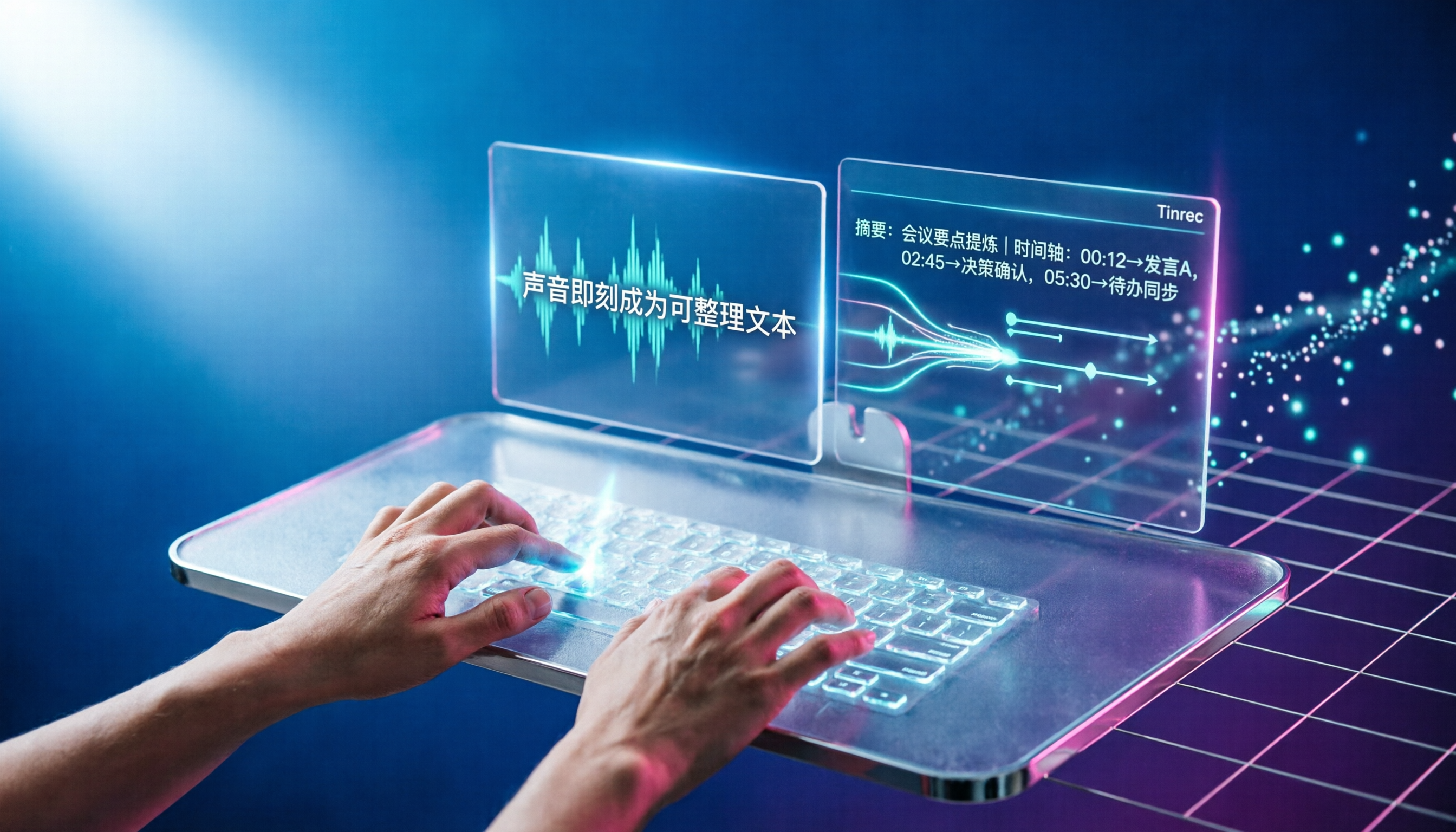
録音を Tinrec に任せて、数分で文字起こしと要約を作成
音声・動画のアップロード、多言語文字起こし、AI 議事録、タスク抽出に対応
2026年版 無料Word音声入力3選のおすすめ:内蔵ディクテーション、オンライン版、ファイル文字起こしの選び方
多くの人がWordの音声入力を使いたいと思うのは、手元に1時間の会議録音があり、そのファイルをWordに放り込めば自動で文字起こししてくれると直感的に考えるからです。しかし実際に開いてみると、Wordには「音声ファイルをアップロード」するボタンがどこにもありません。
これが最もよくある誤解です。Word内蔵の「ディクテーション(Dictation)」はリアルタイムの音声入力であり、話した一言がそのまま表示される、話しながら文書を書くための機能で、MP3、M4A、WAVファイルには対応していません。
この記事で明確にするのはまさにこの点です。Wordで音声入力はできるのか?できますし、無料でも使えます。ただし、処理したいのが「すでに録音された音声」であるなら、話はまったく別になります。
以下では3つの無料方法を、有効化の手順、無料範囲、実際の制限を含めて整理し、最後に比較表を添えて直接照合できるようにします。
無料で使う前に確認すべきこと
始める前にこれらを確認しておくと、遠回りを大幅に減らせます。
無料範囲が異なります。 Wordオンライン版のディクテーションは無料で、Microsoftアカウントさえあれば使えます。Wordデスクトップ版のディクテーションにはMicrosoft 365ライセンスが必要です。Tinrec秒聴録音は無料版で基本枠を提供し、録音、インポート、要約、文字起こしを体験できます。
デバイスのハードルは非常に低いです。 マイクと安定したネットワーク接続があれば始められ、追加のハードウェア購入は不要です。
最大の制限は「リアルタイム」であることです。 Wordのディクテーションはマイクがその瞬間に受け取る音声のみを処理し、既存の録音ファイルをアップロードして文字起こしすることはできません。これがツール選びの最も重要な分かれ目です。
中国語は事前に設定が必要です。 ウェブ版ではディクテーションツールバーの歯車設定で音声言語を「中国語(台湾)」に選び、「自動句読点」にチェックを入れると、中国語認識の体験がかなり良くなります。
本記事の機能と無料条件のデータ確認時点は2026年8月であり、各社のプランと価格は今後変更される可能性があります。実際は公式ページを基準としてください。
1. Microsoft Word内蔵ディクテーション(デスクトップ版):話しながら書く
無料条件: Microsoft 365ライセンスを持つデスクトップ版Wordが必要で、ネットワーク接続を維持する必要があります。
有効化の手順:
- 文書を開き、リボンの右側にある「ディクテーション」のマイクアイコンをクリックします。
- 初回使用時はWordにマイクへのアクセスを許可します。
- マイクに向かって話すと、テキストがカーソル位置にリアルタイムで表示されます。
- 一時停止して再開する必要があるときは、キーボードショートカットのALT + 'を押すか、フローティングのディクテーションメニューのマイクアイコンを押します。
実用的な音声コマンド: 口述内容だけでなく、Wordはコマンドも受け付けます。句読点を追加したいときは句読点の名前を言います。段落を分けたいときは「改行」「新しい段落」と言えます。「コメントを追加」と言うと文書内に空白のコメントボックスが作成されます。コマンド一覧を確認したいときは「その他のコマンドを表示」と言うと説明ペインが開きます。書式設定も音声で行えます。例えば先に一文を話し、次に「明日を太字」と言えば「明日」に太字を適用できます。
注意すべき制限: 既存の録音ファイルをアップロードして文字起こしすることはできず、録音を再生してマイクに向かって聞き直すしかなく、時間がかかるうえ、環境ノイズが認識結果を悪化させます。また、Microsoftのサポート文書によると、このサービスは音声データや変換テキストを保存せず、音声表現はMicrosoftに送信されますが、テキスト結果の提供にのみ使用されます。
2. Wordオンライン版ディクテーション:サブスクリプションなしでも使える
無料条件: ブラウザでWordオンライン版を開き、Microsoftアカウントでログインすれば使えます。Microsoft 365ライセンスは不要です。
有効化の手順:
- ブラウザでWordオンライン版を開き、Microsoftアカウントでログインします。
- 「ホーム」タブの「ディクテーション」ボタンをクリックすると、画面下部にディクテーションツールバーが表示されます。
- ツールバーの歯車設定アイコンをクリックし、音声言語を「中国語(台湾)」に設定し、「自動句読点」にチェックを入れます。
- ブラウザにマイクへのアクセスを許可してから話し始めます。
ちょっとした注意: 初期のウェブ版では中国語認識時に簡体字が出力されることがありましたが、近年Microsoftは繁体字中国語のサポートを大幅に最適化しています。もし簡体字の結果が出た場合は、テキストを全選択し、「校閲」タブの翻訳ツールで変換できます。
注意すべき制限: 同様にリアルタイムのディクテーションであり、同様にネットワークが必要です。無料はすべての機能が開放されることを意味せず、デスクトップ版とウェブ版ではインターフェースや利用可能なオプションに違いが残るため、実際に使用するバージョンで一度操作して確認することをおすすめします。
3. Tinrec秒聴録音:既存の録音ファイルを処理する必要がある場合
無料条件: 無料版を提供しており、基本枠で録音、インポート、要約、文字起こしを体験できます。まずワークフローがニーズに合うか試すのに適しており、実際の枠は公式ページを基準としてください。
Wordのディクテーションができない部分を解決します:
録音の整理を手作業から解放
音声・動画をアップロードするだけで、文字起こし、要約、タスクを自動作成
- 既存の音声または動画ファイルを直接アップロードして文字起こしでき、マイクに向かって聞き直す必要がありません。
- デスクトップ版はPCのシステム音声を直接キャプチャし、Zoom、Google Meet、Microsoft Teams、Webexなどのオンライン会議を処理できます。追加の会議ボットを参加させる必要はありません。
- 文字起こし完了後、要約、章立て、ToDoを自動生成できます。
- 会議内容についてAIに質問できます。例えば「この会議の予算に関する結論は何ですか」と直接聞けます。
- 複数形式でのエクスポートに対応し、結果をNotion、Google Docs、OneNoteなどのツールに持ち込んで続けて使えます。
注意すべき制限: 無料版には枠の上限があり、ヘビーに使う場合は有料プランを検討する必要があります。文字起こしと要約はAI支援であるため、重要な情報は文字起こしと録音に戻って確認することをおすすめします。チームで会議資料を共有する場合、チーム版は独立したチームスペース、メンバーとシートの管理、使用量分析、監査ログ、音声のごみ箱を提供します。現在、チーム月払いはUSD 29.80/有料シート/月、年払いはUSD 199/有料シート/年です。実際の価格は正式な購入ページを基準としてください。
無料機能比較表
| プラン | 登録要件 | 無料枠または期間 | 代表的な機能 | 主な制限 | データソース |
|---|---|---|---|---|---|
| Word内蔵ディクテーション(デスクトップ版) | Microsoft 365ライセンスとMicrosoftアカウントが必要 | ライセンスに含まれ、分数の別記なし | リアルタイムディクテーション、音声コマンド、自動句読点 | ライセンスが必要;既存録音ファイル非対応;ネットワーク必要 | Microsoft Support |
| Wordオンライン版ディクテーション | 無料のMicrosoftアカウント | 無料で使用 | リアルタイムディクテーション、言語と自動句読点の設定 | ブラウザのマイク許可が必要;純粋なリアルタイムディクテーション | Microsoft Support、UpToGo |
| Tinrec秒聴録音 | アカウント登録 | 無料版で基本枠を提供、詳細は公式サイトによる | ファイル文字起こし、ボット不要の会議録音、要約、ToDo、AI質問応答、エクスポート | 無料枠は限定的;AI結果は確認推奨 | Tinrec製品資料 |
どれがあなたに合うか
純粋にタイピングを減らしたい、考えながら書きたい: Word内蔵のディクテーションで十分です。ウェブ版は無料で、ブラウザを開けば使えます。Microsoft 365ライセンスがあれば、デスクトップ版の操作フィードバックはより充実しています。
外出先で、スマートフォンか他人のPCしかない: Wordオンライン版が最も手軽で、何もインストールする必要がありません。
手元に大量の録音ファイル、会議記録、インタビュー素材がある: このルートではWordは役に立たず、必要なのはファイルをアップロードできる文字起こしツールです。Tinrecのようなツールの価値は「音声を文字にする」ことではなく、文字起こし後の要約、ToDo、質問応答、エクスポートにあります。
チームで会議資料を共有する: 個人版では各自がバラバラに進め、データは個人アカウントに散らばります。この場合は分数ではなく、チームスペース、シート、権限ガバナンスを見るべきです。
簡単に言えば、まず自分に一言問いかけてください。処理したいのは「今話している言葉」か、それとも「すでに録音された音声」か。答えがどのツールを開くべきかを直接決めます。
よくある質問
Q:Wordで音声入力はできますか? A:できます。Word内蔵の「ディクテーション」機能で、口述内容をリアルタイムでテキストに変換でき、音声コマンドで句読点の追加、改行、太字の適用も可能です。デスクトップ版とオンライン版の両方に対応しています。
Q:Wordのディクテーションで録音ファイルを文字起こしできますか? A:できません。Wordのディクテーションはリアルタイムの音声入力であり、マイクがその瞬間に受け取る音声を処理するため、MP3、M4A、WAVファイルを直接アップロードして文字起こしすることはできません。
Q:Wordの音声入力は有料ですか? A:Wordオンライン版のディクテーションは無料で、Microsoftアカウントさえあれば使えます。デスクトップ版にはMicrosoft 365ライセンスが必要です。どちらもネットワーク接続とマイクが必要です。
Q:中国語の認識精度は?どう調整する? A:中国語に対応しており、ディクテーションツールバーの設定で言語を「中国語(台湾)」に選び、自動句読点をオンにすることをおすすめします。実際の効果は話す速度、アクセント、背景ノイズ、複数人の同時発言に影響されます。静かな環境で話す速度を落とすと明らかに改善します。
Q:ずっと音が聞こえないと表示される場合は? A:まず他のアプリやウェブページがマイクを占有していないか確認し、再読み込みしてからもう一度ディクテーションをクリックして再許可するか、マイクが正しく接続されているか、システム設定で音量をテストしてください。
Q:音声内容は保存されますか? A:Microsoftのサポート文書によると、ディクテーションサービスは音声データや変換テキストを保存せず、音声表現はMicrosoftに送信されますが、テキスト結果の提供にのみ使用されます。実際は組織の規範に従って機密内容を扱い、録音前に参加者の同意を得ることをおすすめします。
参考ソース:Microsoft Wordでの文書のディクテーション(Microsoft Support)、Wordで音声入力と音声文字起こしを有効にする方法(Speechify)、Wordで音声入力はできますか?内蔵ディクテーション機能と設定チュートリアル(UpToGo)
参考ソース
すべての録音を、次の行動につながる成果へ
ログインで文字起こし60分無料。クレジットカードは不要です
おすすめ記事
こちらの記事もおすすめです

2026年WeChat音声転送の代替ツール3選実測比較:文字起こしして共有するならどれが一番楽?
WeChatの音声メッセージには現在公式の転送機能がありません。この記事では実際のニーズから出発し、まず公式の制限とその背景を明確にした上で、音声を共有可能なコンテンツに変える3つの方法を比較します。WeChat内蔵の音声文字起こし、Notta、TurboScribe、そしてTinrec(秒聴録音)のリアルタイム録音文字起こし、AI要約、チームデータ蓄積の流れを取り上げ、価格、枠、利用制限も正直に記載します。

2026年4つのAIツール中国語実測比較:Google AI Studioは中国語インターフェース非対応、会議議事録はどう選ぶ?
Google AI Studioに中国語はある?多くの実測では操作インターフェースは英語のままで、ネイティブの繁体字中国語版はありませんが、Geminiモデルは繁体字中国語で指示を出し、中国語で出力できます。この記事では「インターフェース言語」と「出力言語」を分けて説明し、会議議事録の実際のニーズから、Tinrec、Google AI Studio、Notta、Otter.aiがそれぞれ誰に適しているかを比較します。4つのよくある誤解と選定のアドバイスも掲載。
2026年iPhone録音5方法の実測比較:内蔵機能、通話録音、AI文字起こしの選び方
iPhone内蔵の5つの録音方法(ボイスメモ、コントロールセンター、アクションボタン、背面タップ、iOS 18.1の通話録音)を整理し、Tinrec、Notta、Otter.ai、PLAUD Noteの会議録音の文字起こし、AI要約、チーム連携の違いを比較。選び方のポイントと注意点も解説。

2026年iPhone音声入力3方式の比較:標準ディクテーション、AI会議ツール、文字起こしサービスはどう選ぶ?
まずニーズを判断しましょう。メッセージ返信だけならiPhone標準の「ディクテーション」で十分です。会議の整理が必要なら、無料枠が足りるかどうかがポイントになります。本記事では、標準ディクテーションの有効化手順、音声コマンドで句読点を入れる方法、マイクアイコンが消えたときの対処法を解説し、Tinrec(秒聴録音)とファイル型文字起こしサービスの無料範囲と制限を比較します。最後に比較表とFAQで、あなたに合ったツール選びをサポートします。

2026年版 AI音声文字起こしツール5選の比較:無料から有料まで、文字起こしからチーム連携まで一目でわかる
2026年版のAI音声文字起こしツール5選を比較し、無料から有料まで、文字起こしからチーム連携まで、音声文字起こしツールの選び方を解説します。本記事ではTinrecを主な例として、リアルタイム文字起こし、ボット不要の会議録画、AI要約、ToDo抽出、AI質問応答、チームスペースの実際の使い方を説明し、選定時に注意すべき5つのポイントを整理します。

2026年おすすめ音声文字起こしツール4選比較:雅婷逐字稿は台湾製?中国語会議に最適なのはどれ?
「雅婷逐字稿は台湾製?」は台湾のユーザーが最もよく検索する質問の一つですが、公開情報では開発チームについての説明が一致していません。この記事ではまず調査結果と本当の強みを明確にし、実際の会議シーンから雅婷逐字稿、Tinrec、Otter.ai、Nottaを中国語認識、会議後の整理、チームコラボレーションの違いで比較し、本当に使える一款を選ぶお手伝いをします。

2026年Tinrec vs Notta:5つの軸で比較、中国語会議の文字起こしはどちらが使いやすい?
会議終了後30分以内に議事録を提出する必要があるとき、文字起こしは最も時間がかかる工程になりがちです。本記事ではTinrec(秒聴録音)とNottaを5つの軸で比較し、中国語会議の文字起こしにおける違い、ボット不要の録音、会議後の整理、チームシート、料金体系を解説します。失敗を避けるためのガイドとシーン別の選び方も紹介します。
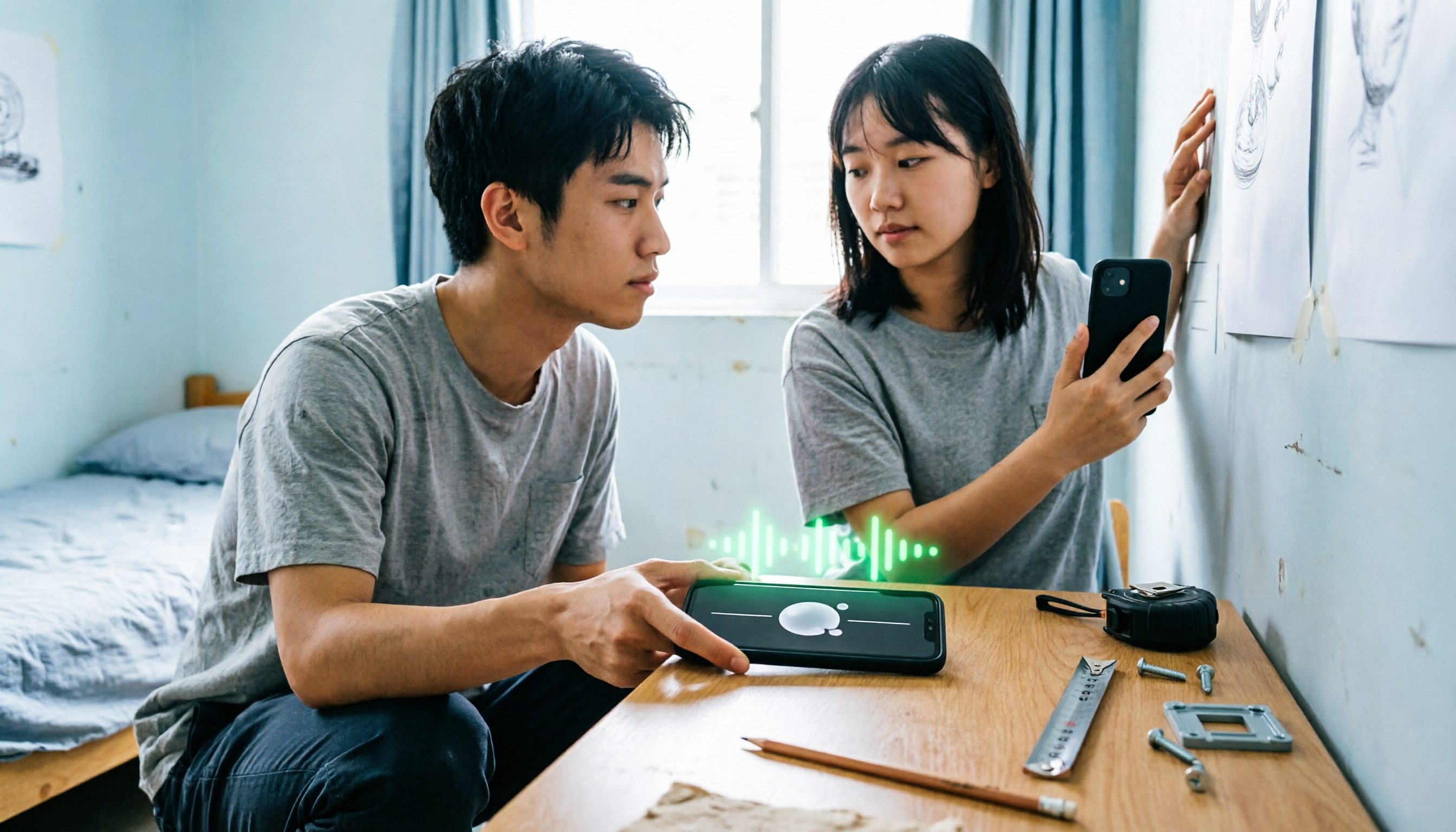
2026年iPhone水準器の3つの使い方を実測比較:平置き・縦置き・ケースあり、どれが一番正確?
iPhone内蔵の水準器は本当に正確なのか?この記事では、学生寮でポスターを掛けたり棚を組み立てたりする実際のシーンで、3つの使い方を実測します。測定アプリを平置きして平面を測る方法、立てて壁に当てて垂直を測る方法、iOS 17のカメラ水準器で構図を取る方法を試し、レンズの出っ張りによる誤差と4つのよくある間違いを解説。最後に、どんな場合に実物の水準器を使うべきかを説明します。
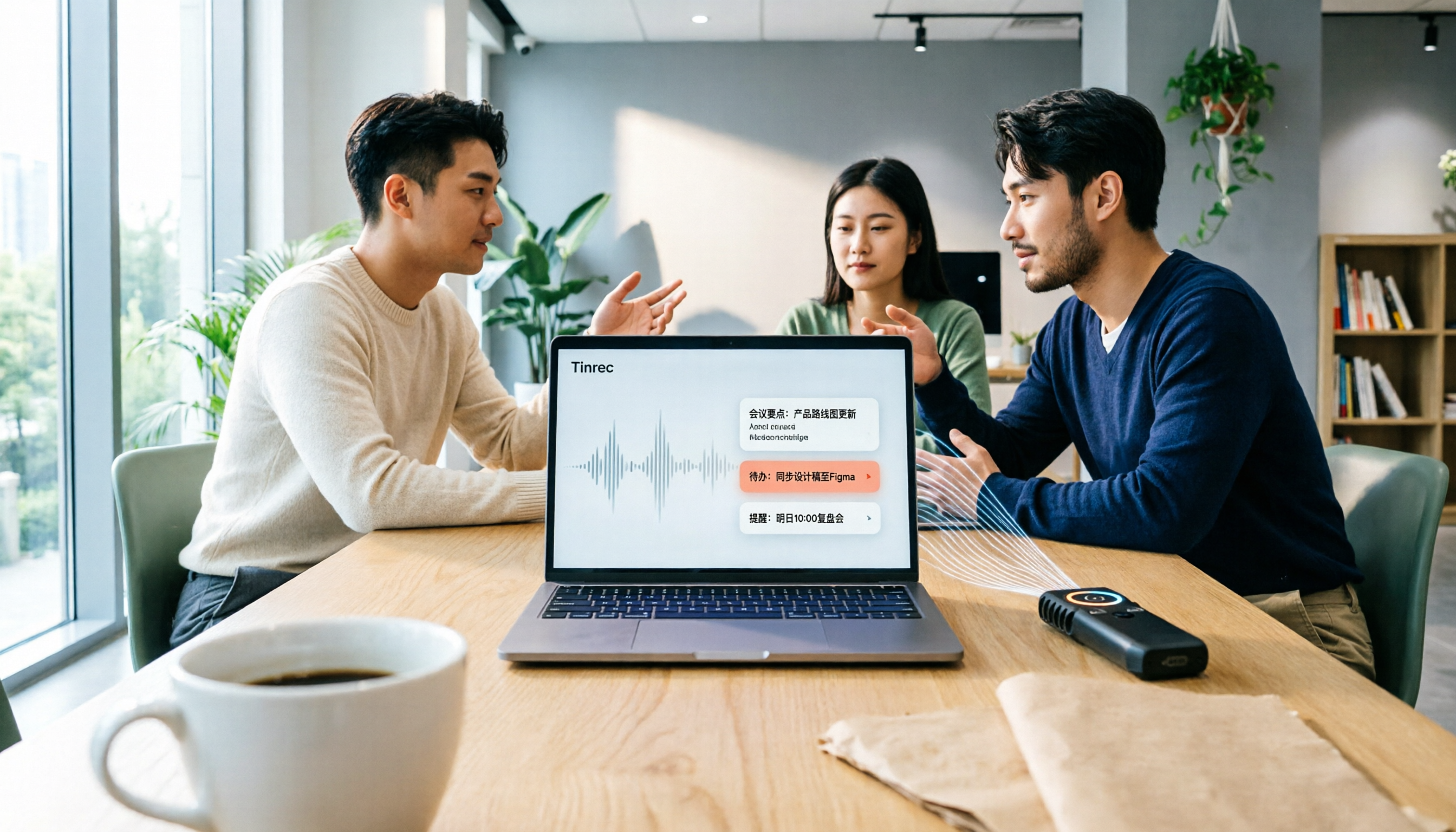
2026年おすすめ録音ソフト5選を実測比較:録音は始まりにすぎない、音声を「使えるデータ」に変えるのはどれ?
録音ソフトは音質だけでは比較できません。本当の違いは録音後に現れます。本記事ではよくある誤解から始め、5つの録音ソフトの適した利用シーンを整理。Tinrec(秒聴録音)のボット不要なオンライン会議録音、AI要約、ToDo抽出、チームスペースを実測し、無料枠、有料プラン、失敗しないためのガイドも掲載。ニーズに合ったツール選びをサポートします。