
録音を Tinrec に任せて、数分で文字起こしと要約を作成
音声・動画のアップロード、多言語文字起こし、AI 議事録、タスク抽出に対応
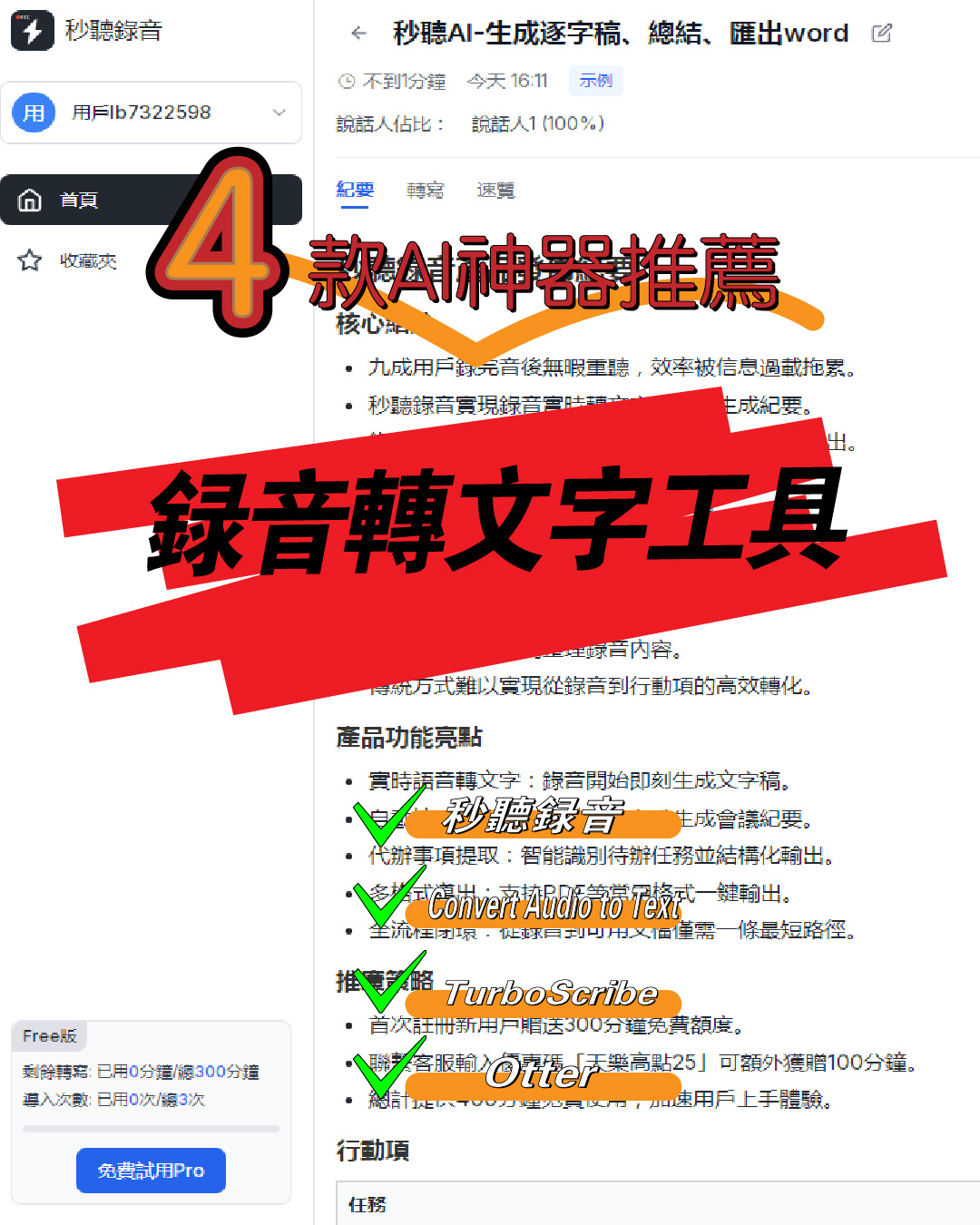
4つの超便利な音声文字起こしAIツール!録音ファイルの文字起こし、逐語録生成の効率が倍増
 こんな悩みをお持ちではありませんか?会議中に必死にメモを取っても、重要な情報を逃してしまう。インタビュー後、何十もの録音ファイルを前に途方に暮れる。授業で録音した重要な内容を文字にまとめるのに何時間もかかる。つまり、手動で録音内容をタイピングして整理するのは、時間の無駄であるだけでなく、間違いも起こしやすいのです。特にiPhoneで録音した後、録音ファイルをテキストに変換しようとしても、適切なツールが見つからない。そこで今日は、実際に使ってみて便利だった4つの音声文字起こしAIツールをご紹介します。録音ファイルの文字起こし、iPhone録音の逐語録作成、さらにはバッチ処理まで、簡単に解決できます。各ツールに具体的なシーンとデータがあるので、ニーズに合わせてお選びください。
一、秒聽録音:iPhoneユーザーに最適な選択
 メイン端末がiPhoneなら、秒聽録音はぜひ試していただきたいです。このツールで最も魅力的なのは、操作が簡単で学習不要なことです。実は、多くの音声文字起こしツールでは、iPhoneの録音ファイルをインポートするのに複雑な設定が必要です。しかし秒聽録音はその必要が全くなく、アプリを開いて携帯内の録音ファイルを選択するだけ。<文字変換>ボタンをタップすれば、自動的に逐語録が生成されます。以前試したところ、15分のiPhone録音ファイルの変換時間は約2分でした。認識精度も非常に高く、通常の会議での会話や日常のやり取りでは95%以上の精度です。専門用語が多少あっても、少し修正すれば使えます。標準中国語、広東語、英語、日本語など10以上の言語認識に対応しています。例えば、中英混合の会議録音も正確に認識できました。言語設定を手動で切り替える必要がなく、手間が省けます。最も実用的なのは会議の記録や授業のノートです。前回の部署会議では、iPhoneで録音し、終了後に秒聽録音で逐語録に変換しました。その後、少しフォーマットを調整して、10分で会議議事録が完成しました。以前は手動で整理すると最低1時間かかっていたので、効率が6倍になりました。また、逐語録のリアルタイム編集とエクスポートにも対応しています。生成した逐語録はWord、PDF、TXT形式でエクスポート可能。同僚に送ったり、クラウドに保存したりと非常に便利です。しかも、基本機能は無料で利用でき、毎日無料変換時間が付与されます。一般ユーザーには十分で、より長い録音を変換する必要がある場合も、有料プランがお得です。月額19円(税込)で無制限変換できるので、コストパフォーマンスが高いです。
二、Convert Audio to Text:多フォーマット対応の万能ツール
もしiPhoneの録音ファイルだけでなく、他の形式の音声ファイルも変換する必要があるなら、Convert Audio to Textが適しています。このツールの最大の強みは、ほぼすべての一般的な音声フォーマットに対応していることです。ご覧の通り、普段の録音では異なるデバイスを使用し、MP3形式で保存されることもあれば、WAV、M4A、AAC形式の場合もあります。多くのツールは1~2種類の形式にしか対応しておらず、インポート時に形式変換が必要で非常に面倒です。Convert Audio to Textは、MP3、WAV、M4A、AAC、FLACなど20種類以上の音声フォーマットに対応。スマホ録音、カメラ録音、ICレコーダー、パソコン録音など、どんなデバイスの音声ファイルも直接アップロードして変換できます。以前、50MBのWAV形式の録音ファイルをテストしましたが、変換時間は約3分でした。速度は他のツールに劣らず、長時間待つ必要はありません。変換速度も特筆すべきで、30分の音声ファイルの平均変換時間は約4~5分です。また、オンラインで使用でき、アプリのダウンロードは不要。Webページを開くだけで操作できます。音声ファイルをサイトにアップロードし、対象言語を設定して変換をクリックするだけ。完了後、逐語録をダウンロードでき、流れはスムーズです。主な使用シーンは、インタビューの整理や動画・音声の文字起こしです。例えば、複数のデバイスで録音したインタビュー音声を、事前に形式を統一する必要なく直接アップロードして変換でき、準備時間を大幅に節約できます。以前、異なる形式の8つのインタビュー録音(合計2時間)を処理しましたが、このツールでの変換と整理にかかった時間はわずか1時間で、以前より3時間も短縮できました。認識精度は約94%で、軽度のノイズ環境でも対応可能です。例えば、カフェで録音したインタビューで、背景に軽い話し声や音楽があっても、変換後の逐語録の大部分は正確に認識され、修正が必要なのは一部の単語や文だけです。また、バッチアップロード変換に対応し、一度に最大10個の音声ファイルをアップロード可能。一つ一つ操作する必要がなく、さらに時間を節約できます。無料ユーザーは1日3回の無料変換が可能で、1回あたり最大30分の音声を変換できます。頻繁に使用する場合は、月額29円(税込)の有料プランで無制限変換、時間制限なし。大量の音声ファイルを処理する必要があるユーザーにとって、コストパフォーマンスは非常に良いです。
三、TurboScribe:バッチ処理の効率化ツール
仕事で頻繁に大量の録音ファイルを処理する必要がある方、例えば1日に10件以上の会議録音を整理する方には、TurboScribeが効率を大幅に向上させてくれるでしょう。その核心的な強みは、バッチ処理能力の高さと、変換速度の速さ、そして高精度です。公式には精度99%と謳われており、実際にテストしてもその通りでした。静かな環境で録音されたクリアな音声ファイルの場合、変換後の逐語録はほとんど修正不要です。複数人での会話でも、各発言者を正確に識別できます。録音ファイルをテキストに変換する方法は?TurboScribeでの操作は簡単です。PC用ソフトウェアをダウンロードし、起動して「バッチインポート」を選択。一度に複数の音声ファイルを選択でき、MP3、WAV、M4Aなどの一般的な形式に対応。出力形式と保存先を設定し、「変換開始」をクリックするだけで自動処理されます。私は10個の各15分の録音ファイル(合計150分)をバッチ変換してみました。変換プロセス全体はわずか25分で、平均変換時間は1ファイルあたり2.5分。変換後、逐語録は元のファイル名で自動保存されるので、整理が簡単です。以前は手動でこれらの内容を処理するのに最低5時間かかっていましたが、今は効率が12倍に向上しました。さらに、カスタム辞書機能も搭載。社内の専門用語、人名、製品名などを事前に登録しておけば、変換時に正確に認識され、後で大量に修正する必要がありません。企業ユーザーにとって非常に便利です。適したシーンは、企業の会議録音整理、研修コースの録音文字起こし、ポッドキャストの逐語録作成などです。特にバッチ処理が必要なシーンで、TurboScribeの優位性は顕著です。例えば、会社で毎月数十件の部門会議がある場合、これをバッチ変換すれば、多大な人件費を節約できます。ソフトウェアはWindowsとMacに対応し、スマートフォンからもWeb版で操作可能。無料トライアルは7日間で、すべての機能を体験できます。トライアル終了後、月額39円(税込)、年額365円(税込)で1日あたり約1円。効率的なバッチ処理が必要なユーザーにとって、コストパフォーマンスは非常に高いです。また、データ転送は暗号化技術を採用しており、録音内容の漏洩を心配する必要はありません。
四、Otter:リアルタイム記録の会議神ツール
会議中は話に集中しながらメモを取る必要があり、しばしば注意が散って重要な情報を逃してしまいます。そんな時、Otterが大いに役立ちます。Otterは会議シーンに特化した音声文字起こしツールです。コア機能はリアルタイム記録と即時会議要約の生成です。アプリを開き、「リアルタイム録音文字起こし」を選択すれば、録音しながら逐語録が生成されます。また、複数人の会話識別に対応し、異なる発言者の音声を自動認識して逐語録にラベル付けします。部署の定例会議でテストしたところ、8名参加、所要時間90分の会議で、Otterがリアルタイム変換した逐語録の精度は96%でした。会議で言及されたアクションプラン、期限、責任者などの重要情報を正確に捉えていました。会議終了後には、約300文字の会議要約が自動生成され、重要なポイントが一目でわかります。リアルタイム録音文字起こしだけでなく、既存の録音ファイルをインポートして文字起こしすることも可能。iPhoneの録音ファイルはもちろん、他のデバイスで録音した音声ファイルもサポート。インポート後、自動的に音声認識とセグメント化が行われ、構造化された逐語録が生成されます。また、コラボレーション機能も実用的です。生成した逐語録を同僚と共有でき、同僚は逐語録に注釈を追加したり、重要な箇所をマークしたりできます。権限設定も可能で、閲覧のみや編集許可などを設定できます。チームコラボレーションに非常に便利です。マルチプラットフォーム同期に対応しており、iPhone、Android、PCのWeb版で利用可能。録音した逐語録は自動的にすべてのデバイスに同期され、いつでもどこでも閲覧・編集できます。また、録音ファイルと逐語録の対応再生も可能で、逐語録の特定の文をクリックすると、対応する録音位置にジャンプします。内容の確認が容易で、ミスを防げます。無料ユーザーは月600分の無料変換時間が付与され、1回の録音は最長40分。有料プランは月額39円(税込)で、無制限変換とすべてのコラボレーション機能が利用可能。頻繁に会議を行うビジネスパーソンにとって、このツールは会議記録の不完全さや整理の手間を効果的に解決します。
まとめ:4つのツールの選び方
さて、この4つの音声文字起こしツールにはそれぞれ強みがあり、シーンに応じて選ぶことで効率が格段に向上します。iPhoneユーザーで、操作が簡単で日常的に軽く使いたいなら、秒聽録音がおすすめです。基本機能は無料で、変換速度も速く、日常のニーズに十分対応できます。複数の形式の音声ファイルを処理する必要がある場合、またはアプリをダウンロードせずにオンラインで操作したいなら、Convert Audio to Textの多フォーマット対応とオンライン体験が適しています。大量の録音ファイルをバッチ処理する必要があり、非常に高い精度と効率を求めるなら、TurboScribeのバッチ処理能力と99%の認識率が時間を大幅に節約してくれます。主に会議記録に使用し、リアルタイム変換とチームコラボレーションが必要なら、Otterのリアルタイム記録、自動要約、コラボレーション機能は会議シーンに最適です。まとめると、録音ファイルの文字起こしやiPhone録音の逐語録作成は決して難しいことではありません。適切なツールを選べば、節約した時間をより重要なことに使えます。この記事がお役に立てば幸いです。もし他にも便利なツールをご存知でしたら、ぜひコメントで教えてください。
すべての録音を、次の行動につながる成果へ
ログインで文字起こし60分無料。クレジットカードは不要です
おすすめ記事
こちらの記事もおすすめです
録音データをテキスト化する方法!iPhoneユーザー必見の実用テクニック
この記事では、iPhoneで録音データをテキストに変換する実用的なテクニックを紹介。標準のボイスメモとサードパーティアプリの使い方、料金比較、録音品質向上のポイント、校正のコツまで網羅。効率的に文字起こしを行い、仕事の生産性を大幅にアップさせよう。
録音データを文字起こし|超便利なAIツール5選!iPhoneの録音を文字起こし、作業効率倍増テクニック
本記事では、録音データの文字起こし、iPhone録音の文字起こし、デザイン、データ整理、スマートメモなど、5つの超便利なAIツールを紹介。操作は簡単で効率も抜群、仕事や学習の悩みを解決し、時間を節約して効率アップを実現。多様なシーンに対応。
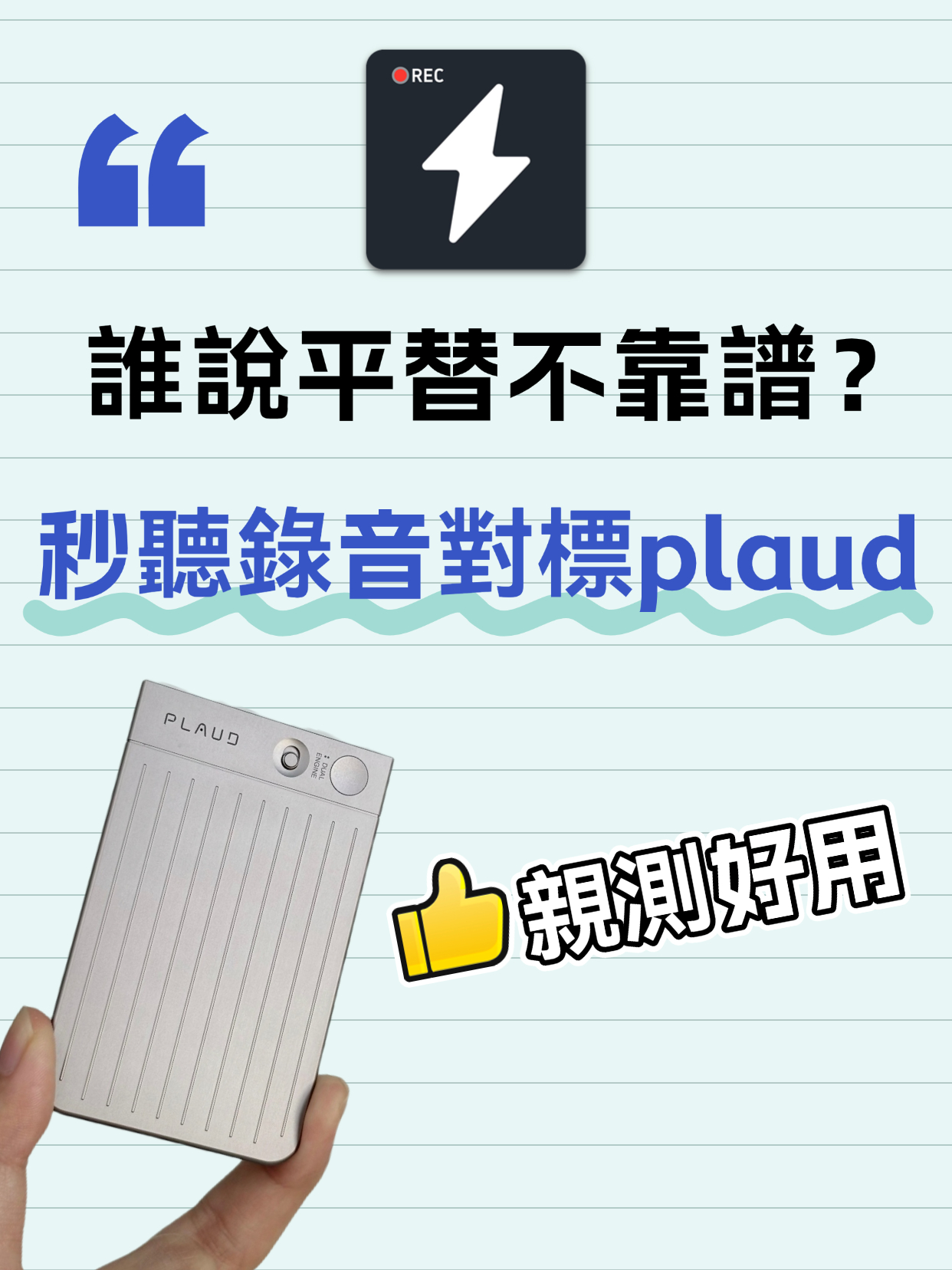
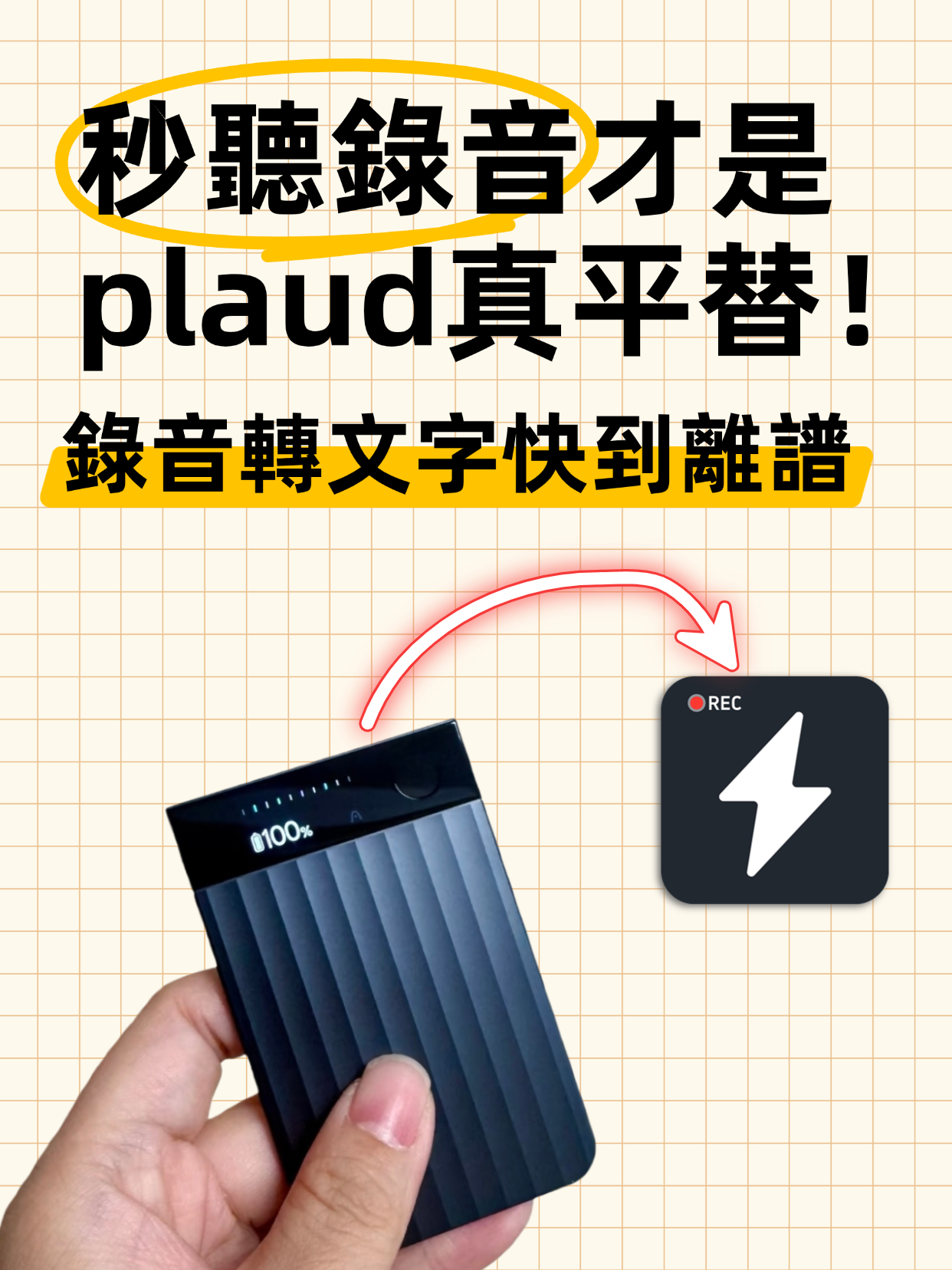
録音ファイルを文字起こしする最強ツール!秒聽録音 vs Plaud、実測で12時間節約の代替品
# 要約 Plaudをやめて秒聽録音に切り替えて半月、この代替品に完全に驚かされました!リアルタイム文字起こし、メモフック、自動議事録、チャプター分割など、非常に実用的な機能が満載。録音ファイルの文字起こしや逐語録作成が高速かつ正確で、時間を節約し効率的です。多言語認識に対応し、ストレージも柔軟でコストパフォーマンス抜群。あらゆるシーンのニーズに対応し、心からおすすめします!
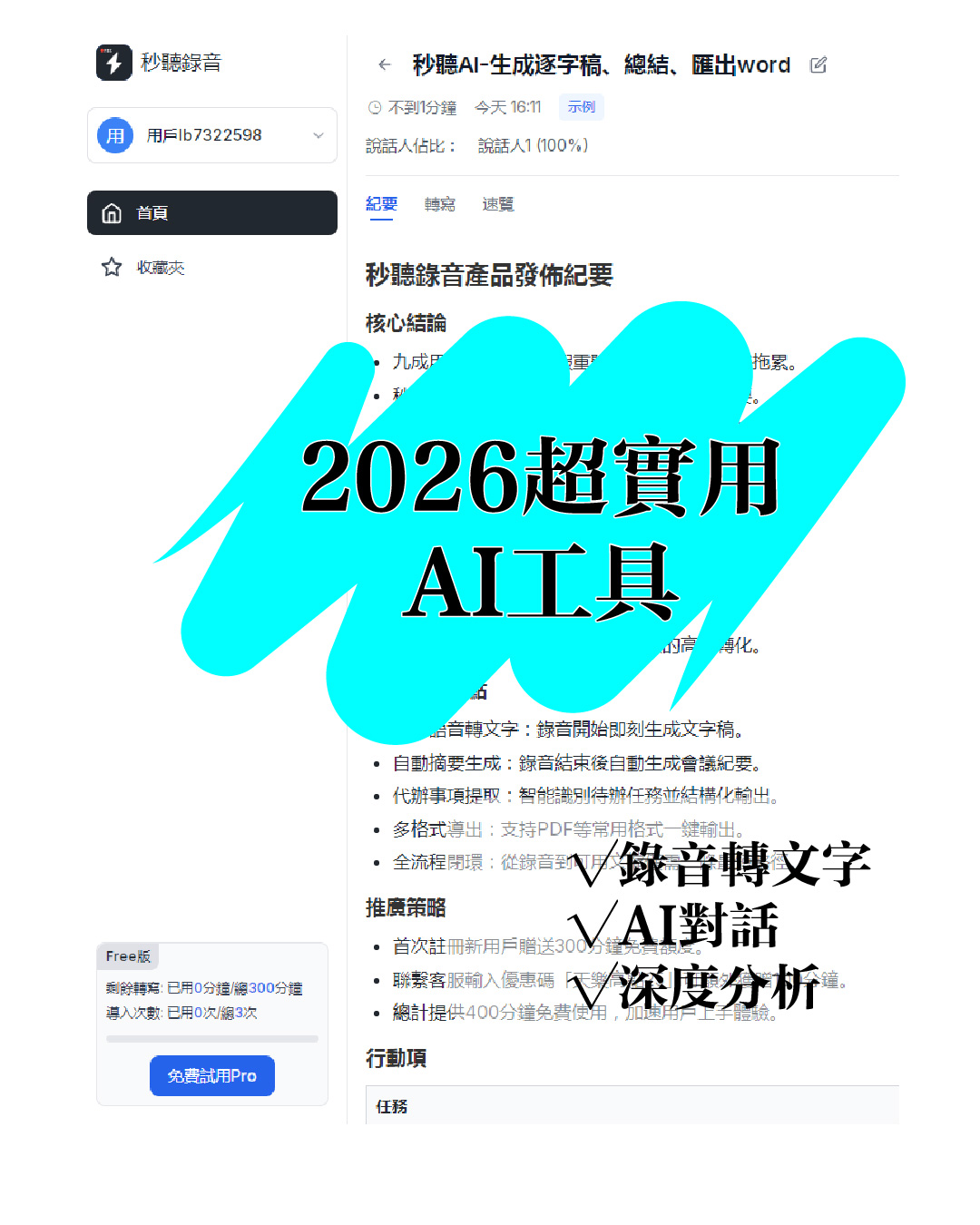
音声ファイルを文字に変換|2026年おすすめAIツール:業務とクリエイティブの効率を倍増するテクニック
本記事では、実際に検証済みのAIツールを多数紹介し、業務とクリエイティブの痛点に焦点を当てます。秒聽錄音は音声ファイルの文字起こしや議事録作成を解決し、会議効率を80%向上。他にもコピーライティング、画像、動画向けのAIツールがあり、それぞれ明確なシナリオに対応し、具体的な効率データを添付。重要なのは、適切なツールを選び、人間の作業を補助し、代替ではなく、反復労働から解放することです。
2026年に必須の録音文字起こしツール5選 – 議事録作成の時間を大幅削減
本記事では、録音ファイルをテキストや文字起こしに変換する便利なツールを紹介します。秒聽録音や飛書妙記は会議業務に最適で、音声文字変換ツールは高精度かつ高速、録音専家はビジネスシーンにマッチし、豆包や即夢AIは多機能です。これらのツールは様々なニーズに対応し、文字起こしの効率を大幅に向上させ、仕事や学習における音声処理の課題を解決します。

留学生の学業必携:録音ファイルを文字に変換する神ツール、復習効率が200%向上
このブログでは、留学生の授業における言語障壁の痛みに焦点を当て、秒聽録音ツールを推奨しています。録音ファイルの文字起こし、iPhone録音ファイルの文字起こし、録音ファイルの逐語録作成機能は高効率かつ正確で、多言語翻訳やAI要約などの便利な機能と組み合わせることで、復習時間を大幅に節約し、学習効率を向上させます。留学生の学業に欠かせないツールです。

2026年おすすめ議事録ソフト5選を実測比較:ツール選びで失敗しないための完全ガイド
議事録ソフト選びでよくある誤解から始め、実際に使える機能とシーン、5つの選定チェックポイントを整理。Tinrec(秒聴録音)を例に、録音から文字起こし、要約、ToDo、エクスポート、チーム連携までの一連の流れを紹介します。

2026年無料議事録アプリの使い方:録音からAI要約までの5ステップ
App Storeで「議事録アプリ」を検索すると、どれも無料ダウンロードと謳っています。しかし実際に使ってみると、無料枠が少なすぎたり、日本語認識が誤りだらけだったりします。この記事では、無料で議事録を取る完全な流れを紹介します。アプリ選びの4つのポイント、5つの実践ステップ、Tinrec(秒聴録音)の実際の操作と他の無料選択肢まで、本当に使える議事録ソリューションを見つけるお手伝いをします。
2026年おすすめ議事録ソフト2選 実測比較:Tinrec vs Otter.ai、日本語チームに適するのはどっち?
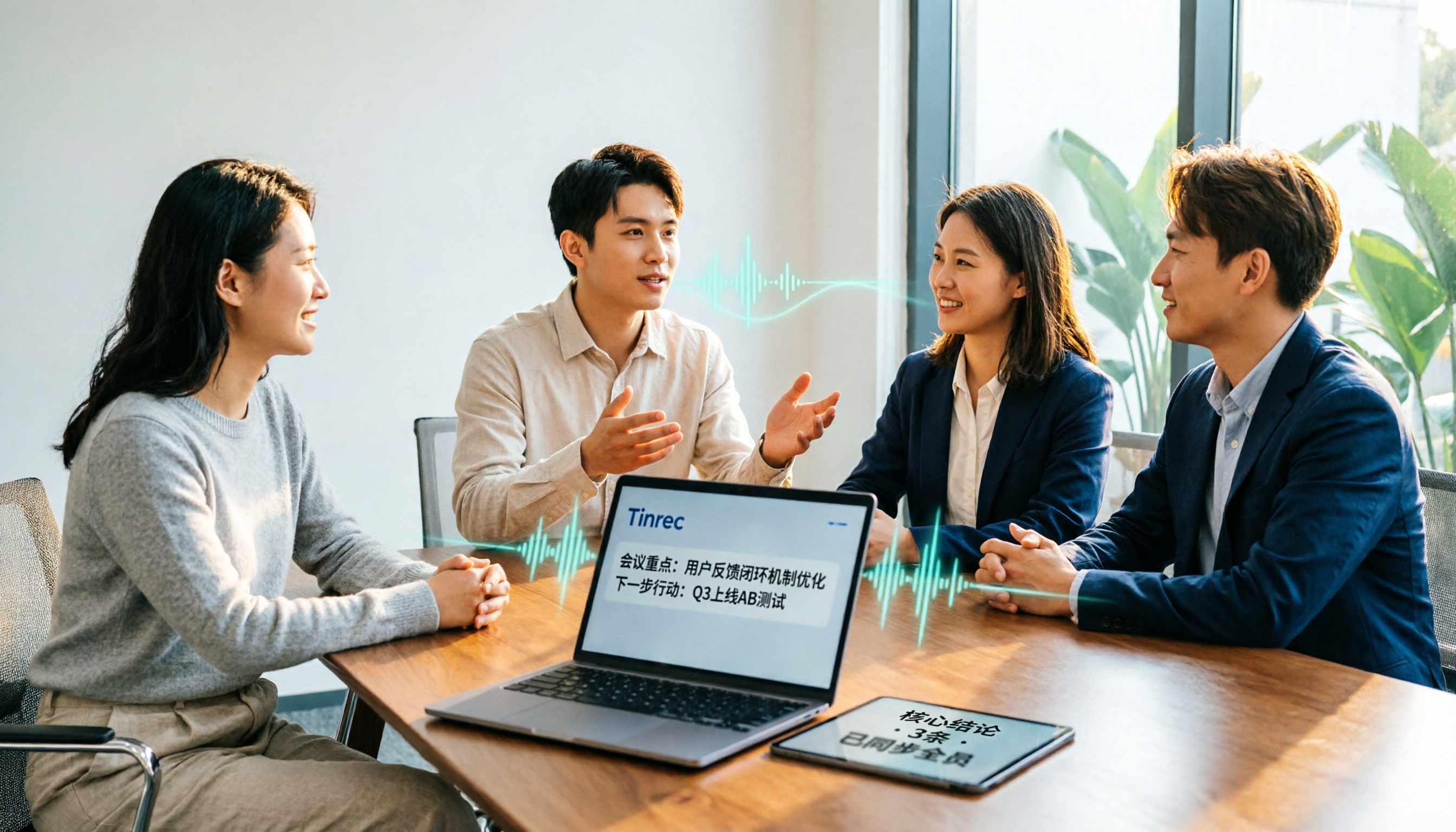
Tinrec(秒聴録音)とOtter.aiはどちらも人気のAI議事録ツールですが、一方は中国語会議とチームのデータ蓄積に強く、もう一方は英語ビジネス会議に強みがあります。本記事では、中国語文字起こし、会議の収集方法、会議後の処理、ファイルインポート、チームガバナンスの5つの観点から項目ごとに比較し、両者の無料・有料プランの違いを正直に記載し、どちらが自分の仕事の状況に適しているかを判断できるようにします。