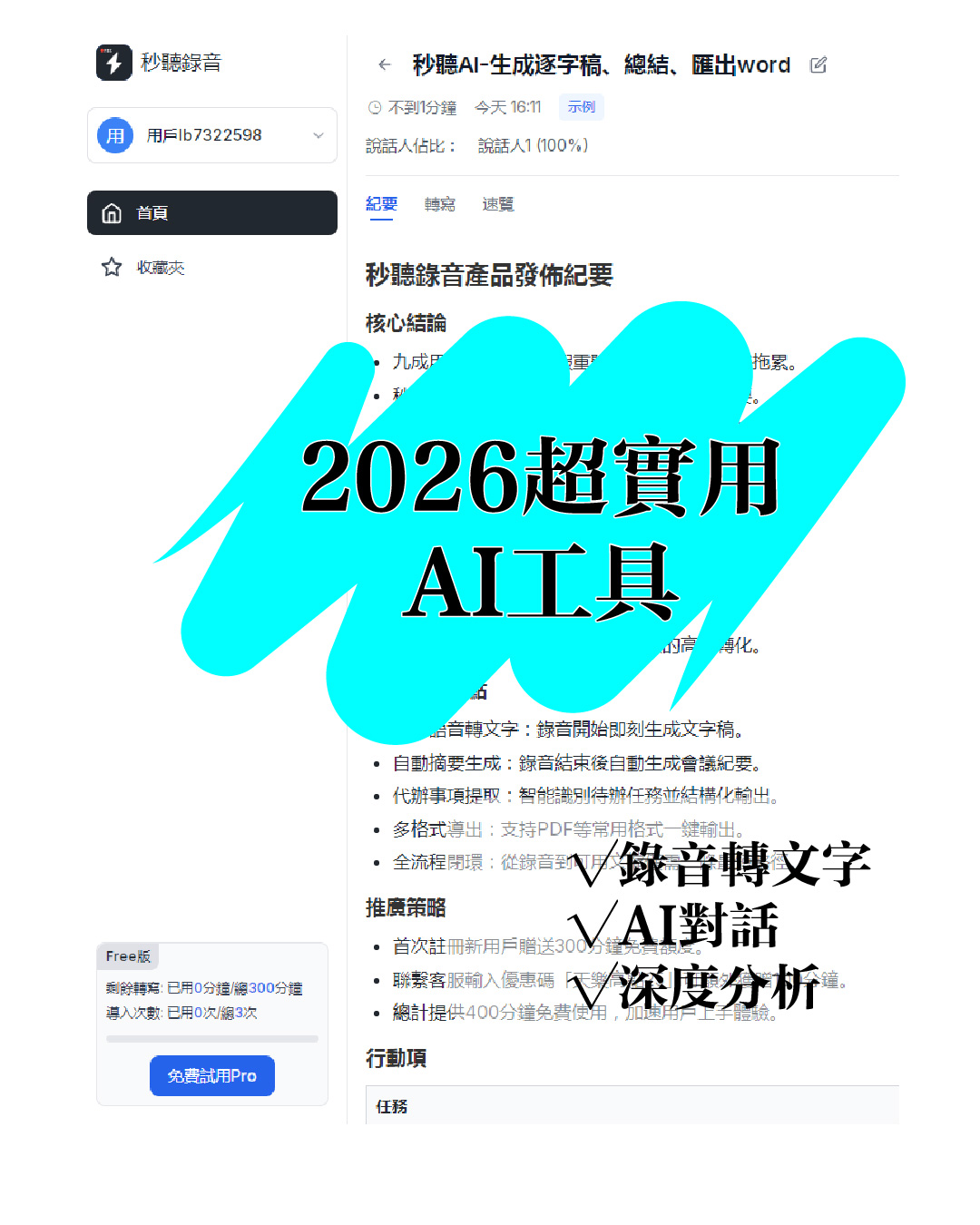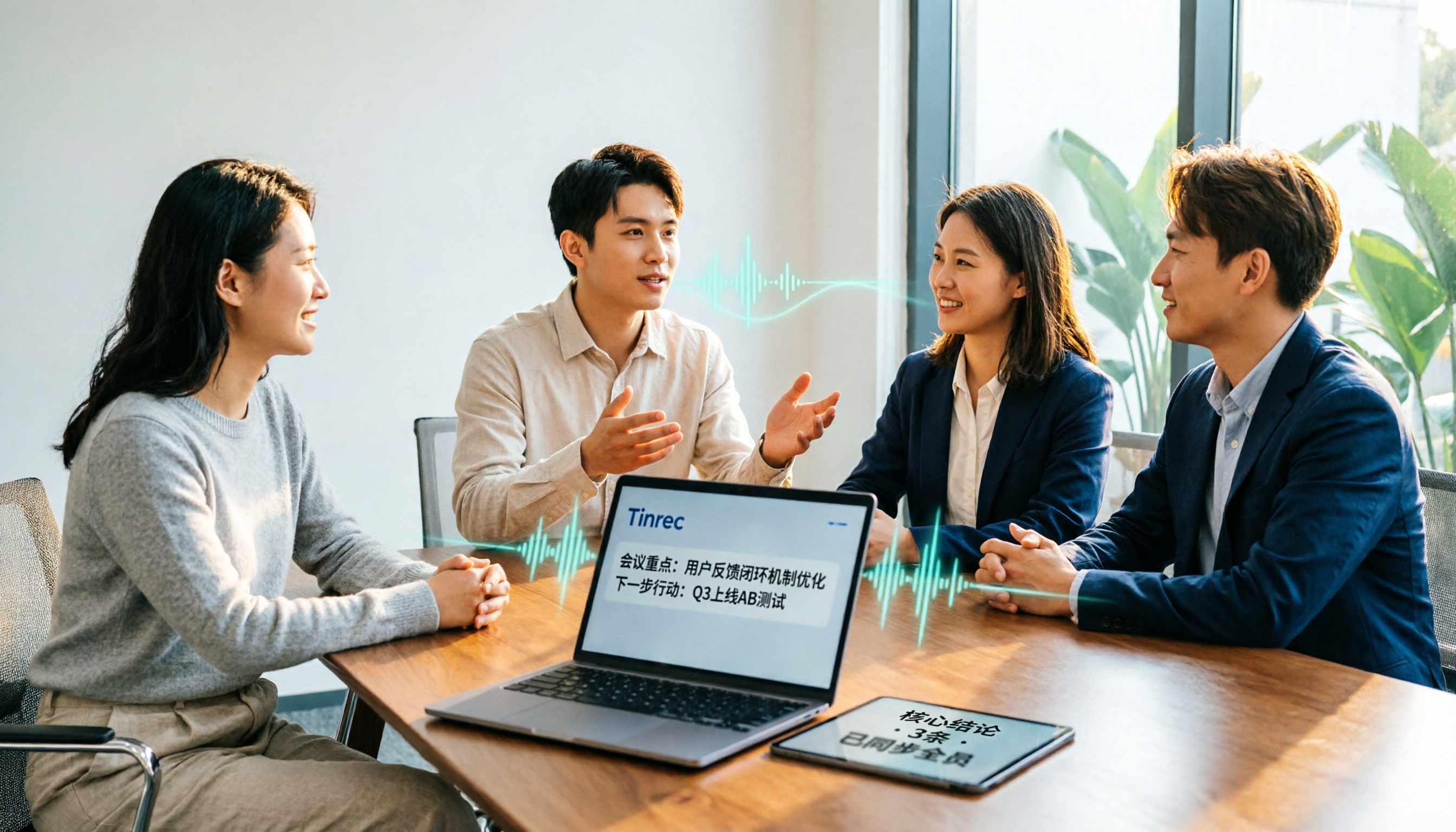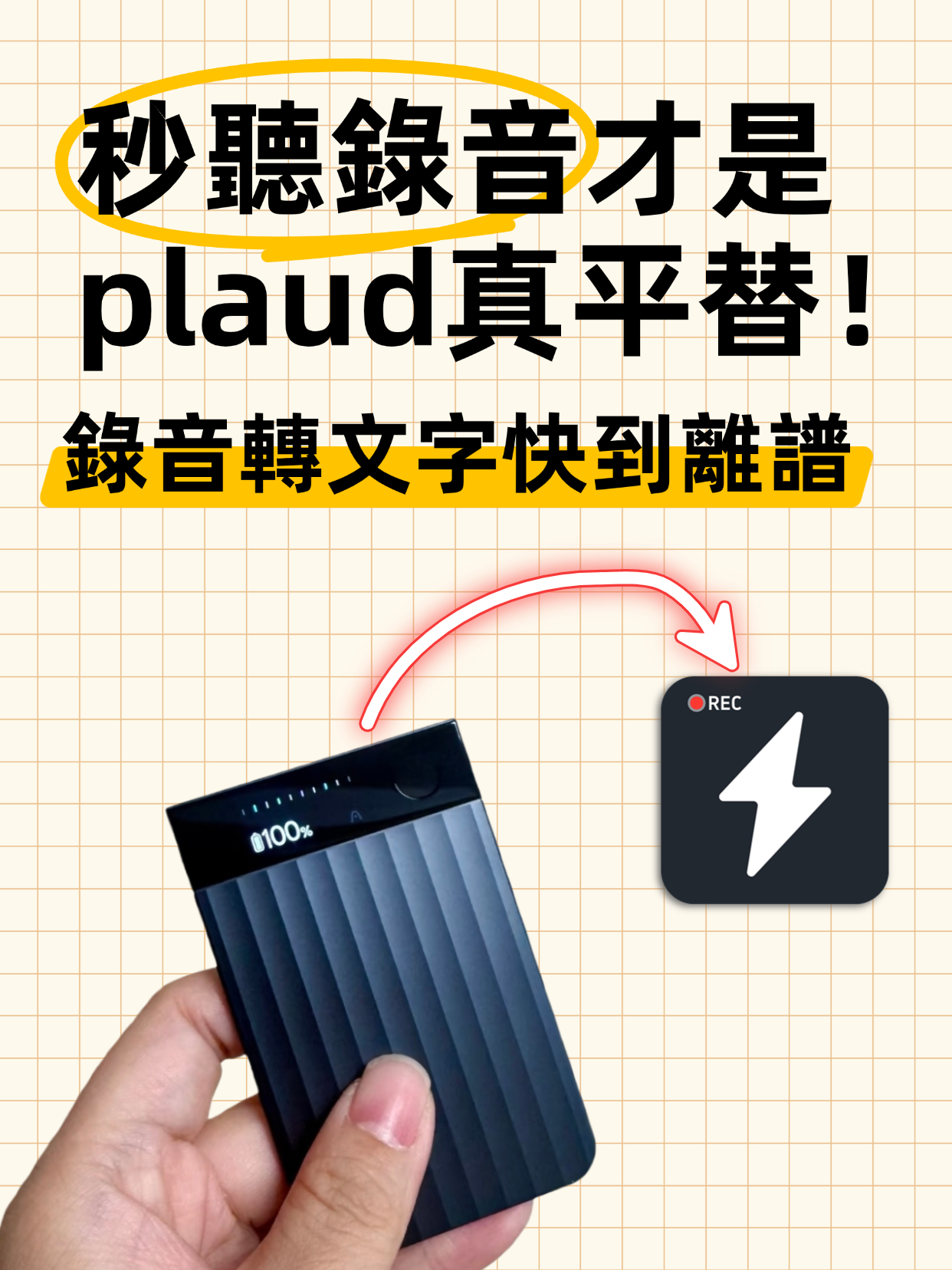
録音データをテキスト化する方法!iPhoneユーザー必見の実用テクニック

この記事では、iPhoneで録音データをテキストに変換する実用的なテクニックを紹介。標準のボイスメモとサードパーティアプリの使い方、料金比較、録音品質向上のポイント、校正のコツまで網羅。効率的に文字起こしを行い、仕事の生産性を大幅にアップさせよう。

AIツール
Ye
2025年11月28日
15分
68 回閲覧

録音を Tinrec に任せて、数分で文字起こしと要約を作成

音声・動画のアップロード、多言語文字起こし、AI 議事録、タスク抽出に対応

録音データの文字起こしで失敗しない!iPhoneユーザー必見の実用テクニック
こんな経験はありませんか?2時間の会議が終わり、スマホに長い録音データが残っている。メモにまとめたいけど、何度も巻き戻して聞くしかない。一文ずつ書き起こすだけで、半日近く費やしてしまう。
実は、今や録音データの文字起こしは難しくありません。特にiPhoneユーザーなら、高価なソフトを別途購入する必要はありません。多くの人が「録音データをテキストに変換する方法」を尋ねますが、今日は最も実用的な方法と経験をお伝えします。
まずは、私が以前抱えていた悩みから。取材の多いライターとして、毎日少なくとも3つの録音がスマホに追加されます。最長は業界フォーラムで、録音時間はなんと1時間47分。以前は手動で記録していたため、この録音を整理するのに3時間以上かかり、しかも重要なデータをいくつか聞き逃していました。
その後、録音データを文字起こしするツールを探しましたが、最初は数多くの失敗を経験しました。あるソフトは変換速度が極めて遅く、10分の録音に30分もかかる。また、認識率が非常に低く、専門用語はほぼすべて間違っており、修正に費やす時間が自分で書くより長くなる始末。
ようやくiPhoneでの録音文字起こしのコツを掴んでから、仕事の効率が格段に向上しました。今では同じ1時間の録音でも、変換と校正を合わせて最大40分で完了。誤字率は3%以内に抑えられ、以前よりもはるかに手間がかかりません。
まずは、自分のニーズが「一時的な急用」なのか、「長期的な頻繁な使用」なのかを明確にしましょう。シチュエーションによって適した方法はまったく異なります。
たまにしか録音をテキスト化する必要がない場合、例えば急に会議メモを整理したいときなどは、iPhone標準の「ボイスメモ」で十分です。アプリをダウンロードする必要は一切ありません。
操作手順はとても簡単です。ボイスメモを開き、該当の録音を見つけます。右下の三点アイコンをタップし、「音声を文字起こし」オプションを選択。システムが自動的に認識を開始し、通常1分の録音なら約5秒で文字起こしが完了します。
この機能は日本語、英語など複数の言語に対応しています。テストしたところ、一般的な日常会話の認識率は92%以上。話す速度がゆっくりで、なまりのない録音なら、さらに高い認識率が期待できます。
ただし、注意点が一つ。標準機能は周囲の音に敏感です。録音時の背景がうるさい場合、例えばカフェで会議を録音した場合など、変換された文章にノイズの影響が多く出ることがあり、校正に時間がかかります。
とはいえ、専門的なシーンでの録音(インタビュー、講義録音、業界セミナーなど)を頻繁に扱うなら、標準機能だけでは不十分です。その場合は専門の文字起こしツールを使いましょう。
私が現在よく使っているのは、iPhone対応の文字起こしアプリです。最も魅力的な点は、録音データを一括アップロードできること。一度に最大10ファイル、各ファイルは最長3時間まで対応。一つずつ変換が終わるのを待つ必要がなく、スマホをチェックする時間が大幅に節約できます。
例えば、先週私は2つの業界フォーラムに参加し、5つの録音(合計3時間以上)を取りました。朝会社に着いてから、すべての録音をアプリにアップロード。その後他の仕事を処理し、昼食から戻って見ると、すべての録音が文字起こしされていました。
このアプリの認識率は標準機能より確かに優れています。比較テストを行ったところ、専門用語15語を含む同じ業界録音で、標準機能は6語間違えたのに対し、このアプリは1語のみ(発言者の話す速度が速すぎたため)。
さらに、非常に便利な機能として、重要な箇所にマークを付けられます。文字起こしされた文章内で文をタップすると、対応する録音位置にジャンプ。以前のように特定の言葉を探すために何度もシークバーを動かす必要がありません。
多くの人が「iPhoneの録音文字起こしは有料ですか?」と尋ねます。標準のボイスメモは完全無料です。サードパーティアプリの多くには無料枠があり、例えば月2時間までの文字起こしが無料など。
私の場合、毎月の録音文字起こし需要は約5時間。ベーシック会員は約500円(30元相当)で、アシスタントに整理を頼むよりはるかにコスパが良い。また、多くのアプリは新規ユーザー割引があり、初回チャージは半額になることも。
これらの方法以外にも、録音文字起こしの効率を上げるコツがあります。例えば、録音時はできるだけ発言者に近づく。自分が話す場合は、ゆっくりとした一定の速度を保ち、速すぎず遅すぎず。
つまり、録音の品質が良ければ良いほど、変換された文字の精度が高まります。会議の録音なら、事前にスマホのマナーモードをオンにしておくのがベスト。着信や通知が録音に割り込んで、一部の内容が欠落するのを防げます。
また、文字起こしが完了したら、そのまま使わないでください。標準機能でもサードパーティアプリでも、わずかな誤りがあります。特に数字、人名、地名などの重要な情報は、必ず録音と照らし合わせて再確認しましょう。
私はいつも、文字起こし稿をWordにコピーし、録音を聴きながらスキャンします。専門用語やデータに注目し、問題がないことを確認してから保存。この手間は時間がかかりますが、後々の多くのトラブルを防げます。
ある時、確認を忘れて文字起こし稿をそのままクライアントに送ってしまいました。すると、「市場シェア30%」が「市場シェア3%」と変換されており、大惨事になりかねませんでした。それ以来、一文ずつ校正する習慣が身につきました。
現在、市販の録音文字起こしツールは増え続けています。機能もますます充実しており、例えば多言語混在の文字起こしに対応するものや、自動で話者を識別し、会議録音から誰が何を言ったかを直接マークできるものもあります。
ご覧のように、以前私が参加した外国人有識者を招いたフォーラムでは、会場で日本語と英語の両方の発言がありました。このアプリで文字起こししたところ、両方の言語を正確に認識しただけでなく、各発言の話者も明確にマーク。議事録作成が非常にスムーズになりました。
録音を頻繁に扱う方にとって、これらのツールは本当に効率向上の宝物です。以前は一日中録音整理に費やしていましたが、今は半日で完了。浮いた時間でより価値のある仕事をしたり、単にリラックスしたりできます。
もしまだ録音データのテキスト化に悩んでいるなら、まずはiPhone標準のボイスメモをお試しください。より専門的なニーズがあるなら、適切なサードパーティアプリを選びましょう。きっとすぐに手動記録の悩みから解放されるはずです。
最後にまとめると、録音データの文字起こしは想像以上に複雑ではありません。鍵は適切な方法を見つけ、良い使用習慣を身につけること。録音時の品質管理から、文字起こし後の校正チェックまで、すべての工程をしっかり行うことで、これらのツールの真価を発揮できます。
今日お伝えした経験が、録音整理に悩むあなたの助けになれば幸いです。より良い録音文字起こしの方法があれば、ぜひコメント欄で共有してください。一緒に仕事の効率を高め、無駄な作業を減らしましょう。

すべての録音を、次の行動につながる成果へ

ログインで文字起こし60分無料。クレジットカードは不要です

音声・動画のアップロード、多言語文字起こし、AI 議事録、タスク抽出に対応

おすすめ記事

こちらの記事もおすすめです

録音データを文字起こし|超便利なAIツール5選!iPhoneの録音を文字起こし、作業効率倍増テクニック

録音データを文字起こし|超便利なAIツール5選!iPhoneの録音を文字起こし、作業効率倍増テクニック

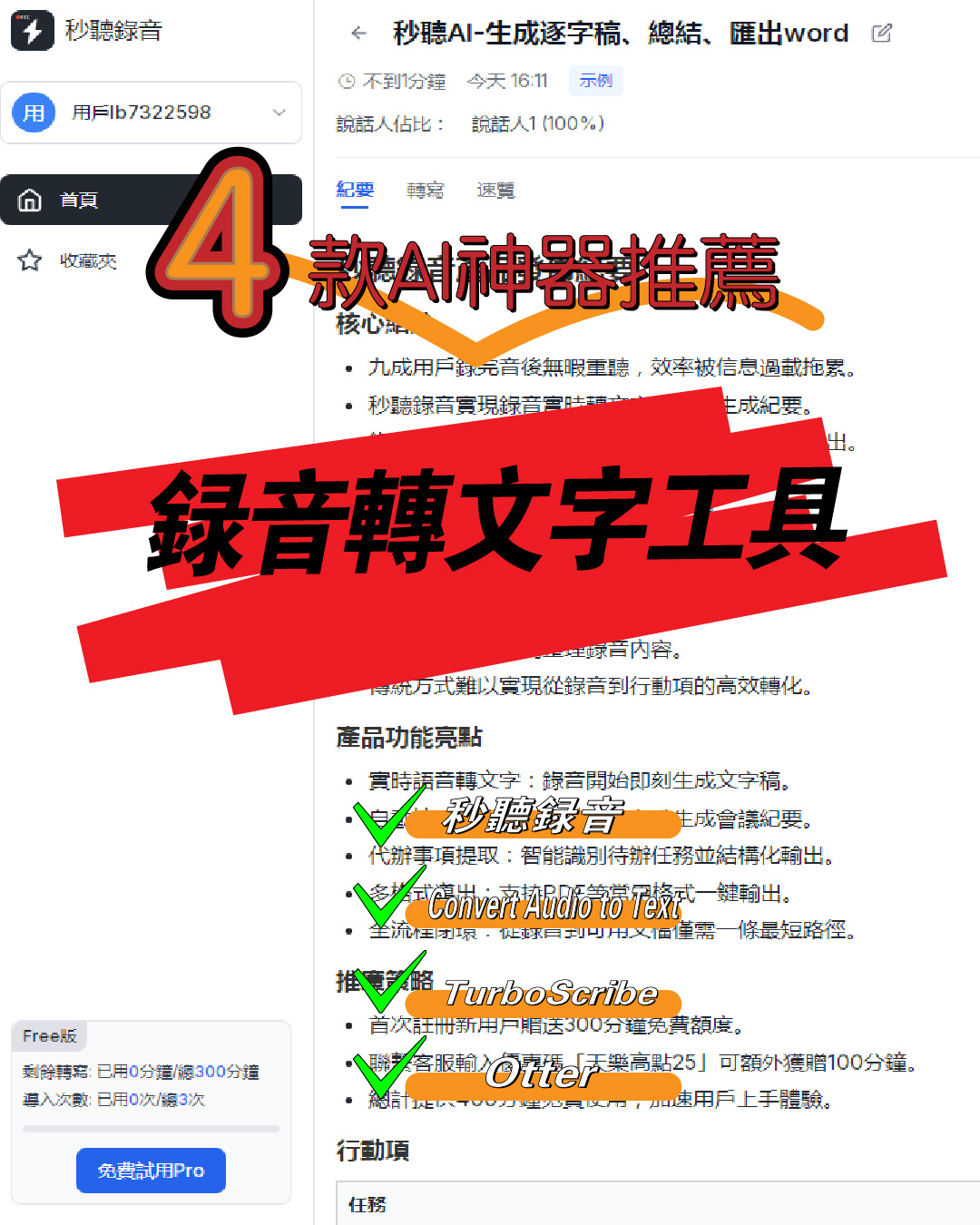
本記事では、録音データの文字起こし、iPhone録音の文字起こし、デザイン、データ整理、スマートメモなど、5つの超便利なAIツールを紹介。操作は簡単で効率も抜群、仕事や学習の悩みを解決し、時間を節約して効率アップを実現。多様なシーンに対応。
2025-11-27
録音ファイルを文字起こし|iPhoneの録音を文字起こしする4つのAIツールの効率的な解決策

録音ファイルを文字起こし|iPhoneの録音を文字起こしする4つのAIツールの効率的な解決策

この記事では、音声をテキストに変換する4つの便利なAIツールを紹介します。録音ファイルの文字起こし、iPhone録音の文字起こしなどのニーズに対応。操作が簡単で、高速かつ高精度、複数のフォーマットや言語に対応し、会議、インタビュー、授業などのシーンで作業効率を大幅に向上します。
2025-11-27
録音ファイルを文字起こしする最強ツール!秒聽録音 vs Plaud、実測で12時間節約の代替品

録音ファイルを文字起こしする最強ツール!秒聽録音 vs Plaud、実測で12時間節約の代替品

# 要約 Plaudをやめて秒聽録音に切り替えて半月、この代替品に完全に驚かされました!リアルタイム文字起こし、メモフック、自動議事録、チャプター分割など、非常に実用的な機能が満載。録音ファイルの文字起こしや逐語録作成が高速かつ正確で、時間を節約し効率的です。多言語認識に対応し、ストレージも柔軟でコストパフォーマンス抜群。あらゆるシーンのニーズに対応し、心からおすすめします!
2025-11-27
音声ファイルを文字に変換|2026年おすすめAIツール:業務とクリエイティブの効率を倍増するテクニック

音声ファイルを文字に変換|2026年おすすめAIツール:業務とクリエイティブの効率を倍増するテクニック

本記事では、実際に検証済みのAIツールを多数紹介し、業務とクリエイティブの痛点に焦点を当てます。秒聽錄音は音声ファイルの文字起こしや議事録作成を解決し、会議効率を80%向上。他にもコピーライティング、画像、動画向けのAIツールがあり、それぞれ明確なシナリオに対応し、具体的な効率データを添付。重要なのは、適切なツールを選び、人間の作業を補助し、代替ではなく、反復労働から解放することです。
2025-11-26
2026年に必須の録音文字起こしツール5選 – 議事録作成の時間を大幅削減

2026年に必須の録音文字起こしツール5選 – 議事録作成の時間を大幅削減

本記事では、録音ファイルをテキストや文字起こしに変換する便利なツールを紹介します。秒聽録音や飛書妙記は会議業務に最適で、音声文字変換ツールは高精度かつ高速、録音専家はビジネスシーンにマッチし、豆包や即夢AIは多機能です。これらのツールは様々なニーズに対応し、文字起こしの効率を大幅に向上させ、仕事や学習における音声処理の課題を解決します。

2025-11-21
留学生の学業必携:録音ファイルを文字に変換する神ツール、復習効率が200%向上

留学生の学業必携:録音ファイルを文字に変換する神ツール、復習効率が200%向上

このブログでは、留学生の授業における言語障壁の痛みに焦点を当て、秒聽録音ツールを推奨しています。録音ファイルの文字起こし、iPhone録音ファイルの文字起こし、録音ファイルの逐語録作成機能は高効率かつ正確で、多言語翻訳やAI要約などの便利な機能と組み合わせることで、復習時間を大幅に節約し、学習効率を向上させます。留学生の学業に欠かせないツールです。
2025-11-21
スマート会議コラボレーションツールのおすすめは?2026年実測4製品、中国語チームはTinrecが最適

スマート会議コラボレーションツールのおすすめは?2026年実測4製品、中国語チームはTinrecが最適

会議2時間、整理2時間?本記事では4つの重要な評価基準でOtter、Notta、Granola、Tinrecを実測し、中国語チームに最適なスマート会議コラボレーションツールを紹介します。

2026-08-29
2026年Tinrec vs Otter.ai:5つの視点で徹底比較、中国語会議ならTinrecが最適

2026年Tinrec vs Otter.ai:5つの視点で徹底比較、中国語会議ならTinrecが最適

スマート会議コラボレーションツールが多数ある中、TinrecとOtter.aiのどちらが自分に合っているのか?会議の収集方法、中国語対応、会議後の整理、チームスペース、価格の5つの視点で実測比較し、香港のビジネスパーソンに最適な選択を紹介します。

2026-08-29
2026年智能会議協作ツール4選実機比較:ボット不要の録音と中国語議事録、信頼性は?

2026年智能会議協作ツール4選実機比較:ボット不要の録音と中国語議事録、信頼性は?

Tinrec、Otter.ai、Fireflies.ai、Granolaの4つのスマート会議コラボレーションツールを、ボット不要の録音、中国語議事録の品質、チームデータの蓄積、無料枠の観点から比較しました。結論:台湾チームが会議ボットを省きつつ、会議を検索可能で協力的なチーム資産にしたいなら、Tinrecが現在最もバランスの取れた選択肢です。

2026-08-29
今すぐ Tinrec を使う