

將錄音交給 Tinrec,幾分鐘取得逐字稿與摘要
支援音訊與影片上傳、多語言轉寫、AI 會議紀要與待辦擷取
网页端
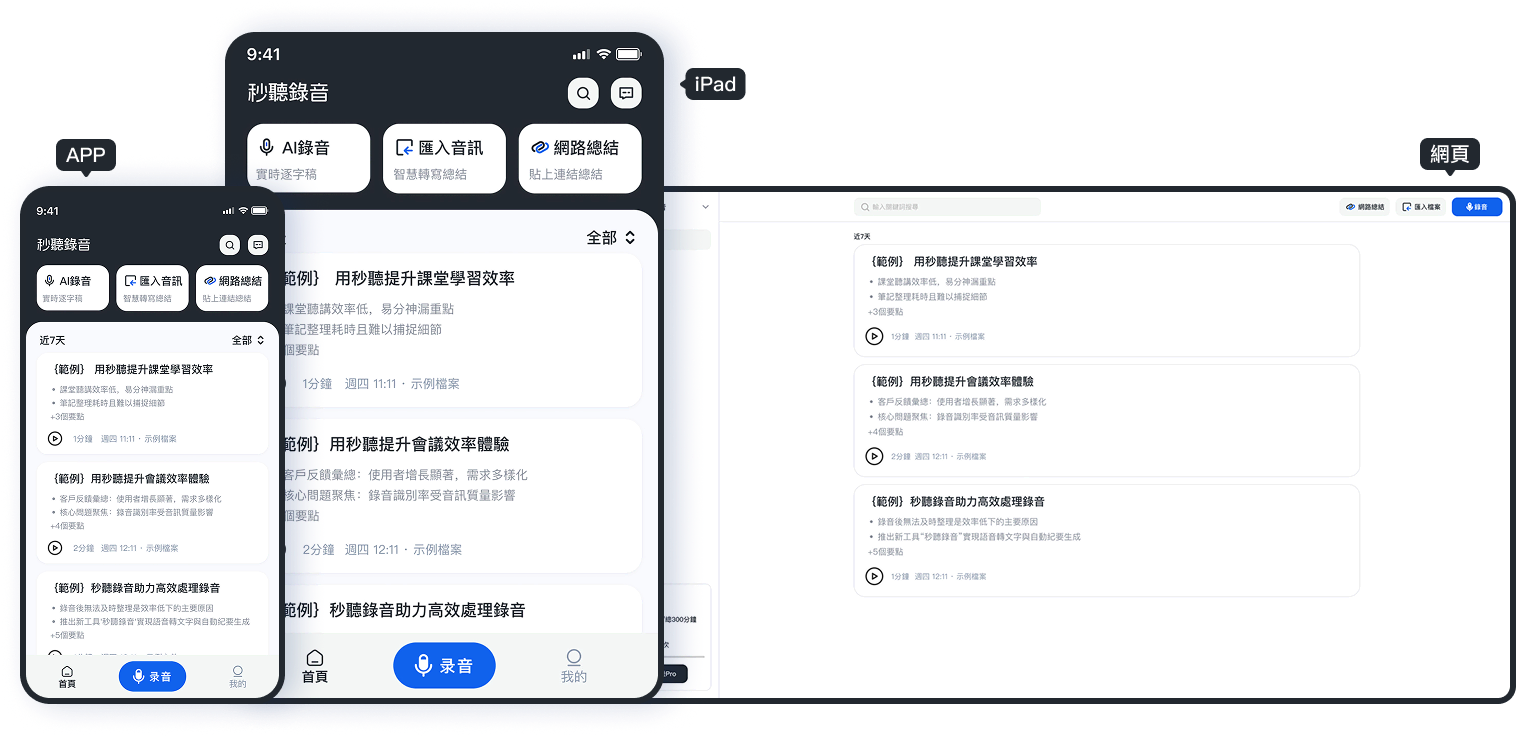
使用电脑或者移动设备访问网址
tinrec.com
即可体验网页版高效操作管理
讓每段錄音都成為可執行的成果
登入即享 60 分鐘免費轉寫,無需信用卡
推薦閱讀
您可能也會喜歡
秒聽全新升級,讓你的體驗更上一層樓!
產品更新 | 讓你的體驗更上一層樓! 親愛的用戶們,感謝你們一直以來的支持與陪伴!我們很高興地宣布,我們的產品迎來了一次重要的更新。這次更新不僅帶來了全新的功能,還進一步提升了使用體驗,讓你在工作和生活中更加高效、便捷。接下來,就讓我們一起看看本次更新的亮點吧! ---

秒聽錄音|智慧音訊助手、即時轉逐字稿、紀要、待辦事項
音後沒時間整理?會議步——這正是效率被拖垮的真正原因。音正式推出,從瞬間,語音即時轉成文字;錄音一會議紀要與待辦清單,並可直接輸出PDF,實現「錄完就能用」。

for mac google meet:Mac 上錄 Google Meet 的聲音權限、錄製與逐字稿交接流程
在 Mac 上記錄 Google Meet,卡關點通常不是找不到錄製按鈕,而是 macOS 把「取得系統聲音」與「使用麥克風」拆成兩個獨立授權。本文按權限設定、錄製、會後整理三段推進,說明如何判斷錄不到會議聲音的原因出在哪一層,以及錄完後如何整理成逐字稿、摘要與待辦並交給同事接手。

手機上怎麼改 Google Meet 背景?先確認帳號與版本前提,再走會前、會中兩條操作路徑
被指派參加對外客戶會議、手上只有手機時,最怕會前五分鐘才發現找不到背景選項。本文先說明手機端背景功能的可用前提(帳號類型、應用版本、裝置權限),再分「進入會議前」與「會議進行中」兩條操作路徑逐步交代,最後提供會前核對清單與找不到選項時的替代做法。

google meet 2026 apk 裝好之後:Android 手機上挑會議記錄工具,先看手機端與電腦端的整理落差
裝好 Google Meet 2026 APK 只是第一步。這篇用四個維度幫你把標榜「支援 Google Meet」的會議記錄工具收斂到兩三個,重點放在 Android 手機端與電腦端在會後整理上的實際落差,每個維度都附上你該向產品頁或廠商確認的具體問題。

Google Meet 2026 會議記錄能力盤點:平台內建轉寫到哪裡為止,會後待辦與交付文件怎麼分工
以中階主管的務實視角盤點 Google Meet 2026 的錄製與轉寫覆蓋範圍,說明會後摘要、待辦與交付文件的責任邊界,並給出中文與中英混合會議、資料存放與團隊交接的分工建議。

google meet 2026 apk 該裝哪一個?Android 安裝來源判斷、加入會議前置條件與沒錄到時的補錄交接順序
在 Android 手機上被指派參加 Google Meet 並負責會後整理時,先分清自己是要參加、發起還是負責整理,再判斷該從官方應用商店還是第三方 APK 來源安裝、登入需要哪些前置條件,以及會議沒被錄到時如何按順序用錄音與轉寫補齊逐字稿與待辦並交接。

Google Meet 2026 會議記錄能力盤點:平台內建轉寫到哪裡為止,會後待辦與交付文件怎麼分工
Google Meet 2026 的錄製與轉寫並非預設自動開啟,且會後摘要、待辦與交付文件仍存在覆蓋邊界。本文按實際流程逐段盤點平台內建能力,說明中文與中英混合會議的整理差異、資料存放與團隊空間的差別,並給出會後待辦、交付文件與資料存放的分工建議。

for Windows Google Meet 會議記錄工具怎麼挑?從跨裝置落差收斂到兩三個選項的四個維度
會議在 Windows 電腦的 Google Meet 上開,整理卻常在手機或另一台裝置接手——這篇用四個維度(聲音怎麼進來、會後產出到什麼程度、Windows 與手機的整理落差、資料留在個人還是團隊空間)把候選工具收斂到兩三個,並附上每個維度該向產品頁或廠商確認的具體問題。