

録音を Tinrec に任せて、数分で文字起こしと要約を作成
音声・動画のアップロード、多言語文字起こし、AI 議事録、タスク抽出に対応
始める前に|準備するもの
- パソコンまたはスマートフォン(Google Meetが使えるもの)。会議中に音声を録音できるようにします(Google Meetの内蔵録音機能はクラウドに保存されますが、Tinrecならシステム音声を直接録音できるので、ファイルの同期を待つ必要はありません)
- Tinrecアプリをダウンロード(iOS/Android/Web版があります)。GoogleまたはApple IDでログインすれば完了です
- 安定したインターネット接続。リアルタイム文字起こしにはインターネットが必要です。オフライン録音の場合は、事前に言語パックをダウンロードしてください
- Google Meetの会議。会議開始時に同時録音する準備をします
ステップ 1|Google Meetの会議音声を録音する
このステップの目的は、会議全体の音声を録音し、後で文字起こしや整理ができるようにすることです。
Google Meetの会議を開始したら、Tinrecを開き、「システム音声録音」モードを選択します(Windows/Mac対応)。これでTinrecが会議の音声を直接録音できるため、別途録音機器を使ったり、会議終了後に録音ファイルをダウンロードする必要はありません。スマートフォンで会議に参加する場合は、Tinrecの「リアルタイム録音」機能を使って、スマホをスピーカーに近づけて録音することもできます。
なぜわざわざTinrecを使うのか?Google Meetの内蔵録音では、録音完了後にファイルをダウンロードし、さらに文字起こしツールにインポートするという手間がかかります。Tinrecは録音しながら文字起こしを行うので、会議中にすでに文字起こしが表示され始め、会議終了後すぐに確認できます。また、内蔵録音には時間制限や保存容量の制限がありますが、Tinrecにはそのような制限はありません。
録音が完了すると、Tinrecのホーム画面に録音が表示され、時間とファイルサイズが表示され、自動的に文字起こしが開始されます。
(イメージ図:オフィスでパソコンを使いGoogle Meet会議に参加する人物。横のスマホにはTinrecのリアルタイム文字起こし画面が表示され、忙しくも効率的な雰囲気)

ステップ 2|AIで文字起こしを実行
録音後、Tinrecは自動的に音声をテキストに変換します。処理が完了するのを待つだけです。録音が長い場合でも数分で完了するので、その間にコーヒーをいれるなどしてください。
変換された文字起こしは画面右側に表示され、録音を再生しながらテキストを確認できます。Tinrecは広東語と標準中国語の混合認識に対応しており、香港のオフィスでよくある中国語と英語の混在も問題ありません。複数の人が同時に話す場合でも、自動的に「Speaker 1」「Speaker 2」と話者を区別して表示します。
なぜこれが重要なのか?一般的な文字起こしツールの多くは話者を区別できず、テキストが一塊になって読みにくくなります。Tinrecの話者分離機能は、AIが声紋を分析して識別するため、事前に声紋を登録しなくても、誰が何を言ったかを大まかに把握できます。
(イメージ図:パソコン画面にTinrecのインターフェースが表示され、左側に録音のタイムライン、右側に異なる色で話者を示した文字起こし)
ステップ 3|文字起こしを簡単に校正
AIによる文字起こしは100%正確とは限りません。特に、アクセントがあったり、背景ノイズが多い場合や、話す速度が速い場合です。そのため、数分かけて主要な部分を確認することをおすすめします。
Tinrecには便利な機能があります。録音を聴きながら、文字起こし上で直接テキストを修正でき、修正内容は自動保存されます。もし行に疑問があれば、その行をクリックすると、録音がその位置から再生されるので、最初から聞き直す必要はありません。時間を大幅に節約できます。
なぜ校正が必要なのか?後で生成される議事録やタスクリストは、この文字起こしに基づいているため、正確な文字起こしが正確な議事録につながります。市販のツールの中には、その場で修正できず、Wordにエクスポートして修正し、再度インポートしなければならないものもありますが、Tinrecなら1ステップで完結します。
(イメージ図:ユーザーがパソコン画面に向かい、マウスで文字起こしのテキストをハイライトし、ヘッドホンで録音を聴いている)
録音の整理を手作業から解放
音声・動画をアップロードするだけで、文字起こし、要約、タスクを自動作成
ステップ 4|AIで議事録を生成
文字起こしの校正が終わったら、いよいよ本題です。Tinrecのインターフェースで「AIツール」>「議事録を生成」を選択すると、自動的に構造化された議事録が作成されます。含まれる項目は以下の通り:
- 会議サマリー:会議全体の内容を1~2文で要約
- 議論のポイント:議題ごとに個別にリスト化
- 決定事項:会議で合意された内容
- タスクリスト:誰が何を、いつまでに行うか
必要な項目だけを選択することもできます。特に便利なのは、タスクを自動抽出してチェックリスト形式にしてくれる点です。そのままメンバーに割り振ることができ、録音を聞き直して探す手間が省けます。
なぜこの機能が重要なのか?会議後に最も知りたいのは「何をフォローすべきか」です。TinrecのAIは単に要約するだけでなく、アクションアイテムも抽出します。例えば「田中さんは金曜日までにレポートを提出」といった行動まで拾い上げます。他のツールでは単なるサマリーしか提供しないものもありますが、Tinrecは次のステップまで考慮してくれます。
(イメージ図:整然とした議事録文書。左側にサマリーと議論ポイント、右側にタスクリスト。各タスクには担当者と期限が表示されている)
ステップ 5|エクスポートと共有
議事録が完成したら、最後に同僚に送信したり保存します。Tinrecは複数のエクスポート形式に対応:
- PDF:正式なレポート用
- Word:編集可能
- TXT:プレーンテキストのバックアップ
- Markdown:Notionなどのノートアプリ用
- さらにGoogle Docs、OneNote、Notionなどのサードパーティツールに直接エクスポート可能
プロジェクト全体のリンクを同僚と共有すれば、メンバーはオンラインで文字起こしや議事録を確認できます。ファイルを送る必要はありません。これはチームをまたいだプロジェクトで特に便利です。
なぜこれほど多くのエクスポートオプションが必要なのか?場面に応じて最適な形式が異なるため、Tinrecは一つの形式に縛られません。PDFやプレーンテキストしか提供しないツールもありますが、Tinrecは柔軟性が高く、ワークフローに直接組み込めます。
(イメージ図:パソコン画面に複数のエクスポートボタンが表示され、NotionやGoogle Docsのロゴが並び、ワンクリック共有を示す)
よくある質問とトラブルシューティング
Q: 文字起こしに誤字が多いのですが、どうすればいいですか? 通常、環境がうるさすぎるか、音声がクリアでないことが原因です。Tinrecには内蔵のノイズ低減機能があり、録音前に設定でオンにできます。既存の録音ファイルを使用する場合は、インポート後に手動で「高ノイズ環境」モードを選択できます。多くの文字起こしツールにはこのオプションがなく、デフォルトのモードしかないため、ノイズの多い環境では誤認識が増えます。
Q: 会議中に日本語と英語が混ざることがありますが、Tinrecは認識できますか? 認識できます。Tinrecは日英混合のシナリオ向けにトレーニングされており、英語を日本語の音韻として誤認識することはありません。単一言語しかサポートしないツールと比較して、Tinrecは日本のビジネスシーンに適しています。
Q: 会議が長く、文字起こしが長大になります。自動でセクション分けできますか? できます。Tinrecは内容に基づいて自動的に区切りを挿入し、「プロジェクト進捗」「予算議論」などのセクションに素早くジャンプできます。さらに、AIサマリーが各セクションのポイントを凝縮してくれるので、全文を読む必要はありません。
Q: 同僚と議事録を共同編集できますか? 現時点では、Tinrecは主に個人利用向けです。WordやGoogle Docsにエクスポートすれば、同僚と共同編集できます。将来のバージョンではリアルタイム共同編集機能が追加される可能性がありますが、現状はエクスポートを推奨します。
上級テクニック|Tinrecの効率を倍増させる3つの方法
1. AI対話で会議の要点を確認 Tinrec独自の「AI対話」機能を使えば、「先週のベンダーとの会議で、見積もりはいくらでしたか?」と質問するだけで、録音データから該当する会話や数値を検索してくれます。Otter.aiでは有料版でのみ類似機能が利用可能で、日本語のサポートも十分ではありません。Tinrecは日本語の質問も理解し、正確に回答するため、過去の会議資料を調べる時間を大幅に節約できます。
2. クロスプラットフォーム同期でどこでも作業 iPhoneで録音し、オフィスのパソコンで同じファイルを開いて編集を続けることができ、すべてのデータは自動的に同期されます。自分にメールを送ったり、USBでファイルを転送する必要はありません。Fireflies.aiは主にデスクトップ向けで、スマホアプリの機能が限られていますが、Tinrecは真のモバイルワークを実現します。
3. 動画の内容を直接テキスト化して参考にする 会議前に競合他社のYouTube動画を調べる場合、Tinrecにリンクを貼るだけで、動画をテキスト化し、要約を作成し、AIに質問できます。この機能はNottaでは有料版のみで、制限も多いですが、Tinrecの無料版ですでに利用可能です。検索や動画視聴の時間を節約できます。
Tinrec以外の選択肢
- Otter.ai:英語主体のビジネス会議に適しています。無料版は月300分の文字起こしが可能ですが、日本語の文字起こしや要約能力は弱いです。日英混合の会議が多い場合、Tinrecの方が適しています。
- Fireflies.ai:自動的にGoogle Meetに参加して録音し、チームコラボレーション機能が強力ですが、やはり英語主体です。クロスプラットフォーム同期やAI質問機能を重視するなら、Tinrecの方が総合的な体験を提供します。
上記2つのツールは英語環境では優れていますが、日本語の内容整理や複数ソースからの音声・動画処理では、Tinrecが特に日本のビジネスパーソンの日常的なニーズに合っています。
まとめ
以上の5ステップを学べば、もうGoogle Meetの議事録作成に悩む必要はありません。Tinrecを使って録音、文字起こし、校正、議事録とタスクの生成、エクスポートと共有まで、すべてスムーズに行えます。次回の会議でTinrecを試してみてください。無料版でも数回の会議に十分な容量があり、必要に応じてアップグレード可能です。もう残業して議事録を作るのはやめましょう。AIに任せてください!
すべての録音を、次の行動につながる成果へ
ログインで文字起こし60分無料。クレジットカードは不要です
おすすめ記事
こちらの記事もおすすめです

2026年版 取締役会議事録テンプレート5選を徹底比較:Word表からAI自動生成まで
取締役会議事録のテンプレートは溢れているが、足りないのは「会議終了後に追跡可能な記録を生成できる」プロセスだ。本記事では5つの手法(Word定型テンプレート、Tinrec、Notta、Otter.ai、Granola)を横断比較し、項目の骨格、選定基準、失敗を避けるポイントから、自社チームに合うものを選ぶ手助けをする。
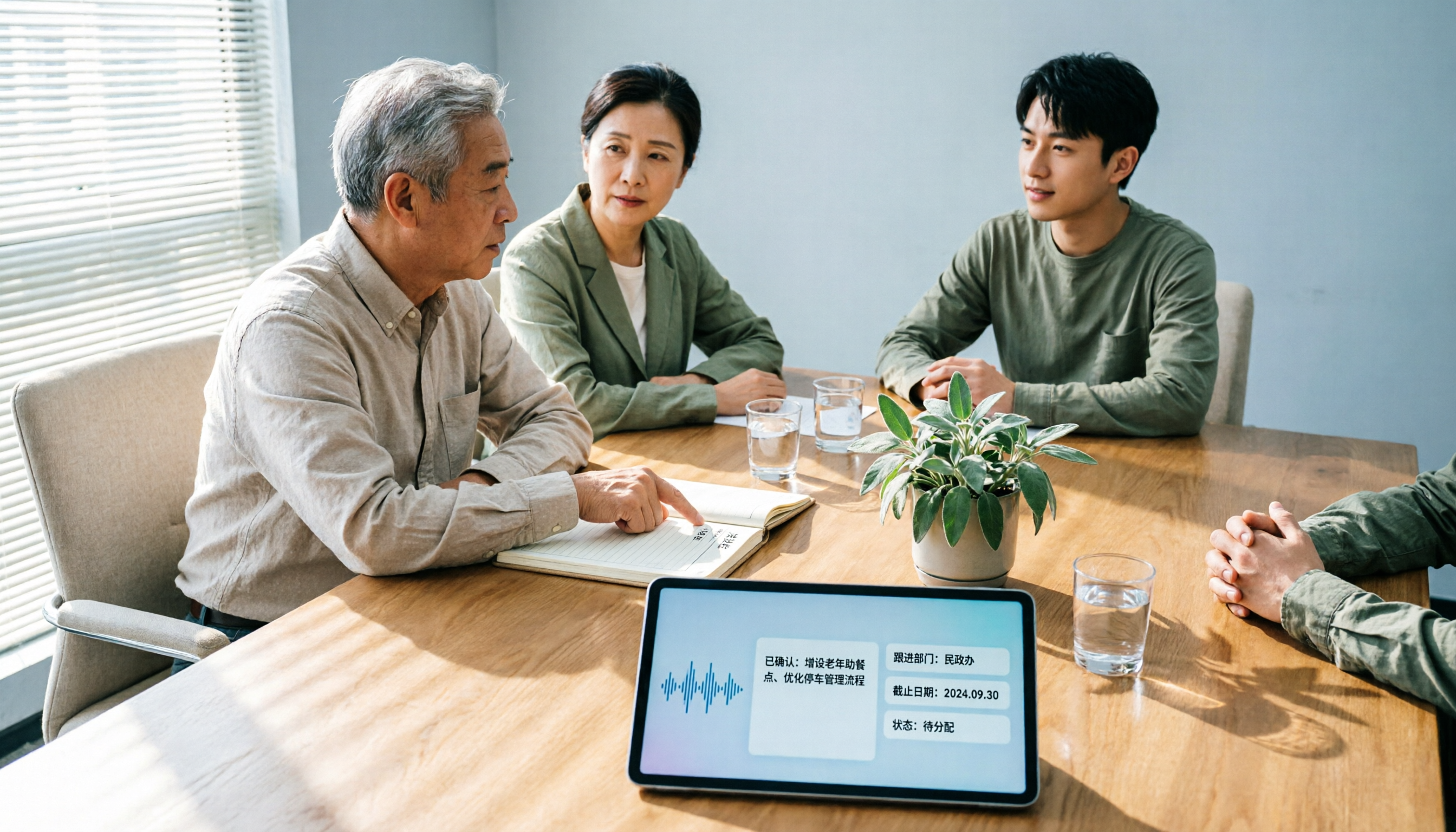
【2026年版】管理組合会議議事録テンプレート:必須5項目+AI自動要約の活用法
管理組合の議事録作成に追われ、添付資料が見つからず、決議事項が誰にも追跡されない——そんな悩みを解決します。本記事では、適切なテンプレートに必要な5つの必須項目を解説し、Tinrecを使って会議の録音を文字起こし・要約・ToDo・掲示可能な正式記録に変換する方法を実演。会議後30分以内に完了させる手順を紹介します。
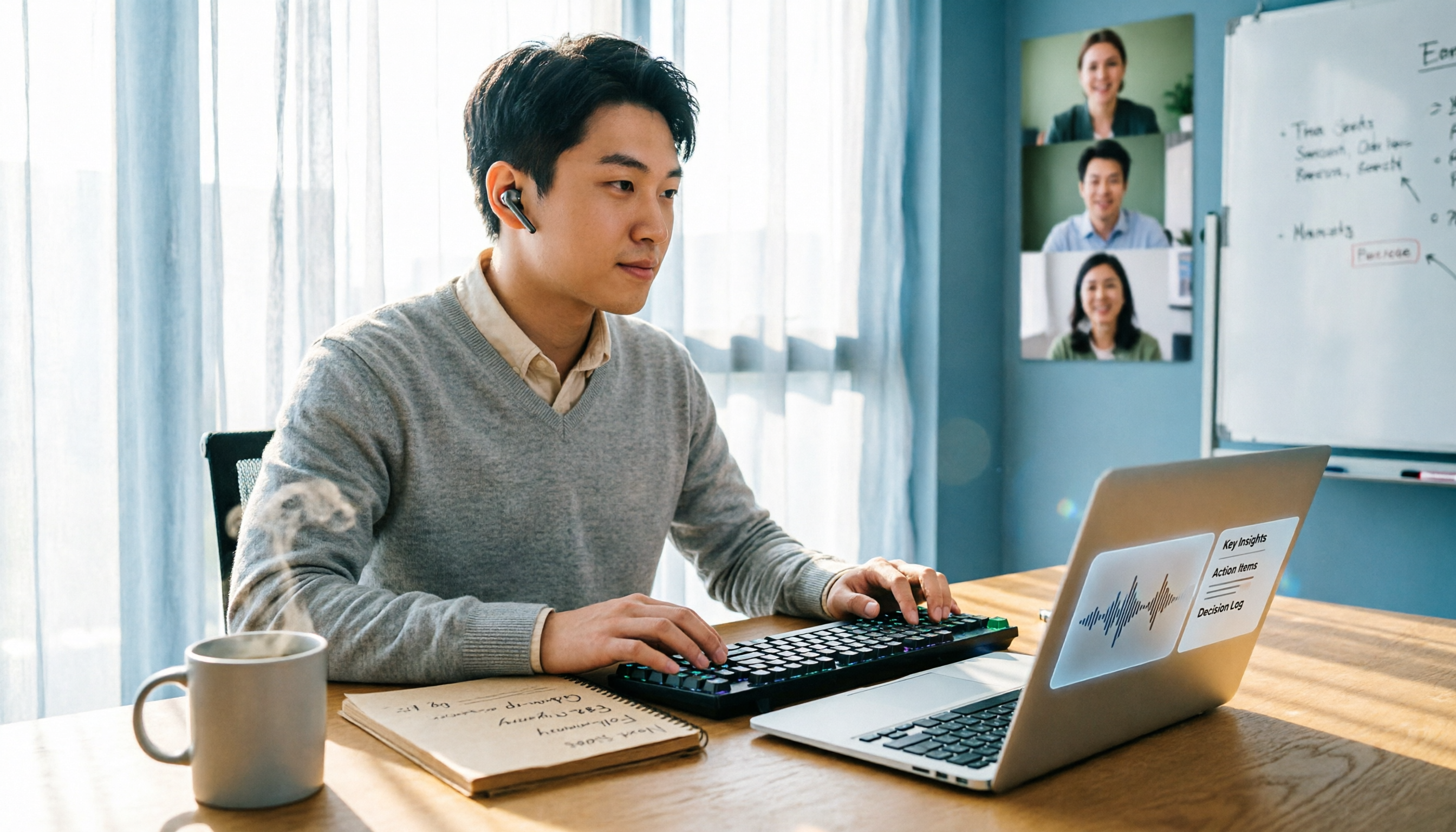
2026年のオンライン会議議事録の作り方:録音からAI要約までの5ステップ
オンライン会議が終わった後、文字起こしや要約、ToDoを自分で補っていませんか?この記事では、録音から文字起こし、AI要約、チームでの蓄積までの一連の流れを5つのステップで解説します。さらにTinrec、Granola、Otter.ai、PLAUDの違いを比較し、予算内で最適な会議記録ツールを選ぶ方法を紹介します。

2026年版 会議録音文字起こしAI 4製品を実測比較:無料枠と会議後の整理、どれが本当に使える?
会議録音の文字起こしAIはどう選ぶべきか。本記事では実際の会議シーンから5つの選定ポイントを整理し、Tinrec、Notta、Otter.ai、Granolaの4ツールを、ボットなし録音、中国語認識、会議後の要約、チーム連携の違いで実測比較。無料枠と有料価格も正直に記載し、どのツールが会議議事録の整理時間を本当に削減できるか判断できる。

2026年おすすめ英語会議文字起こしツール3選比較:Tinrecが中国語混じりの会議に適している理由
英語会議の文字起こしは、録音をAIに渡すだけで自動的に生成されるわけではありません。本記事ではよくある3つの誤解から始め、TinrecとOtterをボットなし録音、中国語混じりの処理、会議後の要約とToDo、チームデータの蓄積の違いで比較し、香港や台湾のチームのような混合言語会議にどちらが適しているかを判断する手助けをします。
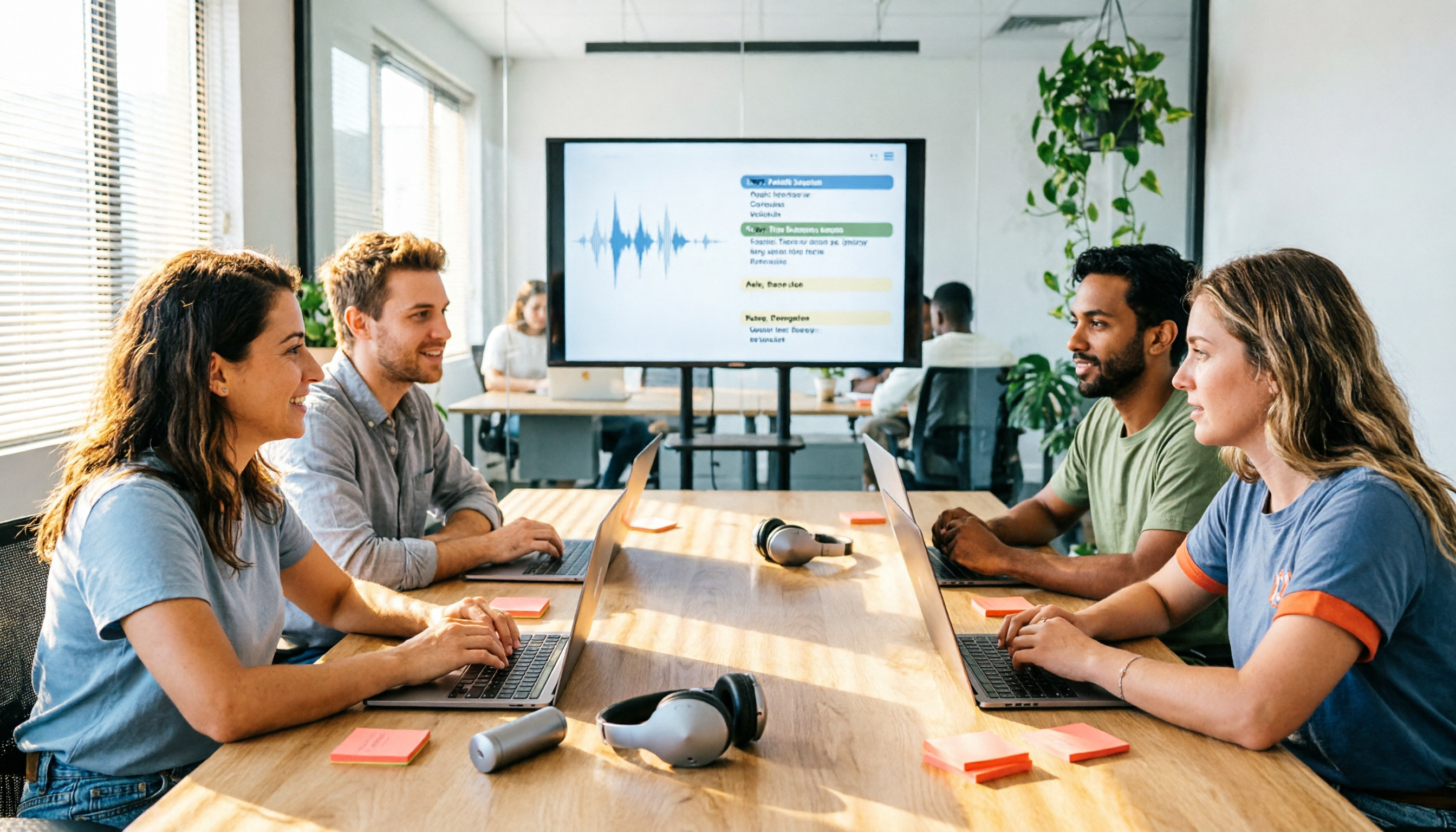
会議録音の文字起こしはどれがいい?2026年実測5つの方法、TinrecとGoogleの選び方
会議録音の文字起こしと聞くと多くの人がまずGoogleを思い浮かべますが、実際には「要約だけで逐語録がない」とか、Meet内蔵の文字起こしが有料だと気づくなどの壁にぶつかりがちです。本記事では5つの観点からGoogleの無料AIツールとTinrecを比較し、話者識別、オンライン会議の録画、会議後の整理、利用枠とコスト、チーム連携まで、それぞれ誰に適しているかを明確にします。
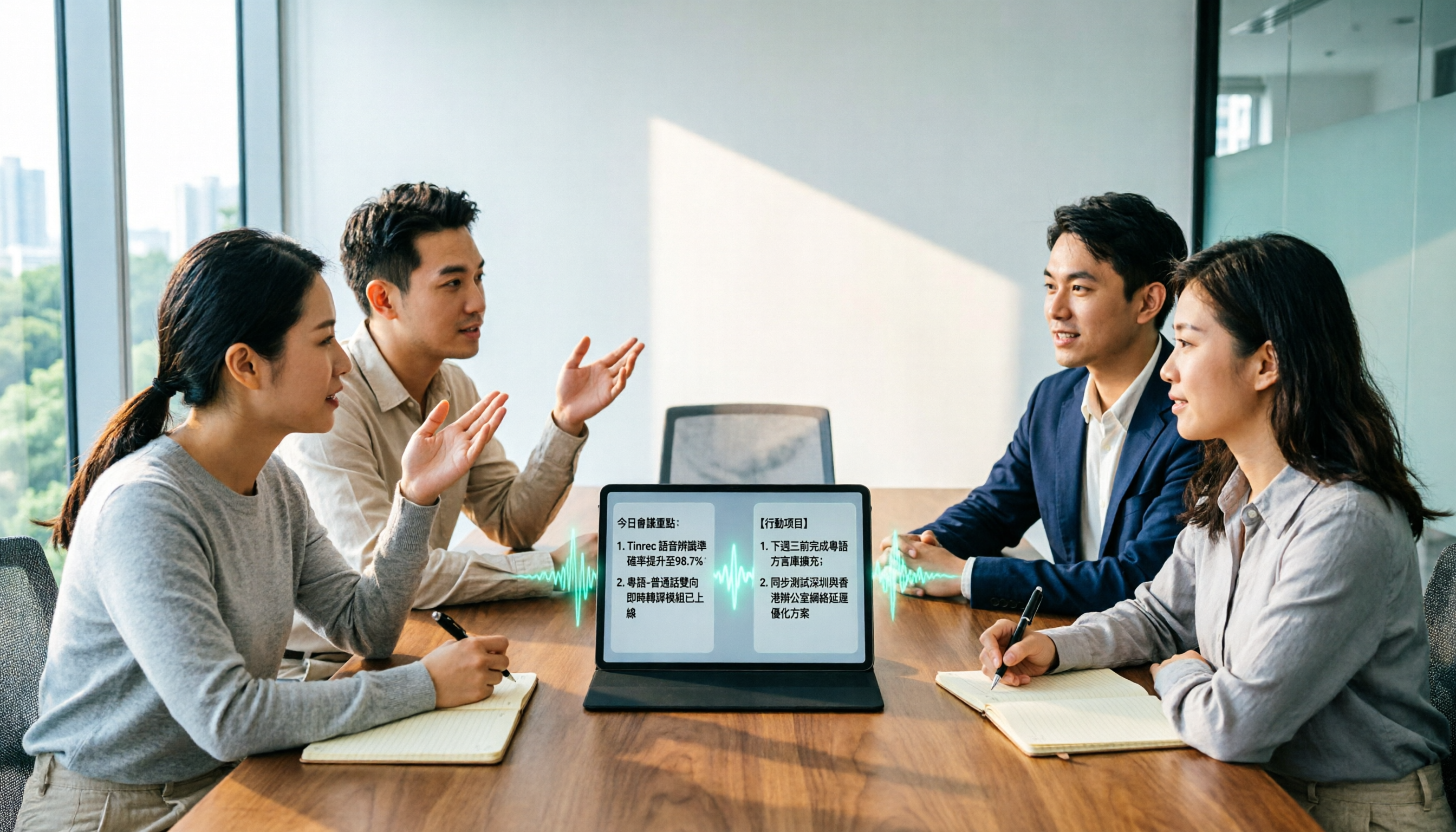
【2026年】広東語会議の録音を文字起こし:粤語認識+議事録自動生成の完全ガイド
2026年版、広東語の会議録音を文字起こしする際の選定ポイントを整理。粤語認識、中英混在、会議後の整理、チームでのデータ管理の観点から解説し、Tinrec(秒聴録音)を軸に実測レビュー。競合製品の簡評とよくある失敗を避ける3つの注意点も紹介し、最適なツール選びを素早く判断できるようにします。

2026年 会議文字起こし 無料プラン比較:TinrecとNottaの2製品を一挙紹介
無料の会議文字起こしツールはどう選ぶ?本記事ではTinrecとNottaの2製品を例に、無料枠、会議の収録方法、文字起こし後の処理、中国語・多言語対応、チームガバナンスの5つの観点から項目ごとに比較し、すぐに実践できる導入チェックリストも掲載。あなたの会議シーンにどちらがより適しているか判断できます。

2026年版 会議文字起こしツール4選の実測比較:無料枠と会議後の整理、どれが最も使えるか?
会議の文字起こしツールをどう選ぶか。多くの人は最初の比較項目を間違えています。この記事では、会議の収音方法、会議後の整理機能、音声ファイルの保存、無料枠の4つの観点から、Tinrec、Notta、Otter.ai、Granolaの4ツールの違いを実測比較し、よくある3つの選定ミスを整理して、本当に整理時間を節約できるツールを見つけるお手伝いをします。