
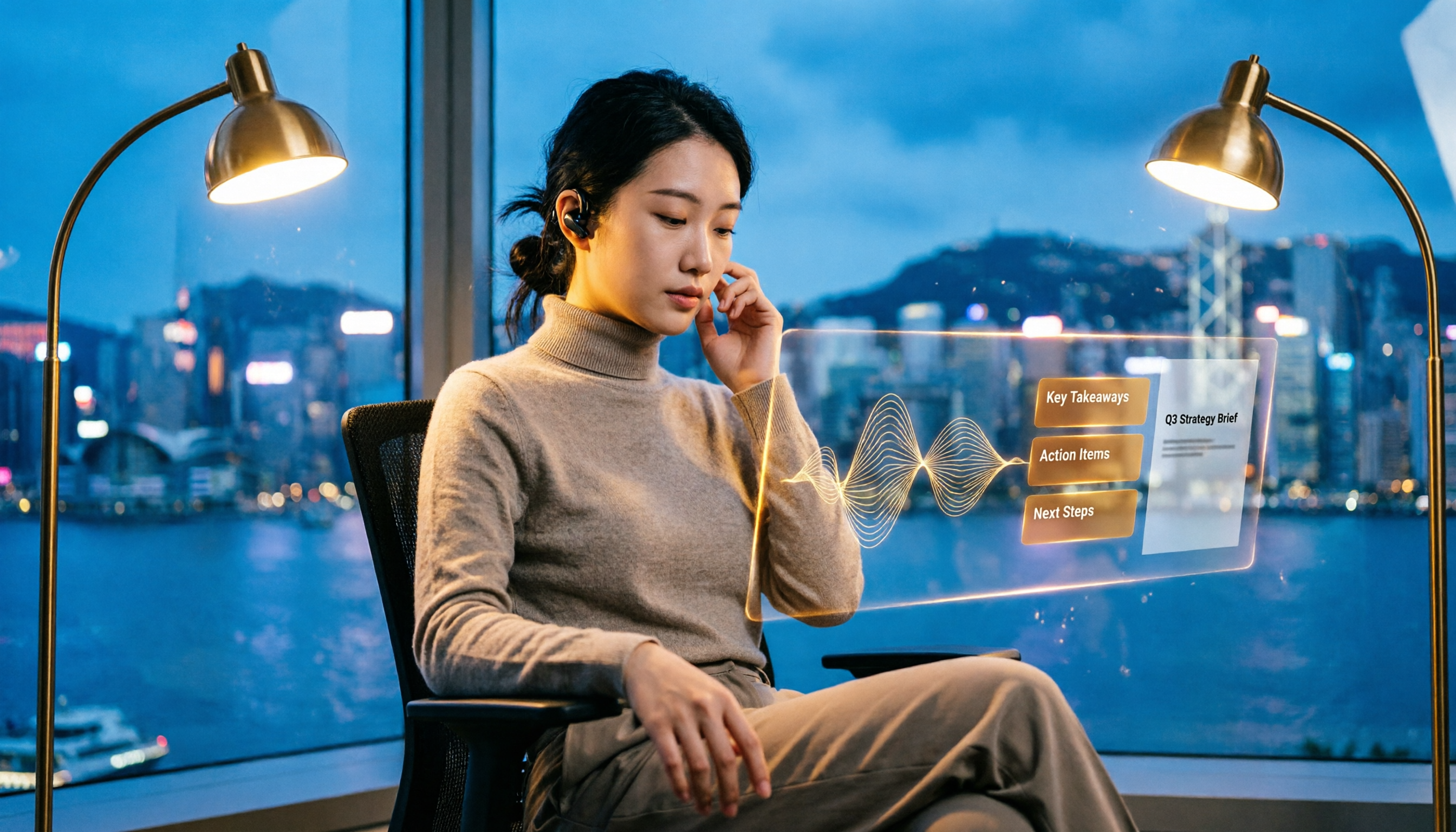
録音を Tinrec に任せて、数分で文字起こしと要約を作成
音声・動画のアップロード、多言語文字起こし、AI 議事録、タスク抽出に対応
始める前に|必要な準備
このチュートリアルでAIを使って会議PPTを作成するための準備は非常に簡単、5分で始められます:
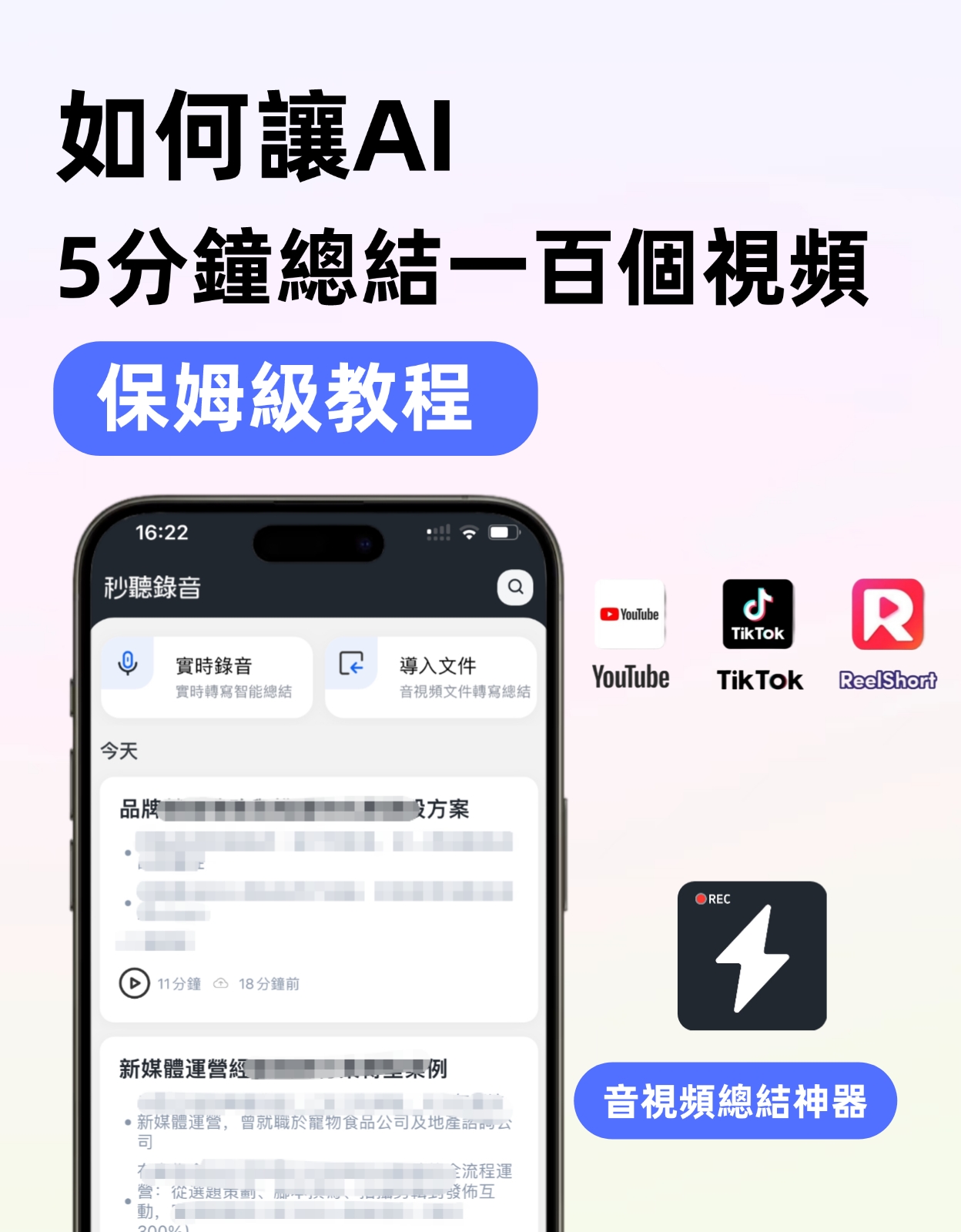
- スマートフォン(iPhoneまたはAndroid。Tinrecは両プラットフォーム対応、Web版もあり)
- Tinrecアプリのダウンロード(App StoreまたはGoogle Playから無料ダウンロード、GoogleまたはApple IDでワンタッチログイン)
- 会議の録音ファイル(現場録音またはオンライン会議の録音ファイル。MP3、M4A、WAVなどの一般的な形式に対応)
- 安定したインターネット接続(リアルタイム文字起こしにはオンラインが必要。オフライン環境では事前に言語パックをダウンロードしてください)
- 無料のAIプレゼンツールのアカウント(例:Gamma、Canva Docs。次のステップで使用)
ステップ1|会議内容を録音、クリアな音声を確保
このステップの目的はクリアな録音ファイルを取得すること。以降のすべてのステップの基礎であり、音声が悪いとAIでも修正困難です。
Tinrecを開き、メイン画面の赤い録音ボタンをタップして開始。会議中はスマートフォンをテーブルの中央に置き、話し手にできるだけ近づけます。オンラインミーティングの場合は、PCでTinrec Web版を利用するか、仮想録音方式でシステム音声を録音します。録音中はそのままにして、バックグラウンドで動作させます。
なぜ音質にこだわるのか?AIの文字起こし精度は音声の明瞭さに比例するため、背景ノイズ、反響、複数人の重なりが結果に大きく影響します。録音時の30秒を調整する方が、後で30分かけて誤字修正するよりはるかに効率的です。
録音後、メイン画面に録音が表示され、長さとファイルサイズが確認できます。
(イメージ図:会議室に座る人物、スマートフォンをテーブル中央に置いて録音、同僚が真剣に議論しているプロフェッショナルで自然な様子)
ステップ2|AIが自動で文字起こし、驚くほどの速さ
録音後、次は音声をテキストに変換します。TinrecのAI文字起こし速度は非常に速く、通常数分の録音なら10〜20秒で初稿が出力されます。
録音リストから該当する録音をタップすると、自動的に文字起こしが開始。リアルタイムで文字が表示され、スクロールしながら、異なる話者を識別します(話者分離機能内蔵で、3〜4人の会議でも誰が何を言ったか区別)。文字起こしはタイムスタンプ付きで、任意の文をタップすると該当録音位置にジャンプ、ダブルチェックが可能です。
固有名詞や広東語の口語表現で誤変換があった場合、その場で編集可能。システムが修正を記憶し、次回から精度が向上します。
全プロセス完全自動、ユーザーは何もする必要なく完了を待つだけ。
(イメージ図:スマートフォン画面にリアルタイム文字起こしが表示、タイムスタンプと話者別に色分け)
ステップ3|ワンタップで議事録作成、要点を即座に取得
文字起こしができたら、それを議事録に要約します。これがPPT作成の核心資料です。Tinrecには「AI要約」機能があり、全文を自動分析して構造化された議事録を提供します。
「要約生成」をタップすると、数秒で会議テーマ、主要な議論ポイント、決定事項、アクションアイテムが出力されます。「議事録」モードを選択すれば、正式な議事録形式(日付、参加者、議題、議論内容、決定事項、ToDo)をシミュレートし、キーワードを自動ハイライトします。
会議が1時間を超える場合、自動で章に分割され、各章に見出しと要約が付き、会議全体の流れを一目で把握できます。
(イメージ図:スマートフォン画面に章立て、要点ハイライト、要約付きの議事録、シンプルで見やすいデザイン)
ステップ4|ToDo抽出、フォロー漏れ防止
会議後、誰が何をするかを忘れるのはよくある悩み。Tinrecの「ToDo抽出」機能は議事録から自動でアクションアイテムを抽出し、担当者、期限、進捗を明確に表示します。
「ToDo」をタップすると、各項目が元の文に関連付けられたToDoリストが生成。タップすれば元の文脈を確認可能。アプリ内で完了をチェックしたり、チームと共有するためにエクスポートもできます。
録音の整理を手作業から解放
音声・動画をアップロードするだけで、文字起こし、要約、タスクを自動作成
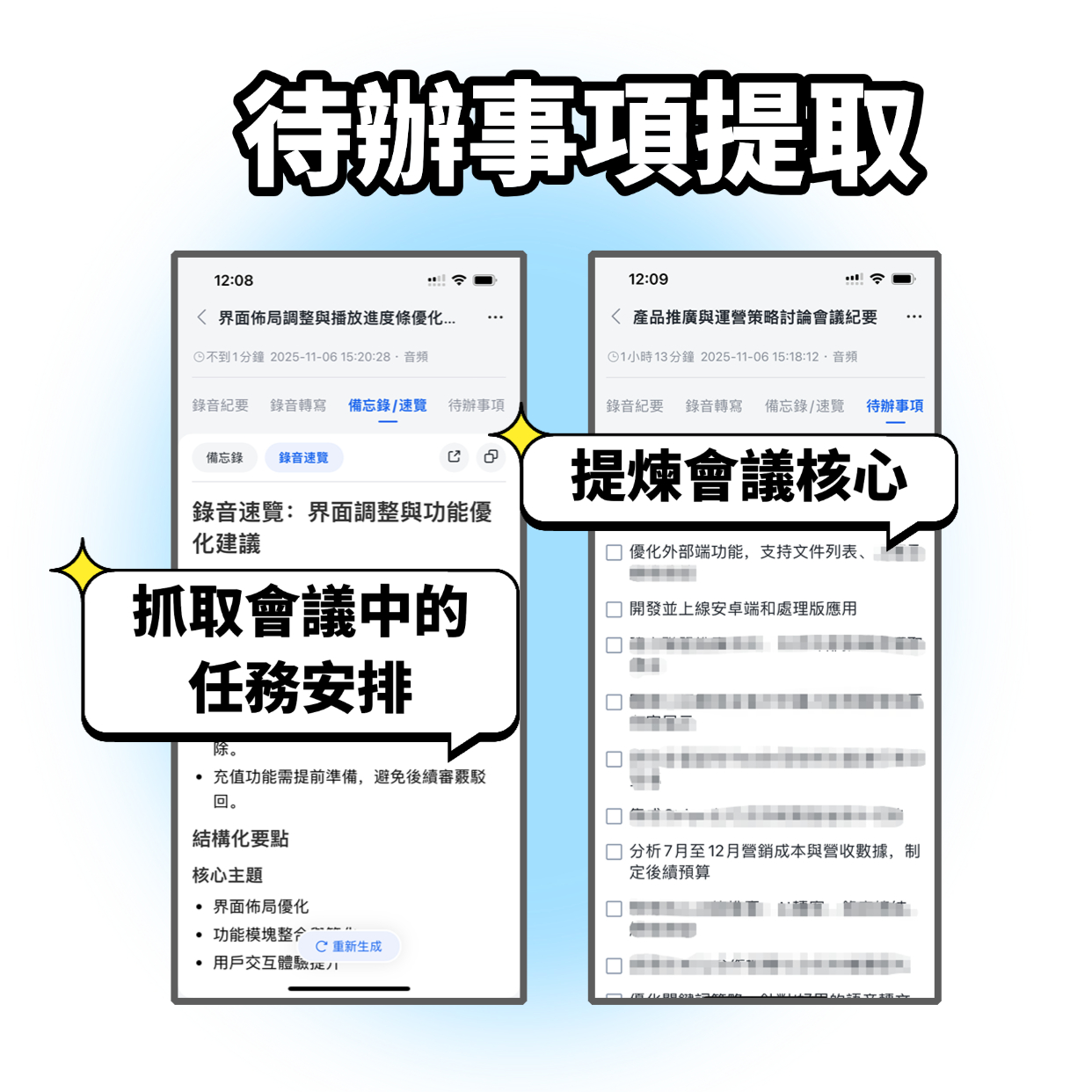
特にプロジェクトミーティングの多い方に最適。アクションアイテムを手動で整理する必要がなくなり、大幅な時間短縮になります。
(イメージ図:スマートフォンに整理されたToDoリスト、各項目に完了状態、担当者、期限)
ステップ5|内容をエクスポート、AIプレゼンツールでワンクリックPPT作成
最後のステップ——整理したテキストをPowerPointに変換!TinrecはTXT、Markdown、Word(DOCX)など多様な形式でのエクスポートをネイティブサポートし、Google DocsやNotionへの直接同期も可能です。
「共有」または「エクスポート」をタップし、希望の形式を選択。Markdownかプレーンテキストをお勧めします。これらの形式はAIプレゼンツールで最も扱いやすいからです。
次に、無料のAIプレゼンツール(例:Gamma)を開き、コピーした議事録テキストを貼り付け、テンプレートを選択すると、見出し、要点、図表を含むプロフェッショナルなプレゼンが自動生成され、わずか2分。さらに微調整や画像追加も可能で、最後にPPTXファイルとしてダウンロード——完了です!
(イメージ図:PC画面左にTinrecからエクスポートしたテキスト、右にAIプレゼンツールが自動生成した美しいレイアウトのPPT、ワンクリック変換)
よくある質問とトラブルシューティング
Q: 文字起こしに誤字が多い場合、どうすれば? 通常は録音環境が騒がしいか距離が遠いことが原因。Tinrecにはスマートノイズリダクション機能が内蔵されており、録音前に設定でオンにできます。既存の録音ファイルの場合は、インポート後に「高ノイズ環境」モードを手動で選択可能。市場の多くの文字起こしツールではこのオプションがなく、全ての録音にデフォルトモードを使用します。
Q: 会議で広東語と英語が混在する場合、精度は? Tinrecは中日英混合認識に対応しており、日常的なコードスイッチングでは大きな問題はありません。ただし、固有名詞が多い場合は、録音後に手動で補完することをお勧めします。システムが記憶し、徐々に精度が向上します。
Q: 生成された議事録が長すぎる場合、長さをカスタマイズできますか? はい。AI要約設定で「短い要約」または「詳細な要約」を選択でき、さらに決定事項のみや特定項目の議論内容のみを抽出するよう指示することも可能です。
Q: AIでPPTを作成する際、プライバシーは安全ですか? Tinrecのデータ送信は常に暗号化され、録音とテキストはアカウント内にのみ保存されます。第三者AIプレゼンツールを使用する場合は、極めて機密性の高いビジネス情報をアップロードしないか、ローカルで動作するオープンソースモデルを使用することを推奨します。
上級テクニック|Tinrecの効率を倍増させる3つの独自機能
テクニック1:AI対話検索——録音に直接「質問」 TinrecにはAI Q&A機能が内蔵されており、各録音の下にある「AI対話」をタップして、直接質問を入力できます。例えば「顧客は見積もりにどう意見した?」「前回の会議でどの優先順位が決定された?」など。録音全体から関連する段落を探し出して回答し、タイムスタンプ付きで元の音声を確認できます。この機能は他のツールにはほとんどなく、過去の会議録音を頻繁に参照する方に特に適しています。
テクニック2:ネット動画の文字起こし——会議だけでなく、YouTube/TikTokにも対応 会議で参考にしたYouTube動画がある場合、または競合のインタビューをテキスト化してPPTに含めたい場合、Tinrecにリンクを貼り付けるだけで自動的に動画の音声を解析し、文字起こしと要約を生成します。Bilibili、小紅書、TikTokなどのプラットフォームにも対応。これはOtterやFirefliesなどの会議ロボットではできません。
テクニック3:クロスプラットフォーム同期+マルチフォーマットエクスポート TinrecのiOS、Android、Web版は完全にデータ同期されます。スマートフォンで録音し、オフィスのPCで編集、DOCXやMarkdownとしてエクスポート可能。さらにDropboxやGoogle Driveへの自動バックアップ設定もでき、録音の紛失を防ぎます。このクロスデバイス体験は多くの文字起こしツールが見落としている点です。
Tinrec以外の選択肢
- Otter.ai:自動会議参加と英語ビジネス議事録に強みがあるが、中国語や広東語のサポートは限定的。ネット動画も処理不可。英語のみの会議チームに適しています。
- Notta:多言語文字起こしと翻訳は充実、分単位の料金も合理的。ただし、AI対話検索やネット動画解析機能が不足しており、整理プラットフォームというよりは文字起こしツールに近い。
しかし、録音を真に「再利用可能な資産」に変えたい——文字起こし、要約、ToDoからPPT生成まで一貫して行いたい場合、Tinrecが最も統合されており、特に香港のビジネスパーソンの多様なニーズに適しています。
まとめ
この5つのステップを学んだことで、Tinrecを使ってあらゆる会議録音——対面でもオンラインでも——を文字起こし、議事録、ToDoに変換し、さらにAIプレゼンツールと組み合わせてプロフェッショナルなPPTを迅速に作成できるようになりました。熟練すれば10分以内で完了し、今後は会議後の記録作成やスライド作成のために残業する必要はありません。
次のステップ:Tinrec無料版をダウンロードし、最近の会議録音で試してみてください。月100分の無料文字起こし枠があり、2〜3回の会議を試すのに十分です。ネット動画の文字起こしやAI Q&Aもぜひお試しください。きっと手放せなくなります。
すべての録音を、次の行動につながる成果へ
ログインで文字起こし60分無料。クレジットカードは不要です
おすすめ記事
こちらの記事もおすすめです
2026年版 無料音声文字起こしアプリ4選を実測比較:無料枠が最も使えるのはどれ?
無料の音声文字起こしアプリは数多くありますが、「無料」には利用枠、1回あたりの長さ、機能制限が隠れています。この記事ではよくある誤解から入り、Tinrec、Otter.ai、Notta、TurboScribeの4ツールの無料プランを公開し、利用枠の計算方法、会議録音の方法、会議後の整理能力を比較して、実際に会議1回分をカバーできるのはどれかを見極めます。
2026年Zoom会議録音ツール2選実測比較:TinrecとNotta、中国語会議に適しているのはどちらか?
まずZoom会議への参加手順とよくあるつまずきポイントを解説し、その後TinrecとNottaを会議録音、中国語文字起こし、会議後の整理、チーム管理、価格の面で実測比較します。Zoom会議後にどのツールで整理すべきか判断するための参考になります。

2026年Zoom会議録画3手法を実測比較:インストール後、本当に整理時間を短縮できるのはどれ?
「zoom 会議室 ダウンロード」と検索する多くの人は、会議ソフトをインストールすれば自動で文字起こしや議事録が生成されると思いがちです。本記事ではこのよくある誤解から始め、プラットフォーム標準の録画、手動メモ、Tinrecの3つの方法の違いを比較。ボット不要の録画、リアルタイム文字起こし、AI要約、ToDo抽出の実際の仕組みを説明し、選定時の5つの注意点とチーム版の権限のポイントを整理します。

Zoom会議の議事録ツールはどれがいい?2026年実測5選、中国語会議ならこれが一番使える
2026年、Zoomで新しい会議を開いた後、慌てて議事録を補うよりも、適切な議事録ツールを選ぶことが大切です。この記事では実際のシーンから、TinrecがボットなしでZoomを録画し、リアルタイム文字起こし、要約とToDoを生成する方法を紹介し、5つの選定チェックポイントとよくある質問をまとめます。

2026年おすすめビデオ会議ツール4選比較:Zoomで会議が終わった後、議事録は誰が作る?
Zoom、Google Meet、Microsoft Teams、Tinrecの4つの会議ツールを実際に比較。無料プランの上限、参加者の参加ハードル、会議後の整理機能、チーム権限を検証し、自分の会議シーンに合うツールの判断材料を提供。「会議を開くこと」と「会議をデータ化すること」が実は別物である理由も解説します。
【2026年最新】Yating(雅婷)文字起こしでオンライン会議を記録:台湾なまり認識+3ステップの会議後整理
オンライン会議の文字起こしで重要なのは「どのツールが最も正確か」よりも「会議の音声をどうツールに取り込むか」です。本記事ではYating(雅婷)文字起こしのオンライン会議での実際の使い方、録音・書き出し手順、利用枠と共有の制限を整理し、あわせてTinrec、Otter、Notta、TurboScribe、Granolaの5つのサービスの位置づけと料金を比較します。シーンに合ったツール選びの参考にしてください。

2026年Zoom会議録音ツール4選実測比較:新規会議後にどのAI議事録が最も時間を節約できるか?
Zoomで新規会議を追加するのは数秒だが、会議後の文字起こし・要約・ToDoの整理には多くの時間がかかる。本記事では実際の使用状況でTinrec、Otter.ai、Fireflies.ai、Granolaを比較し、会議の収集方法、中国語認識、会議後の成果物、音声ファイルの保存、チームコラボレーションの観点から、自分の会議習慣に最適なツールを判断する手助けをする。

2026年Tinrec vs Zoom:5つの次元で比較、会議録は内蔵機能か専用ツールか?
Zoomは日本のビジネスパーソンにも馴染み深いビデオ会議アプリですが、会議後の記録・整理・引き継ぎが本当の課題です。この記事では、Zoomの内蔵機能とTinrec(秒聴録音)を5つの次元で比較し、どのような場合にZoomだけで十分か、どのような場合に別途会議録ツールを導入すべきかを判断できるようにします。

2026年AI議事録の無料プランまとめ:3つの形態を一挙紹介
週に十数回の会議を行う中間管理職が、2026年のAI議事録の無料プランを実測整理。固定無料枠、短期集中型、長期安定型の3つの選び方を解説。Tinrecのリアルタイム文字起こし、AI要約、ToDo抽出、AI Q&A、ボット不要のオンライン会議録画、チーム版の席管理について説明し、制限や録音許可の注意点も正直に紹介。