
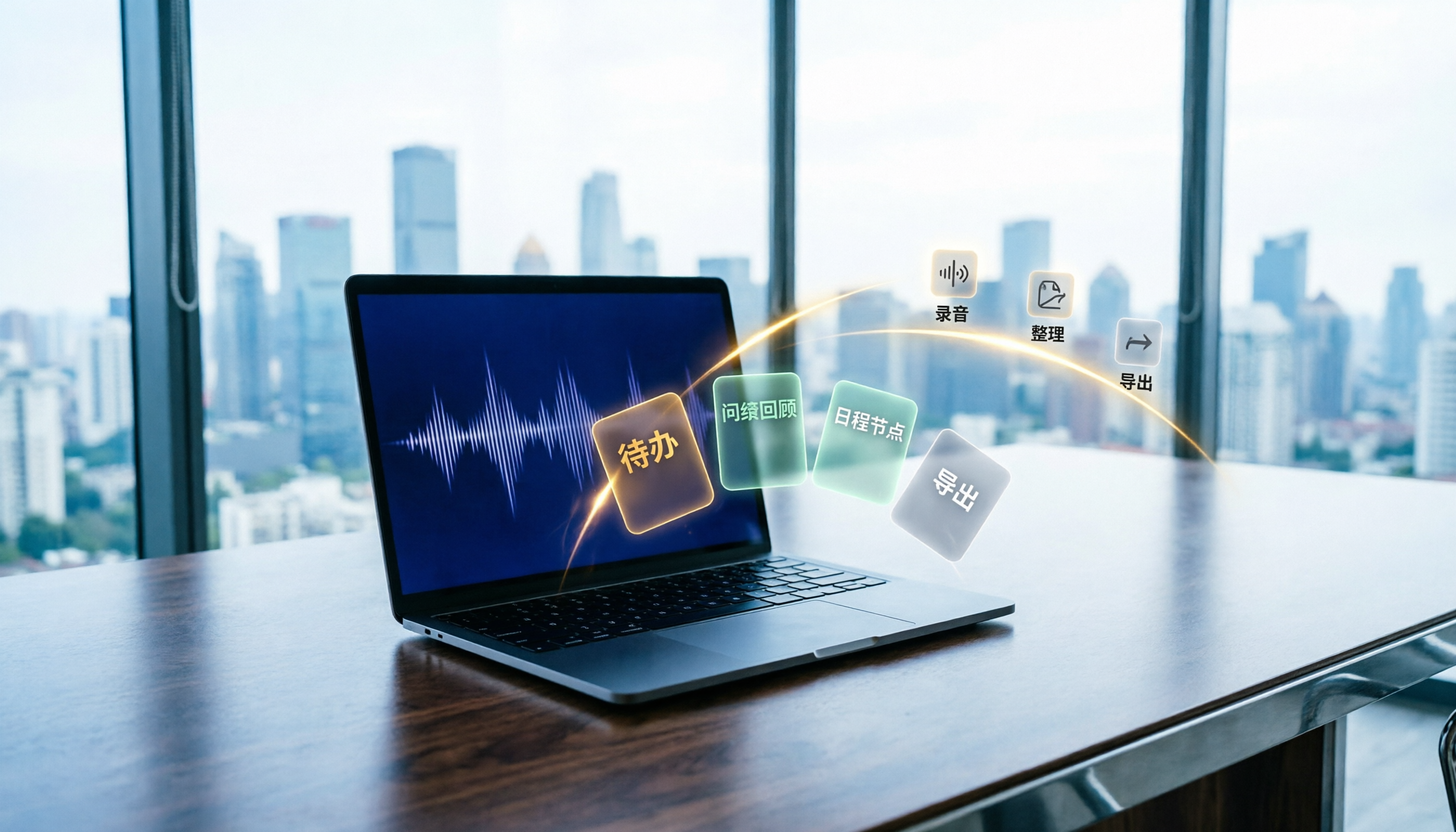
録音を Tinrec に任せて、数分で文字起こしと要約を作成
音声・動画のアップロード、多言語文字起こし、AI 議事録、タスク抽出に対応
こんな経験はありませんか?会議が終わったときはたくさんメモしたつもりでも、3日後にノートを開くと、何を書いたかさっぱりわからない。さらに悪いことに、誰かに約束したタスクをすっかり忘れてしまっている。
私も以前はそうでした。会議中に必死にメモを取って、そのまま放置。次の会議の直前になって、多くのことが全く進んでいないことに気づくんです。

その後、AIを使って会議フォローアップする方法を研究し始めました。単に録音を文字起こしするだけでなく、AIに自動でタスクや要点を整理させ、いつでも「前回議論したあの決定は何だっけ?」と振り返られるようにしたんです。
この記事では、4ステップの会議フォローアップ方法をご紹介します。最近使っている2つのAI録音ツール——Tinrec(秒聽録音)とPLAUD Note——を実際にテストした感想も交えながらお話しします。
ただし先に言っておきますが、これは機能仕様の比較ではなく、会議後のフォローアップの課題を解決したい場合、どちらのツールがあなたのワークフローに適しているかを考察するものです。
Tinrec vs PLAUD Note|クイック概要
どちらのツールも録音の文字起こしとAI整理が売りですが、その設計思想はまったく異なります。
- PLAUD Note:独立したAI録音ハードウェア。物理ボタンで起動し、録音後はスマホアプリで文字起こし・整理。
- Tinrec:純ソフトウェアツール。スマホ、PC、Webブラウザで利用可能。録音ファイル、オンライン会議、ネット動画を整理可能なテキストデータに変換。
価格面では、PLAUD Note Proのハードウェア予約は約179ドル(月300分の文字起こし込み、追加分は年間サブスク)。Tinrecは無料版あり、Pro月額・年額プランは長期利用者向けで、ハードウェア購入は不要です。
ここからは、4つのステップに沿って、両ツールの会議フォローアップにおける実際のパフォーマンスを比較します。
ステップ1:会議を録音する、しかもスマートに
会議後のフォローアップの第一関門は「録音」そのもの。録音という動作が面倒だと、後続のすべてが台無しです。
PLAUD Note:携帯ハードウェア、会議でポチッ
PLAUD Noteの強みはハードウェア体験。本体は薄くて軽く、ノートに挟んだり首からかけたりでき、会議前にボタンを押すだけ。バッテリーも長持ちで、会議中に切れる心配はほぼありません。
ただし、ハードウェアゆえの問題もあります:忘れずに持っていくこと、充電を忘れないこと。何度も会議室についてから家に置き忘れたことに気づきました。また、オンライン会議の場合はスマホやPCで録音する必要があり、PLAUDは余計なデバイスになってしまいます。
Tinrec:余計なものを持ち歩かなくていい
Tinrecはハードウェア不要。スマホアプリを開けば録音開始、PCのWeb版も同様。さらに重要なのは、PCのシステム音声を直接キャプチャできるため、オンライン会議(Zoom、Google Meet、Teams)でも別途ケーブル接続が不要です。
これは会議フォローアップの連続性において大きな違いです——録音を始めれば、終了後も同じプラットフォーム内で整理まで完結。ハードウェアからファイルを転送する必要がありません。
(スクリーンショット:Tinrecのリアルタイム文字起こしインターフェース。録音と同時にテキストが表示される)
この観点:Tinrecの方が柔軟。ハードウェア追加不要で、オンライン・オフライン問わずワンボタンで開始。
ステップ2:自動でタスクと要点を整理、逐語録だけで終わらせない
録音は最初の一歩。本当の面倒は、会議後に「誰が何をするか」を整理すること。ここでAIの出番です。
PLAUD Note:要約とテンプレート、でもタスクは自分で抽出
PLAUD NoteのアプリはAI要約を生成し、会議テンプレートもいくつか用意されています。しかし、生成されるのは段落形式のテキストが中心で、会話からタスクを直接抽出する機能はありません。
つまり、自分で要約を読み、アクション項目を一つひとつ書き出す必要があります。これでは「AIに直接タスクリストを作ってもらう」という本来の目的から少し外れます。
録音の整理を手作業から解放
音声・動画をアップロードするだけで、文字起こし、要約、タスクを自動作成
Tinrec:タスクを直接抽出、ワンクリックでマーク
Tinrecは文字起こし後、要約や章立てに加えて、直接「タスク」ページを提供。会話から自動でタスクを抽出し、担当者やタイムスタンプを付与します。
30分のプロジェクト会議をテストしたところ、Tinrecは8つのタスクを抽出。精度も非常に高い。さらに、そのタスクにチェックを入れたり編集したりでき、別のノートアプリに移動する必要はありません。
(スクリーンショット:Tinrecのタスク一覧、自動抽出された項目に矢印)
この観点:Tinrecの方が明らかに適している。「アクション抽出」を核機能としており、単なる付随的な要約ではない。

ステップ3:会議内容を後から質問、記憶が曖昧でも安心
会議フォローアップで最も怖いのは、1週間経って決定事項の詳細があいまいになること。そんなときに質問できるAIデータベースがあれば、大きな価値があります。
PLAUD Note:質問機能はあるが、単一録音のみ
PLAUD NoteのアプリにもAI質問機能があり、その録音の内容について質問できます。ただし、設計は「その録音」に限定されており、複数の会議や横断的なテーマの検索は手動で切り替える必要があります。
また、回答は比較的簡潔で、長期的なトレンドをまとめるのは苦手です。
Tinrec:成長する会議知識ベース
Tinrecの「AI対話クエリ」は、単一の録音だけでなく、過去の全録音に対して横断的に質問できます。例えば、「ここ数週間の会議で、製品ローンチに関する議論の最終決定は?」と聞けば、異なる録音から文脈をまとめてくれます。
複数プロジェクトを長期的にフォローする必要がある人には非常に便利。逐語録を探す必要はなく、直接質問すれば答えが見つかります。
(スクリーンショット:TinrecのAI質問インターフェース。「前回話したマーケティングスケジュールは?」と入力した結果)
この観点:Tinrecの勝ち。録音をまたがった検索能力により、会議フォローアップが単発作業ではなくなる。
ステップ4:結果を他のツールにエクスポート、既存のワークフローに統合
AIがどれだけ上手く整理しても、多くの人はNotionやGoogle Docs、カレンダーでタスクを管理することに慣れています。そのため「エクスポート」のスムーズさが、この方法が実際に使われるかどうかを決めます。
PLAUD Note:テキストのエクスポート、ただし手動加工が必要
PLAUD Noteは文字起こしや要約のエクスポートが可能ですが、テキストファイルやPDFが中心。タスクリストやカレンダーイベントに変換するには、自分でコピー&ペーストする必要があります。
Tinrec:複数フォーマット対応、タスクをシステムに直接送り込み
TinrecはMarkdown、Word、テキストファイルでのエクスポートに対応。さらに重要なのは、サードパーティサービスとの連携。タスクを自動でNotionやGoogle Docsに同期する設定が可能で、会議後のフォローアップが自動化されます。
さらに、より完全な議事録やレポート、表を生成し、すぐに提出可能なドキュメントにすることもできます。
(スクリーンショット:Tinrecの複数フォーマットエクスポート画面、Markdown、Wordなどのオプション)
この観点:Tinrecの方が明らかに強力。エクスポートは終点ではなく、ワークフローに溶け込む起点。
それぞれの独自の強みは?
Tinrecの独自の強み
- 会議、講義、動画を一括処理:会議録音だけでなく、ネット動画や音声ファイルも同じフローで整理可能。データベースの価値がさらに高まる。
- タスクの自動抽出と追跡:録音から直接アクションアイテムを抽出し、会議後の手作業を大幅削減。
- クロスプラットフォーム、ハードウェア不要:スマホ、PC、Webで利用可能。オンライン会議との統合が特に便利。
- 長期にわたる知識QA:過去の会議を検索可能な知識ベースに。複数プロジェクトマネージャーに最適。
PLAUD Noteの独自の強み
- ハードウェアの感触が良く、バッテリー持続時間が長い:独立した録音デバイスを好む人は、その薄さと素早い起動を評価する。
- オフライン録音が信頼できる:スマホやPCがなくても、身に着けて録音可能。
まとめ:あなたはどちらを選ぶべき?
- 余計なデバイスを持ち歩きたくない、持ち忘れがちな人 → Tinrec(ソフトウェア・クロスプラットフォーム)
- 会議終了後すぐにタスクリストが欲しい、要約を読む手間を省きたい人 → Tinrec
- 複数会議にまたがる過去の決定を検索したい、個人やチームの知識ベースを構築したい人 → Tinrec
- 物理ボタンの儀式的な感覚を重視し、常に持ち歩き・充電を忘れない人 → PLAUD Noteにも価値あり
一言でまとめると:会議を本当に「フォローアップ」したい大多数の人にとって、Tinrecの方がより完全な選択肢です。ハードウェア購入は不要。無料版から始めて、1つの会議録音でこの4ステップを試してみてください。会議後のストレスがかなり減るはずです。
クイックスタートガイド
- スマホかPCにTinrecをインストールし、まずは1つの会議を録音してみましょう。
- 録音後、生成された要約とタスクを確認し、正確性をチェック。
- その会議の録音に対して質問してみましょう。AIの回答の文脈を体感。
- タスクをよく使うノートやタスク管理ツールにエクスポート。
1~2回試せば、この会議フォローアップ方法を自然に身につけられるでしょう。
すべての録音を、次の行動につながる成果へ
ログインで文字起こし60分無料。クレジットカードは不要です
おすすめ記事
こちらの記事もおすすめです

【2026年最新】Yating(雅婷)文字起こしでオンライン会議を記録:台湾なまり認識+3ステップの会議後整理
オンライン会議の文字起こしで重要なのは「どのツールが最も正確か」よりも「会議の音声をどうツールに取り込むか」です。本記事ではYating(雅婷)文字起こしのオンライン会議での実際の使い方、録音・書き出し手順、利用枠と共有の制限を整理し、あわせてTinrec、Otter、Notta、TurboScribe、Granolaの5つのサービスの位置づけと料金を比較します。シーンに合ったツール選びの参考にしてください。

2026年Zoom会議録音ツール4選実測比較:新規会議後にどのAI議事録が最も時間を節約できるか?
Zoomで新規会議を追加するのは数秒だが、会議後の文字起こし・要約・ToDoの整理には多くの時間がかかる。本記事では実際の使用状況でTinrec、Otter.ai、Fireflies.ai、Granolaを比較し、会議の収集方法、中国語認識、会議後の成果物、音声ファイルの保存、チームコラボレーションの観点から、自分の会議習慣に最適なツールを判断する手助けをする。

2026年Tinrec vs Zoom:5つの次元で比較、会議録は内蔵機能か専用ツールか?
Zoomは日本のビジネスパーソンにも馴染み深いビデオ会議アプリですが、会議後の記録・整理・引き継ぎが本当の課題です。この記事では、Zoomの内蔵機能とTinrec(秒聴録音)を5つの次元で比較し、どのような場合にZoomだけで十分か、どのような場合に別途会議録ツールを導入すべきかを判断できるようにします。

2026年AI議事録の無料プランまとめ:3つの形態を一挙紹介
週に十数回の会議を行う中間管理職が、2026年のAI議事録の無料プランを実測整理。固定無料枠、短期集中型、長期安定型の3つの選び方を解説。Tinrecのリアルタイム文字起こし、AI要約、ToDo抽出、AI Q&A、ボット不要のオンライン会議録画、チーム版の席管理について説明し、制限や録音許可の注意点も正直に紹介。

2026年版 Zoom ビデオ会議用ツール4選を実測比較:ダウンロード後に議事録を自動化する方法
「Zoom ビデオ会議 ダウンロード」で検索する人の多くは、Zoom をインストールしてから議事録を自分で整理する必要があることに気づきます。この記事では、収集方法、音声ファイルの保存、会議後の成果物、チームでの引き継ぎという4つの重要ポイントから、Tinrec、Zoom 内蔵録画、Otter.ai、Notta を実測比較し、失敗しないためのガイドと選定のアドバイスを提供します。

Zoom会議の議事録ツールはどれがいい?2026年実測4製品、中国語会議ならこれが一番楽
多くの人はZoomを会議のためにダウンロードするが、実際に時間がかかるのは参加者の少ない会議後の整理だ。この記事では「会議音声をどうツールに取り込むか、文字起こし後に何が得られるか、データの帰属とシートの数え方」などの重要な判断ポイントから、Tinrec、Otter.ai、Notta、Granolaの4つの議事録ツールを実測し、選定の要点とよくある3つの落とし穴を整理。予算内で正しい1本を選ぶ手助けをする。

2026年版 Zoom会議録画ファイルのダウンロード方法5選を実測比較:使える会議データを最速で手に入れるには?
Zoomの会議録画ファイルは、録画ボタンを押すだけで自動的にPCに保存されるわけではありません。この記事では、実際に利用可能な5つの取得方法を整理し、Zoomクラウド録画、ローカル録画、ブラウザ拡張機能からAI会議ツールまで、それぞれのダウンロード手順、制限、適した対象を説明します。ファイルの場所、取得方法、取得後の活用方法が一度に理解できます。

2026年Zoom会議録画のダウンロード方法:5ステップ完全ガイド
会議が終わってからZoom録画が見つからない?この記事では録画の保存場所とダウンロード権限の基本から始め、5つのステップでローカル録画・クラウド録画・共有リンクからZoom会議ビデオを取得する方法を解説します。さらに、ダウンロード後に内容を実際に使える会議資料へ整理する方法も説明します。

2026年Zoom会議アプリ5選を実測比較:無料枠が最も使えるのはどれ?
キャンパスのグループ会議で実際に直面した課題から出発し、5つのZoom会議アプリとオンライン会議ツールの違いを整理:会議を文字起こし・要約・ToDoに変えてくれるのはどれか、単に画面をつなぐだけなのはどれか。無料枠、プランの違い、学生向けの選び方の提案を含む。