
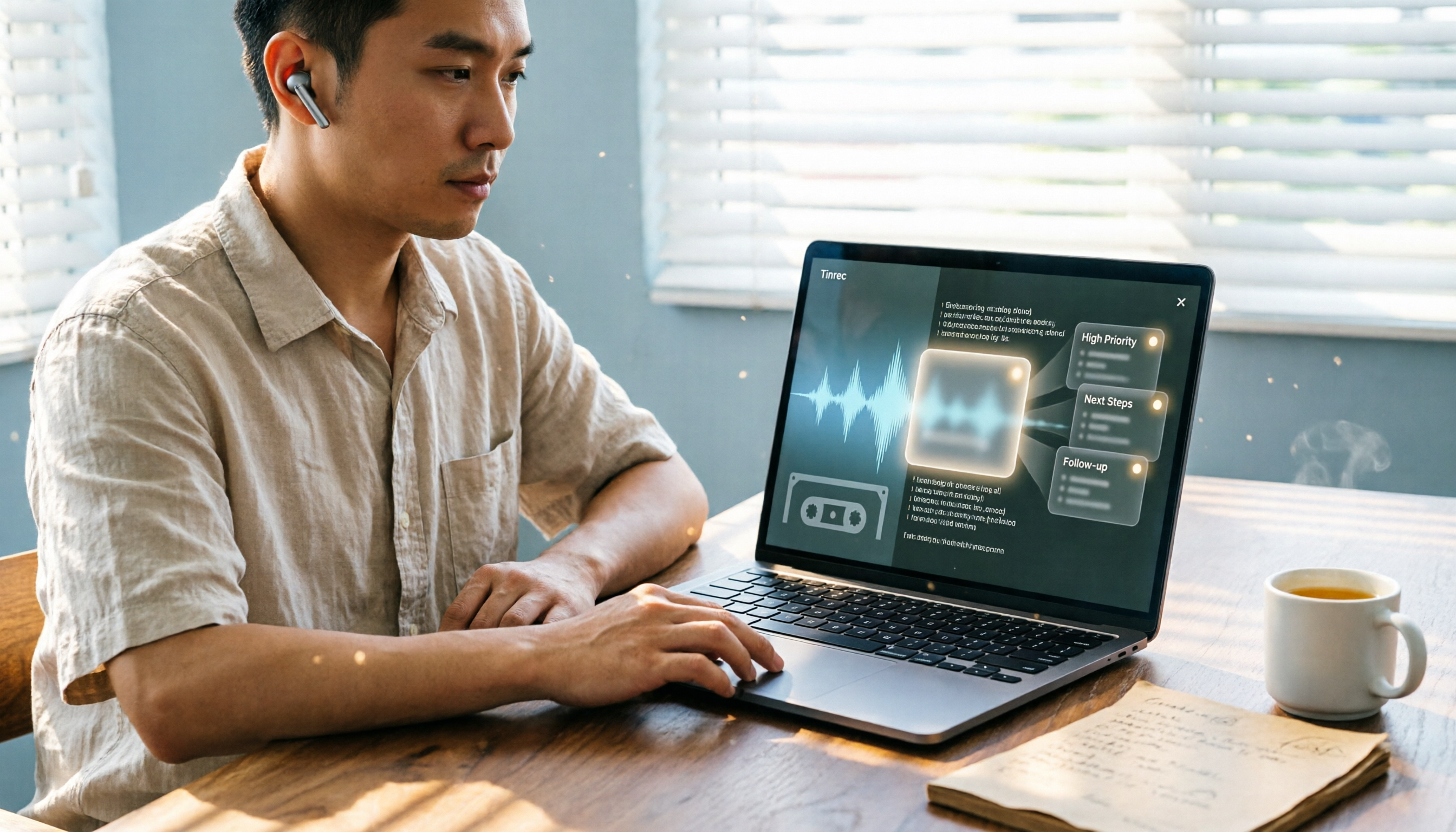
録音を Tinrec に任せて、数分で文字起こしと要約を作成
音声・動画のアップロード、多言語文字起こし、AI 議事録、タスク抽出に対応
先日、チームと1時間半のプロジェクト会議を終えた後、議事録の整理にかかった時間はたったの10分未満。しかも、各自のタスクと期限が自動生成されていました。
以前なら、最低でも2時間はかかっていたでしょう。
でも、今それができているのは、タイピングが速くなったからではありません。
「AI会議フロー」を構築したからです。
よく見かける光景があります。多くの人がすでにAI録音・文字起こしツールを持っているのに、会議後の整理に依然として苦労しているのです。
なぜでしょう?
それは、ツールを「録音→逐語録」としてしか使っていないからです。
まるでスマートフォンを買ったのに電話機能しか使わないようなものです。
本当に重要なのは、録音から行動までの「フロー設計」です。
この記事では、私が実際に使っているAI会議フローを紹介します。
ステップはシンプルですが、その背後にある考え方がより重要です。
学べること:ツールの選び方、録音時の注意点、文字起こし後のポイントのつかみ方、そして議論を誰もが次に何をすべきかわかるアクションリストに変換する方法。
AI会議ツールを選ぶ前に、この3つのポイントを理解する
多くの人が最初の段階で間違えます。価格や機能リストだけで選んでしまうのです。
しかし、私の経験では、議事録ツールの選択は、本当に解決したい問題から始めるべきです。
ポイント1:必要なのは「逐語録」ではなく、「アクション可能な要約」
逐語録は会議の生データであり、情報密度が低いです。
本当に必要なのは、誰が何の要点を言ったか、どんな決定があったか、次に自分が何をすべきかです。
したがって、優れたAI会議ツールは、単にテキスト記録を提供するだけでは不十分です。
自動で要約を生成し、タスクを抽出し、さらには詳細を直接追跡できる機能が必要です。
(ここにスクリーンショット:Tinrecの会議要約とタスク生成インターフェース、矢印で自動抽出されたアクション項目を示す)
ポイント2:「会議ボット」だけでは不十分。他の音声・動画データも処理する必要がある
多くの人は、AI会議ツールとはオンライン会議に自動参加し、録音し、文字起こしするものだと思っています。
しかし、私の仕事では、リアルタイム会議以外にも、後から受け取った録音ファイル、クライアントからの音声メッセージ、さらにはYouTube動画から参考資料を整理する必要がある場合があります。
ツールがオンライン会議しか処理できないなら、「会議にはAツール、その他にはBツール」といった断片化状態に陥ります。
それは生産性ではなく、新たな混乱です。
私が最終的にTinrecを選んだ理由の一つは、リアルタイム会議の録音だけでなく、音声ファイルのアップロードや動画リンクの貼り付けもでき、すべてを同じ作業台で整理できるからです。
ポイント3:クロスプラットフォームは重要。特にスマホとPCのシームレスな連携
私はよく移動中にスマホでアイデアをメモし、オフィスに戻ってPCで整理します。
録音ツールがスマホ専用で、整理する際に最初から聞き直さなければならないとしたら、そのギャップに多くの時間を浪費することになります。
TinrecはiOS、Android、Web版があり、スマホで録音した後、PCですぐに要約の編集やAIへの質問ができます。
このスムーズさこそが、フロー最適化の鍵です。
Tinrec(秒聴録音)——私が実際にテストして選んだ第一のツール
Tinrecは純粋な会議ボットではなく、どちらかというと「音声・動画データ整理ワークベンチ」です。
最初は半信半疑でしたが、数週間使ってみて、会議フロー全体を「受動的な記録」から「能動的な整理」に変えてくれることに気づきました。
ステップ1:録音がただの録音ではなくなる
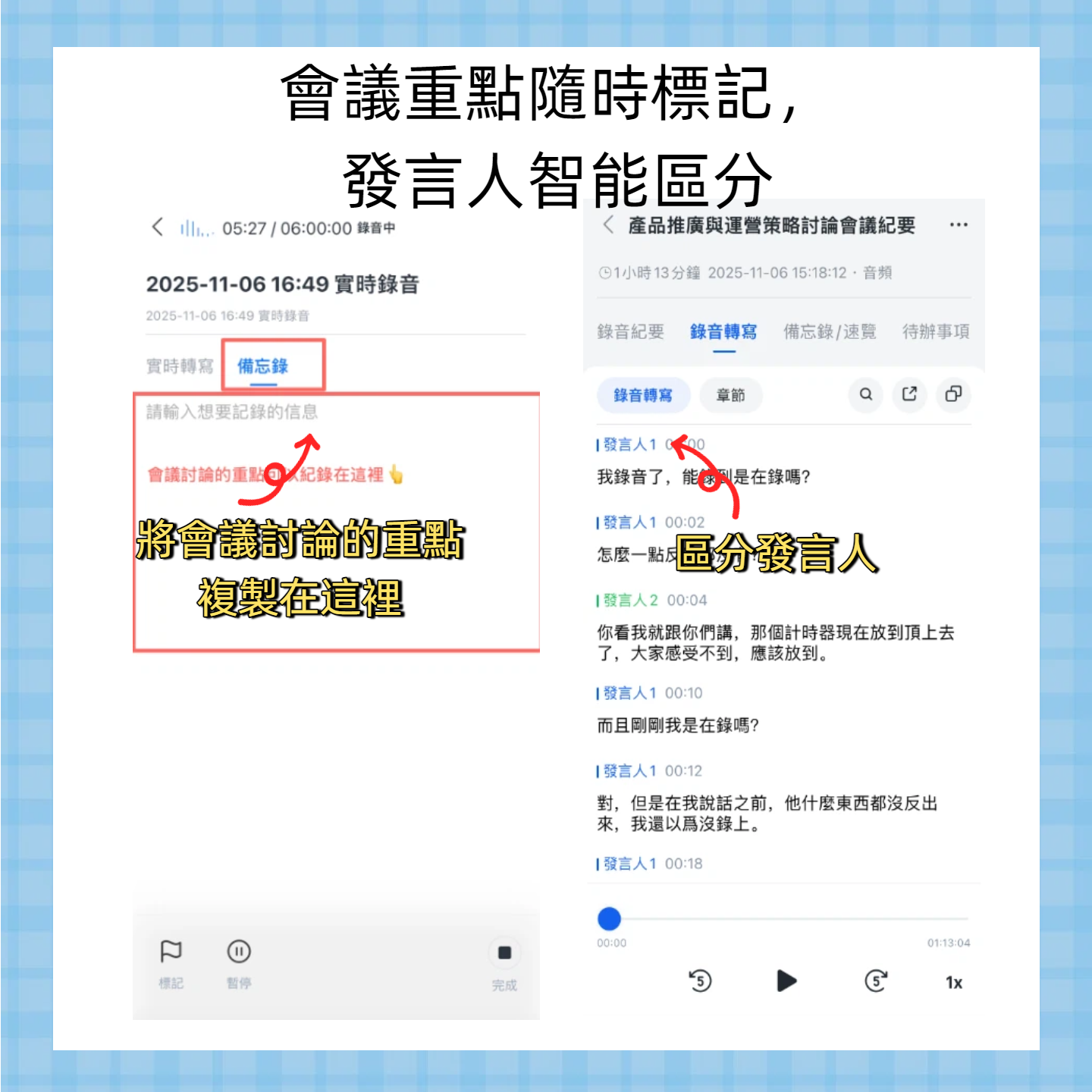
会議中にTinrecを開くと、録音しながら逐語録が生成されます。
しかし、ずっと画面を見つめている必要はありません。
(ここにスクリーンショット:リアルタイム録音・文字起こしインターフェース、矢印が逐語録の同時表示を示す)
重要なのは、録音が終わった瞬間に、AIがすでに3つのことを完了していることです:要約、セクション分割、タスク。
よく例えるのですが、先日のプロジェクト会議で予算調整について議論した際、Tinrecが自動的に「予算をAプロジェクトからBプロジェクトに移動、財務部は来週金曜までにレポートを更新」と抽出しました。
これは単なるキーワード抽出ではなく、議論内容を本当に理解しているのです。
ステップ2:会議だけでなく、あらゆる音声・動画を取り込める
その後、Tinrecを中央処理装置として使うようになりました。
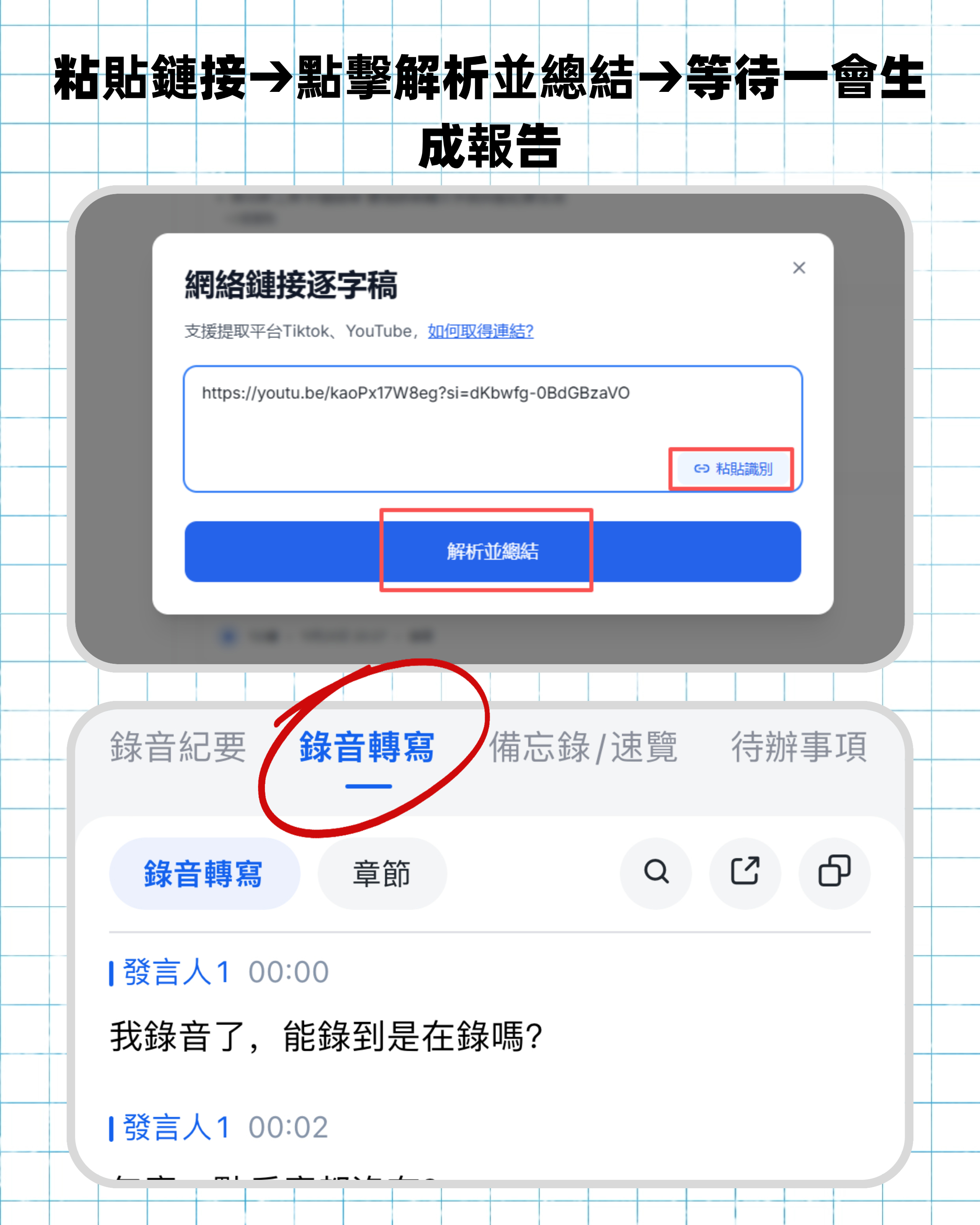
クライアントからLineで送られてきた音声ディスカッション、以前録音したインタビュー音声、さらにはYouTubeの業界トレンド動画まで、すべてTinrecに放り込みます。
(ここにスクリーンショット:音声ファイルインポートと動画リンク貼り付けのインターフェース、矢印が複数ソース対応を示す)
自動で文字起こしと要約を行い、さらに「これら3つのクライアントフィードバックで最も頻繁に挙げられた問題は何か?」と質問することもできます。
録音の整理を手作業から解放
音声・動画をアップロードするだけで、文字起こし、要約、タスクを自動作成
このクロスソース統合は、単一の会議ツールでは実現できません。
ステップ3:AI対話検索で過去の会議を蘇らせる
これがTinrecで一番気に入っている機能です。
録音後、直接テキストで質問できます:「前回の会議で新しいマーケティングチャネルを提案したのは誰ですか?」
キーワード検索結果を返すのではなく、意味に基づいて答えと原文の引用を提供します。
(ここにスクリーンショット:AI対話検索インターフェース、矢印が会議内容に基づく回答を示す)
今では意図的にすべての会議録音を保持しています。それが私の個人知識ベースになっているからです。
利点まとめ
- 複数ソース対応:リアルタイム録音、ファイル、ネット動画を整理でき、ツールの切り替え時間を節約。
- 文字起こしから行動へ:自動要約、タスク、セクション分けを提供し、次の作業に直接つなげる。
- AI対話検索:同僚に質問する感覚で会議内容を調べられ、記憶を素早く呼び戻せる。
(ここにスクリーンショット:Tinrecの全体的なワークベンチ、録音リストとAI要約を表示)
制限
無料版は月間の文字起こし枠に制限があり、ヘビーユーザーは有料版が必要です。ただし、週に2~3回会議を行うほとんどの人にとって、無料版で十分にフローを体験できます。
また、精度は録音品質に影響されます。騒がしい環境では外付けマイクの使用をお勧めします。
こんな人におすすめ
会議を単に録音するだけでなく、自動でアクションリストを生成し、後からいつでも内容を検索したい方。さらに、スマホ、PC、ネット動画の整理を一箇所に統一したい方にとって、Tinrecは現在最適な選択肢です。
Tinrec以外の選択肢
Otter.ai:英語会議には最適だが、中国語対応は限定的
Otter.aiは有名なAI会議記録ツールで、無料版は月300分と大盤振る舞い、英語の精度も高いです。
しかし、中国語や広東語の会議には対応していません。また、オンライン会議に特化しており、ローカルファイルや動画リンクの処理能力は弱いです。
さらに、TinrecのようなAI対話検索機能はなく、録音後は手動でキーワード検索するしかありません。
主に英語会議を行い、クロスソース整理が不要ならOtterも検討価値あり。しかし、中国語サポートとその後のデータ活用が必要なら、Tinrecの方が充実しています。
Fireflies.ai:会議自動化に強いが、整理後の活用は限定的
FirefliesはZoom、Teamsなどへの自動参加と文字起こし・要約に優れています。
しかし、その強みは「会議中」にあり、事後のデータ整理、エクスポート、クロスソース管理は弱いです。
また、Firefliesのインターフェースはチームコラボレーション向けで、個人ユーザーには機能が多すぎると感じるかもしれません。
もし会社ですでに統合コラボレーションツールを使っているなら、Firefliesの統合が優れている可能性があります。しかし、個人や小規模チームで、会議、コース、インタビューをシンプルに整理したいなら、Tinrecの方が直接的な道筋を提供します。
落とし穴回避ガイド:AI会議整理でやりがちな3つのミス
ミス1:AIを「録音→文字起こし」ツールとしてしか使わない
多くの人はアプリをダウンロードし、録音して逐語録を得たら終わりです。
これは最ももったいない使い方です。
本当の価値は、文字起こし後の「理解と行動」にあります:要約、タスク、質疑応答、エクスポート。
機能の3分の1しか使わなければ、AI会議ツールは普通のボイスレコーダーと変わらないと感じるでしょう。
(ここにスクリーンショット:TinrecのAI要約とタスクリスト、矢印でアフター処理機能を強調)
ミス2:録音前の準備を怠る
AIがどれだけ優れていても、「えっと、あの人が担当して」の「あの人」が誰かは識別できません。
私は会議の最初に、簡単に「本日の参加者はAmy、Ben、Carolです。Q3プロジェクトの進捗について話し合います」と一言添える習慣があります。
そうすることで、後の逐語録や要約がより正確に人と関連付けられます。
ミス3:「会議データベース」の習慣を作らない
議事録の価値は、必要なときに素早く見つけられることです。
今ではすべての会議録音をTinrecに残し、会議終了ごとに固定フォーマットのプロンプトでAIに整理を依頼しています:「この会議に基づき、決定事項、タスク、次回会議日を含む議事録を作成してください」。
そうすることで、時間が経つにつれて検索可能で質問できる知識ベースとなり、見つからない録音ファイルの山ではなくなります。
まとめ:あなたはどのようなAI会議フローを構築すべきか?
私のアドバイスはシンプルです。ツールだけを選ぶのではなく、まず会議フローをどう設計するかを考えてください。
私の経験に基づく完全なAI会議フローは以下の通りです:
- 録音即文字起こし:会議中に逐語録を生成し、後から聞き直す必要なし。
- 自動要約とタスク:会議終了時に要点とアクションリストが完成。
- クロスソース統合:リアルタイム会議、過去の録音ファイル、ネット動画を同じプラットフォームで整理。
- 検索可能なデータベース構築:過去の会議を検索・質問可能にし、保存するだけにしない。
あなたのニーズに応じて:
- 中国語会議と多様な音声・動画ソースを処理する場合 → Tinrecが最も包括的
- 英語のオンライン会議を自動記録したいだけの場合 → Otter.aiで十分
- チームがすでにSlack、Salesforceなどのコラボツールを深く活用している場合 → Firefliesの統合が優れている
しかし、会議、学習、インタビューをすべて使える資料に整理したいほとんどの人にとって、Tinrecは現在最もバランスの取れた選択肢です。
まずは無料版から始め、上記の4ステップを試してみてください。
会議後の整理時間が2時間から10分に短縮されたら、もう以前のやり方には戻れなくなるでしょう。
クイックスタートリスト
- Tinrecをダウンロードし、会議を1つ試してリアルタイム録音・文字起こしを体験。
- 会議前に簡単に参加者を紹介し、AIが識別しやすくする。
- 会議後に自動生成された要約とタスクを確認し、手動で補足・調整。
- 過去の録音ファイルをアップロードしたり、動画リンクを貼ってクロスソース整理を体験。
- AI対話検索機能を使って、会議内容に関する質問を1つしてみる。
- パーソナライズされたプロンプトテンプレートを作成し、毎回固定フォーマットの議事録を生成する。
ステップごとにテストすれば、徐々にこのフローを習得できるでしょう。
すべての録音を、次の行動につながる成果へ
ログインで文字起こし60分無料。クレジットカードは不要です
おすすめ記事
こちらの記事もおすすめです

2026年版 無料音声文字起こしアプリ4選を実測比較:無料枠が最も使えるのはどれ?
無料の音声文字起こしアプリは数多くありますが、「無料」には利用枠、1回あたりの長さ、機能制限が隠れています。この記事ではよくある誤解から入り、Tinrec、Otter.ai、Notta、TurboScribeの4ツールの無料プランを公開し、利用枠の計算方法、会議録音の方法、会議後の整理能力を比較して、実際に会議1回分をカバーできるのはどれかを見極めます。
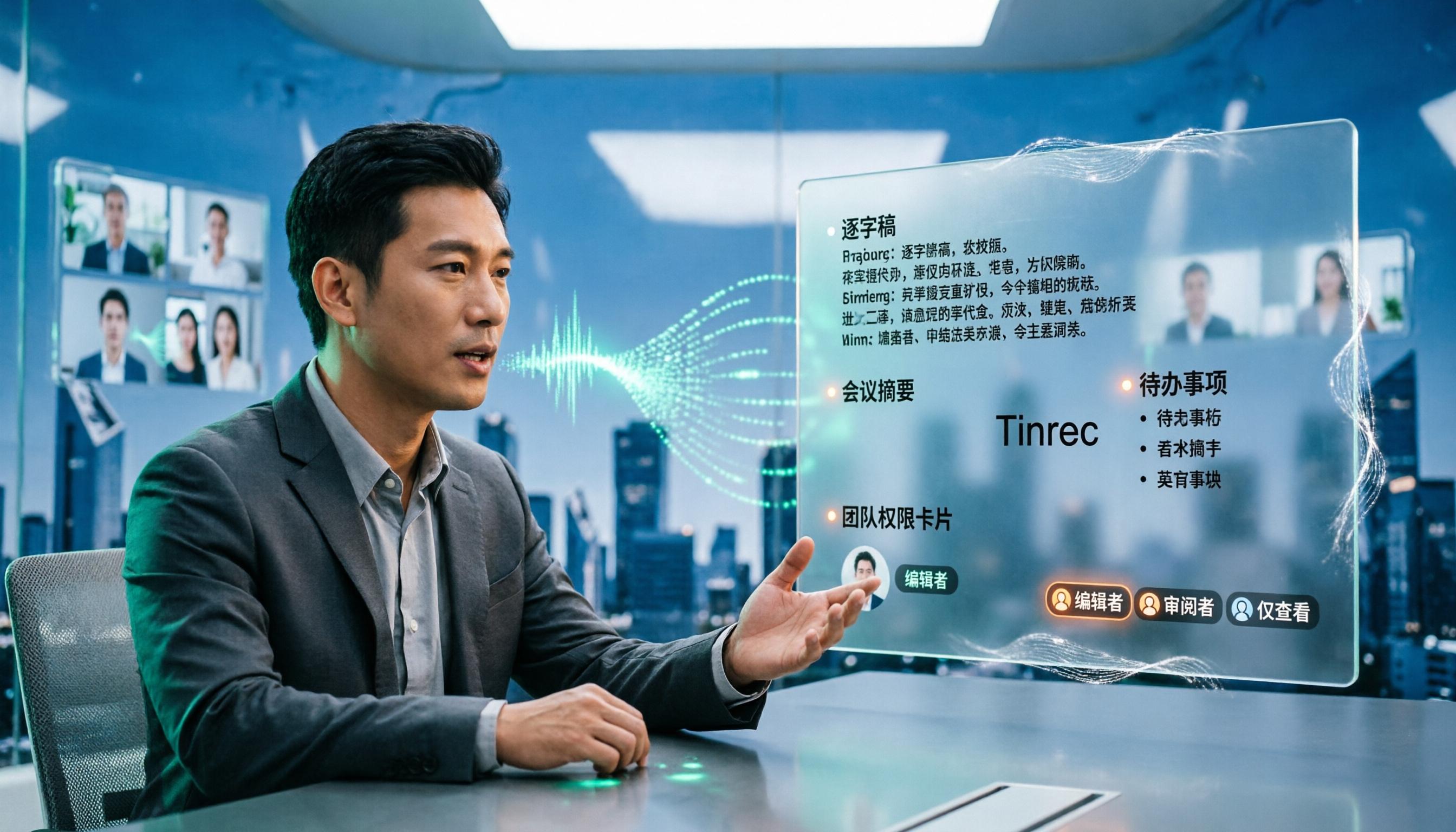
2026年Zoom会議録音ツール2選実測比較:TinrecとNotta、中国語会議に適しているのはどちらか?
まずZoom会議への参加手順とよくあるつまずきポイントを解説し、その後TinrecとNottaを会議録音、中国語文字起こし、会議後の整理、チーム管理、価格の面で実測比較します。Zoom会議後にどのツールで整理すべきか判断するための参考になります。

2026年Zoom会議録画3手法を実測比較:インストール後、本当に整理時間を短縮できるのはどれ?
「zoom 会議室 ダウンロード」と検索する多くの人は、会議ソフトをインストールすれば自動で文字起こしや議事録が生成されると思いがちです。本記事ではこのよくある誤解から始め、プラットフォーム標準の録画、手動メモ、Tinrecの3つの方法の違いを比較。ボット不要の録画、リアルタイム文字起こし、AI要約、ToDo抽出の実際の仕組みを説明し、選定時の5つの注意点とチーム版の権限のポイントを整理します。

Zoom会議の議事録ツールはどれがいい?2026年実測5選、中国語会議ならこれが一番使える
2026年、Zoomで新しい会議を開いた後、慌てて議事録を補うよりも、適切な議事録ツールを選ぶことが大切です。この記事では実際のシーンから、TinrecがボットなしでZoomを録画し、リアルタイム文字起こし、要約とToDoを生成する方法を紹介し、5つの選定チェックポイントとよくある質問をまとめます。

2026年おすすめビデオ会議ツール4選比較:Zoomで会議が終わった後、議事録は誰が作る?
Zoom、Google Meet、Microsoft Teams、Tinrecの4つの会議ツールを実際に比較。無料プランの上限、参加者の参加ハードル、会議後の整理機能、チーム権限を検証し、自分の会議シーンに合うツールの判断材料を提供。「会議を開くこと」と「会議をデータ化すること」が実は別物である理由も解説します。
【2026年最新】Yating(雅婷)文字起こしでオンライン会議を記録:台湾なまり認識+3ステップの会議後整理
オンライン会議の文字起こしで重要なのは「どのツールが最も正確か」よりも「会議の音声をどうツールに取り込むか」です。本記事ではYating(雅婷)文字起こしのオンライン会議での実際の使い方、録音・書き出し手順、利用枠と共有の制限を整理し、あわせてTinrec、Otter、Notta、TurboScribe、Granolaの5つのサービスの位置づけと料金を比較します。シーンに合ったツール選びの参考にしてください。

2026年Zoom会議録音ツール4選実測比較:新規会議後にどのAI議事録が最も時間を節約できるか?
Zoomで新規会議を追加するのは数秒だが、会議後の文字起こし・要約・ToDoの整理には多くの時間がかかる。本記事では実際の使用状況でTinrec、Otter.ai、Fireflies.ai、Granolaを比較し、会議の収集方法、中国語認識、会議後の成果物、音声ファイルの保存、チームコラボレーションの観点から、自分の会議習慣に最適なツールを判断する手助けをする。

2026年Tinrec vs Zoom:5つの次元で比較、会議録は内蔵機能か専用ツールか?
Zoomは日本のビジネスパーソンにも馴染み深いビデオ会議アプリですが、会議後の記録・整理・引き継ぎが本当の課題です。この記事では、Zoomの内蔵機能とTinrec(秒聴録音)を5つの次元で比較し、どのような場合にZoomだけで十分か、どのような場合に別途会議録ツールを導入すべきかを判断できるようにします。

2026年AI議事録の無料プランまとめ:3つの形態を一挙紹介
週に十数回の会議を行う中間管理職が、2026年のAI議事録の無料プランを実測整理。固定無料枠、短期集中型、長期安定型の3つの選び方を解説。Tinrecのリアルタイム文字起こし、AI要約、ToDo抽出、AI Q&A、ボット不要のオンライン会議録画、チーム版の席管理について説明し、制限や録音許可の注意点も正直に紹介。