
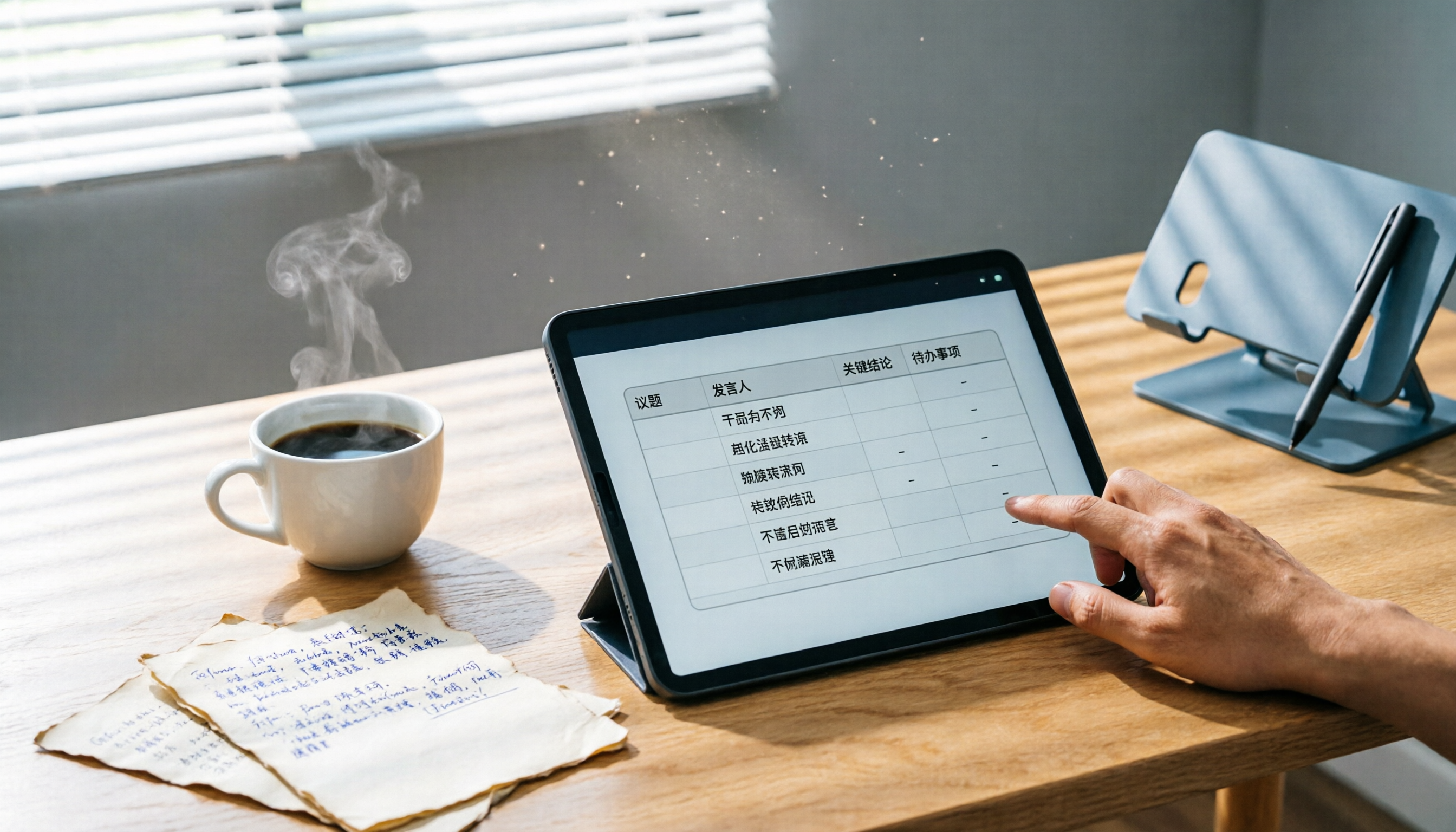
録音を Tinrec に任せて、数分で文字起こしと要約を作成
音声・動画のアップロード、多言語文字起こし、AI 議事録、タスク抽出に対応
会議2時間、データ整理も2時間——必要なのはツールではなく、解決策
「議事録はできた?今日話したあの数字、表にしてくれない?」この言葉を聞くたびに、また録音を聞き直し、手動でデータを打ち込み、フォーマットを調整する運命が待っています。
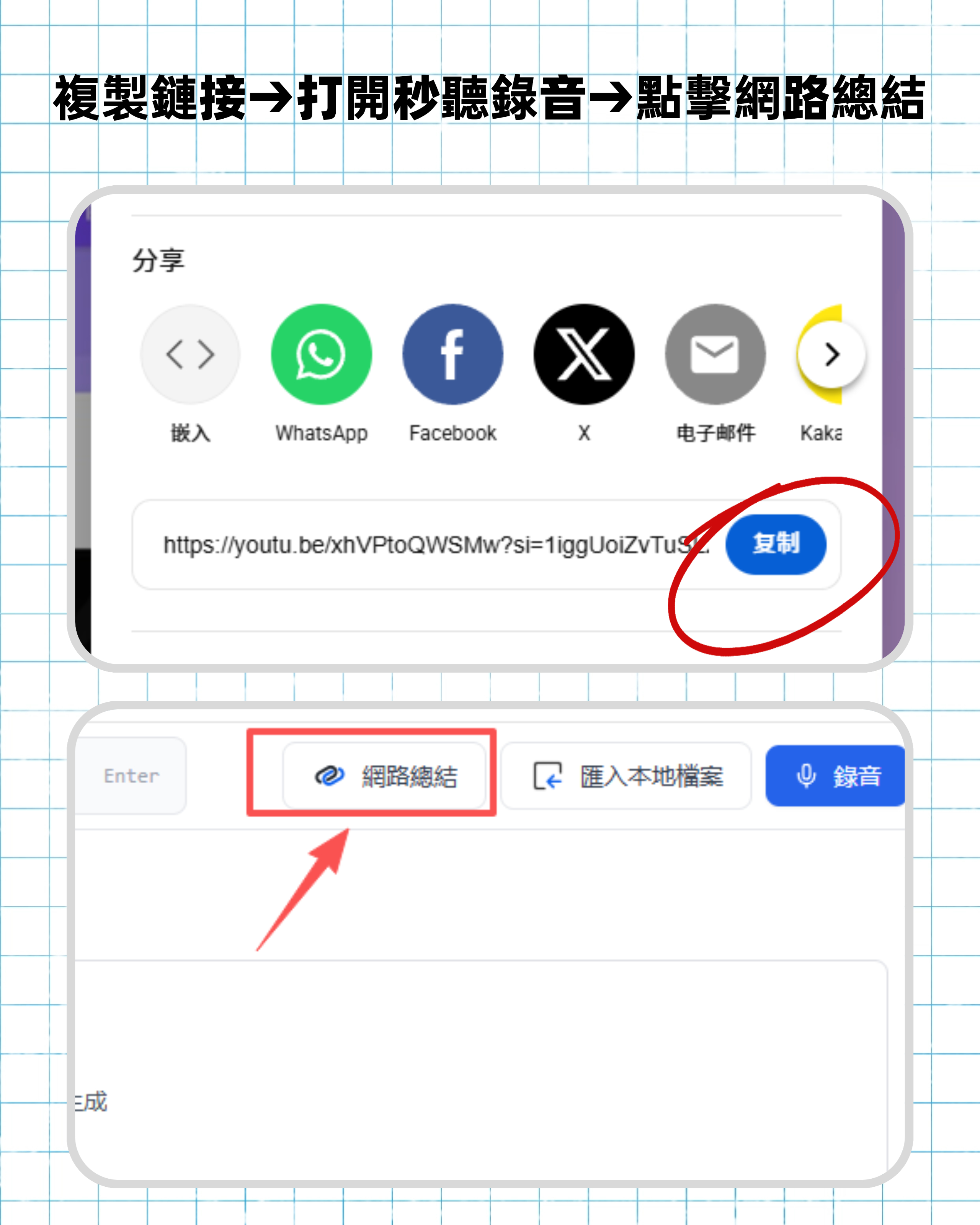
さらに困るのは、多くの会議に文字起こしがなく、議論や笑い声、キーボードの音が混ざった録音ファイルしかないことです。聞き終わった後、自分で何がタスクで、何が結論かを判断し、一つ一つExcelに入力しなければなりません。
あなたも「録音→人間の解釈→手作業で表作成」というサイクルに悩んでいるなら、この記事が役立つはずです。私は録音を文字起こしする3つのツールを実測し、特に音声ファイルを直接使えるExcelテーブルに変換できるかを調べました。
AI録音からExcel変換ツールを選ぶ前に、この3つのポイントを理解しよう
ポイント1:録音から直接構造化データを生成できるか?
多くのツールが「議事録自動生成」を謳っていますが、よく見ると生成されるのは何ですか?通常は要約、いくつかのタスク、または重要なポイントのまとめです。これらは役立ちますが、「表」—項目、金額、担当者、期限—が必要な場合、ほとんどのツールは対応できません。
あなたが探すべきは、会議の内容を実際に理解し、あなたのニーズに応じてテーブルに整理できるツールであり、単に音声を文字に変換するだけの「高級文字起こし」ではありません。
ポイント2:エクスポート形式は十分に柔軟か?
たとえツールがテーブルを生成できても、表示のみでダウンロードできない、または独自の形式でしか保存できない場合、その後の作業にはあまり役立ちません。本当に実用的なソリューションは、Excel、Google Sheets、CSVに直接エクスポートでき、その後分析したり上司に送ったりレポートに貼り付けたりできるもので、コピー&ペーストの地獄を経る必要はありません。
ポイント3:無料プランでどこまで試せるか?
新しいAI機能なので、試しもせずにお金を払いたくはないでしょう。無料版でコア体験を公開しているツールは、通常、自社の品質に自信があります。少なくとも、無料プランで実際に「録音→テーブル」のフローを実行し、出力が自分のニーズに合っているか確認できるべきです。
Tinrec(秒聽錄音)——実測後の第一選択
多くの録音ツールが文字起こしの精度を競っている中、Tinrecは「後処理」に重点を置いています。録音後、AIに引き続き整理を依頼して、さまざまな成果物を生成できます。今回、私たちはそのAgent機能をテストし、会議録音から直接Excelレポートを生成しました。
一言で言うと
Tinrec(秒聽錄音)は、14言語に対応するAI録音・音声動画整理ツールです。リアルタイム録音の文字起こし、ファイルの文字起こし、ネット動画の解析に加え、AI Q&AとAgent後処理により、音声ファイルを要約、タスク、さらには構造化テーブルに変換できます。
文字起こしだけでなく、AIにテーブル生成を依頼できる
実際の使い方はこうです:会議中にTinrecを開き、録音しながら文字起こしを行います。会議終了後、ダイアログボックスに「さっきの予算項目を表にまとめて。項目名、金額、担当者、完了予定日を含めて」と入力すると、数秒でTinrecが構造化データを生成し、そのままExcelにエクスポートできます。
この「対話によるテーブル生成」能力は、TinrecのAI Q&Aエンジンに由来します。単にキーワードを検索するのではなく、会議の内容を実際に理解し、あなたの指示に従って情報を再構成します。私たちのテストでは、録音品質がそれほど悪くなければ(多少のバックグラウンドノイズは許容範囲)、出力されるテーブルのフィールドはおおむね正確で、1、2セルの微調整で済み、手動でゼロから整理するのに比べて、少なくとも7~8割の時間を節約できます。
録音の整理を手作業から解放
音声・動画をアップロードするだけで、文字起こし、要約、タスクを自動作成
利点:音声ファイルを作業可能なデータに変える
- シナリオ適合性が高い:会議だけでなく、授業ノート、インタビュー整理、ネット動画の要点抽出にも対応し、いずれもExcelやGoogle Sheetsにエクスポートできます。
- クロスプラットフォームでシームレス:iOS、Android、Web版に対応。スマホで録音後、パソコンでAIに続きの加工を依頼でき、ファイルをやり取りする必要はありません。
- 内容を真に「理解」:「前回の予算議論で、誰がイベント費用は5万円を超えてはいけないと言った?」と質問すると、意味に基づいて答えを返します。キーワードが一致する段落を単に提示するだけではありません。
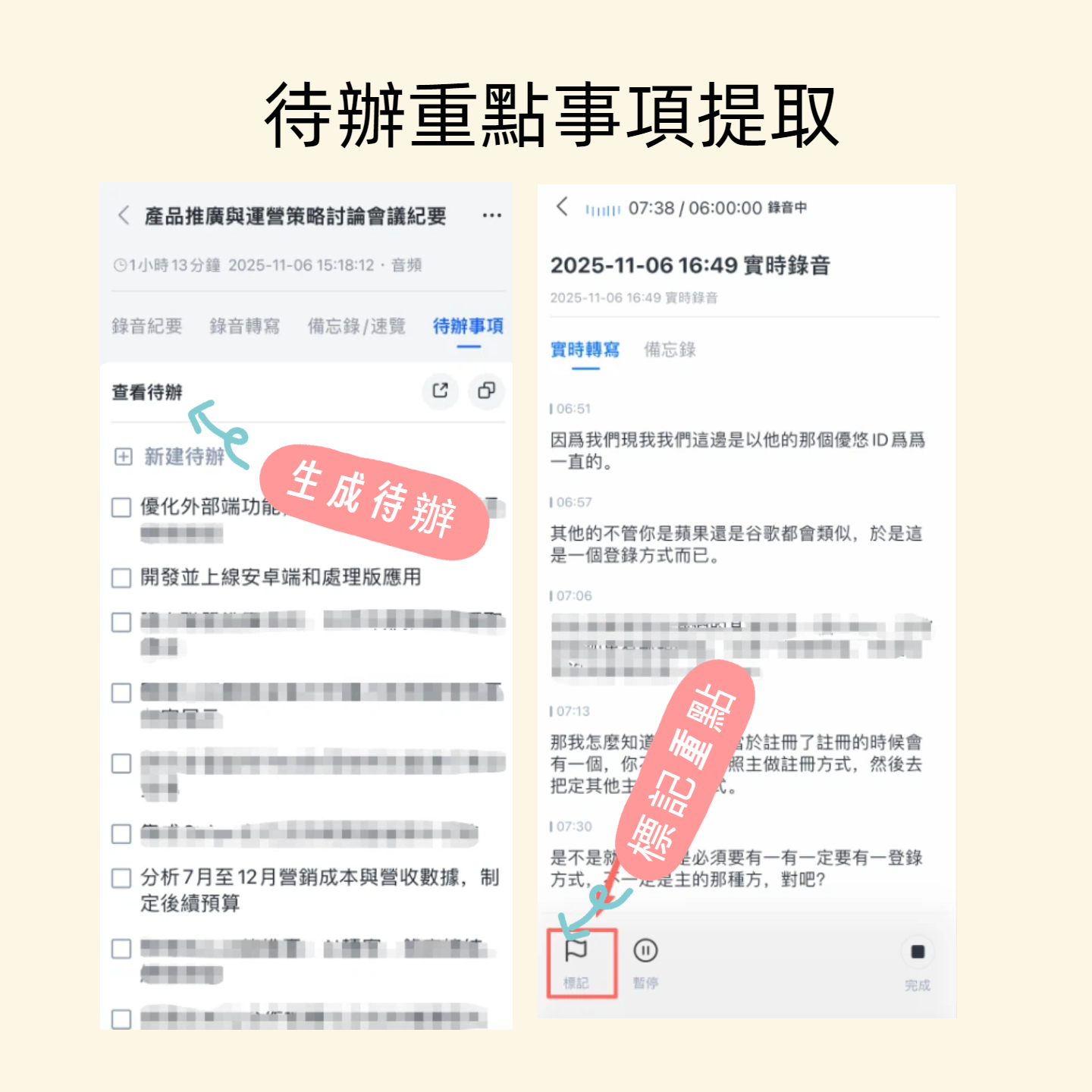
制限とおすすめユーザー
AIによるテーブル生成機能をフルに使うには有料プランが必要です(無料版は基本的な文字起こしと要約のみ)。しかし、毎週定期的に会議がある、または頻繁にインタビュー資料を整理する必要があるワーカーにとっては、少しの予算で大量の手作業時間を取り戻せるので、十分価値があります。
会議、授業、インタビューの内容をExcelレポートに頻繁に整理する必要がある方、または「録音を聞く→文字起こし→文字起こしからデータを抽出する」というフローにうんざりしている方にとって、Tinrecは現在、最も「ボタン一つで完了」に近い選択肢です。
Tinrec以外の選択肢
Notta
Nottaの文字起こし品質は確かに良好で、多言語対応と議事録機能も提供しています。しかし現時点では「文字起こしと要約の生成」が中心で、TinrecのようにAI対話を通じて直接Excelテーブルを生成することはできません。録音を素早く文字に変換するだけであれば十分ですが、構造化データにさらに整理する必要がある場合は、手動で処理する必要があります。
Otter.ai
Otter.aiは英語の会議シナリオでは文句なしのパフォーマンスを発揮し、無料プランで毎月300分と大盤振る舞いです。ただし、中国語のテーブル生成には対応しておらず、ユーザーが自然言語で出力形式を指定する機能もありません。作業環境が100%英語で、構造化データではなく要約のみが必要な場合を除き、「録音からExcel」というニーズにはOtterは役立ちません。
失敗しないためのガイド:AI録音からExcel変換ツールを選ぶ際に最もよくある3つの間違い
間違い1:文字起こしさえあれば問題ないと思い込む
多くの人は「文字起こしがあればいい、表は自分で作る」と考え、その結果、会議が終わるたびに数千字の文字起こしから数字や結論を探すのに30分費やすことになります。本当に時間を節約する鍵は、AIに直接テーブルを整理させることであり、単なるテキストファイルを得ることではありません。
間違い2:クロスプラットフォーム対応とエクスポート形式を無視する
一部のツールはスマホだけで「テーブル生成」のプレビューを提供したり、PDF画像にしかエクスポートできなかったりします。これはさらに編集したいユーザーにはほとんど役に立ちません。購入前に、実際のExcelやCSV形式でエクスポートできるか、またよく使うスマホ、パソコン、ブラウザでスムーズに操作できるかを確認しましょう。
間違い3:AI後処理を活用しない
多くの人は録音文字起こしツールの機能の3割しか使っていません:録音、文字起こし、文字起こしを見る。しかしTinrecのようなAI Q&A機能を持つツールでは、録音後に直接「結論は?」「誰が何を担当?」「予算表を作って」と質問でき、会議内容に基づいてリアルタイムで出力されます。使わなければ、最も負担の軽い部分をスキップしていることになります。
まとめ:結局どれを選ぶべきか?
録音後、一言頼むだけで、きれいなExcelレポートが手に入ることを望むなら、Tinrecは現在実測した中でこの理想状態に最も近いツールです。そのAI対話クエリとAgent後処理により、単なる文字起こしに留まらず、録音を本当に「納品可能なデータ」に変えることができます。
いくつかの一般的なシナリオにおける推奨は以下の通りです:
- 会議、インタビュー、授業からExcelレポートを生成する必要がある場合 → Tinrec(対話によるテーブル生成機能を備えた唯一のツール)
- 英語の会議要約のみが必要で、構造化データは不要な場合 → Otter.ai(無料枠が大きく、英語体験が良好)
- 大量かつ迅速な音声から文字への変換のみが必要な場合 → Notta(文字起こし効率が良く、その後の手動整理に適している)
- クロスプラットフォームで、たまにテーブルが必要、予算が限られている場合 → まずTinrecの無料版を試し、テーブル機能が期待に沿うか確認してからアップグレードする
ぜひTinrecの無料プランで一度フローを実行してみてください。会議録音をアップロードし、表を作成するよう依頼してみてください。録音からExcelへの変換がこんなに簡単なことに気づくでしょう。
すべての録音を、次の行動につながる成果へ
ログインで文字起こし60分無料。クレジットカードは不要です
おすすめ記事
こちらの記事もおすすめです

2026年無料ToDoアプリ4選を実測比較:ToDoを自動生成できるのはどれ?
無料のToDoアプリはたくさんあるが、本当に挫折する原因は機能ではなく「リストがいつも空っぽ」なこと。この記事ではToDoの発生源に焦点を当て、Tinrec、Microsoft To Do、Todoist、Appleリマインダーを比較。無料版の境界線、ToDoと元の文脈の関係、会議後にToDoを自動生成する方法を解説する。

2026年版 ブレインストーミングアプリ3選比較:Tinrecがアイデアを実行可能な議事録に変える方法
「ブレインストーミングアプリ」を検索するとパズルゲームやマインドマップツールが見つかることが多いですが、チームディスカッションに本当に必要なのは、プロセスを記録し、文字起こしし、要約し、ToDoに変換できるツールです。本記事ではTinrec(ティンレック)秒聴録音を主な検証対象として、ブレインストーミングアプリでできること、コア機能、実際の活用シーン、選定時の注意点を解説し、よくある質問も掲載します。

【2026年最新】会議議事録アプリ比較:自動文字起こし+AIタスク抽出、4製品を実測して選び方
会議議事録アプリの選び方を解説。よくある誤解から始め、同じ基準でTinrec、Notta、Meeting Ink、Granolaの4製品を実測。選定の4つのポイント、失敗しないための注意点、シーン別の選び方も紹介します。

2026年版AI議事録ツール5選の実測比較:無料版は本当に使えるのか?
無料枠、会議の録音方法、チーム権限の観点から、2026年にAI議事録ツールを選ぶ際の5つの判断ポイントを解説。Tinrecの実測を通じて、文字起こし、要約、ToDo、AI質問応答、チーム版機能を検証し、無料版で十分か、アップグレードすべきかを判断する材料を提供します。

2026年版 AI議事録ツール4選を実測比較:Notion AIの無料版で十分なのか?
Notion AIの議事録機能は無料版で本当に使えるのか?本記事では無料枠、音声の取り込み方法、会議後の整理、チームデータの4つの観点から、Notion AI、Tinrec、Otter.ai、Nottaを実測比較し、陥りやすい3つの落とし穴を整理。お金を払う前に、自分の会議シーンに本当に合うツールを見極めるための判断材料を提供します。

2026年無料AI議事録ツール4選を実測比較:無料枠が最も使えるのはどれ?
無料のAI議事録ツールは実用に耐えるのか?本記事では「会議をどうツールに取り込むか」「無料枠の計算方法」「録音ファイルが保存されるか」の3つの判断軸から、無料プランがあるTinrec(秒聴録音)、Otter.ai、Notta、Granolaの4ツールを実測比較。それぞれの無料制限、適した利用シーン、選定時に陥りやすい落とし穴を整理し、費用をかけずに本当に使える議事録が作れるかを事前に確認できるようにする。

2026年AI会議録音ツール4選実測比較:広東語の無料枠はどれが一番使える?
会議が全部広東語と英語混じりで、終わった後に手作業で整理する必要がある?本記事では中間管理職の実際の利用シーンから、広東語に対応するAI会議録音ツール4選を比較し、無料枠、言語処理、会議後の整理、チーム連携という4つの選定ポイントを解説。さらにTinrecのロボット録音不要、AI質問応答、チームデータ蓄積における実際の性能と制限について説明します。

2026年オンラインToDoツール4選を実測比較:会議後にToDoが自動で生まれるのはどれ?
会議が終わった後、ToDoを自分で思い出して手入力するのは手間がかかり、1〜2件の漏れは日常茶飯事です。この記事では、オンラインToDoツール4選の実際の違いを整理します。StickyList、Zenlist、Microsoft To Doがそれぞれどんなシーンに適しているか、そしてTinrecが会議の録音から文字起こし・要約・ToDoを自動生成する仕組みと、チーム版のロール・シート・価格について説明します。
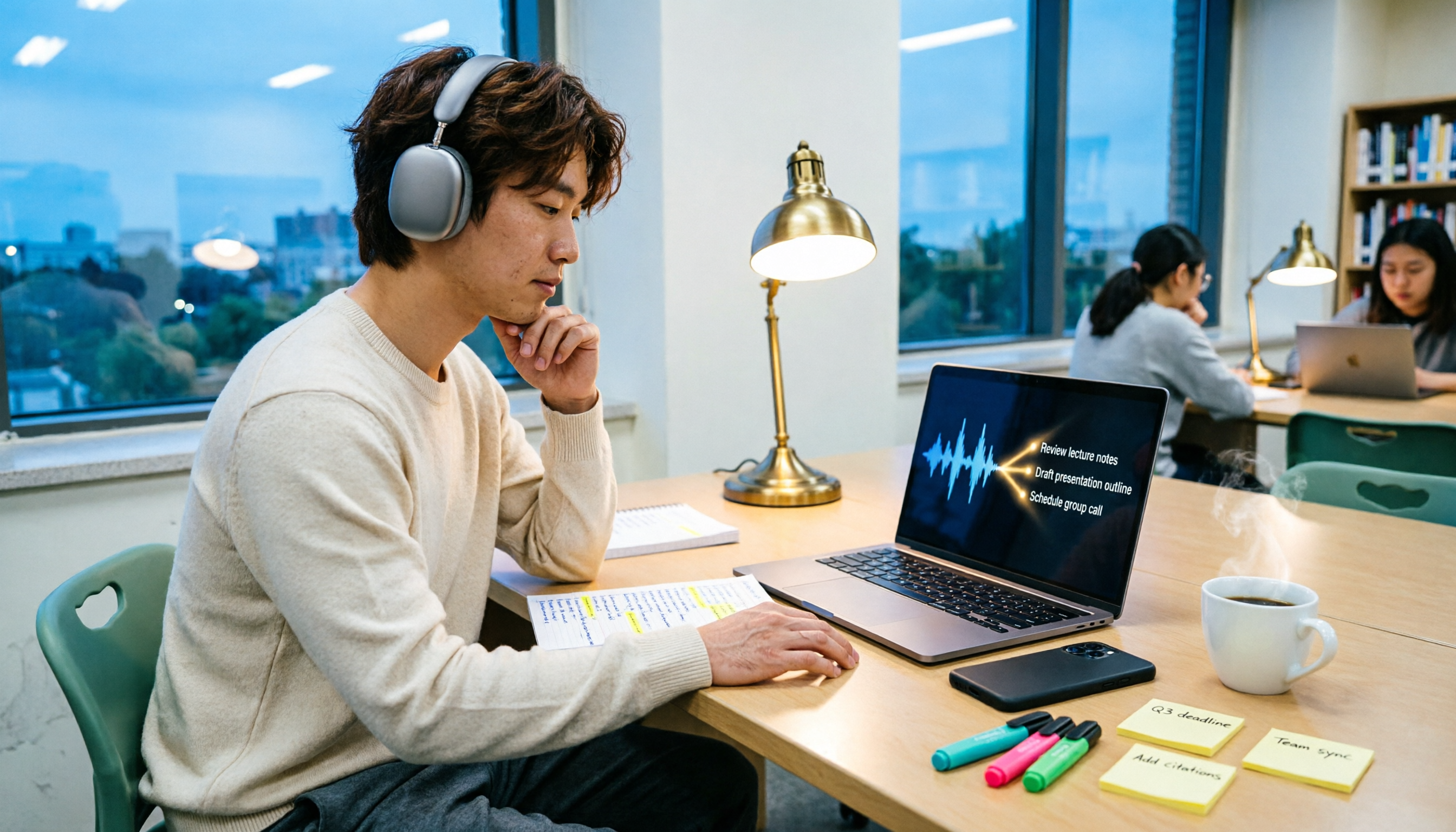
2026年ToDoリスト完全ガイド:録音からアクションリストまでの5つの鍵
多くの人がToDoアプリをダウンロードしても、結局やるべきことを忘れてしまいます。この記事では学生の実際の利用シーンから、ToDo管理のよくある誤解、ツールに必要な核心的な機能、そしてTinrecを使って授業やグループディスカッション、インタビューの録音を自動的に実行可能なToDoリストに整理する方法を説明します。