

録音を Tinrec に任せて、数分で文字起こしと要約を作成
音声・動画のアップロード、多言語文字起こし、AI 議事録、タスク抽出に対応
MacでGoogle Meetを使うと、会議後の悩みはまだ始まったばかり
多くのMacユーザーは日常的にGoogle Meetでオンライン会議を行っています。会議中は議論に集中しますが、終わった後に別の厄介な問題、つまり議事録の整理が待っています。
手動でメモを取ろうとしても、重要なデータを聞き逃したり、Google Meetの録画機能を使って後で再生しても、2時間の動画から一言を探すのに時間がかかりすぎます。また、急に出てきたTODOが会話の中に散らばって誰も記録せず、翌日には忘れてしまいます。
こうした状況は私たちも経験済みです。そこで今回は、MacでGoogle Meetと一緒に使える文字起こしツール3つを実際にテストし、会議の内容を資産に変えられるかどうかを判断します。
Google Meet文字起こしツールを選ぶ前に、この3つのポイントを理解しよう
精度:公式の数字だけを信じない
ツールが謳う「98%の精度」は、通常は理想的な録音スタジオで測定されたものです。あなたのGoogle Meet会議には、キーボードの打鍵音、同僚のカフェの背景音、日本語と英語が混ざった専門用語などがあるかもしれません。実際のテストでは、5分間の複数人による議論の録音を使用し、わずかに環境ノイズを加えました。この条件下で、各ツールの性能差が明確に現れます。
AI整理能力:文字起こしは第一歩に過ぎない
ツールが単に逐語録を提供するだけなら、数千文字から要点を手動で拾う必要があります。より価値があるのは「文字起こし後の処理」です。自動で要約を生成できるか?TODOを抽出できるか?録音に対して同僚に質問するように直接聞けるか?これによって節約できる時間が大きく変わります。
対応ソースとクロスプラットフォーム:会議だけではない
Google Meet以外にも、授業の録音やYouTube動画を整理したいこともあるでしょう。ツールが「会議ボット」に限定されていると、他の音声ファイルには対応できません。リアルタイム録音、ファイルアップロード、さらにはウェブ動画リンクの解析までカバーするツールを選ぶべきです。特にMacユーザーはiPhoneとコンピュータを行き来することが多いので、クロスプラットフォーム同期は基本です。
Tinrec(秒聽錄音)——実測後の最優先、文字起こしだけでなく内容の理解もサポート
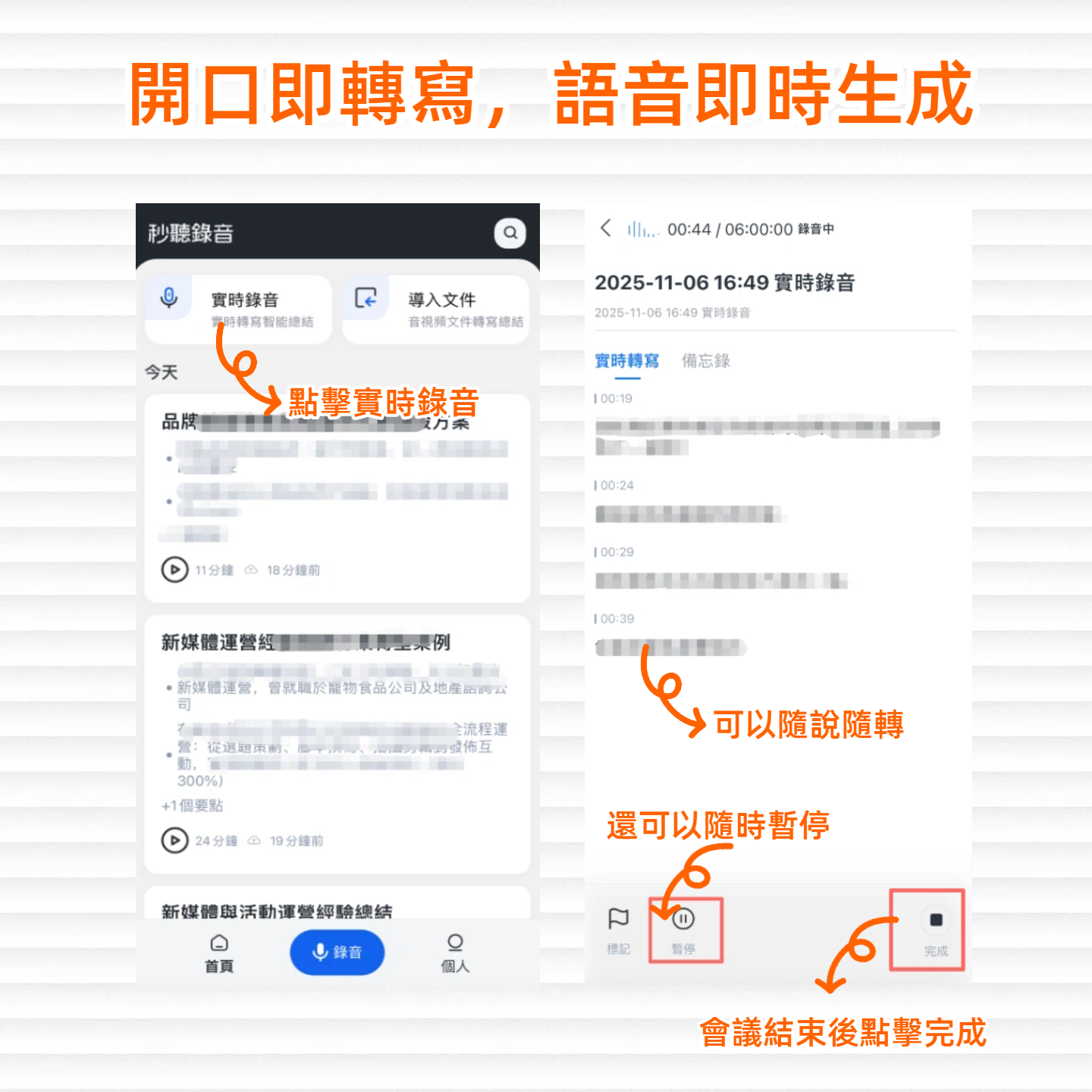
Tinrecは14言語に対応するAI録音・動画整理ツールで、iOS、Android、Web版で利用できます。MacユーザーはGoogle Meet会議中にWeb版またはスマホアプリを起動するだけで、録音しながら逐語録を生成できます。
コア機能がシーンに溶け込む
Google Meet利用中、Tinrecは議論をリアルタイムで文字に起こし、同時に話者を識別します。会議が終わると、AI要約がすでに準備されており、結論やTODOリストが含まれます。録音を再生して「前に誰が予算調整を提案した?」と探す必要はなく、チャットボックスで質問するだけで、Tinrecが意味理解に基づいて回答します。これは単なるキーワード検索ではありません。このAI対話検索機能は、同価格帯の競合製品にはほとんどありません。
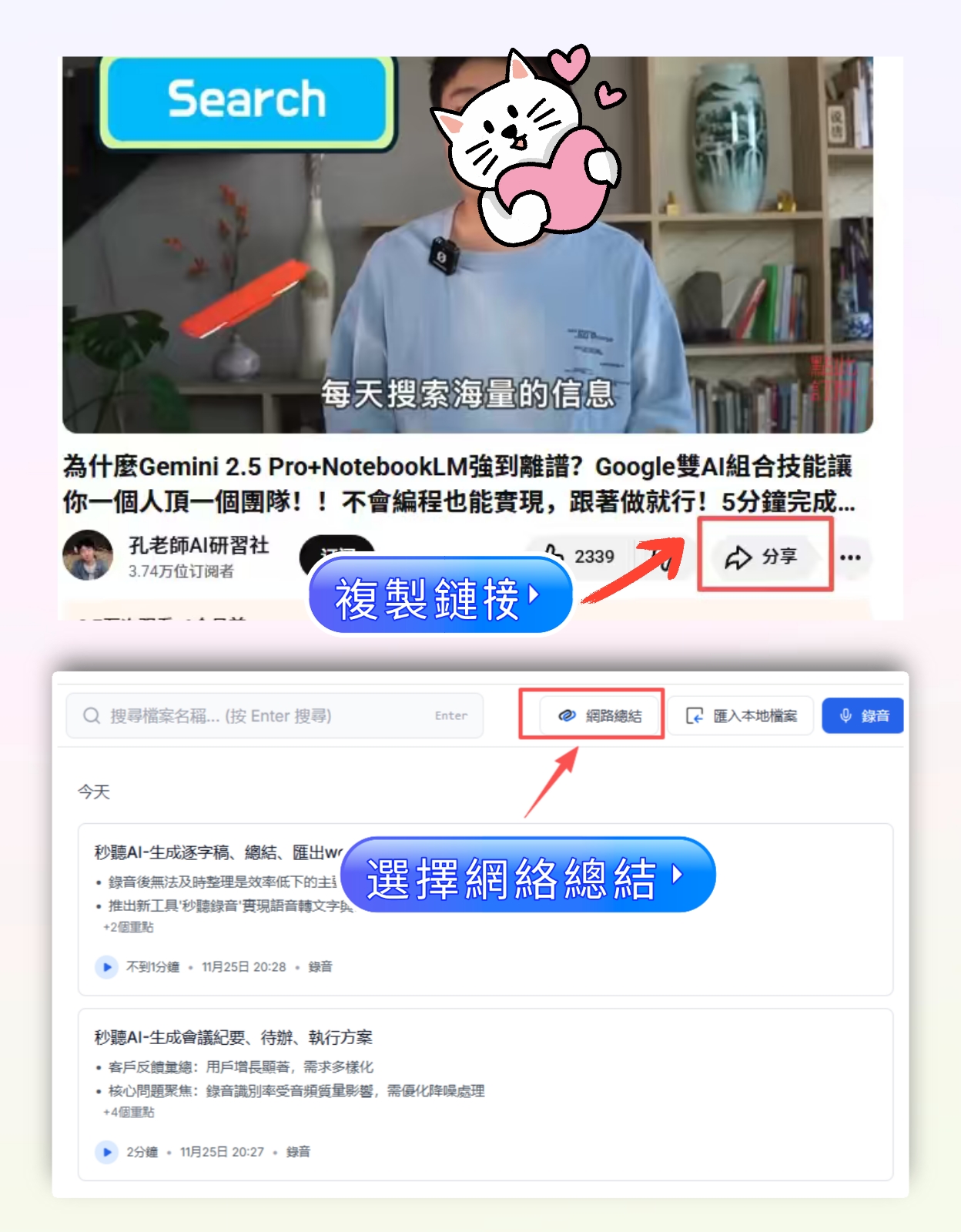
会議以外にも、Tinrecは手持ちの音声ファイルやウェブ動画も処理できます。講義の録音をアップロードすれば、章立てや重要箇所のマークをしてくれます。YouTubeリンクを貼れば、動画の要約を直接出力します。Macユーザーにとって、すべての音声・動画データを一か所で整理でき、複数のソフトを立ち上げる必要がありません。
実測データ
5分間の3人によるGoogle Meet議論録音(デフォルトの録音品質、わずかなキーボード音)をテストしたところ、Tinrecの誤字率は約3.8%、話者識別も正確でした。同じ音声ファイルにカフェの背景音を追加すると、誤字率は6.5%に上昇しましたが、読みやすさは保たれていました。一般的なオフィス環境では十分実用的な性能です。
メリット
録音の整理を手作業から解放
音声・動画をアップロードするだけで、文字起こし、要約、タスクを自動作成
- クロスソース整理能力:多くのツールは会議に特化していますが、Tinrecは会議、音声ファイル、ウェブ動画をまとめて扱えるため、複数の書き起こしニーズを一度に解決できます。
- AI後処理が充実:逐語録だけでなく、要約、章立て、TODO、マインドマップをワンクリックで生成。NotionやGoogle Docsなどのツールにエクスポートでき、ワークフローにシームレスに統合できます。
- 日本語・多言語対応:インターフェースと書き起こしは日本語(繁中・簡中)、英語の混合にも対応しており、日本のユーザーも違和感なく使えます。
制限
- 無料版は月100分の基本書き起こし枠を提供。会議が多いユーザーはアップグレードが必要ですが、週2~3回の会議の場合はまず体験してから判断できます。
- 現在、Otter.aiのようにGoogle Meetのカレンダーにボットとして自動参加することはできず、手動で録音を開始する必要があります。ただし、これにより権限やプライバシーの懸念も回避されます。
こんな人におすすめ
Google Meetの議事録を定期的に整理する必要があり、同時に講義の音声ファイルやウェブ動画も扱うことがあり、録音後にAIで要点を抽出しTODOに変換したいなら、Tinrecが最もバランスの取れた選択肢です。
Tinrec以外の選択肢
Otter.ai:英語会議に最適、日本語対応は限定的
Otter.aiは議事録ツールの老舗で、リアルタイム書き起こし、話者識別、チームコラボレーションを提供。無料版は月300分と大盤振る舞いです。しかし、同じテスト環境では、日本語の書き起こし誤字率が約12%と高く、中国語(広東語)には対応していません。さらに、Otterにはウェブ動画解析やファイルへのAI対話検索機能がなく、録音後は逐語録のみです。会議が英語中心でチームコラボレーションが重要な場合は検討に値しますが、日本語会議や他の音声ファイルを扱うことが多いならTinrecの方が実用的です。
Fireflies.ai:自動化は強力だが、整理力は表面的
Fireflies.aiはGoogle MeetやZoomに自動参加し、会議後に要約を送信する機能が特徴。無制限の書き起こし(保存容量制限あり)も提供します。しかし、TinrecのようなAI対話検索機能はなく、「先月の会議の結論は?」と直接質問できず、キーワード検索のみです。また、ウェブ動画の文字起こし機能もなく、複数ソースを整理したい人には機能が不足しています。自動記録だけを求めるチームに向いていますが、録音を再利用可能な知識ベースにしたい場合は、Tinrecの後処理の深さが勝ります。
失敗しないためのヒント:Google Meet文字起こしツール選びでやりがちな3つの間違い
間違い1:「文字起こしできるか」だけに注目し、「その後どうするか」を忘れる
多くのツールは「無料文字起こし」を謳いますが、最終的に提供されるのはプレーンテキストだけ。結局、読み直し、要点マーク、TODO抽出に何倍もの時間を費やすことになります。本当に省力化できるかは、要約、質問応答、エクスポートといった後処理にあります。最初の関門でつまづかないようにしましょう。
間違い2:クロスソースのニーズを無視し、会議専用ボットだけ選ぶ
Macユーザーの日常は会議だけではありません。QuickTimeでのインタビュー録音、講義音声のダウンロード、YouTubeの学習動画の整理などもあります。Google Meetでのみ使えるツールでは、他のコンテンツを処理するために別のソフトを追加で購入する必要があります。統合型ツールの方がコストパフォーマンスが高いです。
間違い3:「永久無料」に惑わされ、真の時間コストを計算しない
無料プランは素晴らしいですが、毎週60分しか使えず、節約のために録音を分割する手間がかかるのでは本末転倒です。評価する際は「節約できる整理時間」も考慮しましょう。毎週3時間節約できるツールなら、有料でも価値があります。
まとめ:あなたはどれを選ぶべきか?
MacでGoogle Meetを使い、会議後に議事録に追われるのを避けたいなら、Tinrecが実測後の最優先です。文字起こしだけでなく内容の理解もサポートし、会議以外の音声・動画ソースもカバーします。
シーン別おすすめ:
- 日本語、英語、さらには中国語の会議がある場合 → Tinrec(多言語対応とAI検索で唯一無二)
- Google Meetの議論後、録音に「前回の結論は?」と直接質問したい場合 → Tinrec(競合に同等の質問応答機能なし)
- 会議だけでなく、講義、インタビュー、ウェブ動画も整理したい場合 → Tinrec(クロスソース統合が最も完全)
- 英語のみのチームで、複数人による議事録コラボレーションが必要 → Otter.ai(チーム機能がより成熟)
- 録音を手動で開始したくないが、整理機能は簡素で構わない場合 → Fireflies.ai(自動化が最も徹底)
まずはTinrecの無料版で数回の会議を試してみてください。月100分の枠でAI要約と質問応答の便利さを実感できます。確かに時間を節約できると感じたら、使用量に応じて週間プランまたはProプランを選択しましょう。最初から有料にする必要はありません。
すべての録音を、次の行動につながる成果へ
ログインで文字起こし60分無料。クレジットカードは不要です
おすすめ記事
こちらの記事もおすすめです
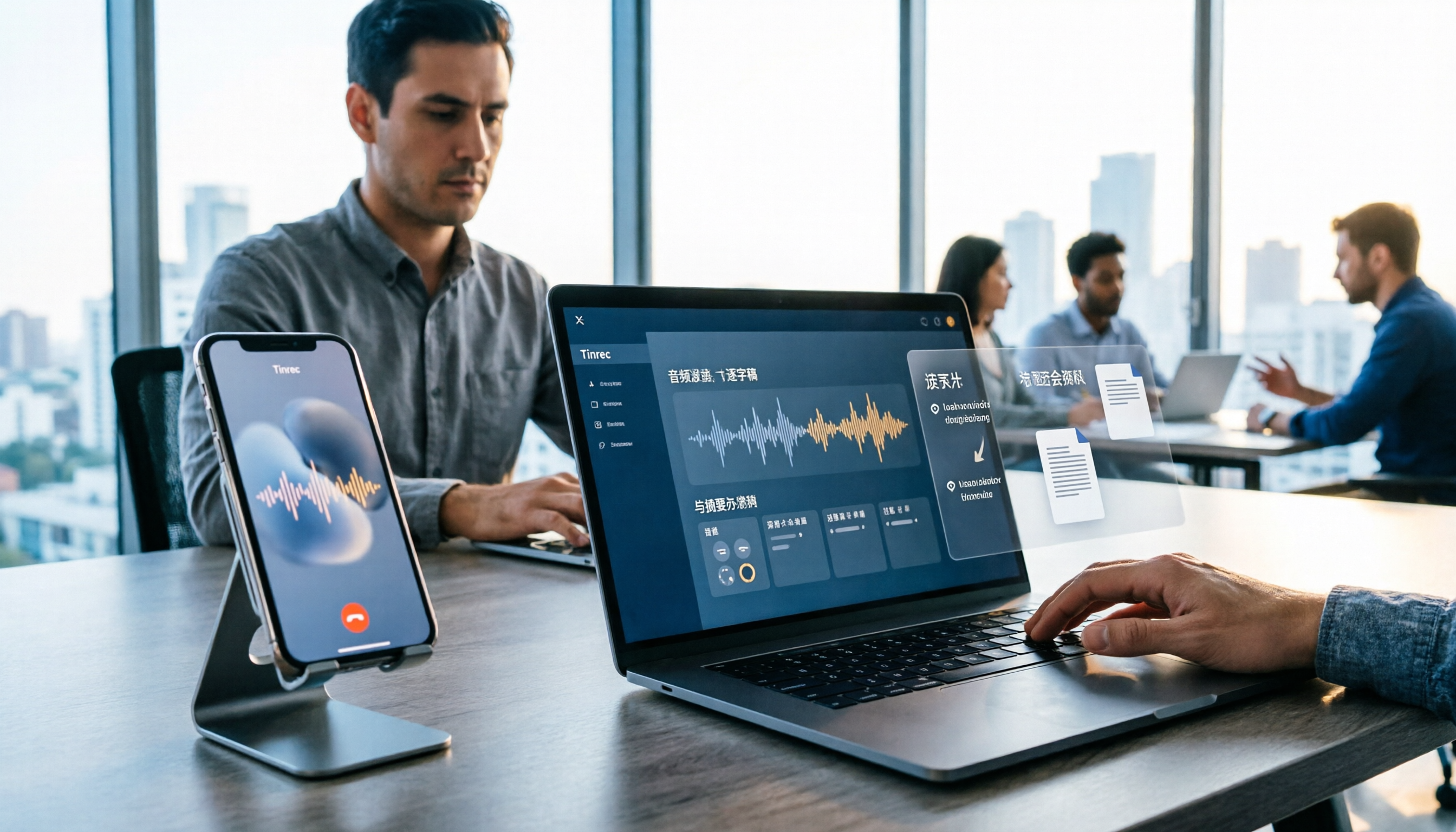
2026年LINE通話録音ツール選びガイド:5つの方法の実測と推奨
LINE公式には通話録音機能がなく、スマホの画面録画、サードパーティアプリ、録音ハードウェア、PC側の録音にはそれぞれ制限があります。この記事では実際の利用シーンから、LINE通話を録音する5つの方法を整理し、多くの人が本当に困っているのは「どう録るか」ではなく「録った後どうするか」であることを説明します。記事ではTinrecを使って音声ファイルを文字起こし、要約、ToDo、チームで検索できる会議資料に変換する方法を紹介します。

2026年iPhone音声録音の編集方法5選を実測比較:前後のカット、中間削除、AI要点抽出の選び方
iPhoneの音声録音をどう編集する?この記事では、ボイスメモの内蔵トリミング、GarageBand、Audacity、録音ハードウェア、AI議事録ツールを実際に比較し、前後をカットできる方法、中間を削除できる方法、そして目的が要点を掴むことならファイル移動や早送り・巻き戻しの時間をどう省くかを解説します。
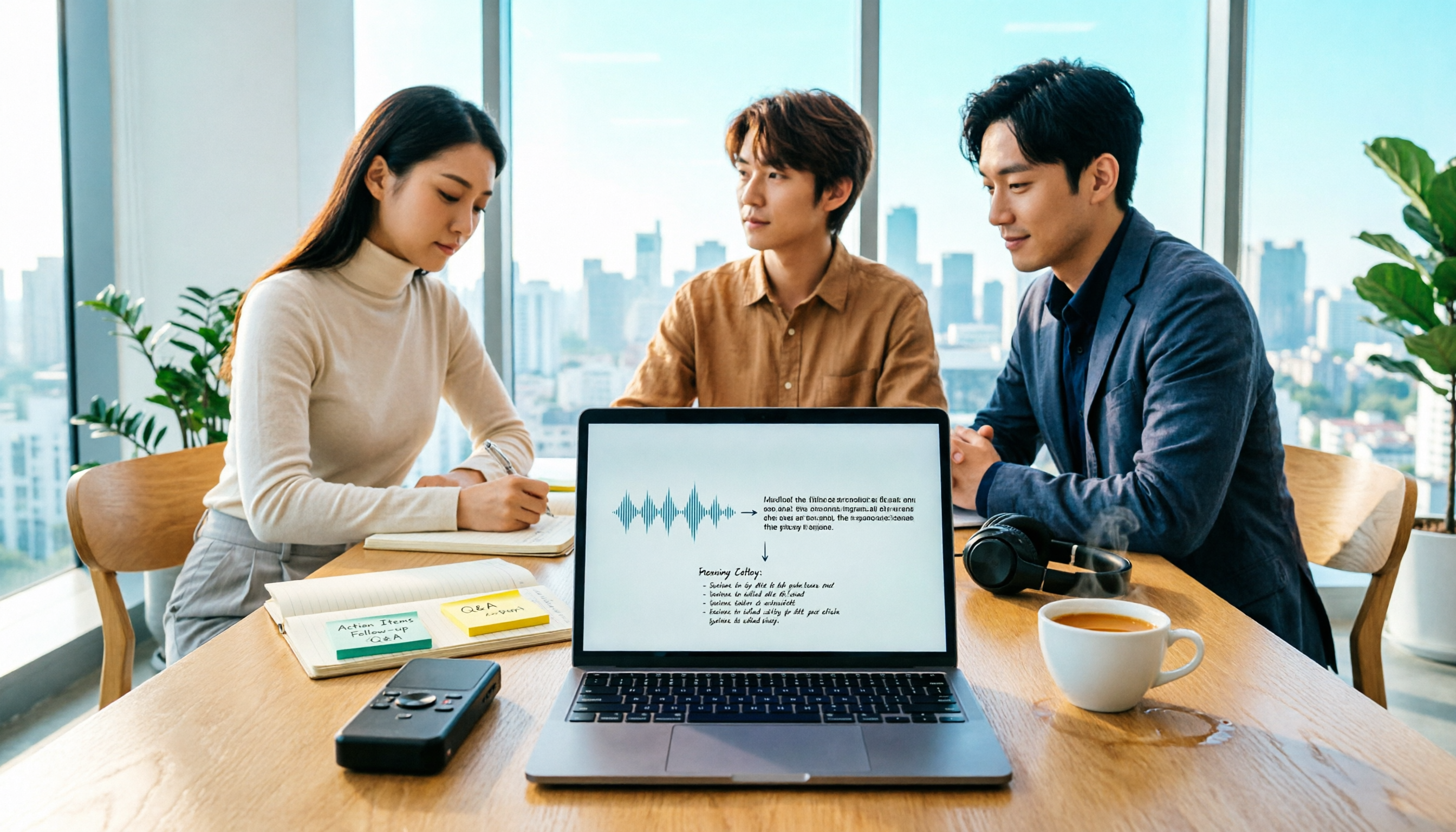
2026年iPhone内蔵ボイスメモ vs Tinrec:5つの次元で比較、文字起こし整理に最適なのはどちらか?
iPhoneの録音を文字起こしする際によくある3つの落とし穴:有料だと思い込む、内蔵機能で十分だと思う、ファイルが散らばって見つからない。この記事では、録音から文字起こし、校正、議事録作成、エクスポートまでの一連の流れを5つのステップで解説し、iPhone内蔵のボイスメモとTinrecを5つの次元で比較します。どのような状況なら内蔵機能で十分で、どのような場合にツールを乗り換えるべきかがわかります。

2026年5つのLINE録音ソフト実測比較:通話を文字起こしとToDoに変えるのはどれ?
LINE自体には録音機能がなく、AndroidとiOSの制限により多くの通話録音アプリが機能しなくなっています。本記事では、よく使われる5つのLINE録音方法を整理し、Tinrecを例に通話音声ファイルを文字起こし・要約・ToDoに変換する方法を紹介します。録音を聞き直す手間を省くためのポイントや、個人版とチーム版の違い、よくある質問も掲載しています。
【2026年最新】LINE通話録音の方法4選と自動文字起こし|iPhone・Android対応
LINEには通話録音機能が標準搭載されていません。iPhoneとAndroidでは解決方法が全く異なります。この記事では、学生の実測体験をもとに4つのLINE通話録音方法を整理し、自分の声しか録れない方法と相手の声も録れる方法を解説。さらに、録音後にTinrecを使って音声ファイルを検索可能な文字起こし・要約・ToDoに変換する方法も紹介します。

2026年版 LINE通話録音ツール4選を実測比較:録音後に本当に整理までしてくれるのはどれ?
LINE自体には録音機能がなく、iPhoneではアプリ内録音はほぼ不可能です。この記事ではよくある間違った方法から始め、Tinrec、PLAUD Note、Granola、Nottaの4つの実行可能な選択肢を実測比較します。音声ファイルの取得方法、整理効率、無料枠まで一度に説明し、本当に使えるLINE通話録音のワークフローを見つけるお手伝いをします。

2026年LINE通話録音4つの方法を実測比較:iPhoneとAndroidの録音方法、Tinrecで録音後に整理する使い方
LINE通話には録音ボタンがなく、iPhoneとAndroidでは制限が異なります。この記事では、よく使われるLINE通話録音の4つの方法を整理し、録音後にTinrecを使って音声ファイルを文字起こし・要約・ToDoに変換し、通話内容を再利用する方法を比較します。

【2026年】iPhoneでLINE通話を録音する方法3選とAI文字起こし活用術
iPhoneにはLINE通話の録音機能が標準搭載されていませんが、2026年時点で利用可能な3つの方法とそれぞれの制限、よくある失敗原因を解説します。さらに、録音した音声をTinrecで検索可能な文字起こし・要約・ToDoに変換する方法も紹介します。
2026年iPhoneの録音は何のファイル?文字起こしツール3選を実測比較:m4a形式の整理ワークフロー
iPhoneの録音は何のファイル?答えは通常.m4aですが、本当の問題はそのファイルを取得できないことです。この記事ではiOSのサンドボックス機構から始め、ボイスメモの書き出し手順を説明し、5つの観点でTinrecとOtter.aiのiPhone録音整理における違いを実測比較します。録音後に音声をどのように使える文字起こしや会議資料に変えるべきか、判断の助けになります。