

録音を Tinrec に任せて、数分で文字起こしと要約を作成
音声・動画のアップロード、多言語文字起こし、AI 議事録、タスク抽出に対応
2026年、Google Meetの録音文字起こし方法3つを横断比較:最も時間を節約できるのはどれ?
香港のビジネスパーソンの日常:毎日Google Meetで会議が続き、終わった後も録音を聞き返して議事録を作成するため、残業は当たり前。3つの主要な方法——Google Meetの内蔵文字起こし、自分で録音を聞いて手動入力、AI録音整理ツールTinrec——を実際にテストした結果、非常に明確な差が出ました。もし議事録作成で残業したくないなら、この横断比較が最短時間で最も時間を節約できる方法を選ぶお手伝いをします。
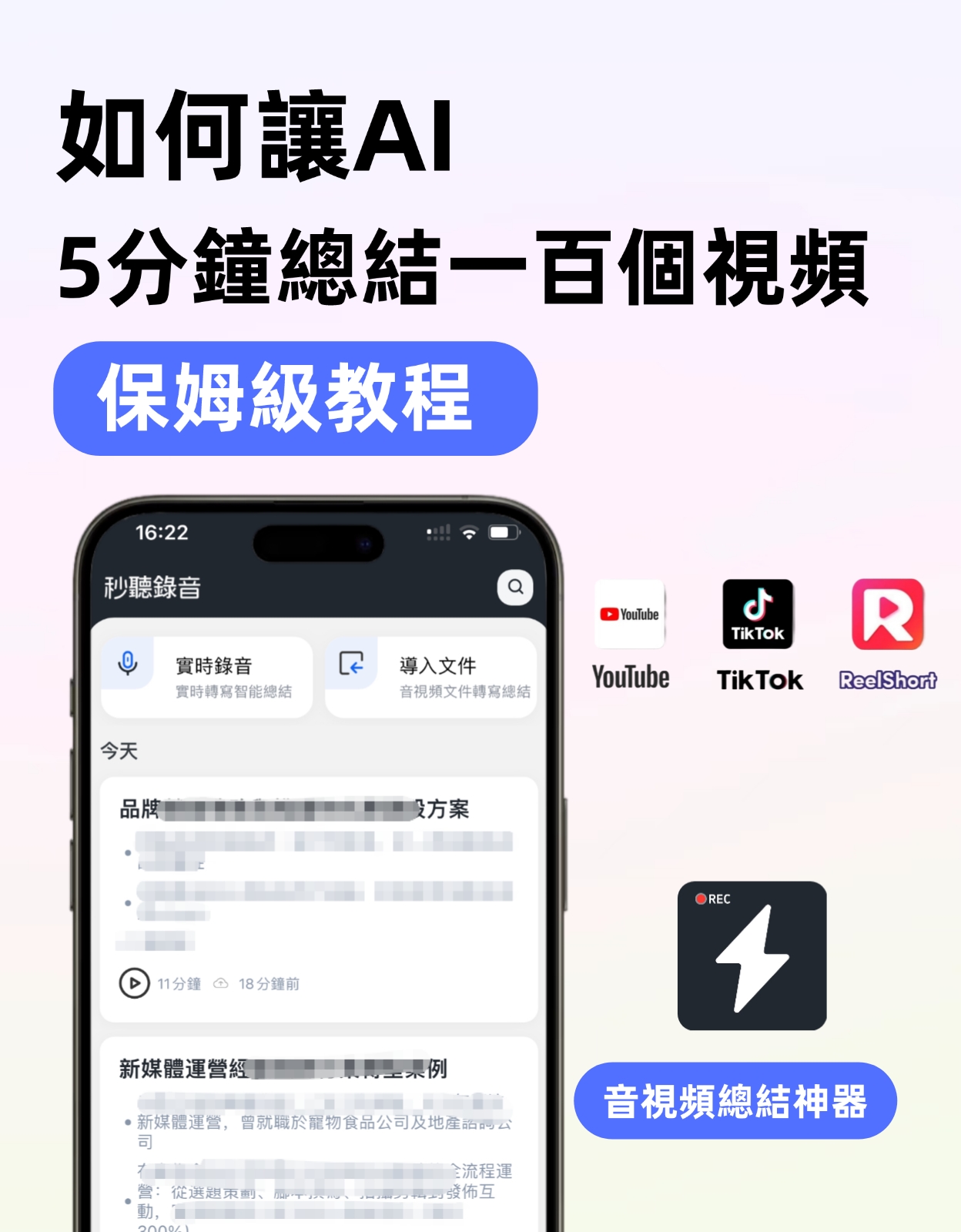
Google Meetの録音文字起こしで何ができる?
方法が異なると、会議後の整理にかかる時間が直接変わります。Tinrecを例にとると、そのAIはGoogle Meet全体を構造化された文字起こしに変換し、自動で要点を抽出します。以下は最も実用的な3つのシナリオです:
シナリオ1:会議後5分で議事録を作成
以前は2時間の会議の後、さらに1時間かけて議事録を整理していました。今では、会議中にTinrecで録音すれば、会議終了時にAIが要約、結論、ToDoを自動生成——誰が何を担当し、締切はいつか、明確に表示されます。
シナリオ2:過去の会議内容を動画より早く確認
Google Meetの録画を一つずつ見返すのは時間がかかりますが、Tinrecで録音を文字起こしすれば、キーワードで即時検索したり、AIに「前回の会議で予算の問題を誰が話しましたか?」と直接質問でき、数秒で答えが見つかります。プログレスバーをドラッグする必要はありません。
シナリオ3:会議内容を行動リストに変換
多くの人は会議が終わると何をフォローすべきか忘れてしまいます。Tinrecは会話から自動でToDoを抽出し、タスク、担当者、期限をリスト化。NotionやGoogle Docsなどのツールにワンクリックでコピーまたはエクスポートでき、そのまま作業リストとして使えます。
TinrecがGoogle Meet録音を処理する中核機能
単なる文字起こしだけでは不十分で、整理が重要です。以下はTinrecの最も注目すべき機能で、すべてGoogle Meetで使用できます:
リアルタイム逐語録:録音しながら文字が表示される
録音終了を待つ必要はありません。Tinrecのリアルタイム文字起こしの遅延は1秒未満。Google Meet中に、スマホやウェブ画面で同期して文字を確認でき、重要なポイントを見逃さず、いつでもブックマークを追加できます。
AI要約:構造化された整理、単なるテキストではない
Tinrecは単なる長文の要約ではなく、会議テーマ、議論の結論、ToDo、担当者に分割され、一目でわかります。会議終了後、要約をコピーして上司にメールするだけで十分便利です。
AI対話型検索:録音内容に直接質問
文字起こし完了後、日本語、英語、または広東語でTinrecに質問できます——「会議でコスト削減について誰が話しましたか?」「顧客からのフィードバックは?」意味理解に基づいて直接回答してくれるので、自分で探す必要はありません。
録音の整理を手作業から解放
音声・動画をアップロードするだけで、文字起こし、要約、タスクを自動作成
ToDoアクション項目の抽出:自動でタスクリストに
会議中に出た「私がフォローする」「サプライヤーを探す」「来週レポートを出す」などの発言をTinrecが自動で抽出し、タスクリストに整理してエクスポート可能。以後、漏れを心配する必要はありません。
実際の活用シナリオ:会議だけではない
今回は主にGoogle Meetに焦点を当てていますが、Tinrecの適用範囲は一般的な会議ツールよりも広いです。オーディオやビデオコンテンツであれば何でも処理できます。
Google Meetのチーム定例会
TinrecでGoogle Meet全体を録音し、会議後自動で逐語録、要約、ToDoを取得。頻繁に会議を行うチームには、Pro年間プランが最もお得で、月額コーヒー一杯分以下ですべての議事録を処理できます。
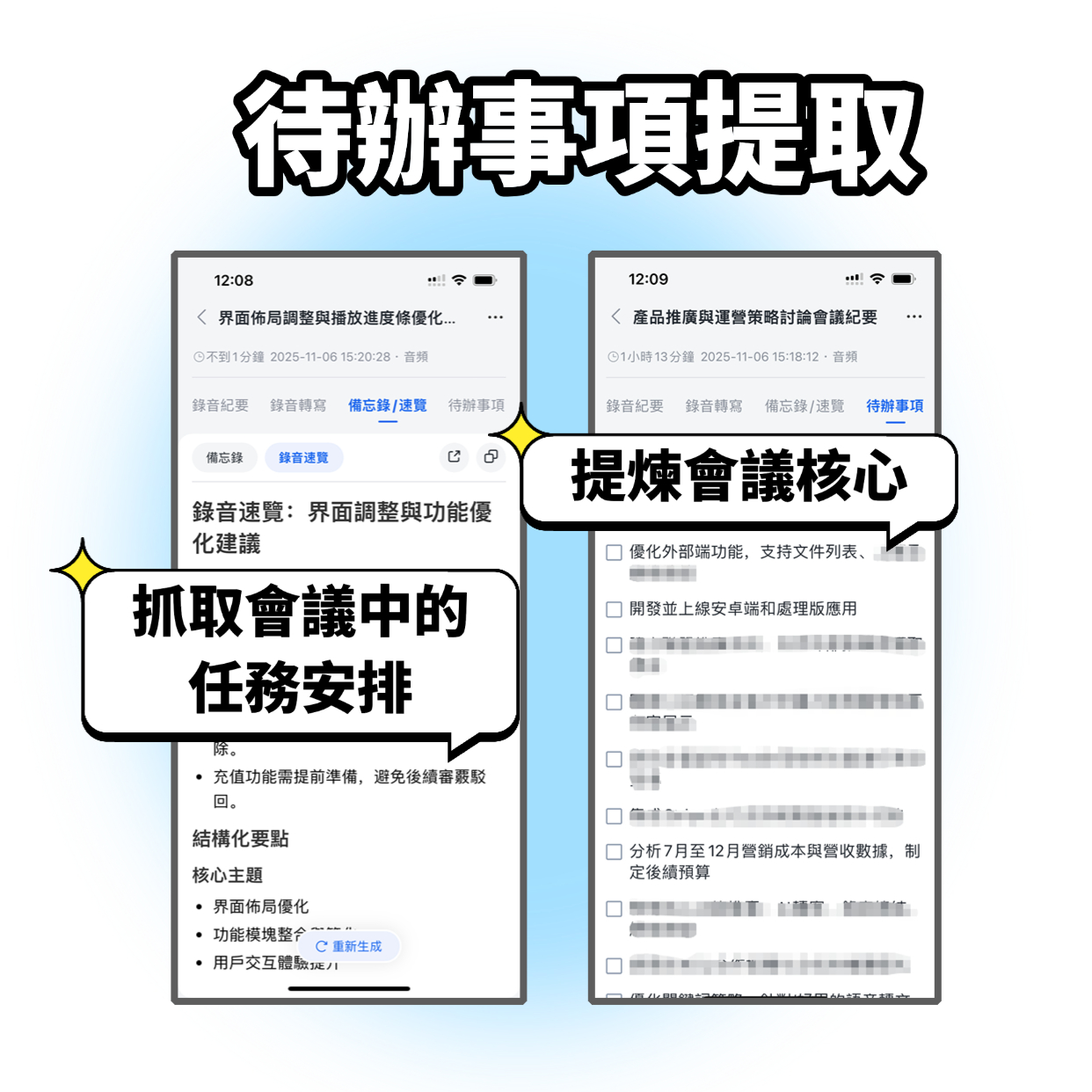
学生がGoogle Meetでオンライン授業を受ける場合
教授の話が速い?Tinrecで録音し、文字起こし後、キーワード検索で勉強でき、さらに章ごとに要点を分割。AI質問機能は個人チューターとして使えます:「この講義で言及された3つのマーケティング理論は?」
インタビューやクライアントとの通話
Google Meetでクライアントと要件を話し合う際、Tinrecで録音して文字起こしすれば、聞き逃した点をAIに即座に質問でき、クライアントに再確認するメールを送る必要がなく気まずさを回避。整理された要約はNotionにエクスポートしてプロジェクトブリーフとして使えます。
Google Meet録音ツールを選ぶ際の4つの注意点
市販のツールには基本の文字起こししかできなかったり、追加のハードウェアが必要なものもあります。自分に最適なものを見つけるために、以下の点に注意してください:
1. 精度:公式の数字だけを信じない
一部のツールは高い精度を謳っていますが、実際に広東語や中日英混在の会話では精度が落ちます。Tinrecはクリアな音声での広東語文字起こしの安定性が高く、実際にGoogle Meetを録音して試してみることをお勧めします。
2. AI整理機能:文字起こし後、さらに何ができるか?
単なる逐語録だけでは不十分で、整理の時間を節約できるかが重要です。TinrecのAI要約、ToDo、対話型検索により、逐語録にほとんど触れる必要がありません。
3. 言語サポート:広東語や中日英混在に対応しているか?
広東語で会議を行うことが多い場合、ツールの粤語サポートを確認してください。Tinrecは14言語をサポートし、広東語や中日英混合の認識もかなり正確です。
4. クロスプラットフォームとエクスポート:スマホアプリだけか?
iOS、Android、ウェブ版があるツールを選ぶと、PCでもスマホでもGoogle Meetを録音できます。Tinrecは複数プラットフォームに対応し、録音後はNotionやGoogle Docsなどにエクスポート可能です。
よくある質問
Q:TinrecでGoogle Meetの録音をするには?
A:最も簡単な方法は、PCでGoogle Meetを開きながら、スマホでTinrecアプリを起動して録音するか、PC版Tinrecウェブページでシステム音声を録音して会議音声をキャプチャすることです。録音後は自動でアップロードされ文字起こしされます。
Q:無料版で十分ですか?
A:Tinrecの無料版には毎月基本の文字起こし枠があり、週に2~3回の短い会議であれば十分かもしれません。会議頻度が高い場合は、Pro月額または年間プランをお勧めします。
Q:録音は保存されますか?安全ですか?
A:Tinrecはエンタープライズグレードの暗号化で保存し、いつでも録音ファイルを削除できます。会議内容がAIのトレーニングに使用されることはありません。
Q:Google Meetの録音と同時に話者の識別は可能ですか?
A:可能です。Tinrecは話者分離機能に対応しており、誰が話しているかを表示するため、多人数の会議に最適です。
まとめ:残業を減らしたいなら、AI整理ツールを選べ
テスト結果は明確です。Google Meetの内蔵文字起こし機能は限定的で、手動入力は時間の無駄。AI整理ツールこそが真の時間節約方法です。Tinrecは会議録音を文字起こしするだけでなく、要約、ToDo、検索可能なデータベースに整理してくれるため、毎日会議をする香港のビジネスパーソンに最適です。無料版をダウンロードして、月々の枠で2~3回の会議を試し、残業せずに議事録を作成できる体験をしてみてください。
すべての録音を、次の行動につながる成果へ
ログインで文字起こし60分無料。クレジットカードは不要です
おすすめ記事
こちらの記事もおすすめです

2026年版 iPhone音声録音のアップロード方法5選を実測比較:大容量ファイルが送れない時の対処法
iPhoneの録音が見つからない、大容量ファイルが送れないというのは、多くの人が最初につまずくポイントです。本記事では、5つのアップロード方法(メール、AirDrop、iCloud、有線、メッセージアプリ)のそれぞれの制限を実測し、ファイル転送後にTinrecを使って録音を文字起こし・要約・ToDoに変換する方法を解説します。無料版とチーム版のプラン説明、6つのよくある質問も掲載しています。
2026年Line-inボイスレコーダー選びガイド:4つの方法の実測と提案
Line-in対応のボイスレコーダーを探している人の多くは、PCから再生されるオンライン会議や講座、音楽をきれいに録音したいと考えています。この記事では「会場の音を録るのか、機器から再生される音を録るのか」という判断から始め、Line-inハードウェアとソフトウェアでシステム音声をキャプチャする2つの方法を比較し、Sony ICD-PX470、ICD-UX570F、INJAなどの機種とTinrecの違いを実測します。選び方の4つのポイントと4つのよくある誤解を整理し、最後に利用シーン別の明確な提案を行います。
2026年iPhone録音MP3変換ツール5選:無料版で十分か検証
iPhoneのボイスメモはデフォルトでm4a形式で保存されますが、MP3に変換する方法は5つあります。この記事では、オンライン変換、VLC、Audacity、Mac内蔵ツール、Tinrecの5つの方法を実際に試し、無料枠、プライバシーリスク、後処理のコストを比較します。さらに、変換が不要なケースについても説明します。

2026年iPhone音声録音の送信方法4種を実測比較:LINE・PCへの送信や文字起こしの最も簡単な方法
iPhoneで録音した音声をどう送るか?この記事では「誰に送るか、相手が何を必要としているか」という判断ポイントから始め、ボイスメモの手動共有、クラウドファイル、文字起こしサービス、Tinrecの4つの方法を実測比較します。フォーマット互換性、ファイルサイズ、文字起こしの必要性、チームでの保存という4つの重要な判断ポイントを整理し、よくある落とし穴の注意点とシーン別の選び方も紹介します。

2026年iPhone録音ガイド:内蔵機能と3つのAIツールの使用提案
iPhoneの録音はどう使う?この記事では「音声を録るのか、使えるデータが欲しいのか」という判断ポイントから入り、ボイスメモの録音・名前変更・編集・iCloud同期・背面タップによるクイック起動を完全解説。さらに通話録音の制限、録音ファイルの管理、そしてTinrecのようなAI議事録ツールに切り替えるべき状況を説明します。
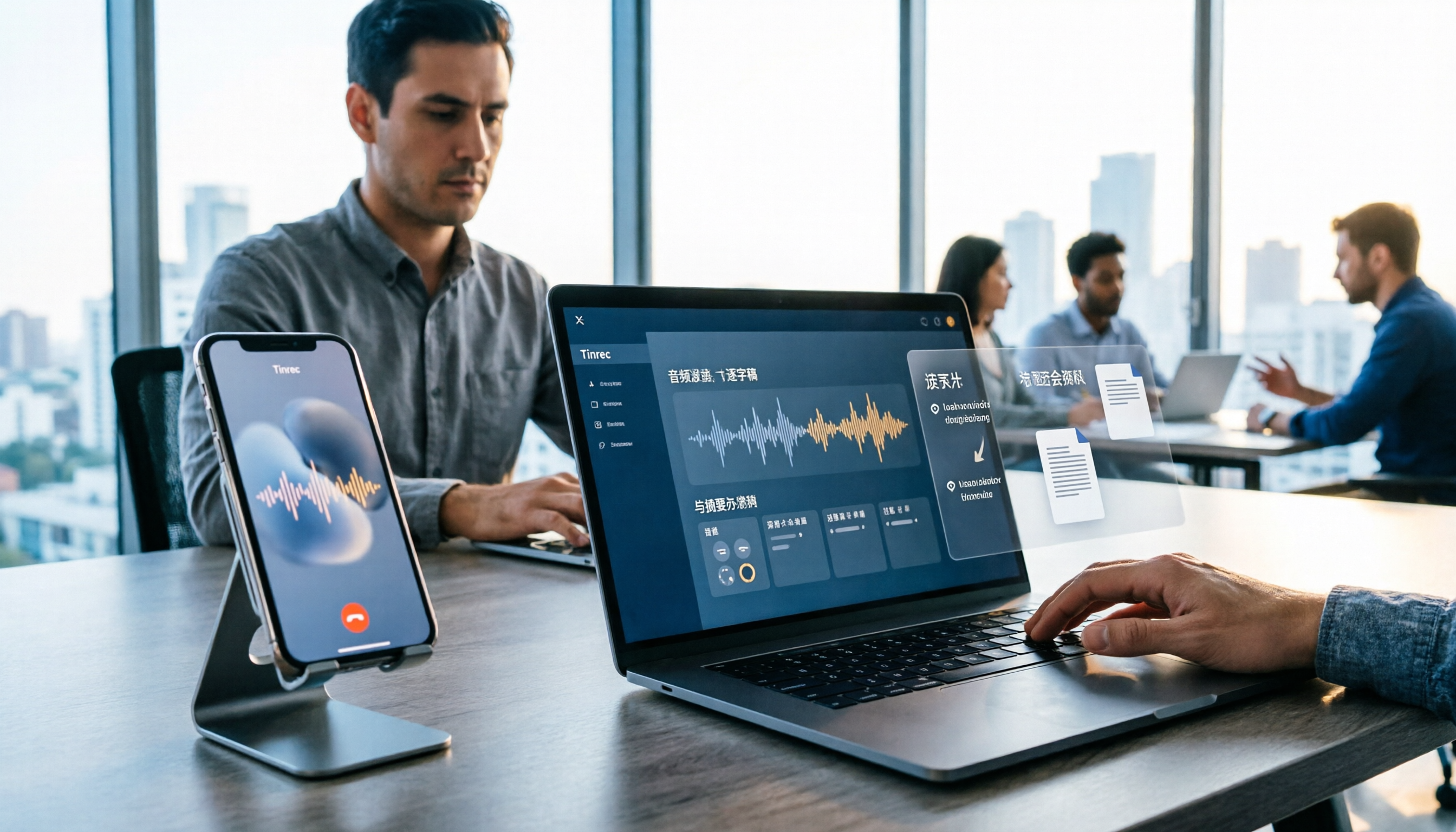
2026年LINE通話録音ツール選びガイド:5つの方法の実測と推奨
LINE公式には通話録音機能がなく、スマホの画面録画、サードパーティアプリ、録音ハードウェア、PC側の録音にはそれぞれ制限があります。この記事では実際の利用シーンから、LINE通話を録音する5つの方法を整理し、多くの人が本当に困っているのは「どう録るか」ではなく「録った後どうするか」であることを説明します。記事ではTinrecを使って音声ファイルを文字起こし、要約、ToDo、チームで検索できる会議資料に変換する方法を紹介します。

2026年iPhone音声録音の編集方法5選を実測比較:前後のカット、中間削除、AI要点抽出の選び方
iPhoneの音声録音をどう編集する?この記事では、ボイスメモの内蔵トリミング、GarageBand、Audacity、録音ハードウェア、AI議事録ツールを実際に比較し、前後をカットできる方法、中間を削除できる方法、そして目的が要点を掴むことならファイル移動や早送り・巻き戻しの時間をどう省くかを解説します。
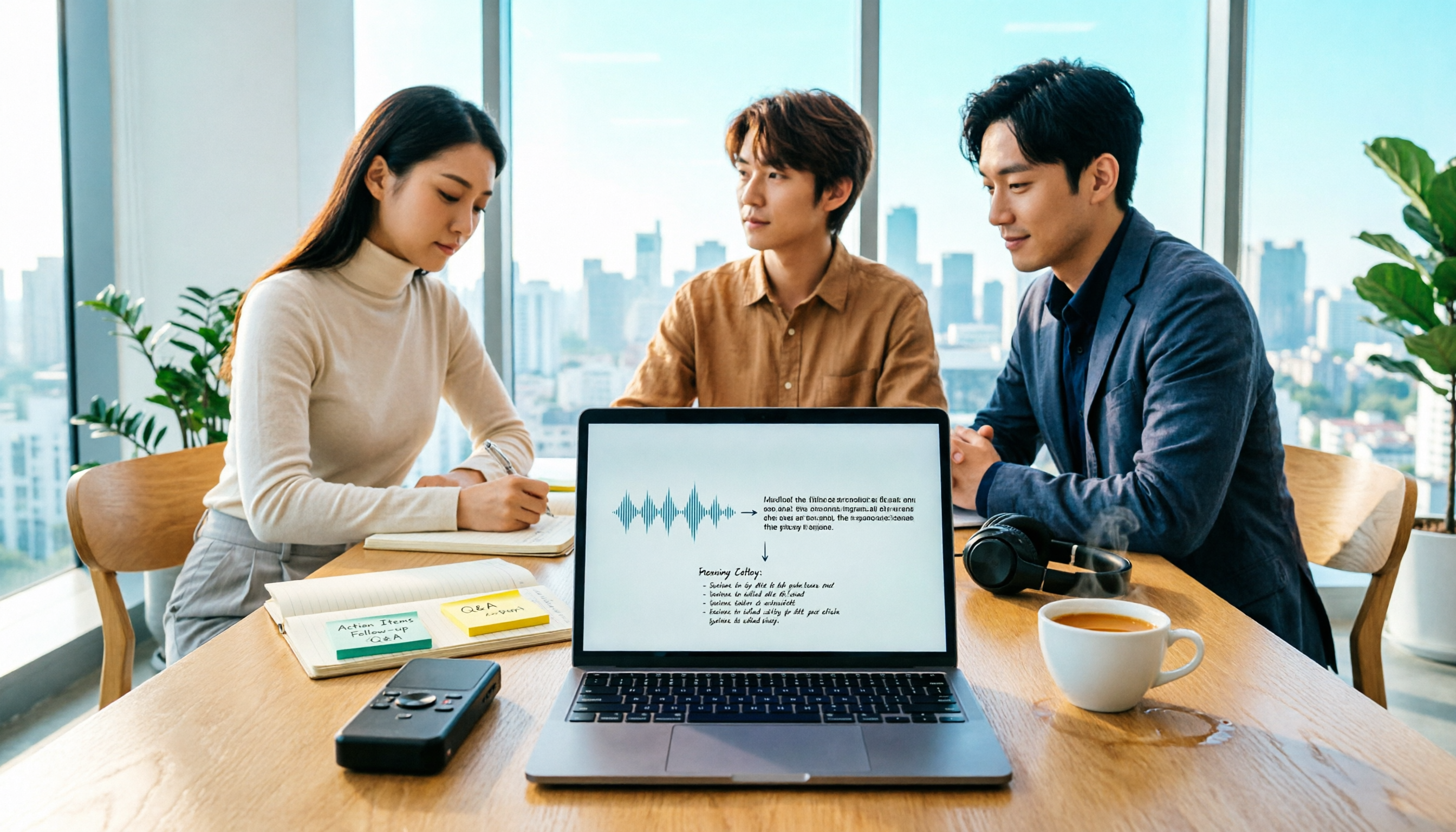
2026年iPhone内蔵ボイスメモ vs Tinrec:5つの次元で比較、文字起こし整理に最適なのはどちらか?
iPhoneの録音を文字起こしする際によくある3つの落とし穴:有料だと思い込む、内蔵機能で十分だと思う、ファイルが散らばって見つからない。この記事では、録音から文字起こし、校正、議事録作成、エクスポートまでの一連の流れを5つのステップで解説し、iPhone内蔵のボイスメモとTinrecを5つの次元で比較します。どのような状況なら内蔵機能で十分で、どのような場合にツールを乗り換えるべきかがわかります。

2026年5つのLINE録音ソフト実測比較:通話を文字起こしとToDoに変えるのはどれ?
LINE自体には録音機能がなく、AndroidとiOSの制限により多くの通話録音アプリが機能しなくなっています。本記事では、よく使われる5つのLINE録音方法を整理し、Tinrecを例に通話音声ファイルを文字起こし・要約・ToDoに変換する方法を紹介します。録音を聞き直す手間を省くためのポイントや、個人版とチーム版の違い、よくある質問も掲載しています。