

録音を Tinrec に任せて、数分で文字起こしと要約を作成
音声・動画のアップロード、多言語文字起こし、AI 議事録、タスク抽出に対応
Tinrecは、AIを活用した音声・動画整理ツールで、会議や授業、インタビューなどの内容を検索・整理可能なデータに変換します。iOS、Android、Web版に対応しており、無料版では毎月基本的な文字起こし枠が提供されるため、一般のビジネスパーソンや学生に最適です。
多くの人はGoogle Meet会議をテレビにミラーリングして、参加者がプレゼンや議論を見やすくしています。しかし問題は、テレビの会議をどう記録するかです。手書きでは遅すぎるし、後で録画を見直すのは時間がかかります。このチュートリアルでは、スマホやパソコンでTinrecを使って録音するだけで、会議終了時に完全な文字起こし、要約、ToDoリストを取得する方法を紹介します。
Google Meetの会議記録整理でできること
シナリオ1:会議終了後3分で完全な議事録を生成
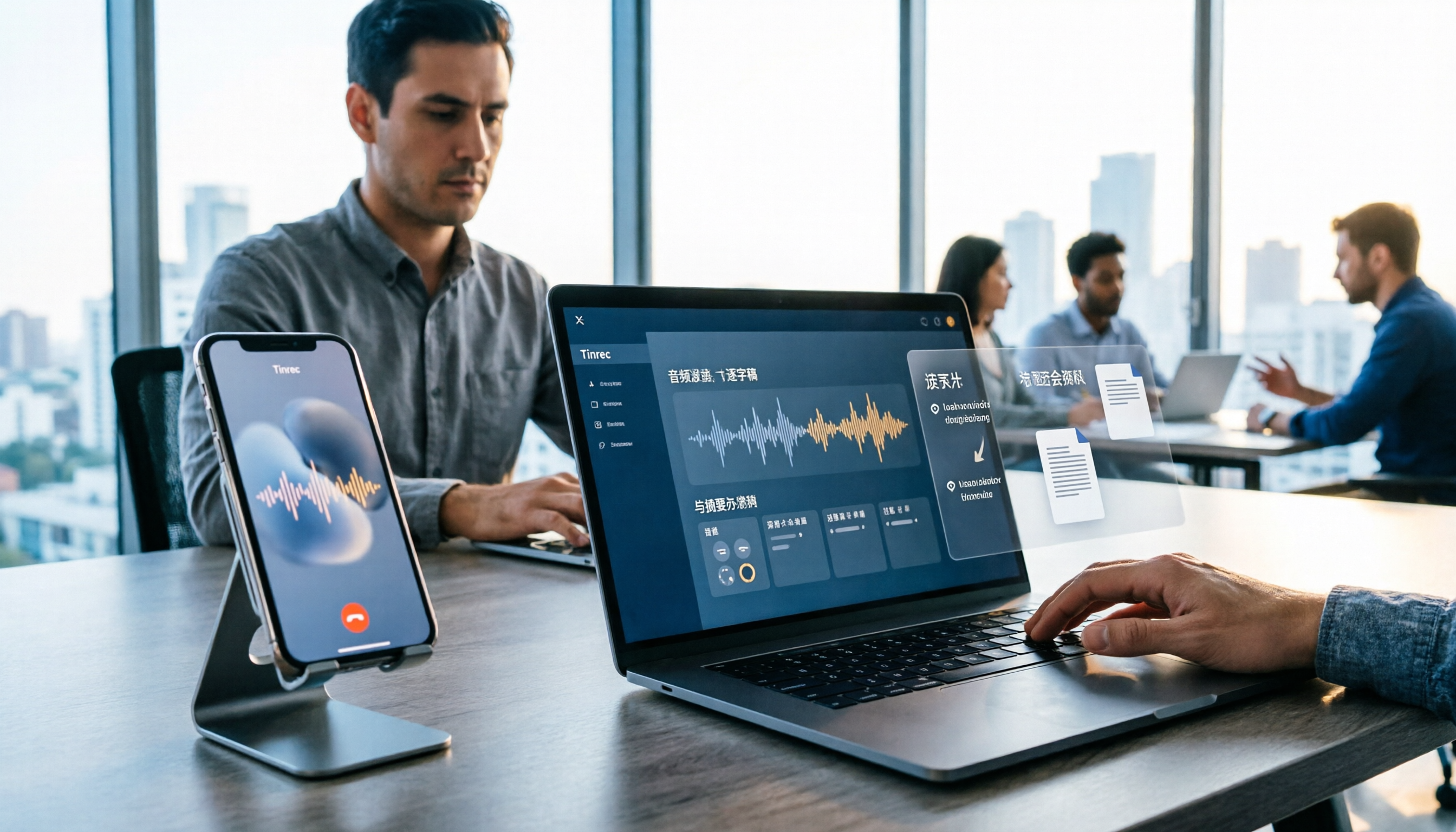
以前は2時間のGoogle Meet会議が終わった後、さらに1時間かけて議事録をまとめる必要がありました。今はTinrecを使えば――テレビのそばにスマホを置くか、パソコンで録音を開始するだけで、会議終了時にAIが要約、結論、ToDoリストを自動生成。誰が何を担当し、いつまでに完了すべきかが一目でわかります。
シナリオ2:ToDoを自動抽出し、記憶に頼らない
会議で話し合ったアクション項目は、会議室を出るとすぐに半分忘れてしまいがちです。TinrecのAIは文字起こしから「誰が何をするべきか」を自動的に抽出し、ToDoリストに整理。メモアプリにエクスポートしたり、チームに共有したりできます。
シナリオ3:過去の会議をいつでも質問、素早く要点を確認
先月の会議でお客様がどんな要望を出したか?来期の予算議論の結論は?もう録画を探し回る必要はありません。TinrecのAIチャットで直接質問すれば、過去の会議記録に基づいて回答してくれます。
シナリオ4:オンライン授業や講座もワンクリックで整理
Google Meet会議がオンライン授業の場合、Tinrecを使って授業全体を文字起こしし、自動で章立てと重要ポイントを抽出。さらにマインドマップも生成できるので、復習効率が倍増します。
Tinrecの主な機能
リアルタイム音声文字起こし
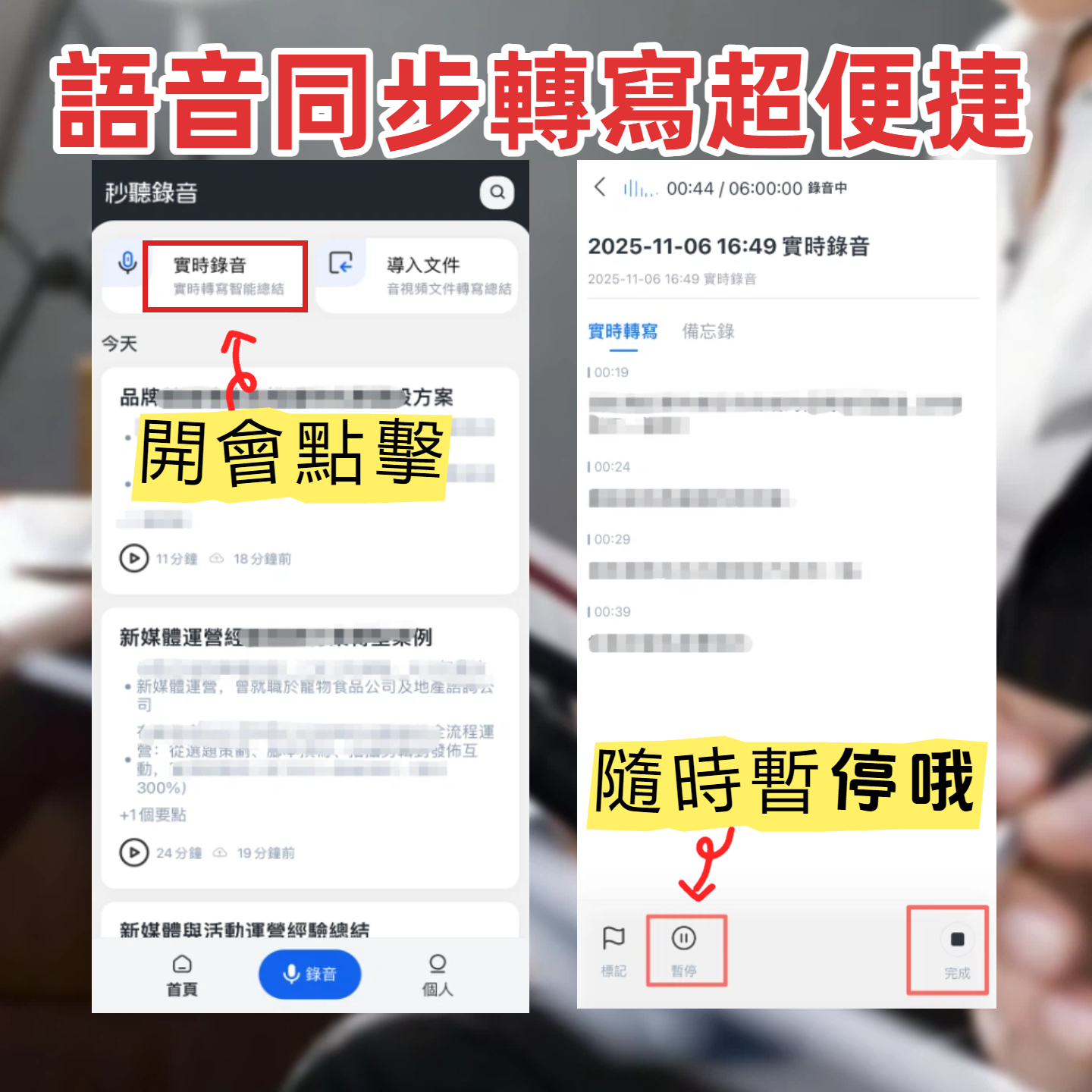
Tinrecは録音しながら文字を表示し、遅延は1秒未満です。テレビの前で会議中、スマホやパソコンに表示される文字を同時に確認でき、重要なポイントを見逃しません。
AI要約と章立て
単に文字起こしを要約するだけでなく、構造化された整理――会議テーマ、議論の結論、ToDo、担当者を分けてリストアップ。長時間の授業や会議では自動で章が分割され、素早く閲覧できます。
AIチャット検索
文字起こし完了後、Tinrecに直接質問できます。「会議で予算について言及がありましたか?」「マーケティングチームの次のステップは?」――意味を理解して回答します。まるで自分専用の知識ベースを検索しているかのようです。
多様な入力ソース
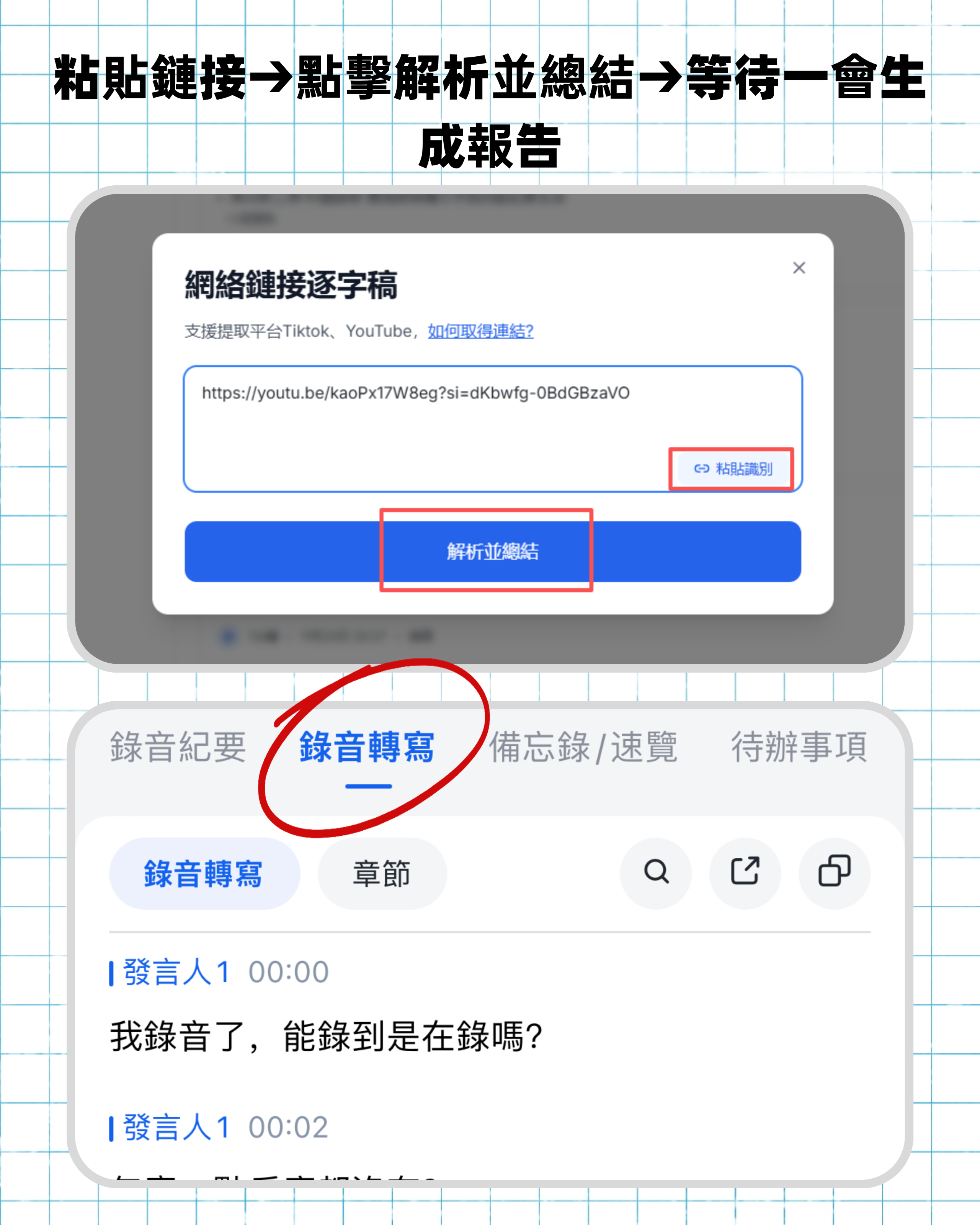
直接録音だけでなく、スマホやパソコン内の音声ファイルや動画ファイルのアップロード、YouTubeやBilibiliなどの公開動画リンクの貼り付けにも対応。録画ファイルが残っていても、素早く文字に起こせます。
多形式エクスポート
文字起こし結果はTXT、Word、PDF、SRT字幕など複数形式でエクスポート可能。NotionやGoogle Docsなどのツールに直接同期でき、既存のワークフローにシームレスに統合できます。
録音の整理を手作業から解放
音声・動画をアップロードするだけで、文字起こし、要約、タスクを自動作成
実際の活用シーン
毎週のチーム定例会
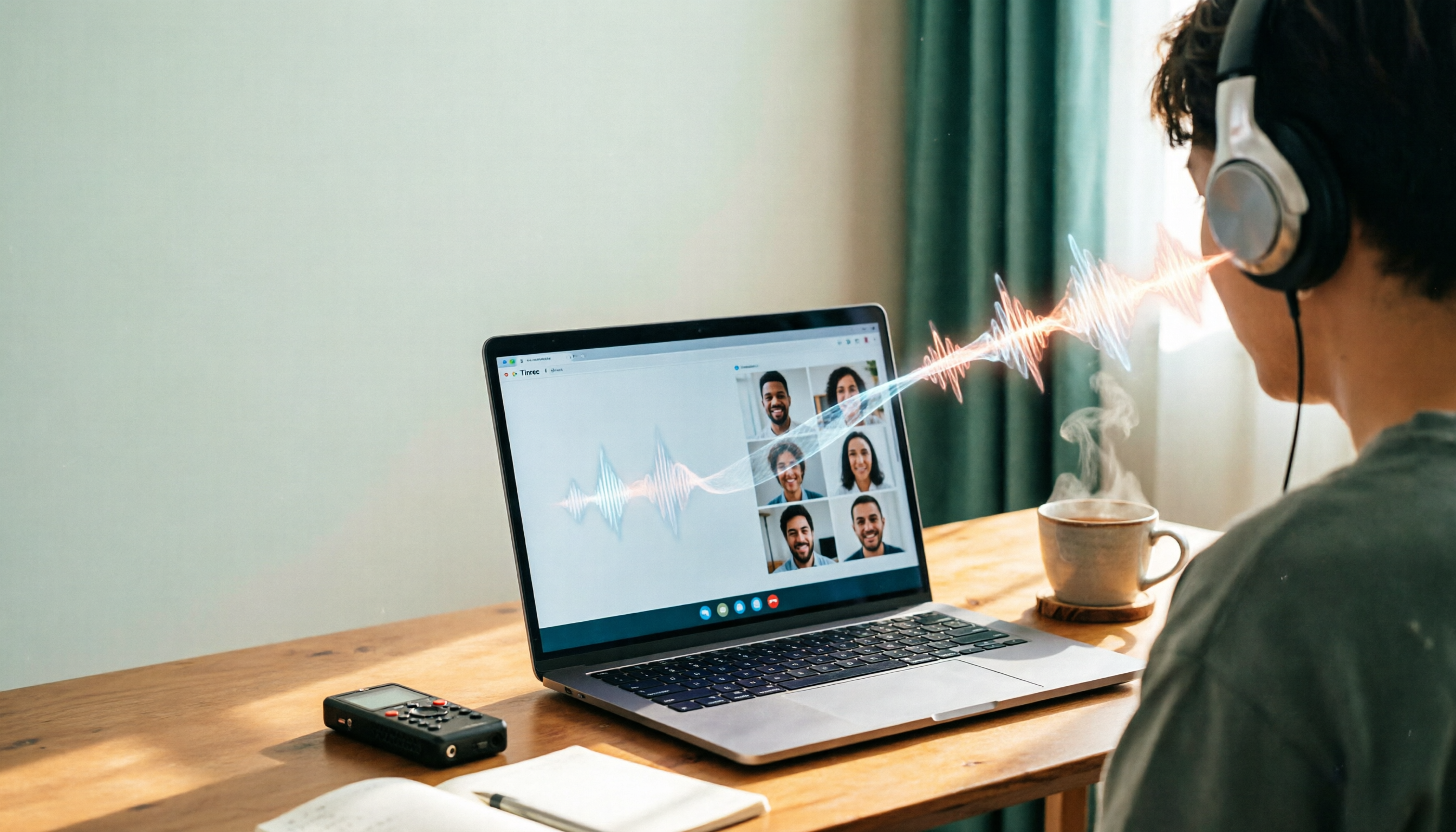
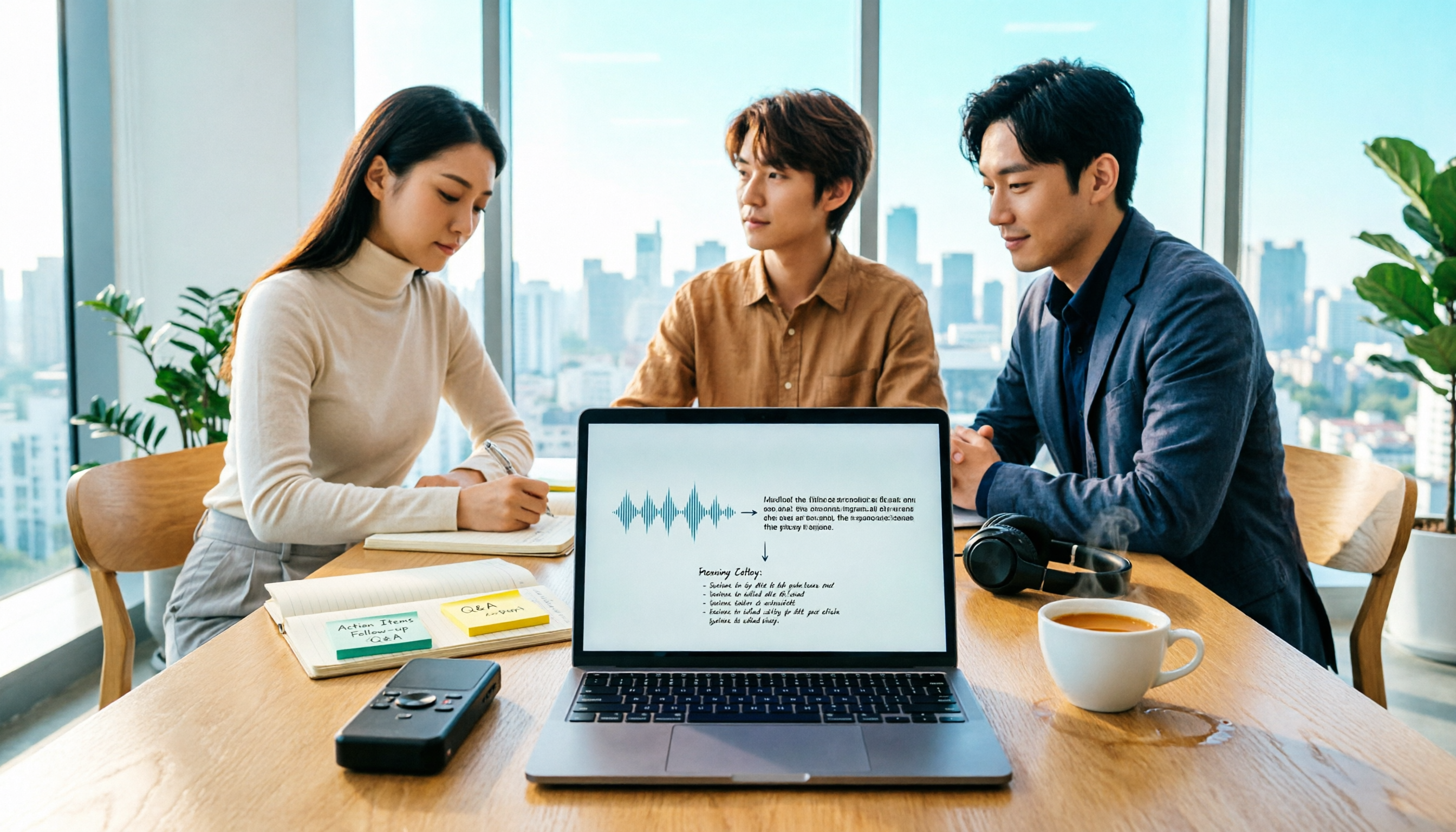
週次ミーティングでGoogle Meetを大型テレビに映し、皆で画面を見ながら議論。あなたはTinrecを開いて録音を開始するだけ。会議後、自動生成された議事録と各自のToDoをSlackやグループにそのまま投稿できます。
クライアント提案会議
クライアントとのオンラインミーティングは、要件、仕様、見積もり、スケジュールなど詳細でいっぱい。Tinrecで会議全体を録音し、終了後すぐに文字起こしと要約を取得。クライアントが口頭で述べた質問もAI検索で抽出でき、情報漏れがありません。
オンライン授業・講座
Google Meet上の授業動画リンクをTinrecに貼り付けるか、直接録音。AIがノート、章立て、重要ポイントを生成し、さらにマインドマップも作成。動画を見直すより効率的です。
リモート面接・インタビュー
リモート面接やユーザーインタビューでは、会話に集中するだけ。Tinrecがバックグラウンドで録音しリアルタイム文字起こし。終了後、夜更かしして文字起こしする必要はなく、文字起こしと要点が既に整理され、そのまま引用や保存が可能です。
会議記録整理ツール選びのポイント
精度:公式の宣伝文句だけで判断せず、自分の音声で実際に試しましょう。Tinrecはクリアな音声で優れた性能を発揮し、特に日本語(中国語)コンテンツに適していますが、環境ノイズやアクセントの影響を受けるため、重要な情報は原文と照合することをおすすめします。
AI整理能力:文字起こしは第一歩。その後、情報を整理してくれるかが鍵です。Tinrecは要約や章立てに加え、ToDoの抽出、AIによるQ&Aもサポート。大量のテキストをすぐに行動可能な情報に変換します。
言語サポート:日本語と英語が混在する会議や、中国語の授業など、多言語対応が必要な場合、Tinrecの多言語サポート(14言語以上)が役立ちます。
クロスプラットフォームと使いやすさ:よく使うデバイスで利用できるか確認しましょう。TinrecはiOS、Android、Web版があり、パソコンでもスマホでも使え、追加のハードウェアは不要です。
出力と統合の柔軟性:整理した記録を簡単に持ち出せるか。Tinrecは複数のエクスポート形式を提供し、NotionやGoogle Docsなどに同期可能。議事録をワークフローに直接組み込めます。
よくある質問
Tinrecの無料版で十分ですか?
無料版は毎月基本的な文字起こし枠を提供し、たまに会議がある方やまずは体験したい方に適しています。週2回以上の会議がある場合は、Pro月額または年額プランをおすすめします。すべての会議や授業を余裕を持って整理できます。
テレビに映したGoogle Meet会議を録音するには?
最も簡単な方法は、スマホをテレビのスピーカーに近づけてTinrecのリアルタイム録音機能を起動すること。またはパソコンで会議に参加し、TinrecのWeb版で録音する方法もあります。会議の公式録画がある場合は、後で動画ファイルやリンクをアップロードして文字起こしすることも可能です。
録音ファイルをTinrecに取り込んだ後、何ができますか?
取り込み後、Tinrecは自動で文字起こしを行い、要約、章立て、ToDoリストを生成します。さらに内容について質問したり、複数形式でエクスポートして二次編集することもできます。
Tinrecと一般的な録音アプリの違いは?
一般的な録音アプリは録音のみですが、Tinrecは内容を理解し、文字に変換し、要点を整理し、検索や質問を可能にします。単なるボイスレコーダーではなく、音声・動画データのワークステーションです。
議事録のプライバシーは安全ですか?
Tinrecは業界標準の暗号化通信とストレージを採用しており、録音ファイルと文字起こし結果はあなたのアカウントのみアクセス可能です。詳細なプライバシーポリシーは公式サイトをご確認ください。
まとめ
テレビでGoogle Meet会議を行うと議論が活発になりますが、その後の記録整理の手間は変わりません。手動で聞き直したり、タイピングしたり、要点をまとめる代わりに、Tinrecに任せましょう――録音、文字起こし、要約とToDo生成をすべて自動化します。毎週オンラインミーティングがあるなら、無料版から始めて、AIが会議記録を整理する便利さを体感してみてください。
すべての録音を、次の行動につながる成果へ
ログインで文字起こし60分無料。クレジットカードは不要です
おすすめ記事
こちらの記事もおすすめです

2026年版 iPhone音声録音のアップロード方法5選を実測比較:大容量ファイルが送れない時の対処法
iPhoneの録音が見つからない、大容量ファイルが送れないというのは、多くの人が最初につまずくポイントです。本記事では、5つのアップロード方法(メール、AirDrop、iCloud、有線、メッセージアプリ)のそれぞれの制限を実測し、ファイル転送後にTinrecを使って録音を文字起こし・要約・ToDoに変換する方法を解説します。無料版とチーム版のプラン説明、6つのよくある質問も掲載しています。
2026年Line-inボイスレコーダー選びガイド:4つの方法の実測と提案
Line-in対応のボイスレコーダーを探している人の多くは、PCから再生されるオンライン会議や講座、音楽をきれいに録音したいと考えています。この記事では「会場の音を録るのか、機器から再生される音を録るのか」という判断から始め、Line-inハードウェアとソフトウェアでシステム音声をキャプチャする2つの方法を比較し、Sony ICD-PX470、ICD-UX570F、INJAなどの機種とTinrecの違いを実測します。選び方の4つのポイントと4つのよくある誤解を整理し、最後に利用シーン別の明確な提案を行います。
2026年iPhone録音MP3変換ツール5選:無料版で十分か検証
iPhoneのボイスメモはデフォルトでm4a形式で保存されますが、MP3に変換する方法は5つあります。この記事では、オンライン変換、VLC、Audacity、Mac内蔵ツール、Tinrecの5つの方法を実際に試し、無料枠、プライバシーリスク、後処理のコストを比較します。さらに、変換が不要なケースについても説明します。

2026年iPhone音声録音の送信方法4種を実測比較:LINE・PCへの送信や文字起こしの最も簡単な方法
iPhoneで録音した音声をどう送るか?この記事では「誰に送るか、相手が何を必要としているか」という判断ポイントから始め、ボイスメモの手動共有、クラウドファイル、文字起こしサービス、Tinrecの4つの方法を実測比較します。フォーマット互換性、ファイルサイズ、文字起こしの必要性、チームでの保存という4つの重要な判断ポイントを整理し、よくある落とし穴の注意点とシーン別の選び方も紹介します。

2026年iPhone録音ガイド:内蔵機能と3つのAIツールの使用提案
iPhoneの録音はどう使う?この記事では「音声を録るのか、使えるデータが欲しいのか」という判断ポイントから入り、ボイスメモの録音・名前変更・編集・iCloud同期・背面タップによるクイック起動を完全解説。さらに通話録音の制限、録音ファイルの管理、そしてTinrecのようなAI議事録ツールに切り替えるべき状況を説明します。
2026年LINE通話録音ツール選びガイド:5つの方法の実測と推奨
LINE公式には通話録音機能がなく、スマホの画面録画、サードパーティアプリ、録音ハードウェア、PC側の録音にはそれぞれ制限があります。この記事では実際の利用シーンから、LINE通話を録音する5つの方法を整理し、多くの人が本当に困っているのは「どう録るか」ではなく「録った後どうするか」であることを説明します。記事ではTinrecを使って音声ファイルを文字起こし、要約、ToDo、チームで検索できる会議資料に変換する方法を紹介します。

2026年iPhone音声録音の編集方法5選を実測比較:前後のカット、中間削除、AI要点抽出の選び方
iPhoneの音声録音をどう編集する?この記事では、ボイスメモの内蔵トリミング、GarageBand、Audacity、録音ハードウェア、AI議事録ツールを実際に比較し、前後をカットできる方法、中間を削除できる方法、そして目的が要点を掴むことならファイル移動や早送り・巻き戻しの時間をどう省くかを解説します。
2026年iPhone内蔵ボイスメモ vs Tinrec:5つの次元で比較、文字起こし整理に最適なのはどちらか?
iPhoneの録音を文字起こしする際によくある3つの落とし穴:有料だと思い込む、内蔵機能で十分だと思う、ファイルが散らばって見つからない。この記事では、録音から文字起こし、校正、議事録作成、エクスポートまでの一連の流れを5つのステップで解説し、iPhone内蔵のボイスメモとTinrecを5つの次元で比較します。どのような状況なら内蔵機能で十分で、どのような場合にツールを乗り換えるべきかがわかります。

2026年5つのLINE録音ソフト実測比較:通話を文字起こしとToDoに変えるのはどれ?
LINE自体には録音機能がなく、AndroidとiOSの制限により多くの通話録音アプリが機能しなくなっています。本記事では、よく使われる5つのLINE録音方法を整理し、Tinrecを例に通話音声ファイルを文字起こし・要約・ToDoに変換する方法を紹介します。録音を聞き直す手間を省くためのポイントや、個人版とチーム版の違い、よくある質問も掲載しています。