

録音を Tinrec に任せて、数分で文字起こしと要約を作成
音声・動画のアップロード、多言語文字起こし、AI 議事録、タスク抽出に対応
会議で目がチカチカ?必要なのはクリーンな会議再生画面
多くのビジネスパーソンが経験するのが、Google Meetで1時間以上の会議を終えた後、重要なポイントを振り返ろうとしても、内蔵録画機能がオフだったり、録画しても参加者のアイコンやチャットメッセージが邪魔で、集中して内容を見直せないことです。
さらに面倒なのは、特定の議論だけを聞き直したいときに、タイムラインを何度も行き来して肝心な瞬間を見つけられないことです。
このような悩みを抱えているなら、この記事はあなたのために書かれました。
Google Meet録画ツールを選ぶ前に知っておくべき4つのポイント
市場には多くの録画・文字起こしツールがありますが、すべてが「会議後の集中した振り返り」に適しているわけではありません。画面のノイズから解放されるツールを見つけるには、いくつかの点に注意が必要です。
1. Google Meetの音声を直接録音できるか?
すべてのツールがGoogle Meetの音声出力をスムーズにキャプチャできるわけではなく、複雑な設定が必要なものもあります。システム音声録音に対応したツールを選べば、会議内容を直接録音でき、スピーカーに向けてスマホで録音するような品質の低下を避けられます。
2. 文字起こし結果がノイズのない内容だけを表示するか?
一部のツールの文字起こし結果には、タイムスタンプ、話者ラベル、さらには絵文字が含まれ、かえって読みにくくなります。理想的なツールは、クリーンな逐語録やAI要約を提供し、ドキュメントを見るように会議を振り返れるようにすることです。
3. AI要約とQ&A機能はあるか?
これが最も重要です。最初から最後まで聞き直すよりも、AIが要点やタスクを抽出し、さらに「前回の会議で予算を提案したのは誰?」といった質問に即座に答えられるツールが理想的です。
4. クロスプラットフォームとエクスポート機能
PCで録画しても、スマホで要約を確認したい場合や、要約をNotionやGoogleドキュメントにエクスポートしたい場合があります。対応プラットフォームとエクスポート形式によって、ツールがワークフローに溶け込めるかが決まります。
今回実測したツールの中では、Tinrec(秒聽錄音)がこれらの面で最もバランスが良く、特に中国語会議の処理とAI対話検索で他を大きく上回りました。以下で詳細な実測結果を見ていきましょう。
Tinrec(秒聽錄音)——実測で最も推奨
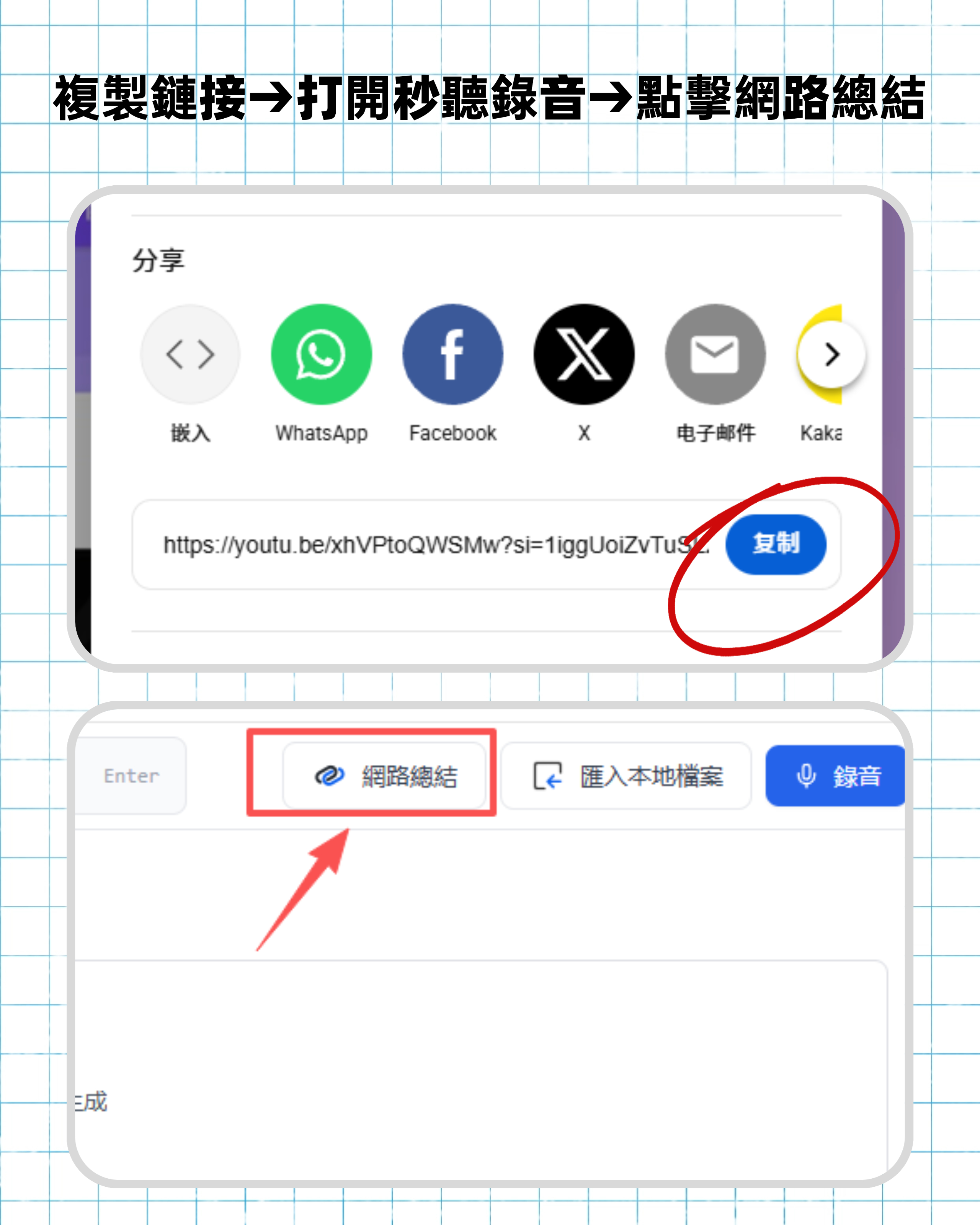
Tinrecは、多様な音声ソースに対応したAI録音・整理ツールです。リアルタイムの会議録音に加え、音声ファイルのアップロードやYouTubeなどの動画解析も可能です。Google Meet会議の場合、PCでTinrecの「システム音声録音」をオンにするだけで、会議の音声を自動キャプチャし、同時にテキスト化します。
コア機能の実際の活用
会議録とAI要約
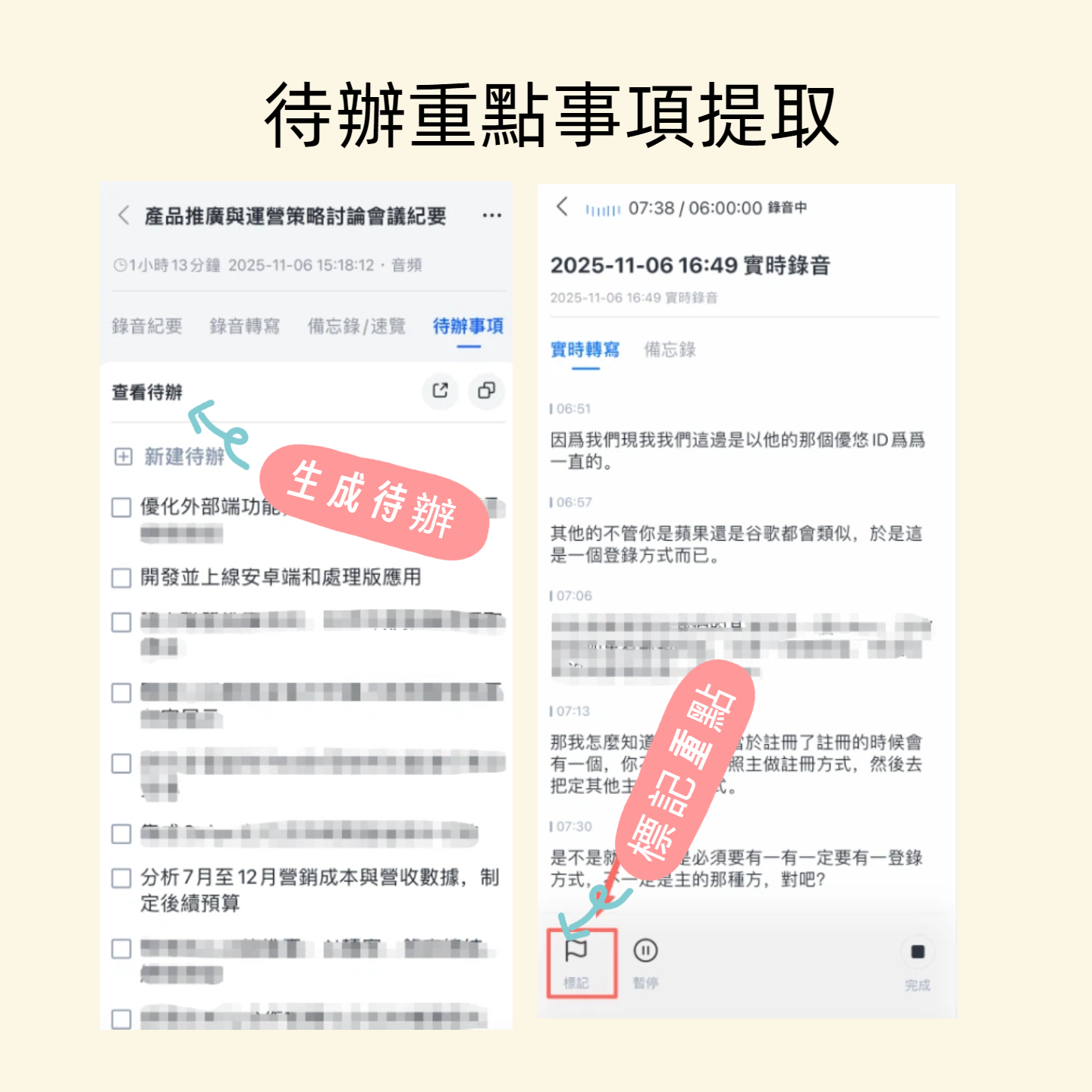
会議開始時にTinrecを起動すると、録音しながら文字起こしを行います。会議終了後、「要約を生成」をクリックするだけで、議論のテーマ、結論、タスクを含むすっきりしたレポートが得られます。録音を聞き直す必要はなく、要約を見れば内容の90%を把握できます。
AI対話検索——同価格帯で最強
これがTinrecで最も印象的だった点です。録音後、チャットのように「プロジェクトのスケジュールに関する決定は?」と質問すると、Tinrecが意味を理解して回答を返し、該当箇所のタイムスタンプも示します。現在、類似の競合製品では高価格帯のプランでしか同様の機能は提供されておらず、Tinrecでは無料版でも体験できます。
録音の整理を手作業から解放
音声・動画をアップロードするだけで、文字起こし、要約、タスクを自動作成
クリーンなフルスクリーン再生
Tinrecの文字起こし結果は、テキストと音声波形のみで、余計なUI要素は一切ありません。逐語録をフルスクリーンで開き、音声を聞きながらテキストを読むことができ、参加者のアイコンやチャットメッセージに邪魔されることはありません。これが「参加者なしフルスクリーン」のニーズを満たします。
メリット一覧
- 中国語特化:中日混合会議の認識精度が海外ツールより明らかに高く、日常会話や専門用語も正確にキャッチ。
- 複数ソース一元管理:Google Meetだけでなく、Zoom、Teams、さらには対面会議の録音も同じデータベースで管理・検索可能。
- 無料版でAI Q&A利用可能:月間基本枠があり、無料で試してから有料版へのアップグレードを判断できるため、気軽に始められる。
小さな制限
無料版の月間文字起こし分数には制限があり、ヘビーユーザーはProへのアップグレードが必要かもしれません。しかし、週2~3回の会議を行うビジネスパーソンには、無料枠で十分です。
こんな人におすすめ
中国語の会議を頻繁に振り返る必要があり、録音後すぐに要約とタスクを入手したい、そして煩雑な会議画面から解放されたいなら、Tinrecが現時点で最適な選択です。
Tinrec以外の選択肢
Otter.ai:英語会議には最適だが中国語対応は不十分
Otter.aiは海外で有名なAI会議記録ツールで、無料版でも月300分利用でき、英語会議には便利です。しかし、中国語のGoogle Meetテストでは、認識率が明らかに低下し、さらにインターフェースも会議記録形式を残しており、フルスクリーンのクリーンなテキスト読み取りは実現できません。英語環境のみで会議を行うならOtterは良い選択肢ですが、中国語または中日混合の場合はTinrecの方がはるかに優れています。
Notta:文字起こしは速いがAI Q&Aは有料
Nottaも多言語文字起こしツールで、リアルタイム録音とファイル文字起こしに対応し、速度も速いです。ただし、Nottaの無料版ではAI要約と質問機能は利用できず、有料版へのアップグレードが必要です。つまり、Tinrecで「会議の結論は?」と質問できるのに対し、NottaではまずProにアップグレードする必要があります。また、Nottaのエクスポート形式は少なく、その後の整理には不便です。
Fireflies.ai:チーム協業に強いが個人利用にはハードルが高い
Fireflies.aiはチーム会議の自動化に特化しており、カレンダーの会議に自動参加するなど強力な機能を持ちます。ただし、インターフェースはチーム向けに設計されており、個人で使うにはやや過剰で、「ノイズのないフルスクリーン再生」モードもサポートしていません。また、無料プランでは中国語の文字起こしに対応しておらず(追加購入が必要)、中国語ユーザーには不親切です。チーム全体で使う場合はFirefliesも選択肢になりますが、個人での会議整理にはTinrecの方がシンプルで直接的です。
失敗しないためのガイド:録画ツール選びで陥りがちな3つのミス
ミス1:文字起こし分数だけを見て、整理機能を軽視する
多くのツールは「月300分無料文字起こし」を謳っていますが、出力されるのは逐語録で、自分で読む必要があります。本当に価値があるのは、その後の要約、Q&A、アクションアイテムの抽出です。まずツールのAI整理能力を確認しないと、「2時間の会議」が「2時間分の読書資料」に変わるだけです。
ミス2:すべてのツールがクリーンな再生を提供すると思い込む
一部のツールは文字起こし結果と録画画面を連携させており、参加者の画面や会議サムネイルが表示され続けます。ドキュメントのような読みやすい体験を求めるなら、Tinrecのようにテキスト主体の出力を選ぶべきです。
ミス3:クロスプラットフォームとエクスポートのニーズを無視する
今日ノートPCで録音した会議を、明日スマホで要約を確認したい場合があります。クラウド同期に対応していない、またはPDFのみのエクスポートでは、ワークフローが滞ります。Tinrecはウェブ版とアプリに対応し、NotionやGoogleドキュメントへのエクスポートも可能で、この点でも便利です。
まとめ:結局どれを選ぶべきか?
総合的な実測の結果、Google Meet会議を「集中して振り返られ、ノイズのない」記録として残したいなら、Tinrecが最もおすすめです。AI要約と対話検索により、会議の海から素早く重要なポイントを引き出せます。
以下に、シナリオ別の選択を示します。
- 中国語会議の文字起こし+AI Q&Aが必要 → Tinrec(無料版で完全提供)
- 英語のみの会議 → Otter.ai(無料枠大)
- チーム協業と自動化が必要 → Fireflies.ai(チーム向け)
- 文字起こし速度と多言語重視 → Notta(ただしAIを使うには有料)
まずはTinrecの無料版をお試しください。月間枠で数回の会議整理を体験でき、クレジットカードの登録も不要です。気に入ったらアップグレードを検討すればよく、最初からお金をかける必要はありません。
以上が実測の感想です。会議画面のノイズから解放される一助となれば幸いです。
すべての録音を、次の行動につながる成果へ
ログインで文字起こし60分無料。クレジットカードは不要です
おすすめ記事
こちらの記事もおすすめです

2026年5つのAI議事録ツール実測比較:会議効率を本当に高められるのはどれ?
会議の議事録作成は時間がかかり、抜け漏れも多いもの。本記事では実際の課題から出発し、AI議事録ツールがどのように効率を高めるかを解説します。主要な実測対象としてTinrecを取り上げ、リアルタイム文字起こし、AI要約、ToDo抽出、AI Q&A、チームコラボレーションなどの核心機能を分析。記事の最後には選定時の注意点とよくある質問を掲載し、自分に合った会議効率化ソリューションを見つけるお手伝いをします。

【2026年最新】会議効率化AIエージェント:自動文字起こし+タスク抽出を一度に実現する方法
会議効率化AIエージェントは単なる録音の文字起こしではありません。本記事ではよくある誤解から始め、2026年におすすめの6つの実用的なソリューションを整理します。ボット不要の録音、AI質問応答、タスク抽出、チームシート管理を比較し、各プランの無料・有料の制限を正直に記載。会議後の整理時間を本当に削減できるツール選びをサポートします。

2026年AI会議自動記録ツール3選の実測比較:文字起こしからタスクまで、本当に会議後の時間を節約できるのはどれ?
AIによる会議自動記録は、録音ボタンを押すだけでは終わりません。この記事ではよくある3つの誤解から始め、「文字起こしがある」ことが「議事録がある」ことではない理由を説明し、Tinrecを例にボット不要の録音、リアルタイム文字起こし、AI要約、タスク抽出からチームでの蓄積までの一連の流れを解説します。選定時のチェックポイントとよくある質問も掲載しています。
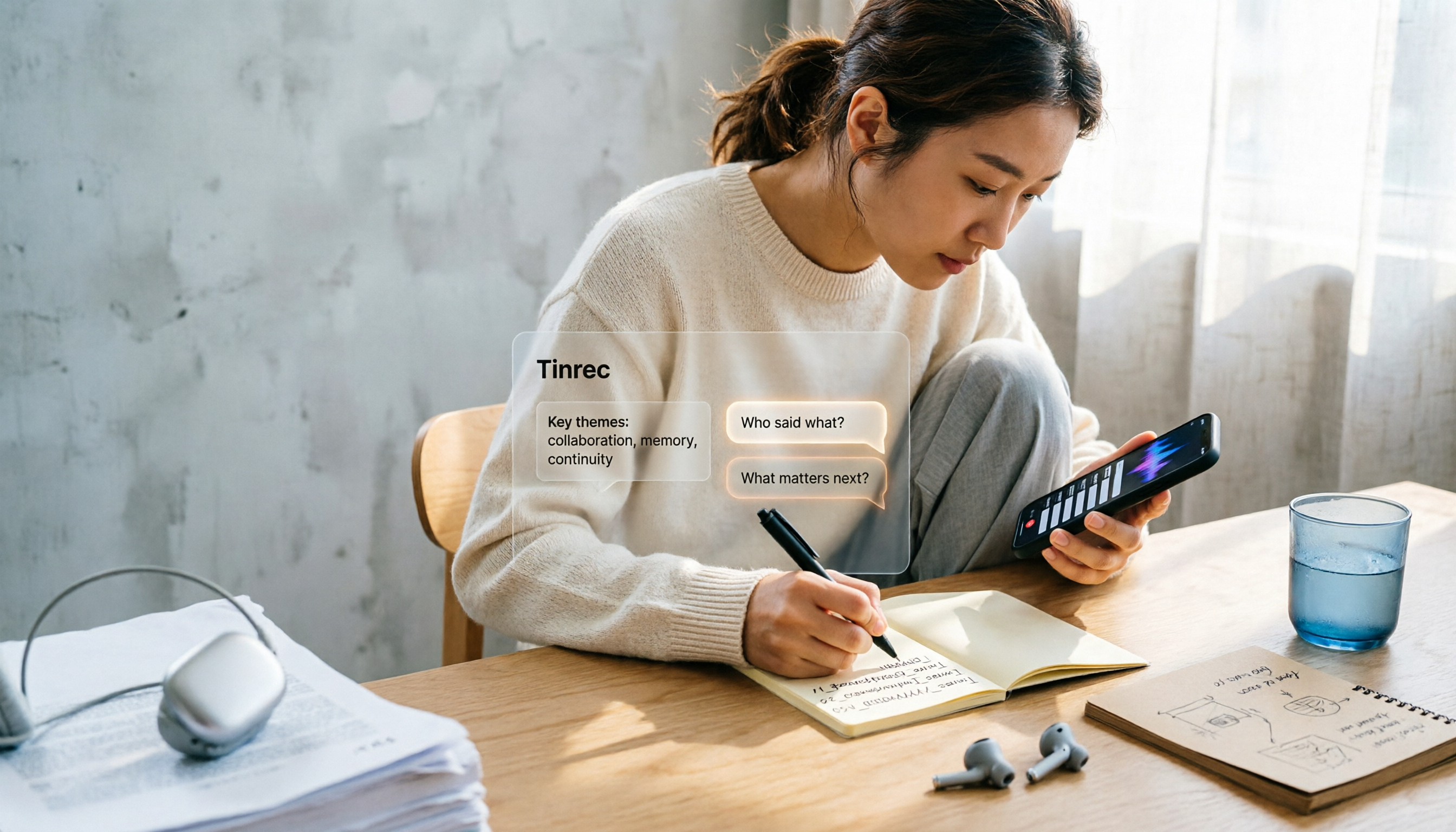
2026年iPhone録音の名前変更ガイド:3つの方法と4つの整理ツール実測レビュー
録音の名前変更は10秒でできますが、変更後もその録音を見つけられない——問題は名前ではなく、命名規則とその後の整理にあります。この記事ではiPhoneボイスメモの3つの名前変更方法から始め、「位置情報に基づく命名」をオフにし、継続可能な命名フォーマットを確立する方法を紹介します。さらに4つの録音整理ツールの違いを比較し、TinrecのAI要約とQ&Aがファイル名に頼らず人を見つける方法を解説します。

2026年iPhone録音ファイル処理ツール4選の実測比較:m4aから文字起こしと要約、どちらが時短になる?
iPhoneの録音ファイルはデフォルトで.m4a形式であり、MP3ではありません。この記事ではまず形式とよくある誤解を説明し、次にTinrec、Notta、TurboScribe、PLAUDの4つの処理方法を実測比較します。ファイル変換すべきか、直接文字起こしすべきかの判断を支援し、無料枠、1回あたりの上限、チーム連携の選定ポイントを整理します。
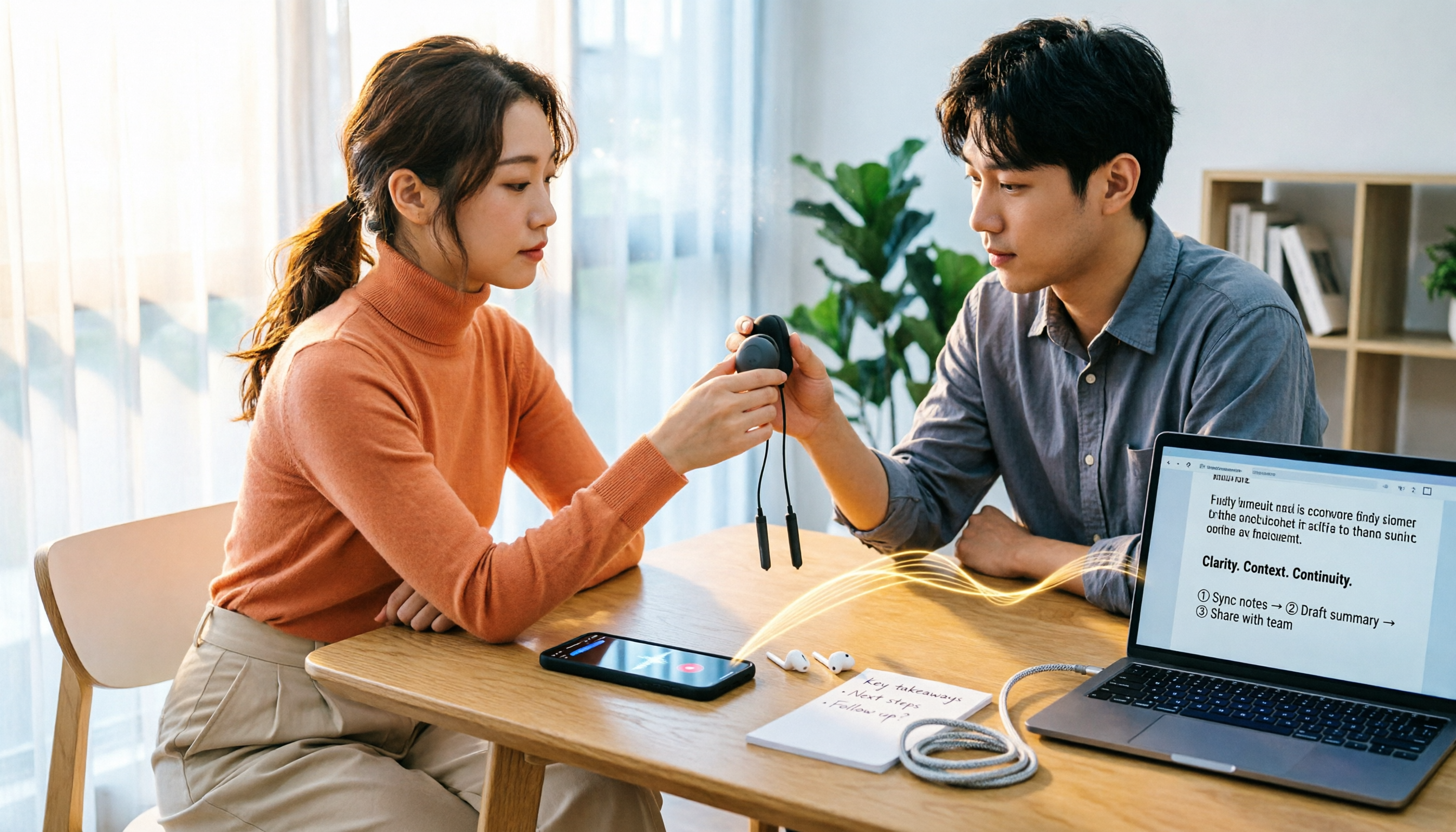
2026年版 iPhone音声録音のアップロード方法5選を実測比較:大容量ファイルが送れない時の対処法
iPhoneの録音が見つからない、大容量ファイルが送れないというのは、多くの人が最初につまずくポイントです。本記事では、5つのアップロード方法(メール、AirDrop、iCloud、有線、メッセージアプリ)のそれぞれの制限を実測し、ファイル転送後にTinrecを使って録音を文字起こし・要約・ToDoに変換する方法を解説します。無料版とチーム版のプラン説明、6つのよくある質問も掲載しています。
2026年Line-inボイスレコーダー選びガイド:4つの方法の実測と提案
Line-in対応のボイスレコーダーを探している人の多くは、PCから再生されるオンライン会議や講座、音楽をきれいに録音したいと考えています。この記事では「会場の音を録るのか、機器から再生される音を録るのか」という判断から始め、Line-inハードウェアとソフトウェアでシステム音声をキャプチャする2つの方法を比較し、Sony ICD-PX470、ICD-UX570F、INJAなどの機種とTinrecの違いを実測します。選び方の4つのポイントと4つのよくある誤解を整理し、最後に利用シーン別の明確な提案を行います。
2026年iPhone録音MP3変換ツール5選:無料版で十分か検証
iPhoneのボイスメモはデフォルトでm4a形式で保存されますが、MP3に変換する方法は5つあります。この記事では、オンライン変換、VLC、Audacity、Mac内蔵ツール、Tinrecの5つの方法を実際に試し、無料枠、プライバシーリスク、後処理のコストを比較します。さらに、変換が不要なケースについても説明します。
2026年iPhone音声録音の送信方法4種を実測比較:LINE・PCへの送信や文字起こしの最も簡単な方法
iPhoneで録音した音声をどう送るか?この記事では「誰に送るか、相手が何を必要としているか」という判断ポイントから始め、ボイスメモの手動共有、クラウドファイル、文字起こしサービス、Tinrecの4つの方法を実測比較します。フォーマット互換性、ファイルサイズ、文字起こしの必要性、チームでの保存という4つの重要な判断ポイントを整理し、よくある落とし穴の注意点とシーン別の選び方も紹介します。