

録音を Tinrec に任せて、数分で文字起こしと要約を作成
音声・動画のアップロード、多言語文字起こし、AI 議事録、タスク抽出に対応
Google Meetは最近Geminiの力を取り入れ、会議中に自動でリアルタイム字幕や議事要約を生成できるようになり、とても便利に見えます。
ただし、正直なところ、「会議後に振り返り、検索し、さらに整理できる」議事録が必要な場合、内蔵機能だけではまだ不十分かもしれません。
この記事では、ビジネスパーソンが最もよく遭遇する会議シチュエーションで、3つのツール(Google Meet(内蔵AI機能)、Tinrec秒聴録音、Otter.ai)を実測し、最後にTinrecを中心に、使いやすい議事録を作成する手順を詳しく紹介します。
始める前に|準備するもの
始める前に、以下のものをご用意ください。
- スマートフォンまたはパソコン。TinrecはiOS、Android、Web版に対応しており、3つのプラットフォームで使用できます。
- App StoreまたはGoogle PlayでTinrec(無料)をダウンロードするか、Web版を開いてGoogleアカウントでログインします。
- 整理したいオンライン会議の録音データ。Google Meetを使用している場合は、会議を録画(Google Meetはクラウドへの録画を許可)し、後でTinrecにインポートします。
- 安定したインターネット接続。リアルタイム文字起こしにはオンライン接続が必要です。オフラインで使用する場合は、事前に言語パックをダウンロードしてください。
ステップ1|会議内容を録音する
このステップの目的は、クリアな録音ファイルを取得することです。
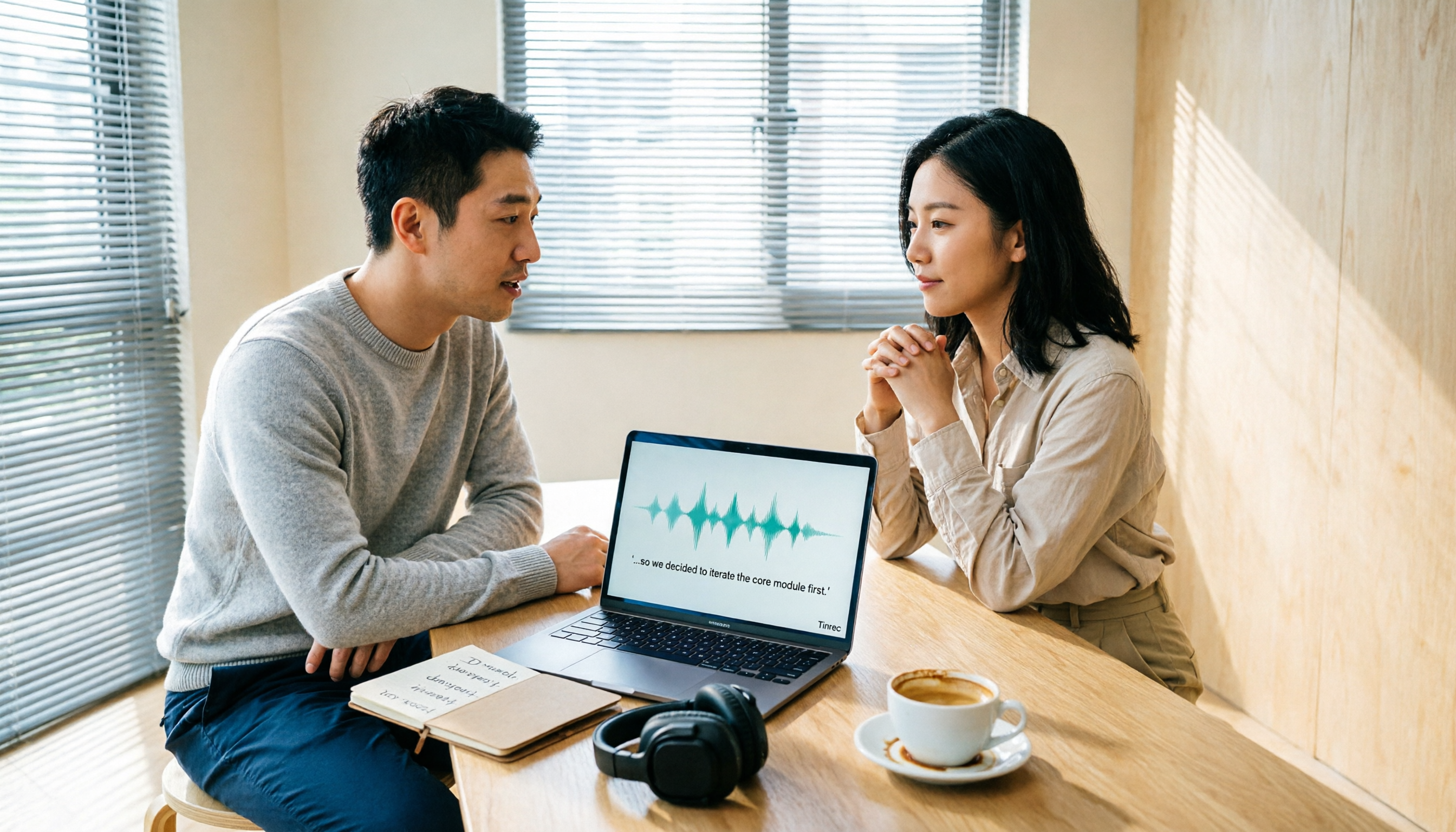
Tinrecのリアルタイム録音機能を直接使用できます:Tinrecを開き、録音ボタンをタップし、スマホやパソコンを話し手の近くに置きます。距離が近いほど、後の文字起こしの精度が高まります。
1対1のインタビューの場合は、スマホを二人の間に置きます。複数人会議の場合は、机の中央に置くことをおすすめします。
録音品質にこだわる理由は、AI文字起こしは元の音質に大きく依存するからです。録音が不明瞭だと、どんなに強力なエンジンでも正確に起こせません。
完了すると、Tinrecのメイン画面にこの録音が表示され、長さとファイルサイズが表示されます。
(ここに図:会議室に座っている人が机の中央にスマホを置いて録音しており、画面にリアルタイムで文字起こしが表示され、背景に同僚の議論がある。)
Google Meetで録画したファイルを使用する場合は、ステップ2で直接インポートすることもできます。
ステップ2|AIで文字起こしをする
このステップはTinrecの核心機能です。録音を検索可能でコピー可能な文字起こしに変換します。
先ほどのリアルタイム録音であれば、Tinrecは録音と同時に文字起こしを行い、録音終了と同時に文字起こしが表示されます。
ファイルをインポートする場合は、「音声ファイルをインポート」をタップし、会議録音ファイル(MP3、M4A、WAVなどに対応)を選択してアップロードすると、Tinrecが数分で文字起こしを完了します。
文字起こしが完了すると、全文が表示され、Tinrecは自動で発言者を識別してラベル付けします。事前設定がなくても、声紋から誰が何を言ったかおおよそ区別できます。
正直なところ、この自動発言者識別機能はGoogle Meetの内蔵字幕よりはるかに実用的です。Meetの字幕は誰が何を言ったか表示しないため、会議後に重要なポイントを探すには自分で聞き直す必要があります。
ステップ3|文字起こしを素早く校正する
文字起こしができたら、すぐに使わず、数分かけてざっと確認しましょう。
Tinrecの文字起こし精度は日常会話では非常に優れていますが、会議中に専門用語、中日混在、強いアクセントがあると、誤認識が発生する可能性があります。
録音を聞きながらテキストを確認し、一時停止して修正できます。Tinrecのプレーヤーは対応するテキスト部分をハイライト表示するので、修正が素早く行えます。
録音の整理を手作業から解放
音声・動画をアップロードするだけで、文字起こし、要約、タスクを自動作成
私の習慣としては、重要な段落に「メモ」マークを付けておくと、後でワンタップでその部分にジャンプできます。
ステップ4|AIで議事要約を生成する
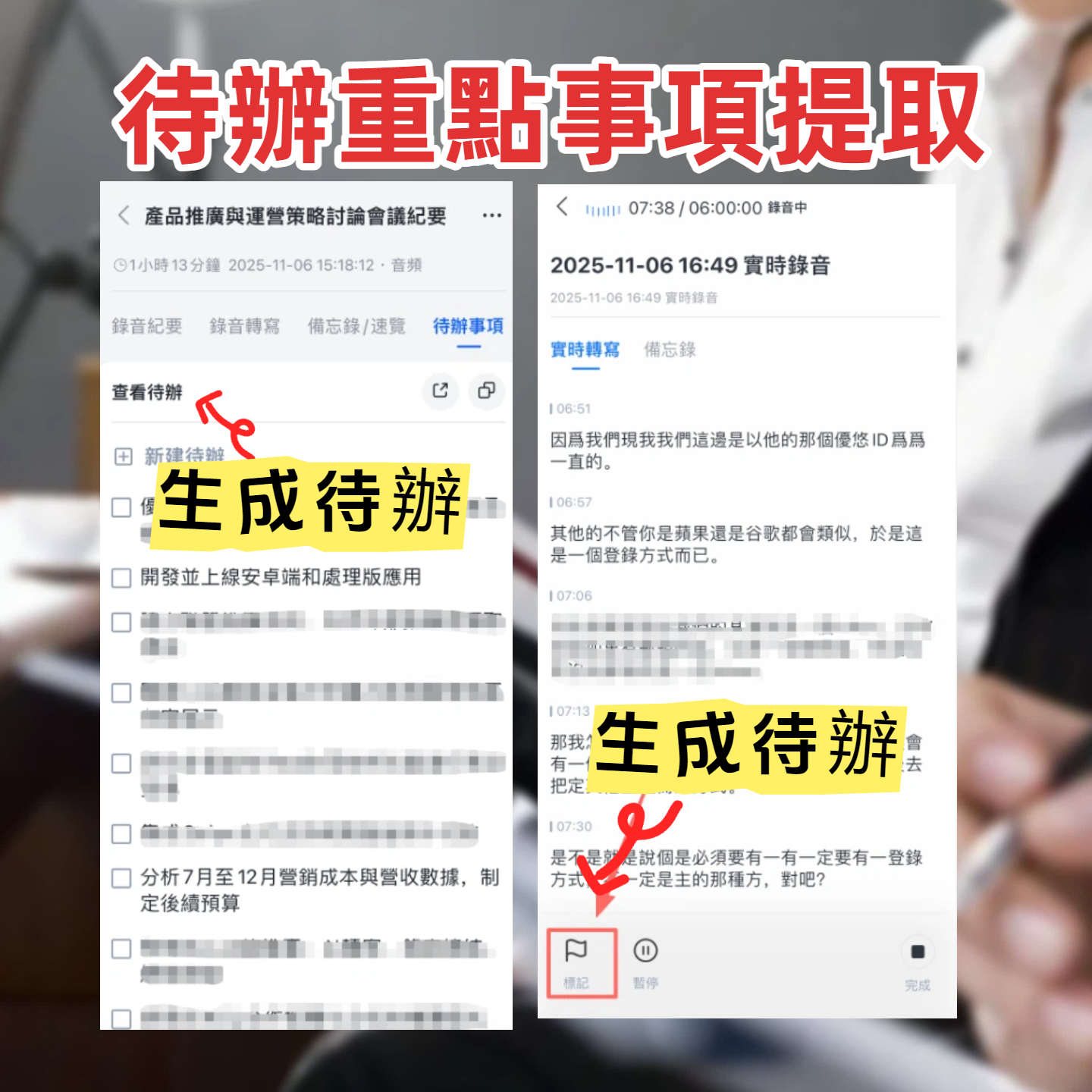
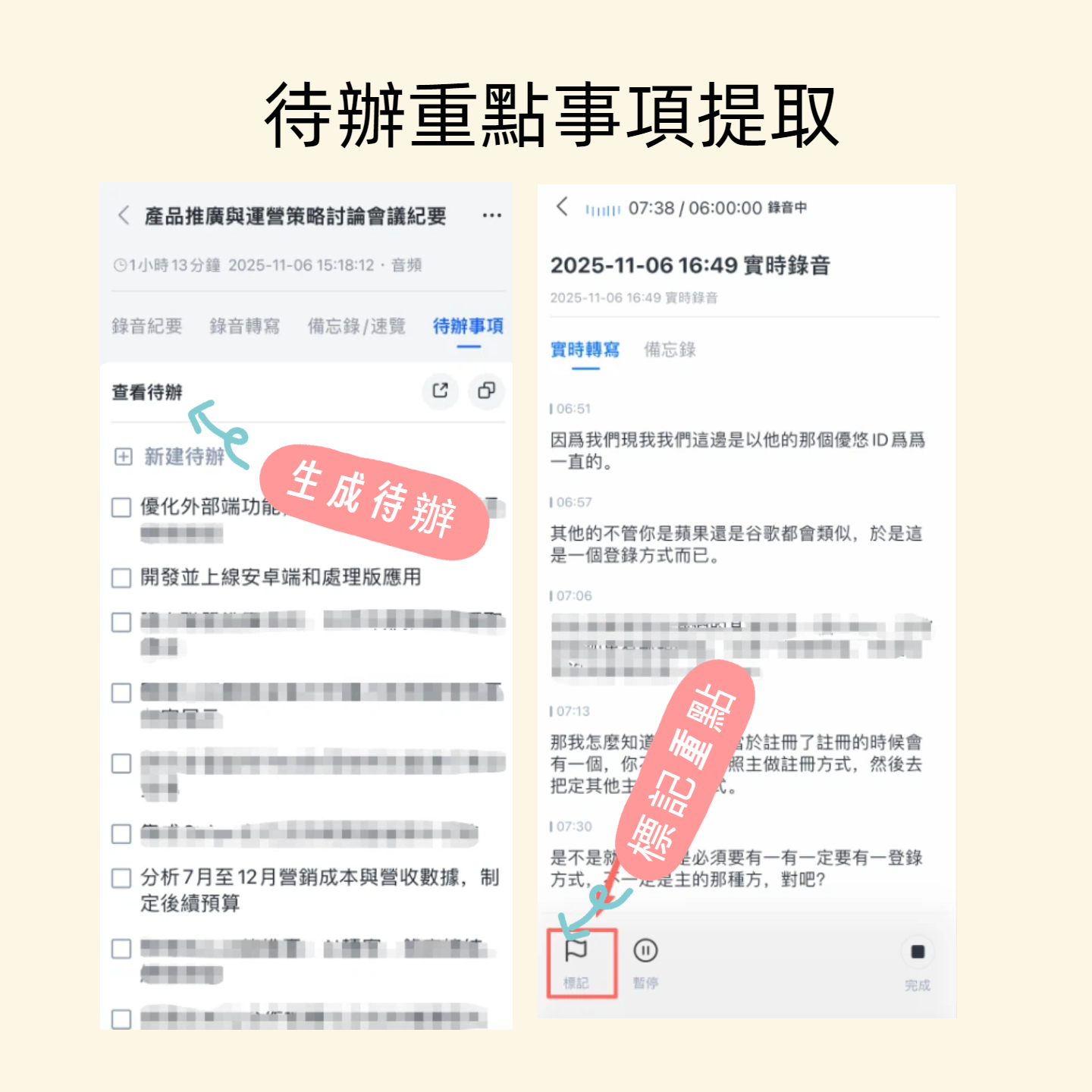
これがTinrecで最も驚かされた点です——文字起こしだけでなく、議事要約も整理してくれます。
文字起こしページで「AI要約」をタップすると、Tinrecが自動で議論のトピック、決定事項、TODOアクションを含む議事録を生成します。
また、カスタム指示も可能で、例えば「箇条書きで、予算とスケジュールに重点を置いて整理してください」と指定すると、その通りに出力されます。
一方、Google Meetも要約を生成できますが、現時点ではこのように自由にフォーマットを調整できず、エクスポートオプションも少ないです。
ステップ5|エクスポートと共有
整理した議事録は、PDF、Word、TXTとしてエクスポートするか、同僚にリンクを直接共有できます。
会社がNotion、Google Docs、Dropboxを使用している場合、Tinrecはワンクリックエクスポートに対応しており、コピー&ペーストの手間が省けます。
私が最もよく使うのはMarkdown形式でエクスポートし、Notionの会議データベースに保存する方法です。これにより、すべての議事録が検索・振り返り可能になります。
よくある質問とトラブルシューティング
Q: 録音から生成されたテキストに誤字が多い場合、どうすればよいですか? 通常は録音環境がうるさすぎるか、距離が遠すぎるためです。Tinrecにはスマートノイズリダクションが内蔵されており、録音前に設定で有効にできます。既に録音済みのファイルを使用する場合は、インポート後に手動で「高ノイズ環境」モードを選択できます。市場の多くの文字起こしツールにはこのオプションがありません。
Q: 無料版はどのくらい使えますか? Tinrecの無料版は毎月基本の文字起こし枠があり、おおよそ2〜3回の会議を処理できます。たまにしか使わないなら十分です。Google Meetの内蔵字幕は無料版でも利用できますが、要約と録画機能は有料版が必要です。Otterの無料版は月300分ですが、英語の会議のみ対応です。
Q: Google Meetと連携して自動録音できますか? 現時点ではTinrecは主に事後インポート方式です。Google Meetで会議を行う場合は、まずクラウド録画を有効にし、後でファイルをTinrecにアップロードして整理します。一手間かかりますが、内蔵機能よりも整理された結果が得られます。
Q: 中日混在の会議の文字起こし精度はどうですか? 日常会話では大きな問題はありませんが、同じ文で頻繁に中日が切り替わる場合、たまに混同することがあります。その場合は、録音後に文字起こしを手動で編集するか、AIチャットで特定の部分を質問して調整してください。
Q: 複数人会議で誰が話したか区別できない場合は? Tinrecは自動で発言者1、発言者2などと区別します。アップロード前に誰の声がどの名前に対応するかを事前に設定(アプリ内でマーク)しておくと、その後の分析がより正確になります。
上級テクニック|Tinrecの効率を倍にする3つの方法
AIチャットクエリ:録音を整理した後、Tinrecに直接質問できます。例えば、「田中さんが会議で言った予算上限はいくらですか?」と聞くと、録音内容から回答を抽出してくれます。この機能は現時点ではGoogle Meetにはありません。
ネット動画リンクのテキスト化:YouTubeやBilibiliなどの会議録画を整理する必要がある場合、動画URLを貼り付けるだけで、Tinrecが音声を取得してテキストに変換します。後からキャッチアップしたり、チーム間で共有するのに便利です。
TODOアクションの自動抽出:AI要約とは別に、Tinrecは会議中に言及されたTODO項目を単独で抽出し、To-Doリストとして表示するため、進捗管理に役立ちます。
Tinrec以外の選択肢
- Google Meet内蔵機能:インストール不要で、リアルタイム字幕と要約はライトユーザーに適していますが、エクスポート形式が少なく、整理の深さに限りがあります。会議中に簡単な記録が必要な場合はまずこれを使い、後で整理が必要な場合にTinrecを併用するとよいでしょう。
- Otter.ai:英語の会議とチームコラボレーションが得意です。会社で主に英語で会議を行う場合、Otterの発言者識別とSlack連携が便利です。ただし、日本語の会議整理の細かさでは、Tinrecの方が優れています。
まとめ
Google MeetにGeminiが統合されたことで、オンライン会議は確かに便利になりました。しかし、毎回の会議の議論を検索可能で振り返り可能、さらに加工可能なデータにしたいなら、内蔵機能だけでは不十分です。
Tinrecは文字起こしだけでなく、要約、TODO、Q&A、エクスポート機能を備えており、議事録を本当に仕事の基盤に変えてくれます。
次のステップ:Tinrecの無料版をダウンロードして、最近の会議録音で試してみてください。毎月の基本枠でプロセス全体を体験できます。
すべての録音を、次の行動につながる成果へ
ログインで文字起こし60分無料。クレジットカードは不要です
おすすめ記事
こちらの記事もおすすめです

2026年音声文字起こしオンラインの使い方:録音から文字起こしまでの5ステップ
2026年、オンライン音声文字起こしツールの選び方と使い方を解説。実際の会議の課題から、選定の5つのポイント、Tinrecの5ステップワークフロー、3つのオンライン文字起こしツールの簡易レビューと注意点までをまとめ、録音から検索・共有可能な文字起こしまで導きます。

2026年版 音声文字起こしツール3選の実測比較:中国語の精度と会議後の整理はどちらが楽か?
音声文字起こしの精度はどう評価すべきか。本記事ではまずWER(単語誤り率)の計算ロジックと精度に影響する要因を解説し、その後Tinrec(秒聴録音)とNottaを中国語認識、訛りへの耐性、専門用語、会議後の整理、料金と利用枠の各観点で比較します。さらに中国語シーンでの参照としてOtter.aiも紹介し、自分の会議や文字起こしのニーズにどちらが適しているか判断できるよう支援します。

2026年iPhone音声文字起こし無料プラン比較:5つの方法を一挙紹介
iPhone内蔵のボイスメモには文字起こし機能がありますが、なぜ他の方法が必要なのでしょうか?この記事では、学生の実際の利用シーンをもとに、2026年におけるiPhone音声文字起こしの無料な方法を5つ紹介します。完全無料の内蔵機能から、無料枠が大きいOtter.ai、Notta、TurboScribe、そして自動要約・ToDo・AI質問応答ができるTinrecまで、それぞれの無料制限と適した授業やグループディスカッションのシーンを説明します。
2026年おすすめ音声文字起こしツール6選比較:無料枠と日本語認識、最も時短できるのはどれ?
Tinrec、cSubtitle、MyEdit、Canva、Google AI Studio、ChatGPT Workの6つの音声文字起こしツールを、無料枠・日本語認識・会議後の整理機能の観点で比較。会議、インタビュー、講義、字幕作成の用途別に最適なツール選びをサポートします。

2026年Androidで録音ファイルを文字起こしする方法:5ステップ完全ガイド
Androidスマホで録音ファイルを文字起こしする際、音声の録音品質、中国語の認識精度、会議後の整理が課題になりがちです。本記事ではTinrecを例に、録音からインポート、校正、AI要約、エクスポートまでの5ステップを解説し、よくある質問や上級テクニック、代替手段もまとめています。

2026年版 音声文字起こしツール4選を実測比較:議事録・文字起こし・AI質問応答で最も時短できるのはどれ?
音声文字起こしツールを比較する際、多くの人は「精度98%」といった宣伝文句だけに目を奪われがちですが、実際に作業を妨げる要因を見落としています。この記事ではよくある誤解から始め、ツールが使う価値があるかどうかの判断基準を明確にした上で、Tinrec、Otter.ai、Notta、Granolaの4製品を議事録作成、文字起こし、会議後の整理、チーム連携の面で実測比較します。実際の価格と注意点も添え、本当に時短できるツール選びをサポートします。

2026年版 音声文字起こしツール4選の実測比較:録音を実行可能な会議資料に変えるのはどれ?
インタビューや会議記録の実際の課題から出発し、Tinrec、雅婷逐字稿、Notta、Otter.aiの4つの音声文字起こしツールを実測比較。選定基準、よくある落とし穴、シーン別の選び方を整理し、文字起こし後に本当に仕事で使えるツールを見つけるためのガイドです。
2026年Windows向け音声ファイル文字起こしツール4選の実測比較:無料枠は十分か?
Windowsで音声ファイルを文字起こしする際、多くの人が最初の選択を誤ります。この記事では、実際の会議録音の条件でTinrec、Notta、Otter.ai、TurboScribeの4ツールを実測し、ファイル対応、会議後の整理、オンライン会議の音声取り込み、無料枠の制限を比較します。さらに、よくある4つの失敗シナリオを整理し、自分のワークフローに合ったツールを選ぶ手助けをします。

【チュートリアル】2026年Tinrecリアルタイム音声文字起こし:ボット不要の会議録音+自動要約とToDo
リアルタイム音声文字起こしツールはどう選ぶ?まず会議の形態、ボット参加の要否、会議後の要約やToDoの必要性を判断しましょう。本記事ではTinrecを例に、リアルタイム文字起こし、ボット不要のオンライン会議録音、AI要約、Q&A、翻訳、チーム連携のポイントを整理し、選定時の注意点とよくある質問も掲載します。