
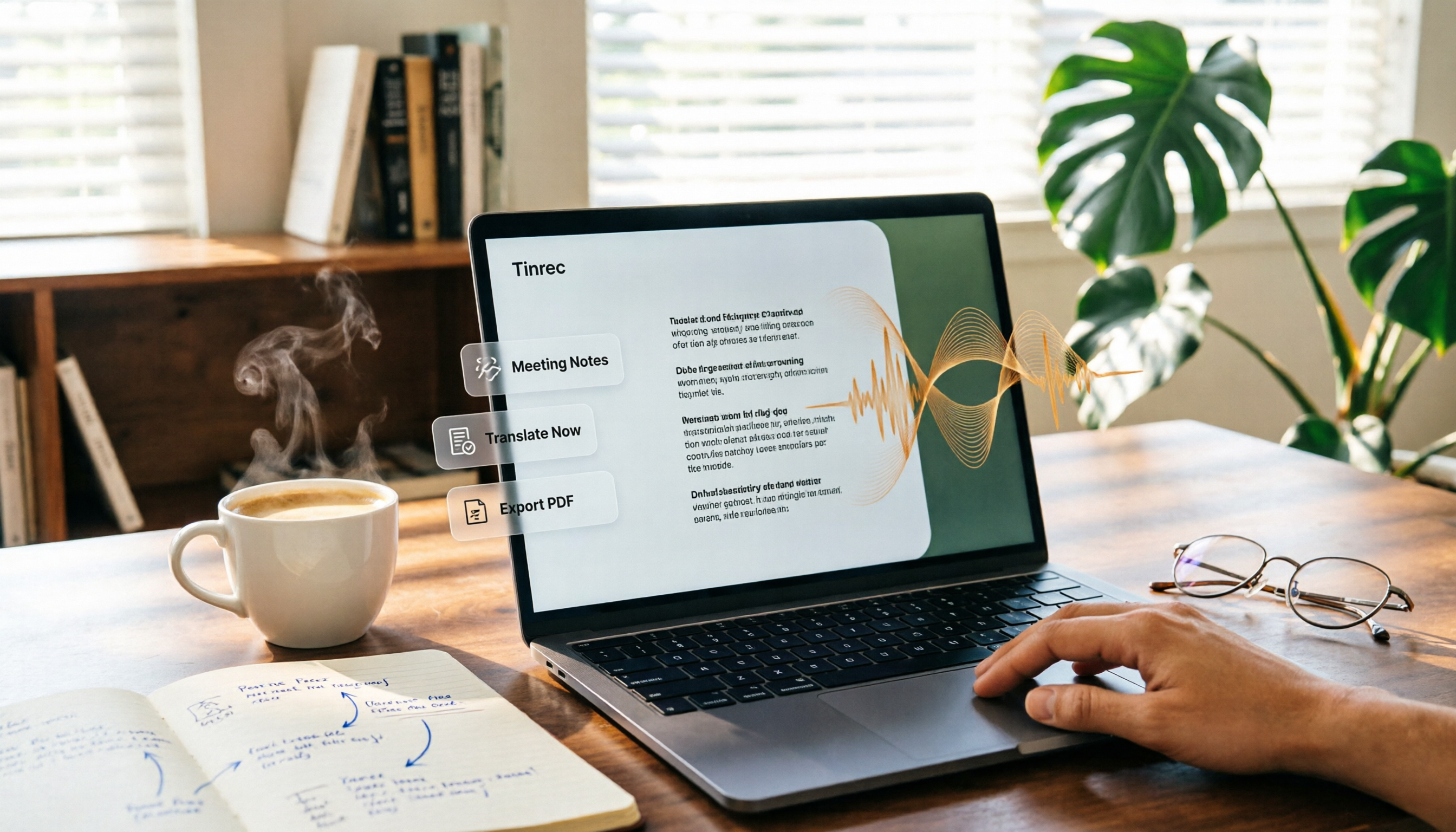
録音を Tinrec に任せて、数分で文字起こしと要約を作成
音声・動画のアップロード、多言語文字起こし、AI 議事録、タスク抽出に対応
Google Meetの会議を頻繁に開き、会議後に録音を聞き直したり、文字起こしをしたり、要点をまとめるのに多くの時間を費やしているなら、Tinrecはワークフローを大きく改善してくれるツールです。これはAIを活用した録音・音声動画整理ツールで、リアルタイム録音、ファイルのインポート、ネット動画リンクの解析に対応し、自動で要約、チャプター、タスクを生成。さらに内容について質問することもできます。無料版では毎月基本的な文字起こし枠が提供され、スマートフォン、パソコン、ウェブブラウザで利用可能。会議、授業、インタビュー、コンテンツ制作に最適です。
なぜGoogle Meetの代替手段を探す人が増えているのか?
Google Meetの内蔵録画・文字起こし機能は確かに便利で、会議中にワンクリックで録画できます。しかし、使ったことがある人なら次のような問題にぶつかったことがあるでしょう。文字起こしが一部の言語しか対応しておらず、日本語の認識精度が低い。会議終了後は単に動画が残るだけで、自分で再生しながら要点を探さなければならない。文字起こしは編集や検索ができず、自動要約や他のツールへのエクスポートも不可能です。
会議録音を「ただ保存するだけ」ではなく、すぐに活用できる資料にしたいなら、Tinrecはまさにそのために設計されています。
Tinrec vs Google Meet:中核的な体験の違い
会議は出発点に過ぎない
Google Meetの文字起こしはその会議の中だけで完結し、プラットフォーム外では再利用が難しいです。Tinrecは会議録音と他の音声データ(授業、インタビュー、動画)を一元管理し、クロスプラットフォーム・時系列を超えた検索や質問を可能にします。
文字起こし後の「次の一手」が鍵
内蔵文字起こしは通常、単なるテキストを提供するだけで、せいぜい太字で強調する程度です。Tinrecは自動で要約、チャプター、タスクを生成し、さらにAIと対話形式で質問できます。「この会議で決まったアクションは?」「誰がどの部分を担当?」など、最初から議事録を読むよりはるかに速いです。
日本語コンテンツの精緻さ
Google Meetの文字起こしは英語に強く、日本語や中国語、日本語と英語が混ざった場面では文字落ちや誤認識が発生しやすいです。Tinrecは特に日本語の会議、授業、インタビュー向けに最適化されており、クリアな録音であれば認識品質が明らかにスムーズで、実際に使うと効果を実感できます。
ワークフローへのエクスポートと連携
Google Meetの会議記録はGoogleエコシステム内でしか編集できません。TinrecはWord、PDF、TXT、字幕ファイルへのエクスポートに対応し、Notion、Google Docs、OneNote、Dropboxなどのツールに同期可能。データを既存のワークフローに直接取り込めます。
Tinrecの中核機能一覧
リアルタイム録音・文字起こし:Tinrecを開き、録音すると同時に文字が表示されます。ほとんど遅延なし。会議終了と同時に議事録が完成し、すぐに要点整理を始められます。
音声・動画ファイルの文字起こし:先月の授業録音やインタビュー音声ファイルをTinrecにドロップするだけで、数分後に議事録、要約、チャプターを取得。手動で聞き起こす必要はありません。
ネット動画リンク解析:YouTube、Bilibili、TikTokの公開動画リンクを貼り付けると、Tinrecが自動で音声を取得して文字に変換し、要約を生成。資料収集や動画ノート作成に特に便利です。
AI対話型クエリ:これは私自身が最もよく使う機能です。1時間の会議を録音した後、Tinrecに「結論は?」「各部門のタスクは?」と直接タイプして質問。まるで会議全体を見ていたアシスタントのように、内容に基づいて答えてくれます。
実際の使用シーン
週次ミーティングの記録とタスク管理
毎週のミーティングではTinrecで録音し、終了後にAI要約を開いて要点を確認。タスクをワンクリックでNotionにエクスポート。同僚と進捗を確認する際も、会議録を見返す代わりにTinrecに前回の議論内容を直接質問できます。
録音の整理を手作業から解放
音声・動画をアップロードするだけで、文字起こし、要約、タスクを自動作成
オンライン授業・講座のノート作成
2時間のオンライン授業後、録音ファイルをTinrecにアップロードすると、自動でチャプター分割、重要ポイントのマーキング、さらにAIに概念の説明を依頼可能。復習効率が自分で最初から聞き直すより格段に向上します。
ユーザーインタビューとリサーチ資料整理
ユーザーリサーチ時、Tinrecでインタビューを録音し、文字起こし後に重要な部分をマーク。AIに共通する課題を要約してもらえば、手動整理に比べて少なくとも半分の時間を節約できます。
TinrecでGoogle Meet会議を録音する方法:5ステップ
ステップ1:Tinrecをダウンロード&インストール
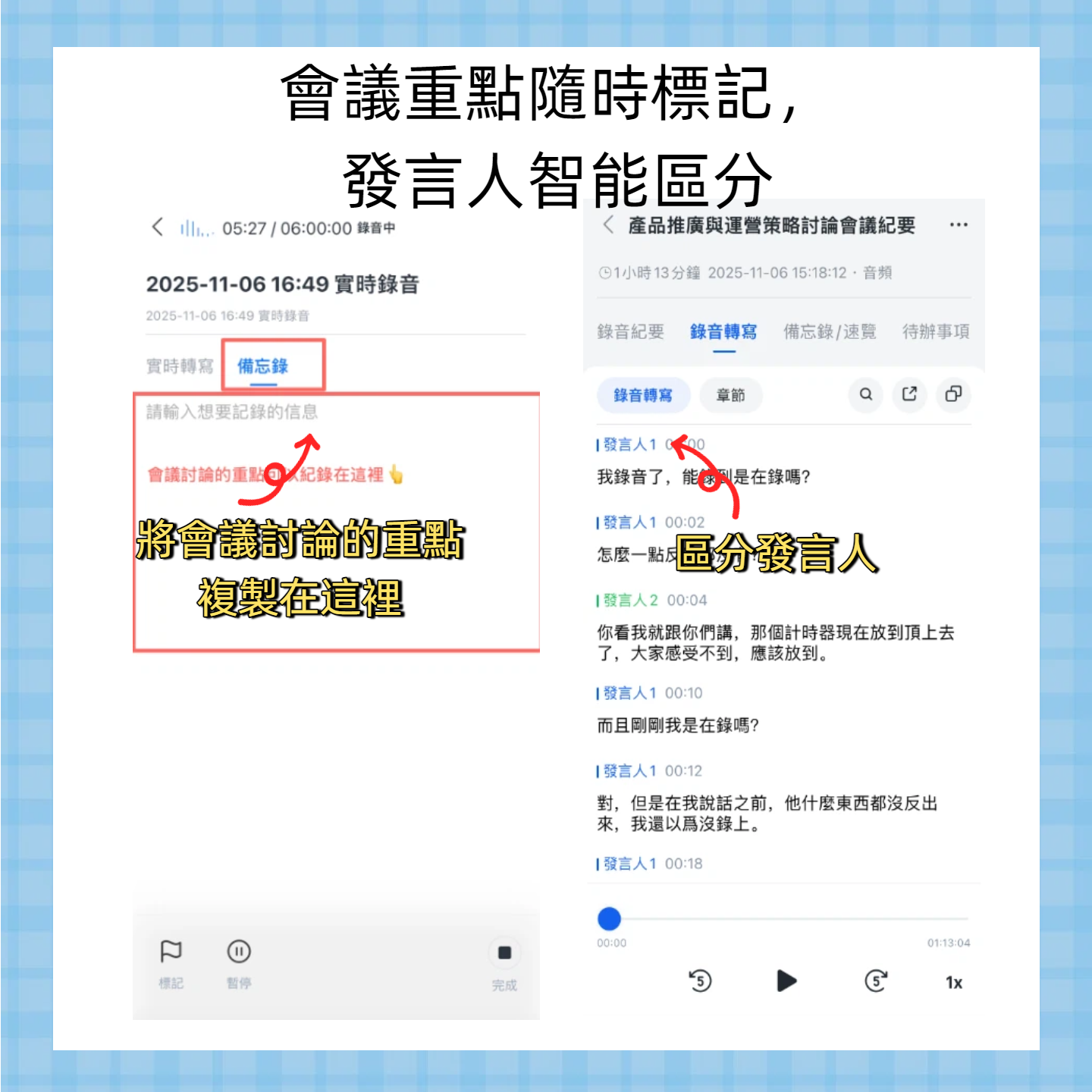
スマートフォンのApp StoreまたはGoogle Playで「Tinrec秒聴録音」を検索するか、公式サイトからウェブ版にアクセス。ログイン後すぐに利用開始できます。(図1参照)
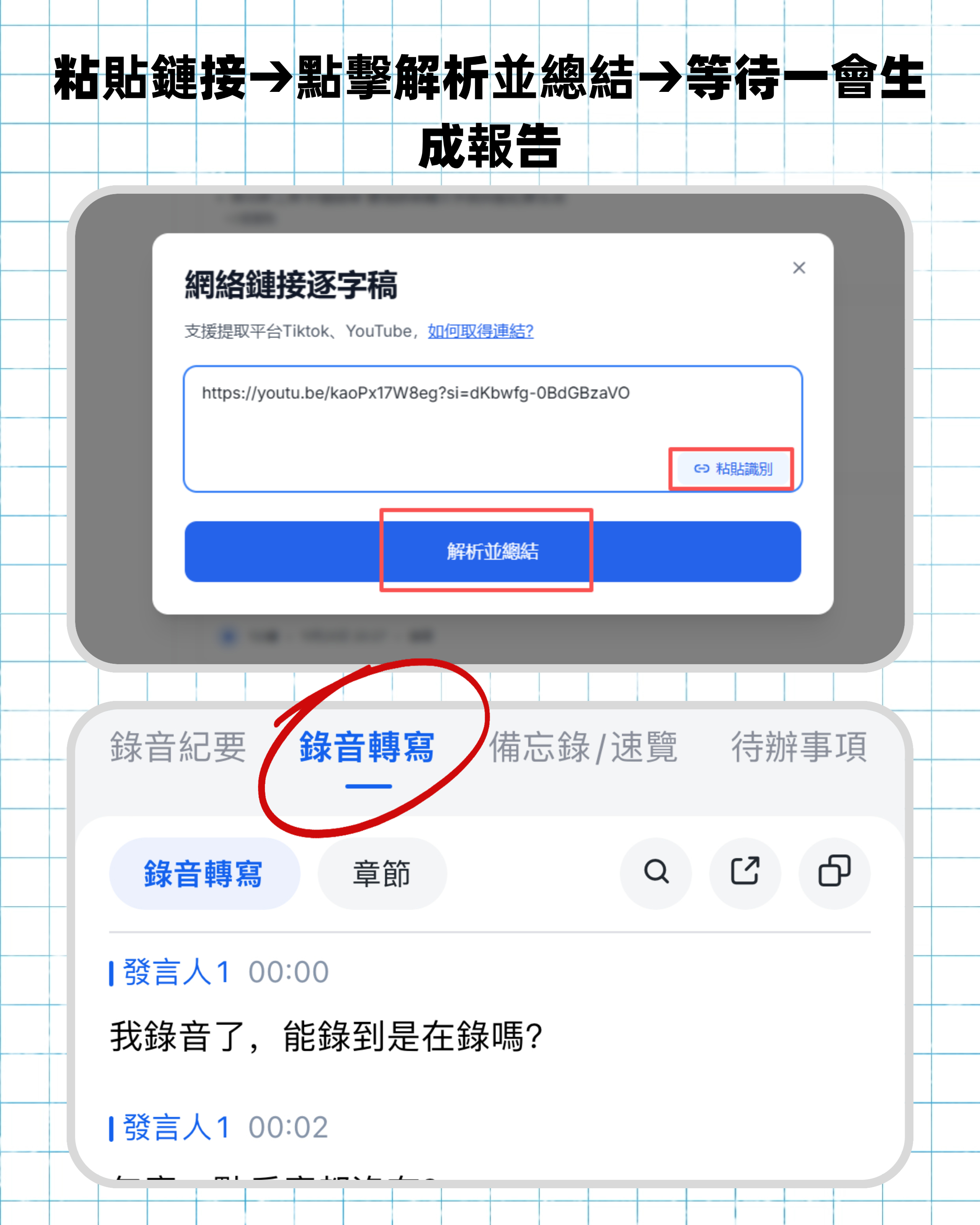
ステップ2:録音開始
メイン画面下部の「録音」ボタンをタップすると、Tinrecがすぐに音声の収録を開始します。バックグラウンドで動作するため、そのままGoogle Meetを続けられます。(図2参照)
ステップ3:Google Meet会議の音声を録音
スマートフォンやタブレットを使用している場合、デバイスのスピーカーで会議を再生すれば、Tinrecがすべての発言を鮮明に収録します。パソコンで会議を行う場合は、スマートフォンのTinrecアプリをパソコンのスピーカー近くに置いて録音するのが最も安定した方法です。会議終了後、停止ボタンを押すと録音ファイルが自動保存されます。(図3参照)
ステップ4:AI要約とQ&Aを活用
Tinrecのホーム画面に戻り、先ほどの録音ファイルをタップすると、システムが自動で要約、チャプター、タスクを生成します。特定の決定事項を素早く確認したい場合は、下部の「AI質問」をタップして質問を入力。例:「この会議の3つの結論をまとめて」と入力すれば、即座に回答が得られます。(図4参照)
ステップ5:エクスポートと共有
整理が完了したら「エクスポート」を選択。Word、PDF、TXT、字幕ファイルなどから選べ、NotionやGoogle Docsなどのツールに直接同期することも可能。会議録をチームに送信して作業完了です。(図5参照)
録音文字起こしツール選びで注目すべきポイント
文字起こし後の整理能力:文字起こしの速度や分単位の料金だけを見るのではなく、自動要約、タスク抽出、AI Q&Aが可能かどうかが時間節約の鍵です。Tinrecはこの点で完成度が高いです。
クロスプラットフォームとエクスポートオプション:ツールがすべてのデバイスで使えるか?結果を日常的に使うソフトウェアにエクスポートできるか?TinrecはiOS、Android、ウェブに対応し、複数のエクスポート形式を提供。データが特定のアプリにロックされることはありません。
日本語・混合言語の性能:会議で日本語や日本語と英語の混在が頻繁にある場合、必ず認識品質をテストしてください。Tinrecは日本語コンテンツ向けに多くの調整が行われており、実際の使用では汎用エンジンよりスムーズです。
無料プランの充実度:一部のツールの無料版は制限が多く、まともな体験ができません。Tinrecの無料版は毎月基本的な文字起こし枠を提供しており、まずは数回の会議でフルに試してから有料化を検討できます。
まとめ:Tinrecは試す価値があるか?
Google Meetの会議録を「受動的な保存」から「能動的に活用できるデータ」に変えたいなら、Tinrecは現時点で非常に検討に値する選択肢です。音声を文字に変換するだけでなく、要点、タスク、検索可能な知識ベースを整理。クロスプラットフォーム対応でエクスポートも可能なため、特定のエコシステムに縛られたくないユーザーに最適です。まずは無料版で数回の会議を実際に試してみることをお勧めします。どんなレビューよりも直接的な体験が得られるはずです。
よくある質問
Tinrecの無料版はどれくらい使えますか?
無料版に使用期限はなく、毎月固定の文字起こし分数(製品ページの最新数字を参照)が提供されます。使い切った場合は翌月リセットされるか、アップグレードが可能です。
Google Meet会議の録音には相手の同意が必要ですか?
地域の法律や会議のエチケットに従い、参加者の同意を得てください。Tinrecは録音ツールであり、自動で会議に参加する機能はありません。
文字起こしの精度はどのくらいですか?
クリアな録音、標準的な発音、静かな環境であれば、日本語の文字起こし品質は非常に良好です。複数人が同時に話す、背景ノイズがある、特殊なアクセントがある場合は、会議後に要点を確認することをお勧めします。
スマートフォンとパソコンの音声を同時に録音できますか?
現時点ではデバイス周辺の音声を録音する方式です。パソコンの内部音声を録音する必要がある場合は、スマートフォンをパソコンのスピーカーの近くに置くか、有線イヤホンで音声を拾ってください。
ファイルの保存期間は?
無料版・有料版ともに、録音と文字起こしの記録は継続的に保存されます。アカウントが有効である限り、データは削除されません。
OtterやNottaとの違いは?
Otterは英語の会議とチームコラボレーションに重点を置き、Nottaは文字起こしと翻訳に強みがあります。Tinrecは、特に日本語の明瞭度とその後の処理(要約、Q&A、エクスポート)において、すべての音声・動画コンテンツを活用可能な知識データに整理することに特化しています。
すべての録音を、次の行動につながる成果へ
ログインで文字起こし60分無料。クレジットカードは不要です
おすすめ記事
こちらの記事もおすすめです

2026年音声文字起こしオンラインの使い方:録音から文字起こしまでの5ステップ
2026年、オンライン音声文字起こしツールの選び方と使い方を解説。実際の会議の課題から、選定の5つのポイント、Tinrecの5ステップワークフロー、3つのオンライン文字起こしツールの簡易レビューと注意点までをまとめ、録音から検索・共有可能な文字起こしまで導きます。

2026年版 音声文字起こしツール3選の実測比較:中国語の精度と会議後の整理はどちらが楽か?
音声文字起こしの精度はどう評価すべきか。本記事ではまずWER(単語誤り率)の計算ロジックと精度に影響する要因を解説し、その後Tinrec(秒聴録音)とNottaを中国語認識、訛りへの耐性、専門用語、会議後の整理、料金と利用枠の各観点で比較します。さらに中国語シーンでの参照としてOtter.aiも紹介し、自分の会議や文字起こしのニーズにどちらが適しているか判断できるよう支援します。

2026年iPhone音声文字起こし無料プラン比較:5つの方法を一挙紹介
iPhone内蔵のボイスメモには文字起こし機能がありますが、なぜ他の方法が必要なのでしょうか?この記事では、学生の実際の利用シーンをもとに、2026年におけるiPhone音声文字起こしの無料な方法を5つ紹介します。完全無料の内蔵機能から、無料枠が大きいOtter.ai、Notta、TurboScribe、そして自動要約・ToDo・AI質問応答ができるTinrecまで、それぞれの無料制限と適した授業やグループディスカッションのシーンを説明します。
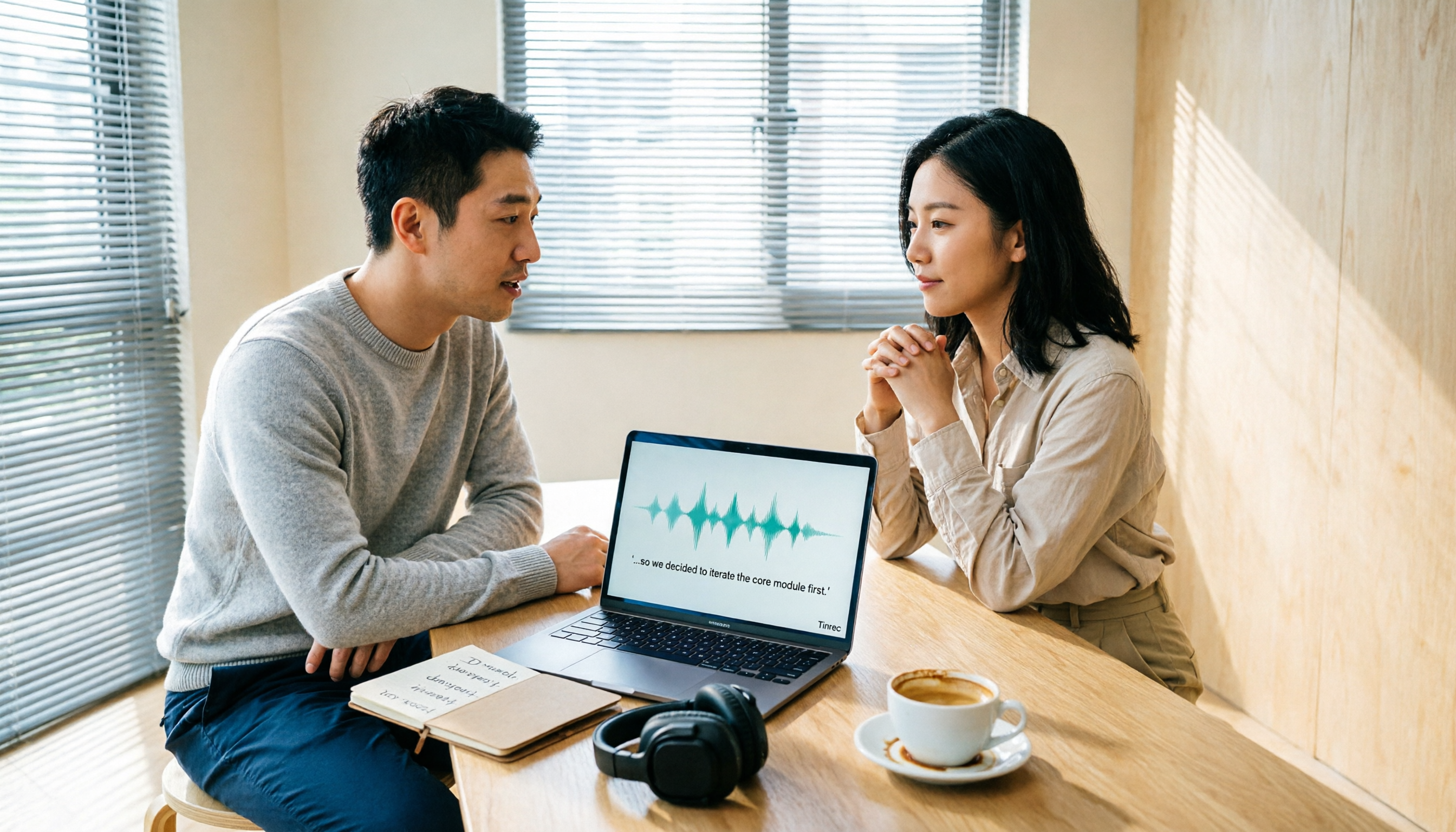
2026年おすすめ音声文字起こしツール6選比較:無料枠と日本語認識、最も時短できるのはどれ?
Tinrec、cSubtitle、MyEdit、Canva、Google AI Studio、ChatGPT Workの6つの音声文字起こしツールを、無料枠・日本語認識・会議後の整理機能の観点で比較。会議、インタビュー、講義、字幕作成の用途別に最適なツール選びをサポートします。

2026年Androidで録音ファイルを文字起こしする方法:5ステップ完全ガイド
Androidスマホで録音ファイルを文字起こしする際、音声の録音品質、中国語の認識精度、会議後の整理が課題になりがちです。本記事ではTinrecを例に、録音からインポート、校正、AI要約、エクスポートまでの5ステップを解説し、よくある質問や上級テクニック、代替手段もまとめています。

2026年版 音声文字起こしツール4選を実測比較:議事録・文字起こし・AI質問応答で最も時短できるのはどれ?
音声文字起こしツールを比較する際、多くの人は「精度98%」といった宣伝文句だけに目を奪われがちですが、実際に作業を妨げる要因を見落としています。この記事ではよくある誤解から始め、ツールが使う価値があるかどうかの判断基準を明確にした上で、Tinrec、Otter.ai、Notta、Granolaの4製品を議事録作成、文字起こし、会議後の整理、チーム連携の面で実測比較します。実際の価格と注意点も添え、本当に時短できるツール選びをサポートします。

2026年版 音声文字起こしツール4選の実測比較:録音を実行可能な会議資料に変えるのはどれ?
インタビューや会議記録の実際の課題から出発し、Tinrec、雅婷逐字稿、Notta、Otter.aiの4つの音声文字起こしツールを実測比較。選定基準、よくある落とし穴、シーン別の選び方を整理し、文字起こし後に本当に仕事で使えるツールを見つけるためのガイドです。
2026年Windows向け音声ファイル文字起こしツール4選の実測比較:無料枠は十分か?
Windowsで音声ファイルを文字起こしする際、多くの人が最初の選択を誤ります。この記事では、実際の会議録音の条件でTinrec、Notta、Otter.ai、TurboScribeの4ツールを実測し、ファイル対応、会議後の整理、オンライン会議の音声取り込み、無料枠の制限を比較します。さらに、よくある4つの失敗シナリオを整理し、自分のワークフローに合ったツールを選ぶ手助けをします。

【チュートリアル】2026年Tinrecリアルタイム音声文字起こし:ボット不要の会議録音+自動要約とToDo
リアルタイム音声文字起こしツールはどう選ぶ?まず会議の形態、ボット参加の要否、会議後の要約やToDoの必要性を判断しましょう。本記事ではTinrecを例に、リアルタイム文字起こし、ボット不要のオンライン会議録音、AI要約、Q&A、翻訳、チーム連携のポイントを整理し、選定時の注意点とよくある質問も掲載します。