

録音を Tinrec に任せて、数分で文字起こしと要約を作成
音声・動画のアップロード、多言語文字起こし、AI 議事録、タスク抽出に対応
私たちは2週間かけて、市販のAI会議アシスタント4製品を実測し、録音から文字起こしの速度、要約の品質、中国語認識の精度、価格まで徹底的に比較しました。その結果、Tinrec(秒聽錄音)が、複数の音声・動画ソースを整理する必要があるチームに最適だと分かりました。ここではTinrecを使って、会議の録音から議事録作成までの流れをデモし、他のツールとの違いも比較します。
始める前に|必要なもの
- スマートフォン1台(iPhone でも Android でもOK。Tinrec は両プラットフォームに対応)
- Tinrec アプリのダウンロード(App Store または Google Play から無料で入手。登録は Google または Apple ID でログインするだけ)
- 会議の録音ファイル(スマホで直接録音するか、他のデバイスで録音したものをインポート)
- 安定したインターネット接続(リアルタイム文字起こしにはネット接続が必要。オフライン利用時は事前に言語パックをダウンロード)
ステップ1|文字起こししたい内容を録音する
このステップの目的は、クリアな録音ファイルを得ることです。これは以降のすべてのステップの基礎になります。
Tinrecを開き、ホーム画面の大きな録音ボタンをタップして録音を開始します。録音時はスマホを話し手に近づけるほど、音声がクリアになり、文字起こしの精度が向上します。1対1のインタビューならスマホを2人の間に置き、複数人会議ならテーブルの中央に置くのがおすすめです。
なぜ録音品質を特に強調するのか。AI文字起こしの精度は音声品質に依存するからです。どんなに優れた文字起こしエンジンでも、音声がぼやけていては対応できません。後から校正に時間を費やすより、録音時に30秒かけて位置を確認するほうが効果的です。
録音が完了すると、Tinrecのホーム画面にこの録音が表示され、横に再生時間とファイルサイズが表示されます。
ステップ2|AIで文字起こしをする
先ほどの録音を開くと、Tinrecが自動で文字起こしを開始します。録音しながらの文字起こしも可能です。数分の会議なら、十数秒で文字が表示されます。あらかじめ録音したファイルは、スマホのアルバムやファイルフォルダから直接インポートできます。mp3、m4a、wav などの一般的な形式に対応しています。
文字起こしが完了すると、タイムスタンプ付きの文字起こしが表示されます。Tinrecの中国語認識は平均以上の性能で、特に一般的な会議の場面では、言葉のつながりや句読点も妥当です。他のツールと比較した実測では、中英混在のコンテンツを非常に自然に処理し、無理に中国語や英語に翻訳することはありません。
ステップ3|文字起こしをすばやく校正する
AI文字起こしにはどうしても多少の誤りが発生します。特に固有名詞やなまりに顕著です。Tinrecの文字起こしは直接クリックして編集でき、修正すると自動的に保存されます。タイムスタンプをクリックすると、その位置から録音を再生できるので、校正に便利です。
ここでちょっとしたコツ:特定の議論の部分をすばやく見つけたい場合は、AI検索機能を使えば直接ジャンプできます。最初から聞き直す必要はありません。
ステップ4|AIで議事録を作成する
このステップこそ、Tinrecが本当に時間を節約できるポイントです。録音ファイルのAI機能メニューを開き、「要約を生成」を選択すると、数秒で構造化された議事録が作成されます。内容は以下の通りです。
- 会議のテーマと結論
- 重要な議論事項
- タスクリスト
「チャプターを生成」を選ぶこともできます。長い会議をテーマ別のセクションに自動分割し、後からの振り返りに便利です。他のツールと比較した実測では、Tinrecの要約は冒頭の数文を抜き出すだけでなく、議論全体の核心を正確に捉えます。タスクリストの正確さも、単なる文字起こしツールより一歩優れています。
録音の整理を手作業から解放
音声・動画をアップロードするだけで、文字起こし、要約、タスクを自動作成
ステップ5|書き出して共有する
整理した議事録は、テキストファイルやPDFとして直接書き出せるほか、チームにリンクを共有することもできます。TinrecはNotionやGoogle Docsなどのツールへの同期にも対応しており、会議後の作業を既存のワークフローに組み込むのに役立ちます。
会議の内容をレポートや表にしたい場合は、Agent後処理機能を使って正式な文書を生成することもできます。他のツールを開いて手入力する必要はありません。
よくある質問とトラブルシューティング
Q: 録音の文字起こしに誤字が多い場合は? 多くの場合、録音環境が騒がしいか、距離が遠すぎることが原因です。Tinrecにはスマートノイズリダクションが搭載されているので、録音前に設定でオンにしてください。録音済みファイルの場合は、インポート後に「高ノイズ環境」モードを手動で選択できます。市販の文字起こしツールの多くにはこのオプションがなく、すべての録音をデフォルトモードで処理します。
Q: 会議中に英語を話す人と中国語を話す人がいる場合、文字起こしは乱れますか? Tinrecは中英混合認識に対応しており、手動で言語を切り替える必要はありません。中英混在の会議を実測したところ、正確に表記されました。一部のツールのように英語を無理に中国語に翻訳したり、文字化けしたりすることはありません。
Q: 無料版で足りる? 無料版には毎月の基本文字起こし枠があり、短い会議なら1〜2回分を処理できます。会議の頻度が高い場合は、ウィークリーパスまたはProプランを検討してください。長期的に使うなら年払いが最もお得です。
上級テクニック|Tinrecの効率を倍増させる3つの方法
1. 動画リンクから直接文字起こし TinrecはYouTubeやBilibiliの動画リンクを貼り付けるだけで、内容を文字起こしや要約に変換できます。他のAI会議アシスタントにはこの機能がないものがほとんどです。10分の技術共有動画を文字起こしし、チャプターを生成するのに2分もかかりませんでした。学習ノートや資料収集に最適です。
2. AI質問応答で過去の会議を探す すべての録音はあなたのデータベースに保存されるため、自然言語でTinrecに「先週のマーケティング会議で予算について話し合った部分はどこ?」と質問できます。すると、要約とタイムポイントを直接教えてくれます。1つずつ探す必要はありません。この機能はOtterやFirefliesでは有料ですが、Tinrecでは無料版で利用できます。
3. 複数デバイス同期で、スマホで録音してPCで確認 会議ではスマホで録音し、席に戻ったらPCのWeb版で編集や書き出しを続けられます。流れがスムーズです。私たちのチームはこの方法を最もよく使っています。会議室に専用ハードウェアを設置するより便利です。
Tinrec以外の選択肢
AIMochi:声紋で話者を識別し、自動でA、B、Cとラベル付けするのが特徴。誰が話したかを明確にしたい会議に適しています。ただし、LINE操作のみ対応で、文字起こしと要約はClaudeモデルに依存し、高度な機能は有料です。中国語の会議で効果を実測しましたが、Tinrecのように動画やファイルを処理できません。
Meeting Ink:複数プラットフォームでリアルタイム録音、文字起こし、要約ができ、無料版の機能も充実しています。ただし、中英混在の認識とノイズ低減処理はTinrecほど繊細ではなく、オンライン動画の文字起こし機能もありません。
会議だけでなく、講義、インタビュー、動画整理などにも使うなら、Tinrecの方がより幅広く対応できます。
まとめ
上記の5つのステップを覚えれば、Tinrecを使って会議録音を文字起こしに変換し、議事録を自動作成し、AI対話で重要ポイントをすばやく見つけることができます。次のステップ:Tinrecの無料版をダウンロードして、自分の録音で試してみてください。毎月の無料枠で1〜2回の会議を試すことができ、もっと必要な場合はアップグレードしましょう。
参考情報
すべての録音を、次の行動につながる成果へ
ログインで文字起こし60分無料。クレジットカードは不要です
おすすめ記事
こちらの記事もおすすめです
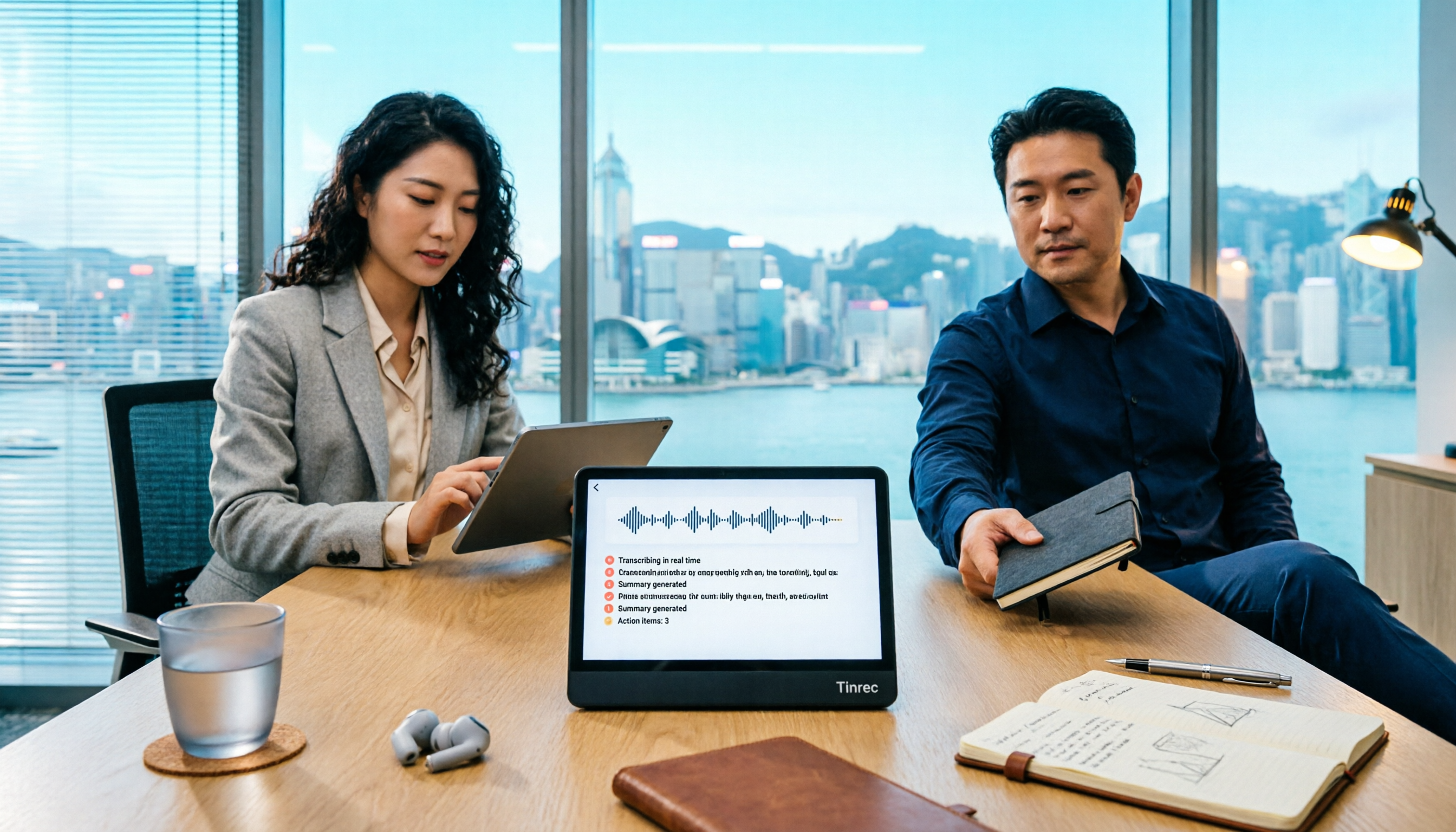
2026年 Tinrec vs Teams 標準文字起こし:5つの視点で比較、会議記録はどちらが「保持」できる?
Teams 会議の「保留」には通話の保留と会議後の記録保持という2つの意味があります。本記事では Teams 標準の文字起こしと保持ポリシーの盲点を解説し、5つの視点で Tinrec と Teams 標準ソリューションを比較、さらに Otter.ai と Granola も簡潔に評価し、日本のビジネスパーソンが本当に会議内容を保持できる方法を選ぶお手伝いをします。

2026年Teams会議録音ツール3選を実測比較:会議後に自動で文字起こし、一番時短になるのはどれ?
本記事では、Teams会議を開始する際によくある3つの誤解と正しい方法を解説し、会議録音ツールの選び方を説明します。例としてTinrecを取り上げ、デスクトップ版なら会議ボットなしでシステム音声を取得し、Teams会議をリアルタイムで文字起こし、要約・チャプター・ToDoを自動生成。会議後の整理時間を短縮したい日本のビジネスパーソンに適しています。

2026年おすすめ音声文字起こしツール2選を徹底比較:Tinrecと雅婷逐字稿、中国語会議にはどっち?
音声文字起こしツールの比較記事は多いですが、本当に悩むのはどれを選ぶかです。本記事では中国語認識、オンライン会議対応、文字起こし後の活用性、クロスプラットフォームの利用枠、チーム連携の5つの観点から、Tinrec(秒聴録音)と雅婷逐字稿を実際に比較し、会議や議事録整理のニーズにどちらが合うかを判断するお手伝いをします。

2026年3つのTeams会議ツール実測比較:会議の進め方と会議後の自動整理は?
Teams会議の記録を漏らさないためには?本記事では3つの会議記録ツールを実測し、会議の流れ、スケジュール、即時会議から会後のAI議事録までを検証。Tinrecのロボット不要でTeams会議を録音する実測体験も共有し、最も時間を節約できる方法を見つけます。

音声文字起こしソフトおすすめ5選【2026年検証】中国語会議に最も適したツールはこれ
会議やインタビュー、講義の録音を整理する必要があるナレッジワーカー向け。複数の音声文字起こしソフトを実際に試し、中国語認識、会議後の整理、チーム連携の観点から、Tinrec(秒聴録音)が中国語会議と会議後のAI Q&Aで最も使いやすいと感じた。本記事では選び方と失敗しないためのチェックリストを紹介する。

2026年Tinrec vs PLAUD Note:5次元PK、LINE録音の保存にどっちが適している?
LINE自体は通話を録音しません。そのため「LINE録音の保存」は、音声の取り込み方、ファイルの保存先、後から使えるかどうかの3つの判断に分かれます。本記事では、LINE内蔵の「名前を付けて保存」、システム画面録画、Tinrec、PLAUD Note、Notta、Otter.aiの6つの方法を、無料からハードウェア派まで整理し、iPhoneでは相手の声が録れないなどのよくある落とし穴も解説。自分に合った方法を選べます。
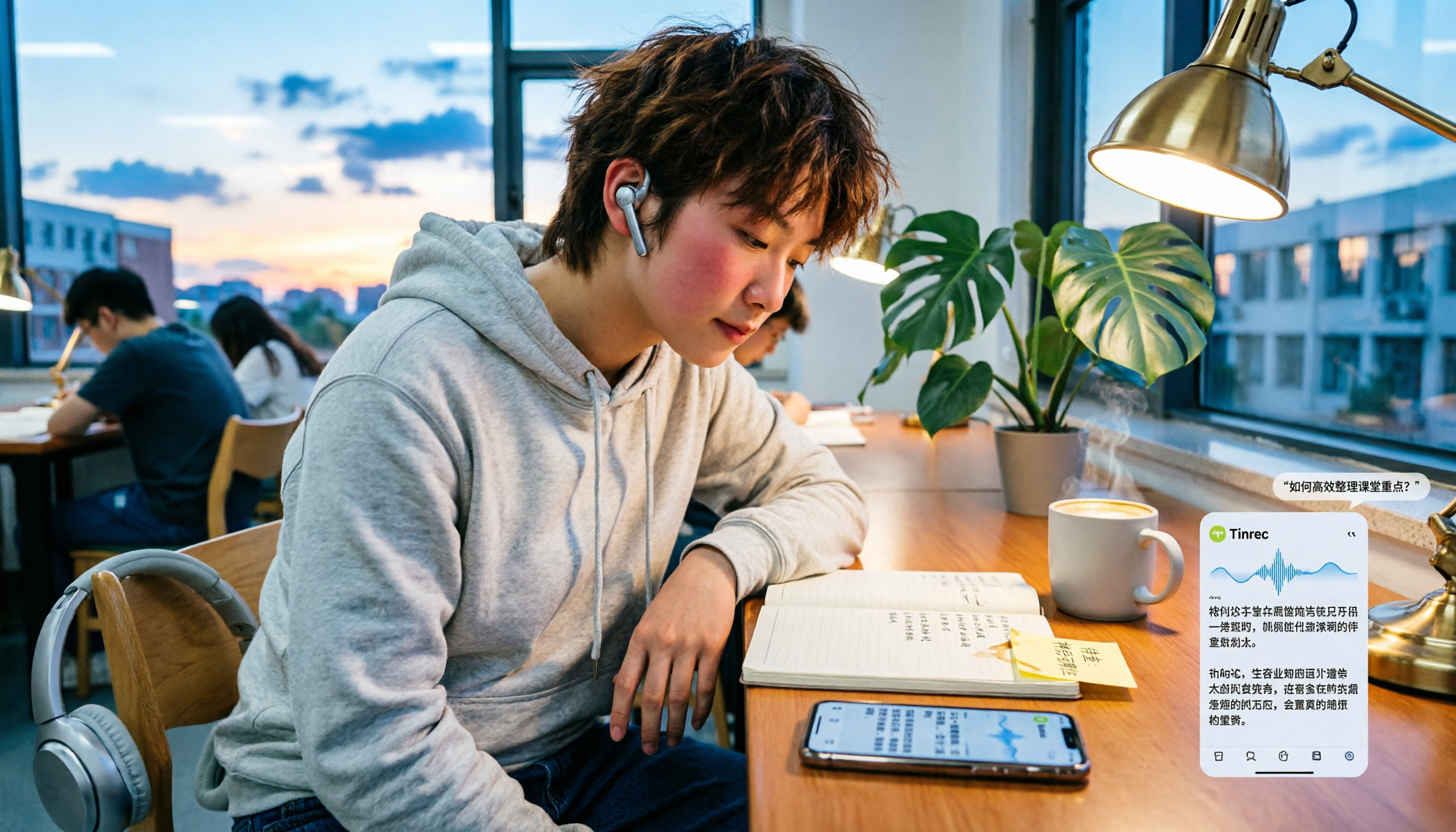
2026年Tinrec vs Notta:5次元比較、LINE録音の文字起こしはどちらが優れている?
LINEの録音やボイスメッセージに音声がない場合、多くはアプリの故障ではなく、マイクの権限、オーディオチャンネルの占有、スピーカー設定の問題です。この記事では、まずよくある誤解を解消し、学生に実用的な6つの録音文字起こしソリューションを無料から有料まで整理し、TinrecとNottaの中国語転写、AI Q&A、価格の違いを比較します。
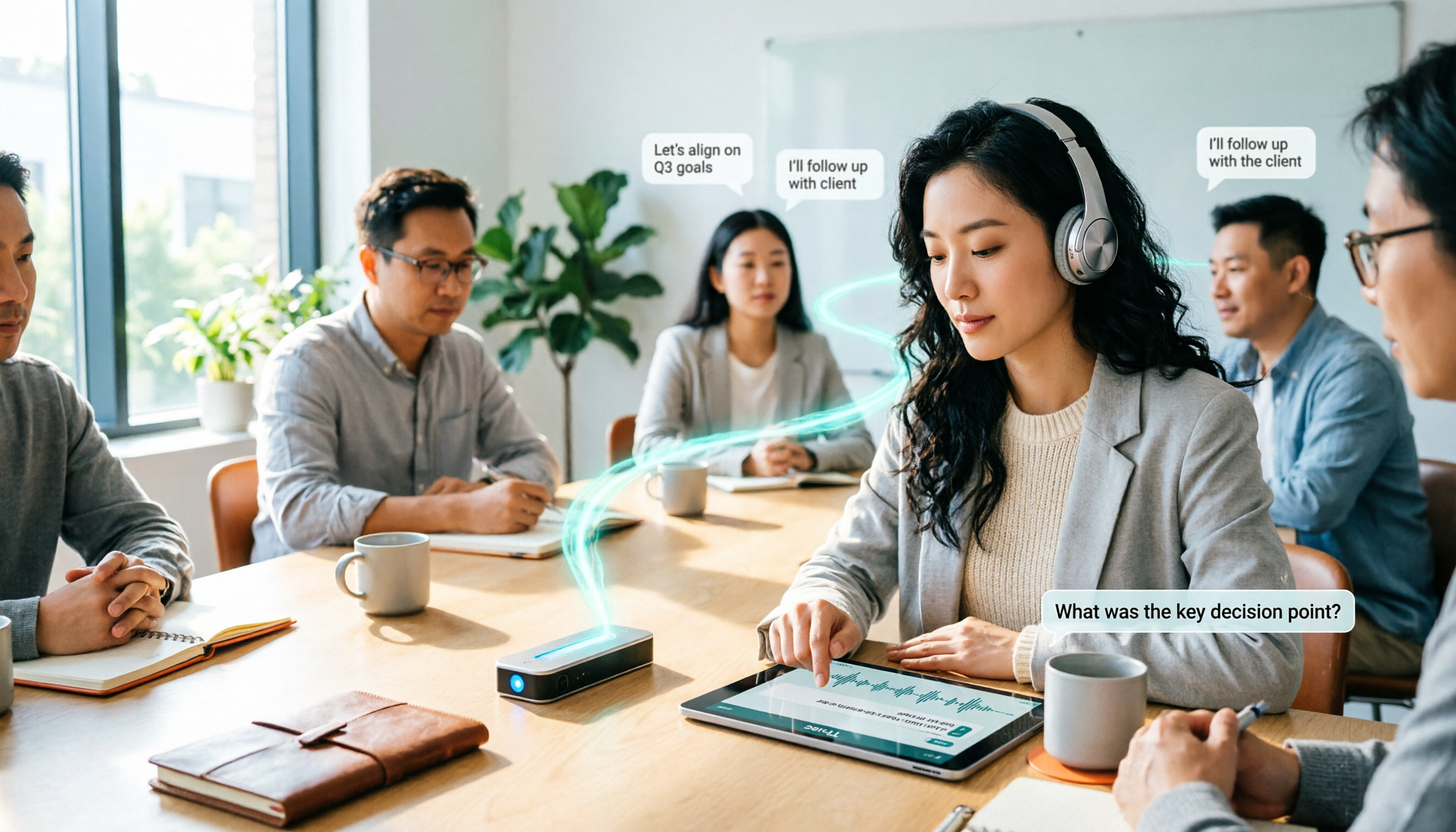
2026年おすすめ音声文字起こしツール5選比較:PTTでよく聞かれる中国語会議録の選び方
PTTでは音声ファイルの文字起こしに関する議論が絶えませんが、多くの人が「無料ならいい」「文字にすれば終わり」という誤解から始めてしまいます。この記事では実際の会議シーンから、選定の4つのポイントを整理し、Tinrec(秒聴録音)のロボットなし録音とAI質問応答を実測。Notta、Otter.ai、PLAUDなどの一般的な選択肢も簡単にレビューし、最後にあなたに合った選び方を提案します。

2026年Teams会議に無料で参加する方法5選まとめ
会議IDしかない場合、招待リンクしかない場合、カレンダー通知だけの場合で、Teams会議への参加方法は異なります。本記事では無料で参加する5つの方法を整理し、会議後に自分で文字起こしをしないで済む整理方法も紹介します。