

録音を Tinrec に任せて、数分で文字起こしと要約を作成
音声・動画のアップロード、多言語文字起こし、AI 議事録、タスク抽出に対応
会議2時間、整理に4時間——必要なのは録音だけではない
録音は簡単だが、その後の整理が難しい。
会議中にスマホで録音ボタンを押せば、2時間の議論が1つの音声ファイルに保存される。後で「前回の予算の数字」を確認しようとすると、記憶を頼りにプログレスバーをドラッグしながら聞き直すしかない。さらに、講義やインタビューの録音は1~2時間以上になることも多く、誰かが手動で文字起こししない限り、これらの録音はスマホに眠ったまま、二度と開かれないのが実情だ。
Samsungスマホには確かに「ボイスレコーダー」アプリが標準搭載されており、操作は簡単で、ワンタップで録音を開始できる。しかし、素早く要点を見つけたり、自動で要約したり、録音内容に直接質問したりする必要があるなら、単なる録音ツールでは明らかに不十分だ。この記事では、「使える」録音アプリ4本を実際にテストし、あなたに合った1本を紹介する。
録音文字起こしツールを選ぶ前に、この3つのポイントを理解しよう
機能リストだけを見ずに、本当に必要なものを考えよう。
1. 入力ソース:現場の録音だけか、それとももっと幅広く対応できるか?
多くのスマホ録音アプリは、その場の音声しか録音できない。しかし現在、多くの人が整理したいのは、オンライン会議、YouTubeの講義動画、過去に溜まった音声ファイルだ。ツールがリアルタイム録音のみに対応している場合、ニーズの半分も満たせない。優れたツールは、リアルタイム録音、ファイルアップロード、さらにはオンライン動画リンクにも対応し、どのような素材でも同じ整理フローに入れられるべきだ。
2. 出力結果:文字起こしだけか、要約まで直接得られるか?
文字起こしを手に入れても、結局最初から最後まで読まなければならない。本当に時間を節約できるのは、自動要約、チャプター分割、TODOリストといった「整理された」結果だ。会議終了後に「議論のポイント+誰が何をすべきか」を生成してくれるツールがあれば、真に役立つと言える。
3. その後の利用:質問できるか、それともCtrl+Fしかできないか?
従来のキーワード検索では、特定の単語しか見つけられない。しかし、「前回、予算超過について言及したのは誰?」と直接質問して答えを得られるなら、それは単なる検索エンジンではなく、録音内容を理解した知識ベースだ。AIチャット検索は、現在は一部のツールだけが備える機能だが、最も仕事の習慣を変える機能だ。
Tinrec(秒聴録音)——実際に試して選んだ第一候補
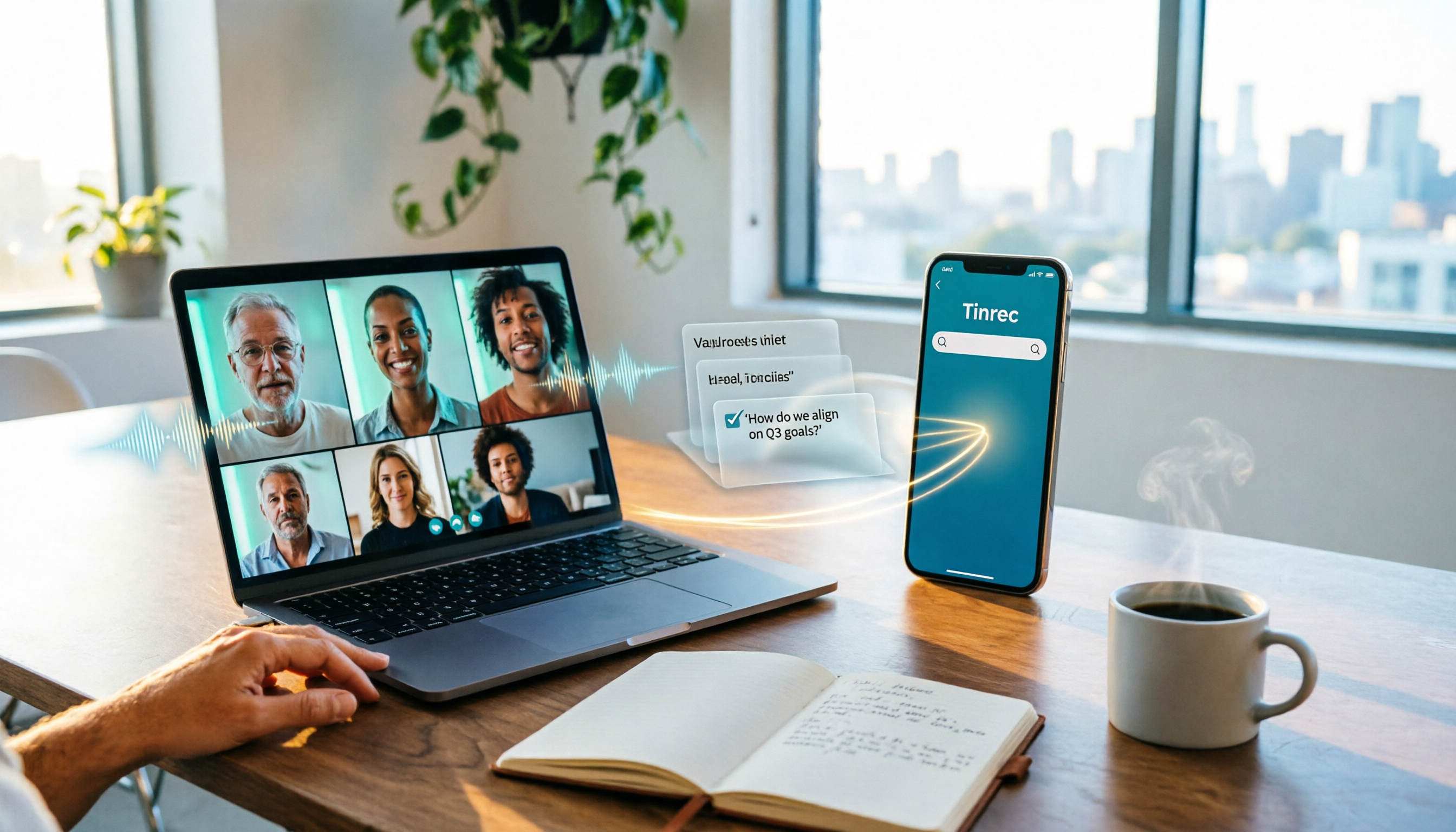
Tinrecは単なる録音ツールではなく、録音や音声ファイルを活用可能なデータに変えるAIワークステーションだ。iOS、Android、Web版に対応し、リアルタイム録音、音声ファイルのアップロード、オンライン動画リンクをカバー。文字起こし後、逐語録だけでなく、要約、チャプター、TODOリストを自動生成し、さらに直接質問して録音内の重要な内容を見つけることもできる。
コア機能:文字起こしだけでなく、本当に整理してくれる
シナリオ1:会議の録音、終了と同時に議事録を入手
Tinrecを開いて録音を開始すると、録音しながら文字が表示される。会議終了後、AIが自動的に要約を整理し、TODOを「誰が何を担当し、期限はいつか」に分解してくれる。もう1時間かけてもう一度聞き直す必要はなく、確認するだけで議事録を同僚に送れる。
シナリオ2:オンライン動画でノート作成、効率が倍増
YouTubeの講義リンクを貼り付けると、Tinrecは動画全体をテキスト化し、チャプターのタイムスタンプも追加する。さらに実用的なのは、この動画の内容に直接質問できることだ。例えば「講師が挙げた3つの事例は?」と尋ねれば、AIは文字起こし内容に基づいて回答し、単に動画URLを返すだけではない。現在、多くの類似ツールではまだ実現できない機能だ。
シナリオ3:過去の録音を検索するのが、まるでデータベースに問い合わせるよう
過去に蓄積したインタビュー録音や会議記録は、アップロード後、キーワード検索だけでなく、対話形式で問い合わせることもできる。「前回のユーザーインタビューで、インターフェースが複雑だと話した人はいましたか?」と尋ねると、Tinrecは意味を理解し、誰が何を言ったか、何分目かを直接教えてくれる。これにより、過去の録音は単なる容量を占めるファイルではなく、繰り返し活用できる知識ベースになる。
実測データ:日常環境での文字起こし性能
5分間の会議録音(背景のエアコン音、2人の対話、iPhone 15で録音、2026年7月テスト)を実際に文字起こししたところ、Tinrecの誤字率は約8.4%で、人名、数字、一般的な専門用語は正しく認識できた。同じ条件下で他のツールの誤字率は10〜15%だった。複数人が順番に話すシナリオでも、Tinrecの段落分割は比較的正確だった。
メリット
- マルチソース整理:リアルタイム録音、音声ファイルのアップロード、動画リンクの貼り付けの3つの入力方法に対応し、複数のアプリを使い分ける必要がない。
- AIチャット検索:録音内容に直接質問して特定の情報を見つけられる。インタビューの要点を作成したり、会議の決定を振り返ったりする際に非常に省力化できる。
- クロスプラットフォーム対応:スマホとPCで同期でき、デバイスを頻繁に切り替える人に最適。
録音の整理を手作業から解放
音声・動画をアップロードするだけで、文字起こし、要約、タスクを自動作成
制限
- 無料版は月100分の文字起こし枠のみで、ヘビーユーザーは有料プランが必要。ただし、週に2〜3回会議をする一般的なユーザーには、全機能を試すのに十分な容量だ。
- オンライン動画機能はリンクが公開状態である必要があり、プライベート動画やログインが必要なプラットフォームは直接解析できない。
どんな人に向いている?
会議の録音を頻繁に扱う人、オンライン講義をノート化したい人、インタビュー後に素早く要点を作りたい人、特にクロスプラットフォームでの利用が必要な人にとって、Tinrecはまず試してみる価値のある選択肢だ。
Tinrec以外の選択肢
Samsung標準のボイスレコーダーアプリ:シンプルな録音ニーズに
Samsungスマホに標準搭載されている「ボイスレコーダー」アプリは、基本的な録音、再生、共有ができ、完全無料で、追加ダウンロードも不要だ。ただし、これは単なる録音ツールであり、文字起こしや要約、AI機能は一切ない。たまにアイデアを録音したり、録音後に自分で整理する人なら、標準アプリで十分だ。しかし、録音直後に要点を得たい場合には役に立たない。
Otter.ai:英語会議の第一候補だが、広東語には非対応
Otter.aiは有名なAI会議記録ツールで、英語認識の精度が高い。無料版は月300分で、英語ユーザーには非常に寛大だ。ただし、中国語や広東語には対応しておらず、オンライン動画の文字起こし機能もない。会議がすべて英語で行われるなら、OtterはTinrecよりもお得な選択肢だ。しかし、中国語の内容や動画を扱う必要がある場合、Otterは全く使えない。
Notta:文字起こし能力は高いが、整理・検索は弱い
Nottaもクロスプラットフォームの文字起こしツールで、多言語に対応し、無料版は月120分だ。文字起こしの速度は速いが、「整理」の部分は基本的で、逐語録と簡単な要約のみを提供し、AIチャット検索機能はない。録音を素早くテキスト化するだけで、その後の質疑応答や深い整理が不要なら、Nottaは検討に値する。
失敗しないためのガイド:録音文字起こしツール選びで陥りやすい4つの誤り
落とし穴1:文字起こし分数だけを見て、整理能力を見落とす
一部のツールは「文字起こし無制限」を売りにしているが、文字起こし後はプレーンテキストを渡されるだけで、自動要約、チャプター分割、TODO抽出ができるかどうかが、実際の作業効率を左右する。「大量に文字起こししたのに、結局最初から読まなければならない」という窮地に陥らないようにしよう。
落とし穴2:入力ソースの多様性を考慮していない
多くの人がアプリをダウンロードしてから、その場の音声しか録音できず、オンライン会議は別途接続が必要で、動画は自分で音声ファイルに変換しなければならないことに気づく——前準備だけでうんざりする。普段整理したい内容が会議なのか、講義なのか、動画なのかを明確にしてから、適切なツールを選ぼう。
落とし穴3:クロスプラットフォームと同期のニーズを無視する
今日スマホで録音し、明日PCで編集したい場合、データが同期されていないと毎回手動でファイルを転送する必要があり、非常に非効率だ。Web版やPC版で同期できるツールを選べば、ワークフローがスムーズになる。
落とし穴4:AIツールを購入したのに、基本的な機能しか使わない
多くの人は文字起こしツールを「録音をテキスト化するもの」としか考えていないが、AI要約や質疑応答などの機能を使わなければ、毎月の支払いの価値をほんの一部しか活用していないことになる。Tinrecのチャット検索は、同僚に確認するように直接録音内容を尋ねることができ、手動で逐語録を探すよりも、これこそがAIツールの真の利点だ。
まとめ:結局どれを選ぶべきか?
今回の実測で言えるのは、単純な録音機能だけで十分で、自分で手動整理する習慣があるなら、Samsung標準のボイスレコーダーアプリで完全に足りる。余計なソフトをインストールする必要はない。
しかし、録音後に直接要点を得たい、過去の議論を簡単に振り返りたい、オンライン動画をテキストノートにしたいなら、以下がクイック提案だ。
- 中国語の会議・講義・インタビューを扱う必要があり、AIによる整理を望む → Tinrec(クロスプラットフォーム、マルチソース対応、独自のAIチャット検索)
- 英語会議のみを録音し、予算ゼロ → Otter.ai(無料枠が太いが、中国語非対応)
- 手動整理に慣れており、素早く文字起こしだけできればいい → Nottaを検討できるが、整理が必要ならTinrecの方が包括的
まず無料版から試し、ツールが自分の仕事の習慣に合うかを確認してから、有料プランを検討しよう。どれを選んでも、録音ファイルを放置するよりは有意義だ。
参考資料
すべての録音を、次の行動につながる成果へ
ログインで文字起こし60分無料。クレジットカードは不要です
おすすめ記事
こちらの記事もおすすめです

2026年Google Meet料金プラン完全ガイド:無料版の制限とTinrec代替案
Google Meetの無料版グループ会議は60分まで、録画とAI機能はWorkspaceサブスクリプションに含まれます(年払いで1人あたり月額約$7/$14/$22)。本記事は学生の実測視点から、「会議後の整理」こそが真の課題である理由を説明し、Tinrecのボット不要録音、中国語文字起こし、AI要約、チームデータ蓄積における違いを比較します。
【2026年最新】Google Meetでシステム音声を共有する方法:PC全体の音声+高音質ステレオに対応
Google Meetでプレゼン中にデバイス全体のシステム音声を共有できるようになり、Chromeタブに限定されなくなりました。本記事では有効化の手順、システム要件、提供スケジュール、よくある制限を整理し、プレゼン終了後にTinrecで文字起こし・要約・ToDoを検索可能な会議資料としてまとめる方法も解説します。

2026年版 Google Meet を Windows で使う3つの方法を徹底比較:会議と議事録作成、最も時短になるのはどれ?
Windows で Google Meet を使うとき、多くの人は「会議」はできても「会議後の記録をどう残すか」までは解決できていません。この記事では、ブラウザ、PWA、そして Tinrec デスクトップ版のボット不要録音までを順を追って解説し、Google Meet の会議を自動で文字起こし・要約・ToDo・チームで検索可能なデータに変える方法を紹介します。

2026年Google Meetのバージョン確認方法:4ステップで最新版をチェック
Google Meetの設定を開いても「バージョン番号」が見つからない?本記事では、ウェブ版、Android、iOS、Meetハードウェア、REST APIの各プラットフォームにおけるバージョン確認方法と更新ソースを整理し、会議後の文字起こし・要約・ToDoを一度に整理する実用的な方法も紹介します。

2026年版 Google Meet 通話記録ツール4選 実測比較:記録が表示されない時、どれに乗り換えるべきか?
Google Meet の通話記録が表示されない時、多くの人はアプリの再インストールやブラウザの変更を最初に試しますが、問題はアカウント、デバイス、組織の権限にあることが多く、操作ミスではありません。本記事ではこのよくある誤解から入り、通話記録が見えない理由を説明した上で、会議記録ツールを選ぶ際に注目すべき4つのポイントを整理し、Tinrec(秒聴録音)と Notta、Granola、Otter.ai の違いを実測比較します。最後に失敗を避けるためのガイドと選定のアドバイスを添えます。

2026年MacでのGoogle Meet議事録作成3方式を実測比較:Tinrecのワンクリック文字起こしが最も時短
MacでGoogle Meet会議を行う際の本当の課題は会議後の整理です。この記事ではよくある誤解から入り、Tinrecデスクトップ版を使ってボットなしでGoogle Meetを録音し、リアルタイムで文字起こしと要約、ToDo、AI Q&Aを生成する一連の流れを実演し、ツール選定時の5つのチェックポイントとよくある質問をまとめます。

2026年おすすめYouTube文字起こしツール2選を徹底比較:字幕なし動画でも使える文字起こしを生成
読者の実際の悩みをもとに、TinrecとWayinVideoの2つのYouTube文字起こしツールを、中国語処理、文字起こし後の整理、エクスポート形式、チーム連携、料金プランの5つの観点で比較し、よくある質問も掲載。どちらが自分の利用シーンに合うか判断できます。

2026年Teams会議の自動議事録 無料プラン比較:Tinrecの4プランを一挙紹介
Teamsの標準文字起こしは自組織の会議のみ対応で、会議後の手動ダウンロードと整理が必要です。本記事ではTeams議事録のよくある誤解を解説し、Tinrecを例にAI議事録の実現可能な機能を紹介。無料版、週カード、Pro月カード、年カードの4プランの適用シーンを整理します。

2026年Teams会議議事録ツール5選の実測比較:ChatGPT、Copilot、Tinrecはどれが最も時短になるか?
ChatGPT、Teams標準の文字起こし、Copilot、Otter、Notta、Tinrecを含む5つのTeams会議議事録の方法を整理し、それぞれの特徴、価格、適したユーザーを分析して、最も時短になる議事録ワークフローを見つける手助けをします。