
録音を Tinrec に任せて、数分で文字起こしと要約を作成
音声・動画のアップロード、多言語文字起こし、AI 議事録、タスク抽出に対応
長引く2時間のマラソン会議が終わり、スマホに残った長い録音ファイルを見て、もう一度聴き直して議事録にまとめることを考えるだけで頭が痛くなりませんか?
これはあなただけの悩みではなく、すべての管理職、プロジェクトマネージャー、学生に共通する課題です。世の中には無数の録音ツールがありますが、録音のみで文字起こしができないもの、文字起こしの精度が低いもの、日本語に対応していないものなど様々です。本記事では実用的な観点から、2026年に「会議録音即時テキスト化アプリ」を選ぶ際の重要な評価軸を整理し、詳細なツール比較表と実践的な操作チュートリアルを提供します。
クイックナビゲーション結論:
- 単に音声をバックアップしたいだけなら、スマホ内蔵の録音アプリで十分です。
- 録音を文字起こししたい場合は、多言語認識に対応した専用ツールを探しましょう。
- 録音終了後すぐに「議事録」と「タスク」を生成したい場合は、AI理解機能を備えたツール(Tinrec秒聴録音、Otterなど)を選ぶことをおすすめします。
なぜ従来の録音機器(ICレコーダーなど)では不十分なのか?
ツールの紹介に入る前に、現代のワークシーンにおける「音声記録」のニーズ変化を明確にする必要があります。従来の録音の最大の問題は、**「情報密度が極めて低い」** ことと **「検索できない」** ことです。
- 聞き直すコストが高い:録音1時間に対して、聞き直してまとめるのに2時間以上かかることがよくあります。
- 素早く検索できない:ファイル内の文字をCtrl+Fで検索するように録音内容を探すことはできず、記憶を頼りに再生位置を調整するしかありません。
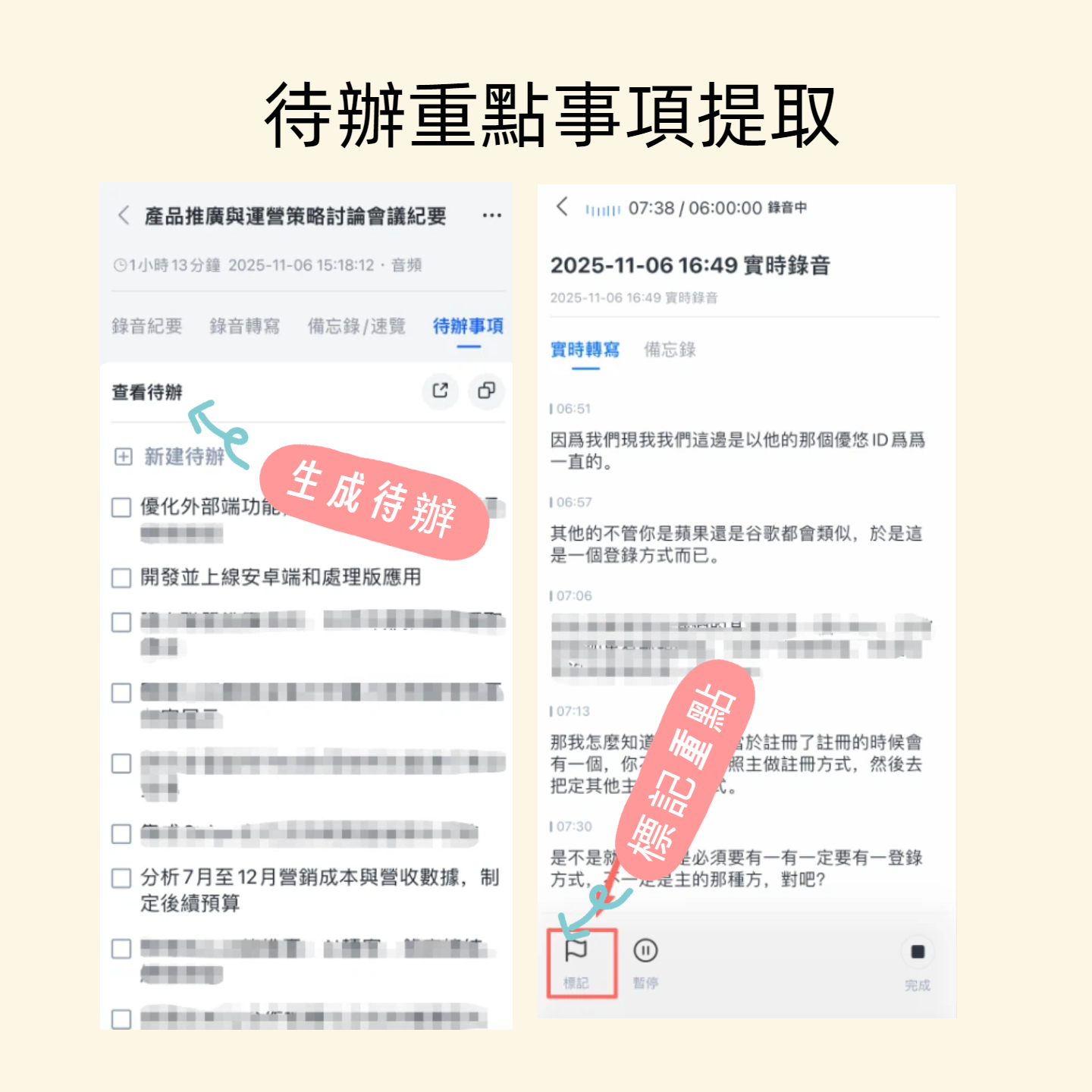
- アクション指向ではない:録音はあくまで「生データ」であり、会議の結論やTo-Doリストは人手で抽出する必要があります。
そのため、新しい世代の録音アプリは単なる「音声記録」から「AI音声メモ」へと進化しており、その価値は時間軸の音声を、空間軸のテキストや構造化情報に変換することにあります。
2026年会議録音ツール機能比較レビュー
ツールを選ぶ際は、以下の5つの軸で評価することをおすすめします。ここでは、一般的な「スマホ内蔵録音」「一般的なディクテーションアプリ」と、AIフローを重視した「Tinrec(秒聴録音)」を横並びで比較します。
| 比較軸 | スマホ内蔵録音機 | 一般的な音声入力アプリ | Tinrec(秒聴録音) |
|---|---|---|---|
| コア機能 | 音声録音のみ | 音声→テキスト(文字起こし) | 録音→文字起こし→AI要約→アクション項目 |
| リアルタイム文字起こし | ❌ なし | ⭕ 一部対応 | ⭕ 対応(録音中に即時表示) |
| 多言語認識 | ❌ なし | ⚠️ 言語パックに依存 | ⭕ 日本語/英語/中国語/韓国語/広東語/台湾語など10言語対応 |
| AI要点まとめ | ❌ なし | ❌ テキストのみ提供 | ⭕ 議事録とTo-Doリストを自動生成 |
| コンテンツ検索 | ❌ 日付のみで検索可能 | ⚠️ キーワード検索のみ | ⭕ AI対話型検索(例:「社長は何と言った?」) |
| クロスプラットフォーム対応 | ⚠️ スタンドアロン中心 | ⚠️ スマホ中心 | ⭕ iOS / Android / Web版で同期 |
評価アドバイス:業務で部門横断の会議や外国語の会議が多く、素早くアクション項目を出したい場合は、単なる文字起こしツールよりも「AI理解能力」を備えたツールの方が時間を大幅に節約できます。
深掘り候補:Tinrecの差別化された特徴
数あるAI録音ツールの中で、Tinrec(秒聴録音)は注目すべき候補です。単なる文字起こしツールとしてではなく、**「録音からアクションまで」の完全なワークフロー**を強調しています。
録音の整理を手作業から解放
音声・動画をアップロードするだけで、文字起こし、要約、タスクを自動作成
1. 文字起こしだけでなく、「意思決定の要約」
多くのツールが出力する文字起こしは数万字に及ぶこともあり、読むのも大変です。TinrecはAIを活用して会議の重要な結論を自動抽出し、曖昧な議論を明確なアクションアイテムに変換します。これにより、プロジェクトマネージャーや秘書の会議後の整理時間を大幅に削減できます。
2. 聞き取れなかったことは「質問」する
これが従来のツールとの最大の違いです。長時間の録音に対し、TinrecはAI対話型検索機能を提供します。全文を読み直す必要はなく、チャットのように「マーケティング部門が言っていた予算制約はいくらですか?」と質問すれば、録音内容に基づいて正確な答えを返してくれます。

3. 多様で柔軟な入力方法
対面会議の現場録音、既に録音済みの音声ファイル、さらにはYouTube/Podcastなどのオンラインビデオリンクまで、Tinrecは解析可能です。これは競合分析の整理やオンラインコースの学習をする学生やマーケターにとって非常に便利です。
実践チュートリアル:ツールを使って3ステップで会議録を完成させる
以下ではTinrecを例に、混乱した会議を整理された文書に変換する方法を紹介します。これらの手順は、インポート機能を持つほとんどのAI録音ツールにも適用できます。
ステップ1:音声素材を取得する
シーンに応じて適切なエントリーを選択してください:
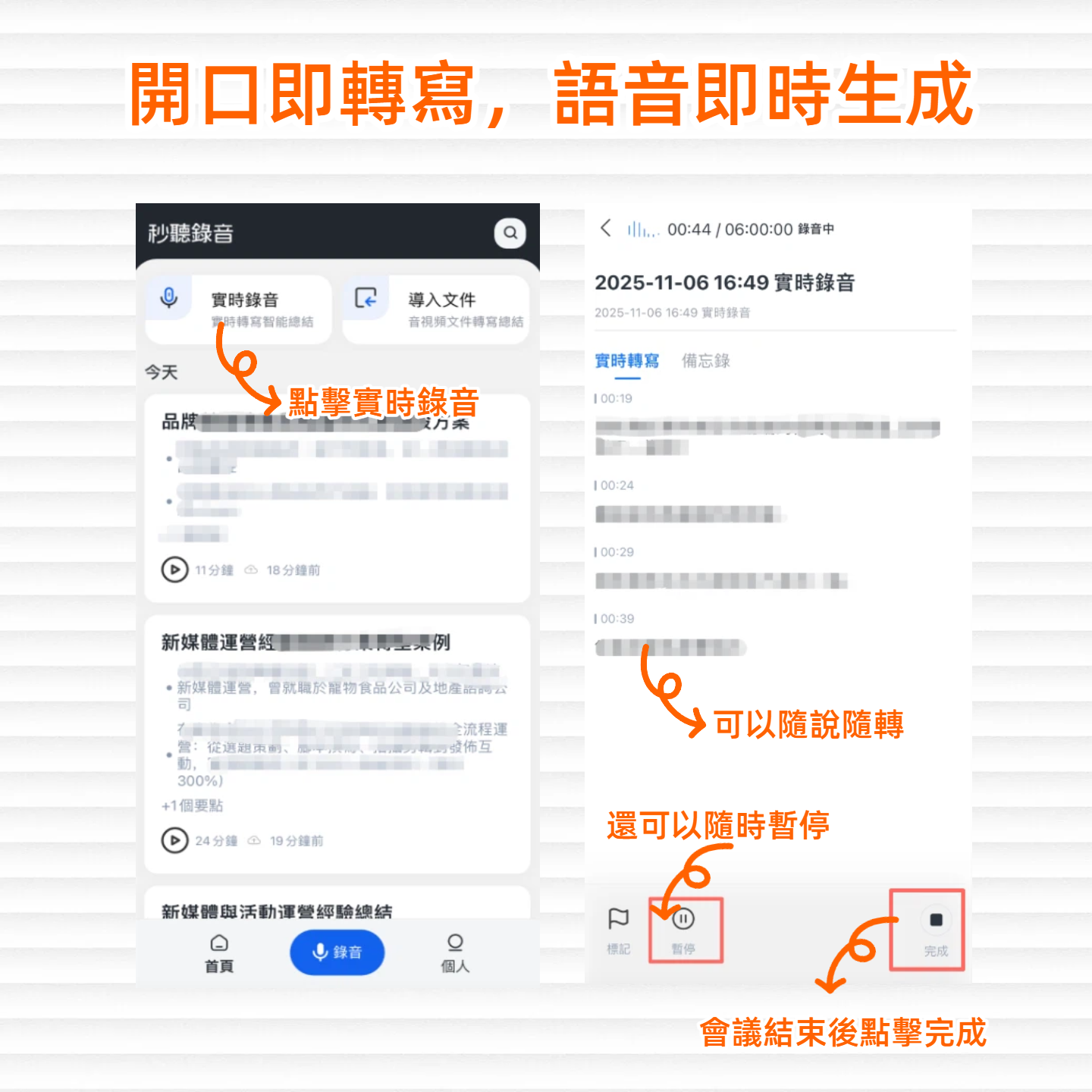
- 対面会議/授業:アプリまたはWeb版を開き、録音即時テキスト化機能を使用します。スマホを話し手の近くに置き、自動話者分離機能で異なる話者を識別することをおすすめします。
- 機能エントリー:今すぐ録音を開始
- 既存の録音ファイル:ICレコーダーなどで録音したファイルがある場合は、直接アップロードできます。
- 機能エントリー:音声ファイルをアップロード
- オンラインビデオ/Podcast:ネット上のインタビューやチュートリアル動画を整理したい場合は、URLを貼り付けるだけで解析できます。
- 機能エントリー:動画リンクをテキスト化
ステップ2:AIスマート整理と修正
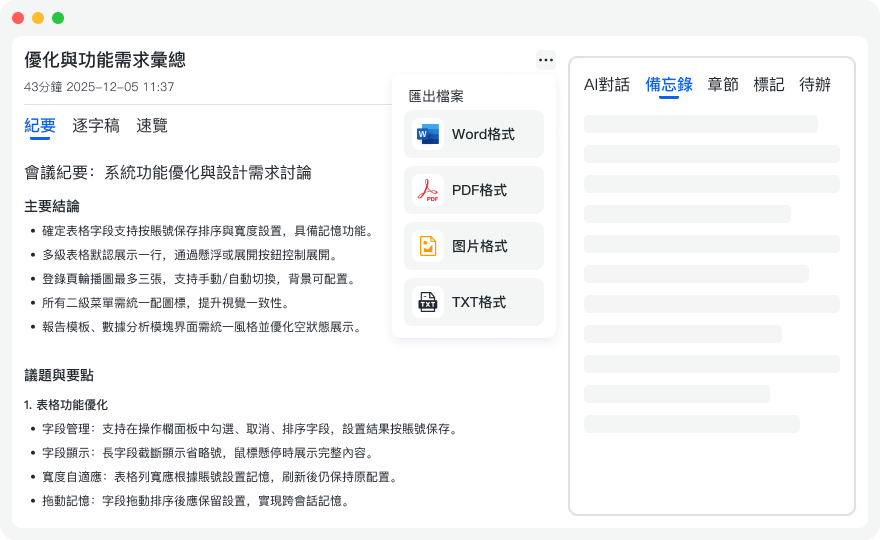
録音終了後、システムが自動的に文字起こしを生成します。ここで急いでエクスポートせず、まず自動生成された**「議事録」**と**「To-Doリスト」**を確認しましょう。AIが抽出した要点が正確かどうかをチェックし、専門用語などを微調整します。Tinrecは日本語、英語、中国語、韓国語など多言語に対応していますので、会議に外国語が混ざっている場合は言語設定が正しいか確認してください。

ステップ3:AI対話で詳細を補完
要約に特定の詳細(例えば具体的な締め切り日など)が欠けている場合、録音を聞き直す必要はありません。AI対話型検索機能を使って、「プロジェクトの締め切りはいつですか?」と直接質問すれば、システムが録音内容を遡って答えを教えてくれます。
ステップ4:エクスポートして共有
内容に問題がなければ、メモをPDF、Word、Markdown形式でエクスポートし、チームグループに送信したりアーカイブしたりできます。
よくある質問 FAQ
Q1: iPhoneの録音をそのままテキスト化できますか? ほとんどの録音アプリ(Tinrec含む)はiOSに対応しています。ただし、Appleのプライバシーポリシーの制限により、「電話通話」や「LINE通話」の録音は制限されていることが多いため、スピーカー録音か専用の通話録音デバイスを使用し、アプリにファイルをアップロードしてご利用ください。
Q2: 文字起こしの精度は?訛りがある場合は? 最新のAI認識率は通常90%以上ですが、録音品質に大きく依存します。環境が騒がしい、距離が遠い、極端な訛りがある場合は効果が低下します。静かな環境で使用し、できるだけ話し手の近くに端末を置くことをおすすめします。Tinrecは台湾語や広東語の認識に対応しており、方言環境にも適応しやすいです。
Q3: 無料版にはどんな制限がありますか? 世の中のツールは「無料トライアル+サブスクリプション」方式が多いです。一般的な制限としては、月間録音時間枠(例:Tinrec無料版は月100分)、1回の録音時間制限、エクスポート形式の制限などがあります。まずは無料枠でコア機能をテストし、ニーズに合うか確認することをおすすめします。
Q4: TeamsやGoogle Meetの会議を整理できますか? 可能です。方法は2つあります。1つはPCのWeb版で録音機能を起動し、同時にPCのシステム音声を収録する方法(ハードウェア対応が必要)。もう1つは、会議ソフトで録画したmp4/mp3ファイルを「ファイルインポート」機能でTinrecにアップロードして文字起こしする方法です。
Q5: データをクラウドにアップロードするのは安全ですか? ツールを選ぶ際はプライバシーポリシーをよく確認してください。正規のサービス事業者(Tinrecなど)は通常、暗号化転送を採用し、ユーザーデータを許可なく目的外利用することはありません。機密性の高いビジネス会議については、コンプライアンスを確認した上でご利用ください。
Q6: 文字起こしが長い場合、素早く要点を掴むには? これこそがAIツールの価値です。文字起こしを手動で読むのではなく、ツール内蔵の「AI要約」や「マインドマップ」機能を使って、まず構造と結論を確認し、疑問があれば該当箇所をクリックして録音を聞き直しましょう。
すべての録音を、次の行動につながる成果へ
ログインで文字起こし60分無料。クレジットカードは不要です
おすすめ記事
こちらの記事もおすすめです

2026年版 スマート会議議事録3選の実測比較:最も時短になる作成方法は?
会議が終わった後も録音を聞き直し、手作業で記録を補っていませんか?本記事ではTinrecを使い、スマート会議議事録の作成フローを一通り実践します。会議前の準備から会議中の録音、会議後の校正とアーカイブまでを解説し、すぐに使える議事録フォーマット、選定時の注意点、よくある質問もまとめました。

2026年版 スマート会議議事録ツール4選を実測比較:録音からToDoまで最も時短できる使い方
スマート会議議事録の実際の活用フローを「録音→文字起こし→要約→質問→ToDo」の5ステップで分解し、Tinrec、Otter.ai、Granola、TurboScribeの4ツールを中国語会議、ボットなし録音、会議後の整理、チーム連携の観点で比較。料金・利用枠の対照表、失敗しやすいポイント、選定のアドバイス付きで、最適なツールを一度で選べます。

2026年AI議事録ツール実測比較:Tinrec vs Otter.ai 5つの観点で、どちらが議事録作成の時間を最も短縮できるか?
議事録の良し悪しを決めるのは逐語的な書き起こしではなく、結論とアクションアイテムです。本記事ではTinrec 秒听录音とOtter.aiを観点別に比較し、議事録の書き方、会議の収音方法、中国語の文字起こし、会後のワークフロー、チームガバナンスと価格まで、本当に時間を節約できるAI議事録ソリューションの選び方を解説します。
【2026年】AI会議アシスタントの使い方:Tinrecの6ステップと自動議事録生成
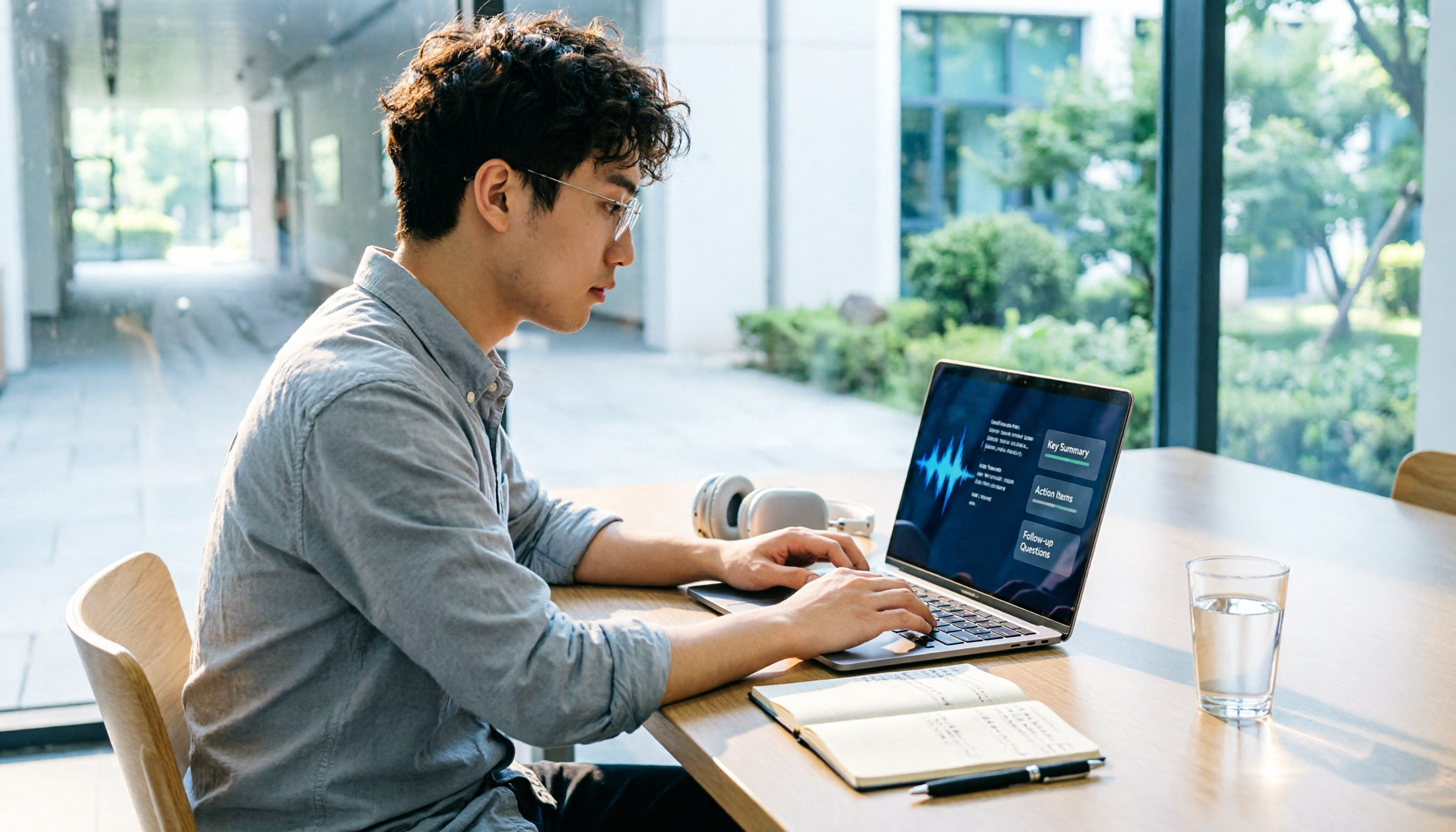
学生の実体験をもとに、AI会議アシスタント「Tinrec」の使い方を6ステップで解説。ボット不要のオンライン会議録音方法、会議後の要約とToDoの活用法、Google Meet、Tactiq、Notta、Granolaなどとの学生シーンでの違いを比較し、無料版で足りるかも説明します。

2026年スマート議事録の無料プランまとめ:4つを一挙紹介
スマート議事録をどう書けば単なる逐語録にならないか?本記事では応用可能な5段階フォーマットで結論とToDoの書き方を教え、4つの無料プランを整理し、Tinrecの無料版、チームトライアル、実践的な活用方法を説明します。まずニーズを判断してからツールを選びましょう。

2026年AI会議アシスタント4製品の実測比較:会議ボットなしで、会議後の2時間を本当に節約できるのはどれ?
週15回の会議を行う中間管理職が4つのAI会議アシスタントを実測。録音方法、会議後の出力、中国語対応、チーム管理の観点から比較し、最終的にTinrec(秒聴録音)を選んだ理由と、Otter.ai、Granola、TurboScribe、PLAUDがそれぞれ誰に適しているかを解説する。

2026年のスマート議事録の作り方:録音からAIタスク化までの6ステップ
スマート議事録は録音ボタンを押すだけでは不十分です。本記事では「有用な議事録とは何か」から始め、プラットフォーム内蔵型、会議ボット、ボット不要のデスクトップ録音、会議後アップロードという4つの方法を比較。その後、会議前の課題定義、会議中の録音・文字起こし、会議後の校正、AI要約、Topic + Next Stepへの書き換え、24時間以内の送付・アーカイブという6ステップを解説し、チーム版の役割・席数・価格体系も整理します。

2024年AI会議アシスタント4製品を実測比較:Dcardで話題、会議後の整理時間は本当に削減できるのか?
Dcard掲示板で最もよく聞かれる「AI会議アシスタントの選び方」を出発点に、中間管理職が週15件の会議をこなす実際のニーズをもとに、4つの選定ポイント(会議の録音方法、文字起こし後の出力内容、録音データの保存可否、チームシートの数え方)を解説。Tinrec(秒聴録音)、Otter.ai、Notta、Granolaを実測比較し、失敗しないためのガイドとシーン別の選定アドバイスも掲載。

2026年版 スマート会議議事録ツール5選を比較:AI議事録とは何か、本当に時間を節約できるのはどれか
スマート会議議事録とは自動文字起こしのことだと思われがちですが、長いテキストファイルを受け取っても、結局は自分で決議やToDoを探す必要があります。本記事では、よくある誤解を解きながらスマート会議議事録とは何かを説明し、Tinrec、Otter.ai、Notta、Fireflies.ai、Granola、TurboScribeの6つのソリューションの機能的位置づけ、公式価格、適したユーザーを整理します。キャッチコピーではなく会議のワークフローでツールを選ぶための参考にしてください。