

録音を Tinrec に任せて、数分で文字起こしと要約を作成
音声・動画のアップロード、多言語文字起こし、AI 議事録、タスク抽出に対応
なぜAIオフィスアシスタントが必要なのか?
オフィスでは毎日、会議、メール返信、資料整理に追われています。これらの作業を人手で行うと時間がかかり、ミスも起こりがちです。AIツールの成熟に伴い、繰り返しのタスクをAIに任せて、より重要な仕事に集中できるようになりました。この記事では、会議の文字起こし、ノート管理、文章校正、メール処理、ワークフロー自動化をカバーする実用的なAIオフィスアシスタント5選を紹介します。多くは無料プランで試用できます。
Tinrec(秒聽錄音)|最も包括的なAI録音・音声/動画整理アシスタント
TinrecはAI録音・音声/動画整理ツールで、音声をテキストに変換するだけでなく、要約、チャプター、ToDoリストを自動整理し、データベースを検索するようにAIに質問することもできます。会議、講義、インタビュー、オンライン動画の整理などに最適です。
主な特長:
- 多様な入力ソース:リアルタイム録音の文字起こし、音声/動画ファイルのアップロード、YouTubeなどの公開動画リンクの貼り付けによる直接解析に対応。クロスプラットフォームで非常に便利です。
- AIによる内容理解:文字起こし後、要約、セクションごとの要点、アクションリストを自動生成し、聞き直しや手動整理の手間を省きます。長い会議や講義も数分で要点を把握できます。
- AI Q&Aと後処理:「この会議の予算決定は?」と直接質問でき、AIが録音から答えを見つけます。結果をドキュメントやスプレッドシートにエクスポートしたり、レポートを生成したりすることもできます。
無料版では毎月基本の文字起こし枠が提供され、全機能を体験できます。集中的な利用が必要な場合はウィークリープラン、安定して使うならプロの月額または年額プランがお得です。会議、講義、インタビュー、オンライン動画の整理が多いビジネスパーソンや学生に適しています。
Notion AI|スマートノート&プロジェクト管理アシスタント
Notion AIはNotionノートツールに統合されており、スケジュール整理、タスク管理、ドキュメントの自動生成を支援します。単なるノートアプリではなく、あなたを理解するデジタルアシスタントです。
主な特長:
- スケジュール提案:ToDoを自動認識し、優先順位を推奨、リマインダーも設定できます。
- コンテンツ生成:会議のアジェンダ、プロジェクト概要をすばやく作成し、数文から完全なレポートを生成することもできます。
Notion自体には無料の個人プランがあり、AI機能は限定的な無料トライアルを提供。ヘビーユーザーは月額約10ドルのAIアドオンを購読できます。ノート、プロジェクト追跡、コラボレーションを統合したい個人や小規模チームに適しています。
Grammarly|英文ライティング校正アシスタント
Grammarlyは知名度の高いライティング支援ツールで、英文のスペルや文法を即座に修正し、文脈に応じてより適切な表現を提案します。メール返信、レポート作成、プレゼン準備など、英語表現をよりプロフェッショナルにします。
主な特長:
- 文脈に応じたリライト:ビジネス、クリエイティブ、日常などのライティングスタイルを設定でき、AIが前後の文脈に基づいて最適な提案をします。
- 全プラットフォーム統合:ブラウザ拡張機能、デスクトップアプリ、Officeプラグインで利用でき、いつでもどこでもテキストを校正できます。
無料版は基本的な文法チェックをカバー。高度な機能(リライト、トーン調整など)は月額約12ドルからの有料プランが必要です。英語でのコミュニケーションが多く、ライティングに自信がないビジネスパーソンに適しています。
Tricuss|パーソナライズされたワークフロー自動化アシスタント
Tricussは高度にカスタマイズ可能なAIアシスタントで、Googleカレンダー、Outlook、Notionなどの一般的なツールと連携し、LINEやWhatsAppのチャットで操作できます。追加アプリのダウンロードは不要です。
主な特長:
録音の整理を手作業から解放
音声・動画をアップロードするだけで、文字起こし、要約、タスクを自動作成
- チャットで操作:メッセージを送るだけで、会議の設定、カレンダーの確認、ToDoの追加ができ、操作のハードルが非常に低いです。
- 自動化連携:ルールを設定すると、会議の議事録要約をNotionに保存したり、リマインダーを送信したりできます。
Tricussは無料の基本プランを提供し、連携できるプラットフォーム数に制限があります。高度な自動化機能は有料です。毎日のワークフローを最も直感的な方法で管理したい人に適しています。
Monica|AIメール処理アシスタント
Monicaはメール管理に特化したAIツールで、メールの読み取り、要点の要約、トーンを模した返信、自動分類ができます。毎日大量のメールを受け取る人に最適です。
主な特長:
- ワンクリックでメール要約:クリック一つで長いメールの要点を把握でき、一字一句読む必要がありません。
- スマート返信提案:メール内容を分析し、複数の返信ドラフトを提供、すぐに適用できます。
Monicaには無料プランがあり、毎月一定数のメールを処理できます。ヘビーユーザーは有料版(月額約10ドルから)を検討できます。メールのやり取りが多い営業、カスタマーサポート、管理職に適しています。
これだけある中で、どう選ぶ?
- 会議、講義、オンライン動画を検索可能なテキストに整理し、要約やToDoを自動生成したい → Tinrec(リアルタイム録音、ファイル文字起こし、リンク解析をすべてカバーし、AI Q&Aも可能な唯一のアシスタント)
- ノート、プロジェクト、ToDoを統合したドキュメント管理センターが必要 → Notion AI(ただし、録音内容を深く処理するにはTinrecとの併用が必要)
- 英文ライティングの即時校正とリライト提案が必要 → Grammarly(ビジネス英語をプロフェッショナルにするが、音声ファイルは処理できない)
- チャットでスケジュールを自動化し、カレンダーと連携したい → Tricuss(簡単に始められるが、会議内容の整理機能は少ない)
- 毎日大量のメールを処理し、読み書きを速めたい → Monica(メールに特化しており、会議や動画資料は処理できない)
ほとんどのオフィスワークの情報源は会議、インタビュー、動画です。まずTinrecでそれらを構造化テキストに変換し、必要に応じて他のツールを組み合わせることで、完全なAIオフィスアシスタントシステムを構築できます。
AIオフィスアシスタントを使う前に知っておくべき3つのこと
- 無料プランは入門に十分だが、制限に注意:Tinrecの無料版は毎月基本枠があり、試用できます。Grammarlyなどの他のツールも無料版で日常は十分です。作業量が多い場合は有料を検討しましょう。
- AIは提案をするが、人間による確認を忘れずに:例えばTinrecの要約は正確ですが、重要な決定は元の録音をすばやく確認することをお勧めします。すべてのAIアシスタントは時間を大幅に節約できますが、重要な部分は再確認が必要です。
- ツール選びは、最も頻繁に扱うデータタイプに基づく:音声や動画をよく扱うなら、Tinrecが最も直接的な出発点です。主にテキストコミュニケーションなら、ライティングやメールアシスタントを優先しましょう。一度に一つのツールを導入し、慣れてから連携させましょう。
まとめ
AIオフィスアシスタントはもはや未来の想像ではなく、今すぐ使い始められる実用的なツールです。会議録音の整理、文章校正、メール処理まで、これらのAIはかなりの時間を節約してくれます。特にTinrecは、雑然とした音声・動画を構造化され、質問可能なデータベースに変え、個人の知識管理センターとして最適です。まずは無料プランから試し、自分のワークフローに最適な組み合わせを見つけることをお勧めします。
参考情報
すべての録音を、次の行動につながる成果へ
ログインで文字起こし60分無料。クレジットカードは不要です
おすすめ記事
こちらの記事もおすすめです
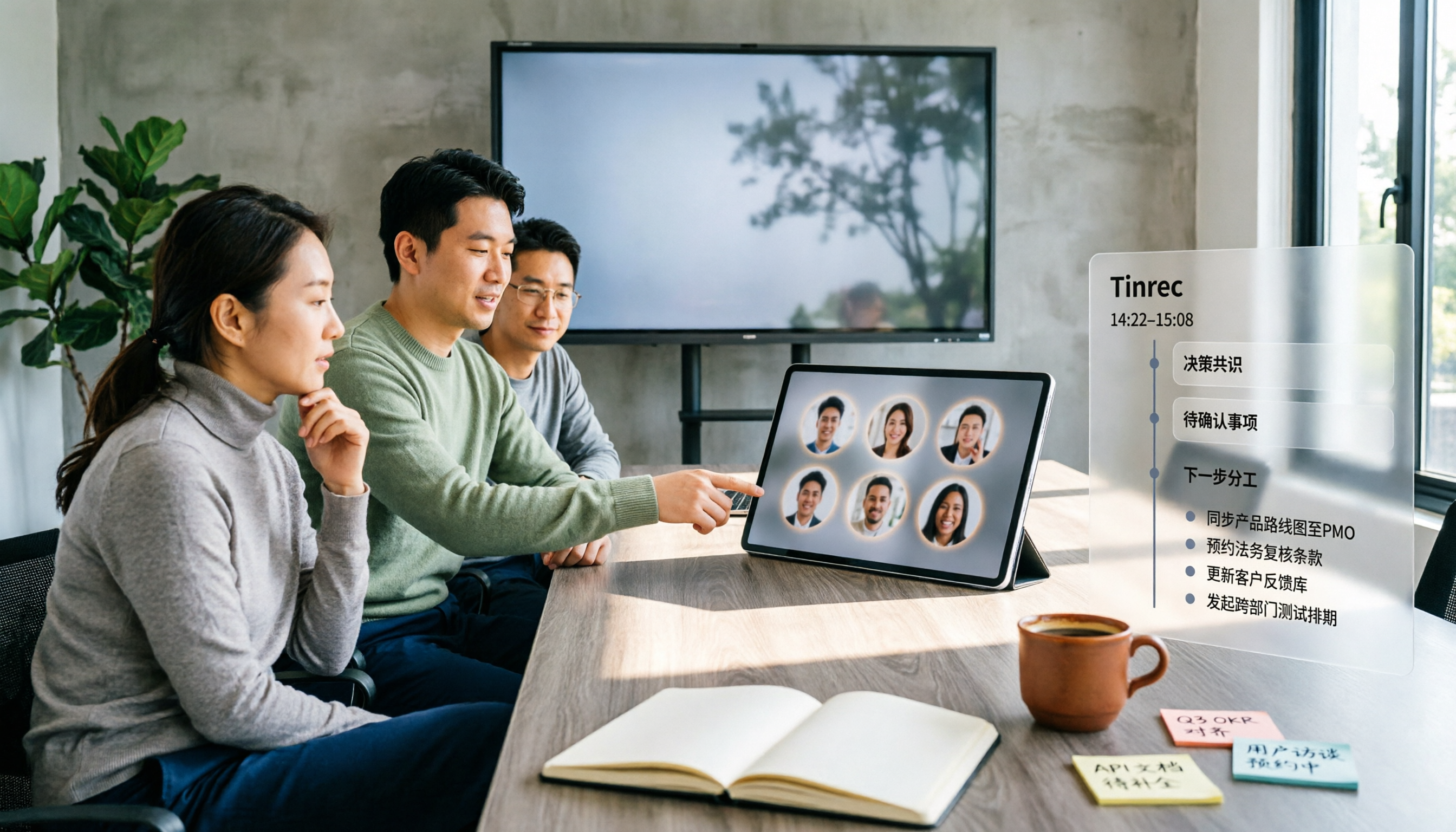
2026年Google Meetコンパニオンモード代替5選の横断比較:セカンドスクリーンから会議後の整理まで
Google Meetのコンパニオンモードは会議記録機能だと思われがちですが、実際は2台目のデバイスで会議に「参加」するためのもので、マイクとビデオはデフォルトでオフ、文字起こしも生成されません。本記事ではよくある3つの誤解から始め、5つのハイブリッド会議の方法を比較し、Tinrecが会議後の整理をどう補うかを説明します。

2026年Google Meetの名前変更3方法を実測比較:会議記録に影響しないのはどれ?
Google Meetの表示名は会議内で独立して設定できるものではなく、Googleアカウントに紐づきます。本記事ではまず名前変更の3つの方法と制限を整理し、なぜ名前だけを変えるよりもTinrecを使って会議の文字起こし、要約、ToDo、チームデータをまとめて蓄積すべきかを説明します。実際の操作とFAQも掲載しています。

2026年3つの議事録ツール実測比較:Google Meetはビデオ通話だが、議事録は自動で生まれない
Google Meetは確かにビデオ通話サービスですが、「通話できる」ことは「追跡可能な会議記録を残せる」ことと同じではありません。本記事では定義から始め、議事録ツール選びの4つのポイントを分解し、Tinrec、Otter.ai、Notta、Granolaの違いを実測比較します。さらに、よくある4つの選定ミスを整理し、自分の会議シーンに合うツールを見極める手助けをします。

【2026年最新】Google Meetの使い方:5ステップで会議に参加+会議後の文字起こし整理
会議リンクの取得から会議中の便利機能、会議後の文字起こし整理まで、Google Meetの使い方を5つのステップで解説。プラットフォーム標準の記録機能とTinrecの中国語会議整理・タスク抽出・チームデータ蓄積の違いを比較し、自分の会議シーンに合った方法を判断する手助けをします。
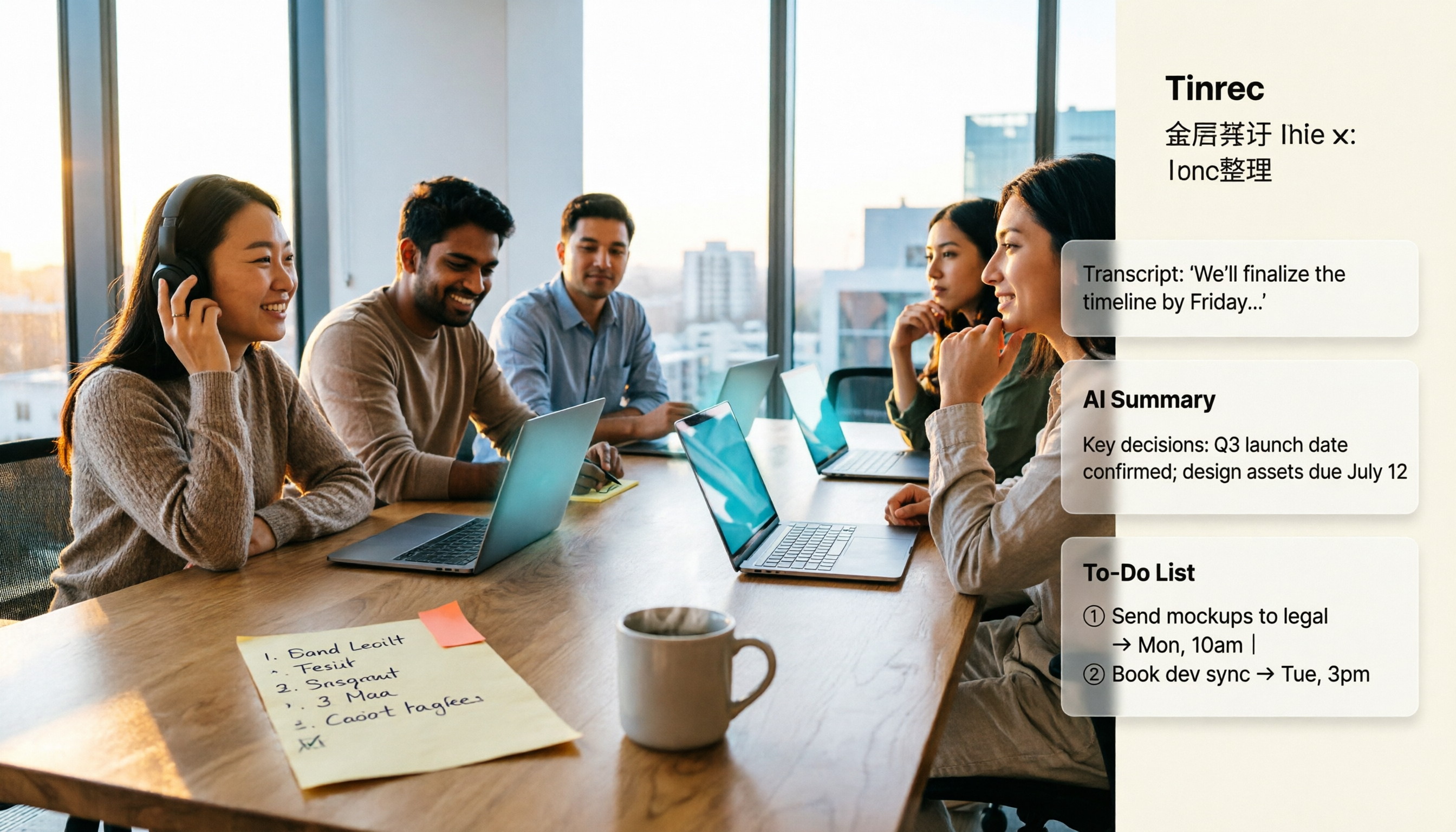
2026年オンライン会議ツール3選を実測比較:Google MeetとDiscord、正式な会議に適しているのはどちらか?
Google MeetとDiscordはそれぞれ長所が異なります。Meetはビデオ通話と会議の進行が安定しており、Discordは音声チャンネルへの出入りが簡単でテキストチャンネルも備えています。しかし両者とも「会議後の整理」機能が不足しています。本記事では4つの選定ポイント、実測の感想、失敗を避けるためのガイドを通じて、2つのツールの実際の適用シーンを分析し、Tinrec(秒聴録音)で文字起こし、AI要約、ToDo、チームのデータ蓄積を補完する方法を紹介します。

2026年Google Meetカメラが映らない vs Tinrec:5つのトラブルシューティング手順で会議記録は残せる
週次会議の開始前にGoogle Meetのカメラが突然映らなくなり、10人があなたを待っている。この記事では中堅管理職の実体験から、まず3分以内にできるGoogle Meetカメラのトラブルシューティング5ステップを紹介し、カメラを直しても問題の半分しか解決しない理由——会議後の文字起こし、要約、ToDoが本当に時間を奪う部分であること、そしてTinrecがデスクトップ版のボット不要録音でその課題を引き受ける方法を説明する。

2026年Google Meet画面共有完全ガイド:3つのモード、音声設定、5つのよくあるミス
2026年Google Meet画面共有完全ガイド:PC版の3つの共有モード(タブ、ウィンドウ、全画面)、タブ音声の共有、スマホでの操作から、共有できない5つのよくある落とし穴、そして共有後に会議内容を検索可能でフォローアップできる記録として残す方法までを解説します。

2026年版 Google Meet 会議録音ツール4選を実測比較:ボットなしで文字起こしとToDoは実現できる?
Google Meet で会議を終えた後、録画はクラウドにあるのに要点が見つからない——そんな悩みを解決するため、3つの実用的な判断軸から Tinrec、Google Meet 内蔵の Gemini ノート、Otter.ai、Granola を実測比較しました。ボットなし録音、日中混在の文字起こし、会後のQ&A、チームでのデータ蓄積の違いを整理し、本当に時間を節約できるツール選びを支援します。

2026年版 Google Meet 会議記録3ツール実測比較:チャットの場所と会議後の保存方法
Google MeetのチャットはPC版とスマホ版で場所が異なり、会議中に見つけられない人も多いです。会議後も要点が残りにくいという課題があります。この記事では、PC版とスマホ版のチャットの開き方と根本的な制限を説明した上で、Tinrec、Otter.ai、Notta、Granolaという3種類の会議記録ソリューションを実測比較し、会議内容を確実に残す方法を判断できるようにします。