

録音を Tinrec に任せて、数分で文字起こしと要約を作成
音声・動画のアップロード、多言語文字起こし、AI 議事録、タスク抽出に対応
会議で最も面倒なのが招待の管理です。特に同僚と外部の協力者を集める場合、時間、リンク、権限などすべてを正確に設定する必要があります。実はMicrosoft Teamsを使った会議招待はとても簡単で、以下の5つのステップに従えば数分で完了します。
ステップ1:TeamsまたはOutlookでカレンダーを開く
Teamsの左側のバーにある「カレンダー」をクリックするか、OutlookのTeamsアドインを使用します。Outlookを使用する場合は、Teamsデスクトップ版がインストールされていることを確認し、インストール後にOutlookを再起動すると、カレンダーページに「新しいTeams会議」ボタンが表示されます。
ステップ2:会議を新規作成し、情報を入力する
「新しい会議」をクリックしたら、会議名、日付、時刻を入力し、会議の議題や場所などの詳細情報を追加できます。これらの情報は招待メールに表示され、参加者が一目で確認できます。
ステップ3:参加者(社内の同僚)を招待する
「参加者」フィールドに同僚の名前またはメールアドレスを直接入力すると、Teamsが組織内のアカウントを自動検索します。複数の同僚を一度に追加したり、会議が特定のチームに関連する場合はチャネル全体を招待することもできます。
ステップ4:外部ゲストやアカウントを持たない人を招待する
社外の人を招待する場合は、「参加者を追加」をクリックしてメールアドレスを入力します。別の方法として、会議作成後に会議招待リンクをコピーし、新しいメールに貼り付けて外部ゲストに送信する方法もあります。相手がMicrosoftアカウントを持っていなくても、ブラウザでリンクを開き、「Webで参加」を選択して表示名をカスタマイズすれば、Teamsアプリをインストールせずに直接会議に参加できます。
録音の整理を手作業から解放
音声・動画をアップロードするだけで、文字起こし、要約、タスクを自動作成
ステップ5:招待を送信して会議に参加する
すべての情報が正しいことを確認したら、「送信」または「スケジュール」をクリックします。招待メールが自動的に送信され、そこには「今すぐ会議に参加」リンク、ダイヤルイン番号、会議IDが含まれています。参加者はカレンダーで会議を見つけて、時間通りに参加できます。主催者は早めに参加して音声と画面をテストできます。
注意事項:
- 外部ゲストが初めて参加する場合、主催者の承認が必要な場合があります。ロビー設定に注意してください。
- 会議に機密情報が含まれる場合は、会議オプションを設定して、参加者の画面共有権限を無効にするなどしてください。
- Outlookで会議を作成する際は、「Teams会議」アドインをクリックすることを忘れずに。通常のOutlook会議として作成しないでください。
これで、招待の漏れを心配することなく、会議に集中できます。
参考資料
すべての録音を、次の行動につながる成果へ
ログインで文字起こし60分無料。クレジットカードは不要です
おすすめ記事
こちらの記事もおすすめです

2026年版 営業会議の議事録アプリ4選を実測比較:中国語の文字起こし、会議後のToDo、チームでの蓄積はどれが十分か?
営業会議は録音するだけでは不十分です。本記事では、ボットなしでの記録、中国語と営業用語、会議後のToDo、チームデータの帰属という4つの観点から、Tinrec、Granola、TurboScribe、PLAUDを比較し、価格や制限、選定時の注意点を整理します。顧客フォローに本当に役立つ議事録アプリを選ぶための参考にしてください。

2026年版 営業会議の議事録ツール4選を実測比較:中国語会議とアフターフォローはどちらが楽になる?
営業会議での顧客ニーズ、反論、ToDoの追跡に焦点を当て、Tinrec、Otter.ai、Fireflies.ai、Nottaの中国語文字起こし、会議後の整理、チーム連携能力を実測比較し、営業シーンに適した議事録ツールの選び方を紹介します。

2026年版 営業会議の議事録ツール4選を実測比較:顧客ニーズをタスクに変えられるのはどれ?
営業会議でよくある非効率なやり方を出発点に、Tinrec、Fireflies.ai、Granola、TurboScribeを中国語会議、ボットなし録音、会議後のQ&A、タスク化、チームでのデータ蓄積の違いで比較し、営業チームに合う議事録ツール選びを支援します。
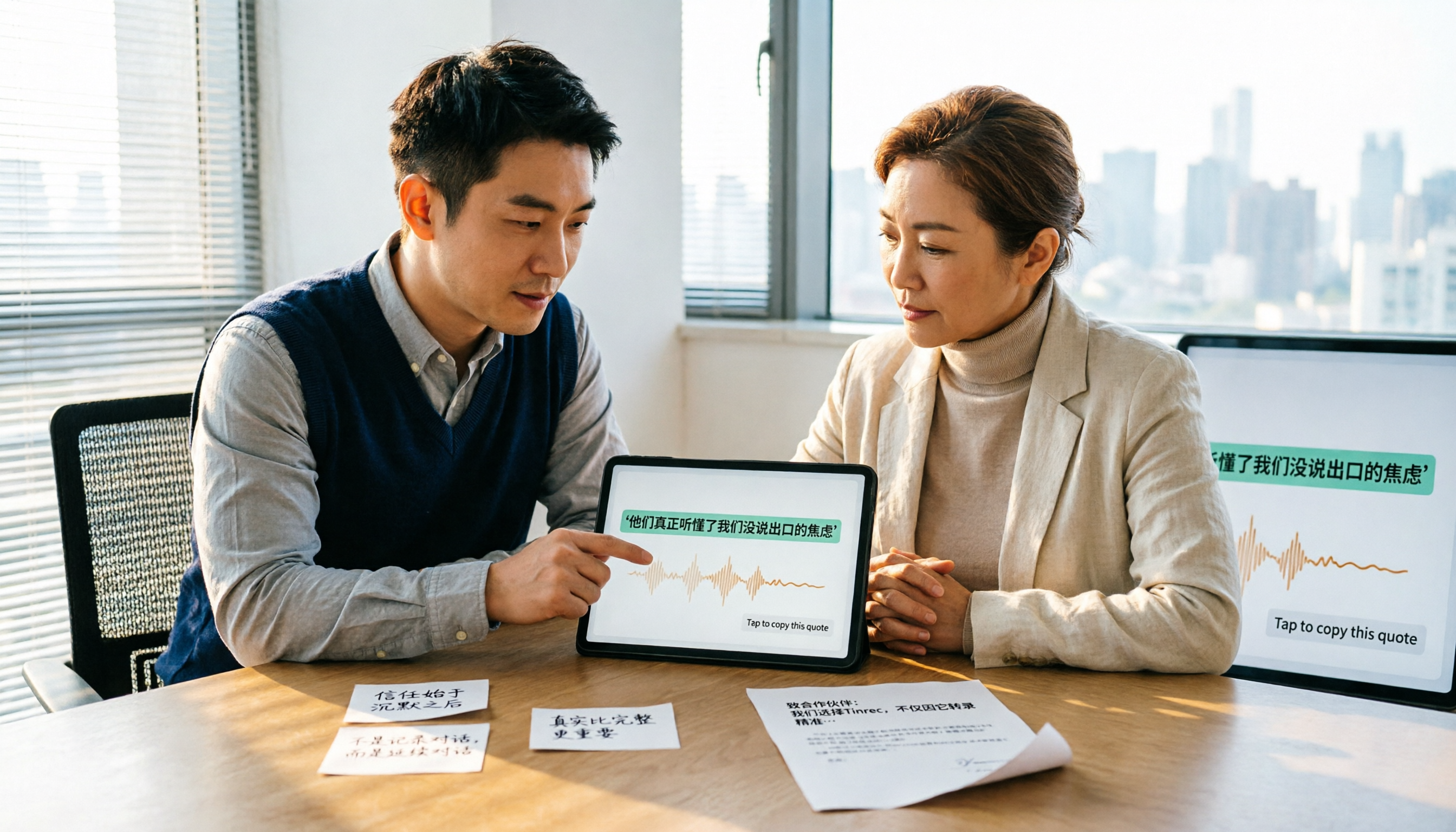
2026年Tinrec vs Notta:5つの次元で比較、中国語の営業会議議事録と推薦状素材はどちらが適切か?
営業会議の議事録から推薦状まで、本当の鍵は会議後に引用可能な具体例をどれだけ引き出せるかにあり、文字起こしの速度ではない。本記事では5つの次元でTinrecとNottaを比較し、Otter.aiとGranolaがそれぞれ誰に適しているかを説明するとともに、費用、制限、注意点も紹介する。

2026年版 営業会議議事録ツール4選を実測比較:AI自動生成はテンプレートより使えるのか?
営業会議の議事録ツールは本当に役立つのか?本記事では営業会議の実際の課題から出発し、純粋なテンプレートとAI議事録ツールを比較。Tinrec、Notta、Otter.ai、Granolaの中国語文字起こし、会議後要約、ToDo抽出、チーム連携機能を実測し、本当に時間を節約できる営業会議議事録ソリューションの選び方を解説します。

2026年の営業会議議事録の作り方:テンプレートからAI整理までの5ステップ
営業会議の議事録で問題になるのは、フォーマットよりも「会議中に記録する人がいない」「会後に誰も見返さない」ことです。本記事では3つのよくある誤解から始め、必須7項目と5ステップの流れを整理。Tinrecのボット不要の録音、AI要約、AI質問応答を使い、1時間の顧客会議を会後10分で追跡可能な記録にまとめる方法を解説します。
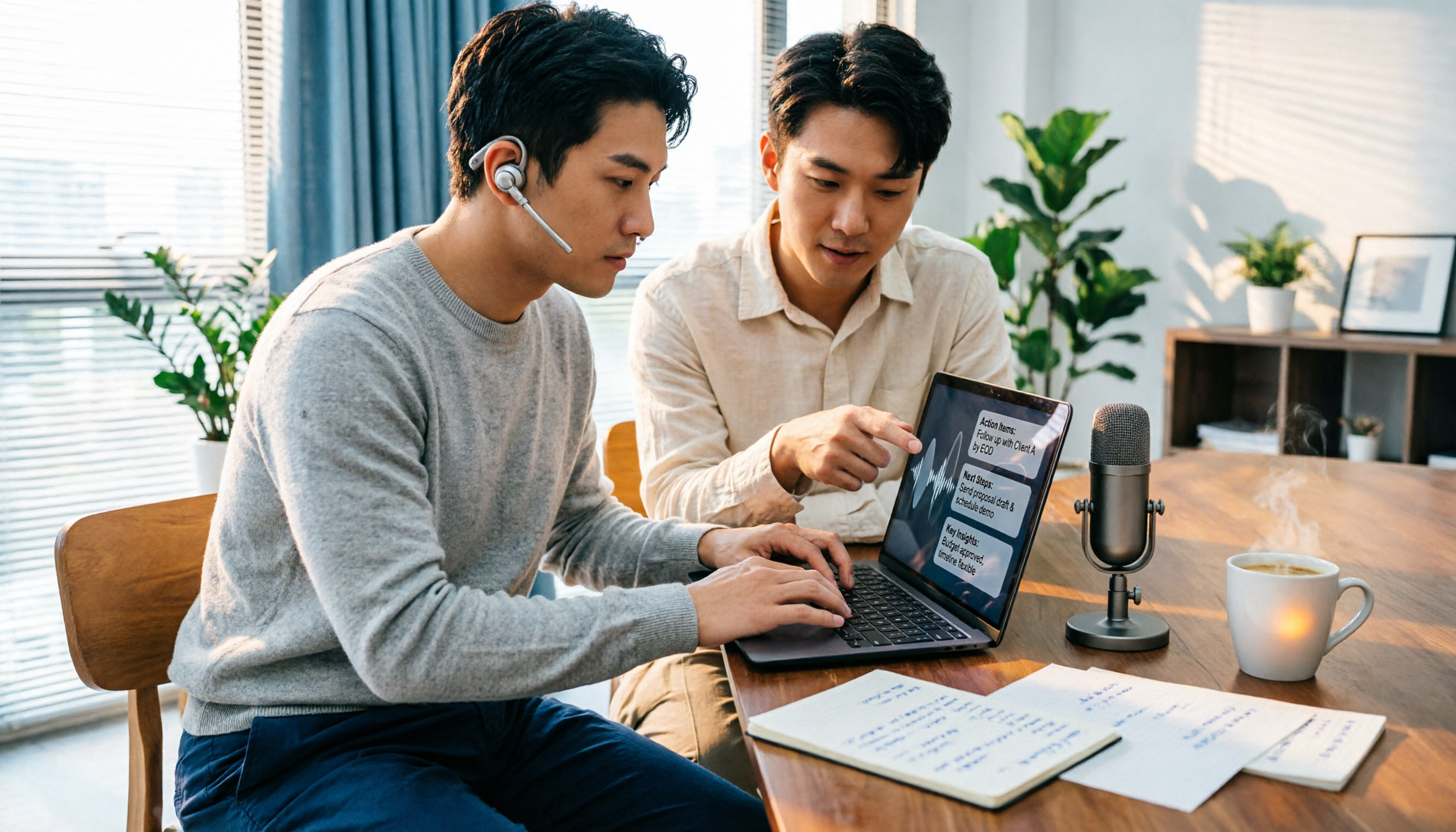
2026年の営業会議議事録の作り方は?録音からAI議事録までの5ステップ
営業会議の議事録はどう作る?本記事では無料枠、録音方法、会議後の整理、チームのデータ帰属という4つの判断ポイントから、Tinrec、Otter.ai、Notta、TurboScribeの違いを比較し、録音からAI会議議事録までの実際の5ステップとツール選びの注意点を整理します。

2026年版 営業会議の議事録ツール4選を実測比較:営業書3冊のブックリスト付きで、顧客会議の成果を残す方法
営業会議が終わった後、録音がスマホに残ったまま、要点は記憶の中だけ——これは最もよくある無駄です。この記事では実際の顧客会議の流れに沿って、Tinrec、Notta、Otter.ai、Granolaの記録方法、会議後の整理、中国語認識、チームでのデータ蓄積の違いを比較し、ツールと併せて読む価値のある営業書3冊も紹介します。すべての顧客との対話を追跡可能な資産に変えるためのヒントです。
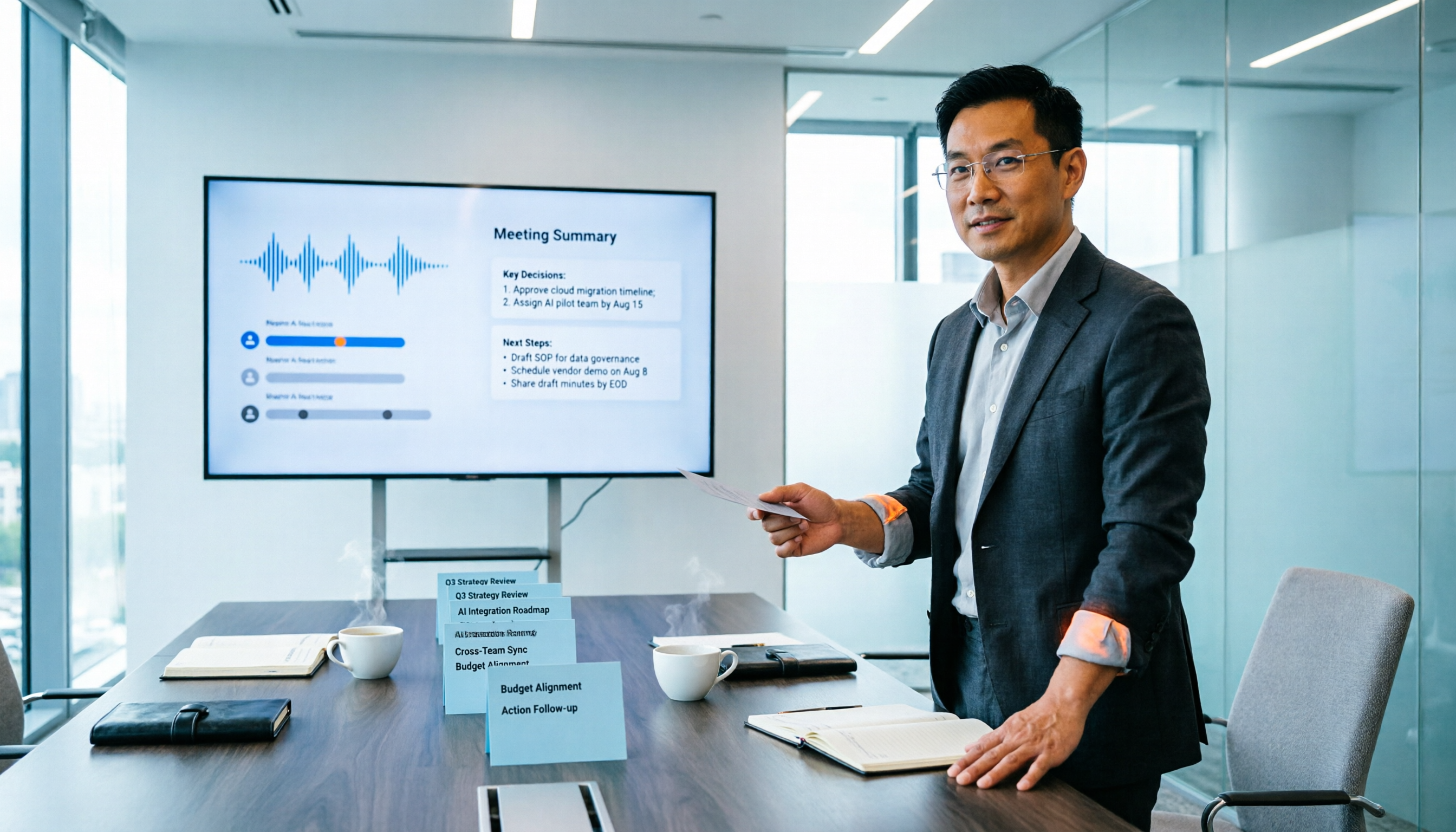
2026年スマート会議コラボレーションプラットフォームの無料プランまとめ:4製品を一挙紹介
中間管理職が毎週十数件の会議をこなす実際の課題から出発し、2026年のスマート会議コラボレーションプラットフォームの無料プランと選定基準を整理。Tinrec(秒聴録音)、Dcardが新設したGNTC(EntryDesk、VibeHost)、Notta、Otter.aiを実測比較し、それぞれ誰に適しているか、無料枠の計算方法、チーム版の席数とガバナンスで注意すべき落とし穴を解説します。