
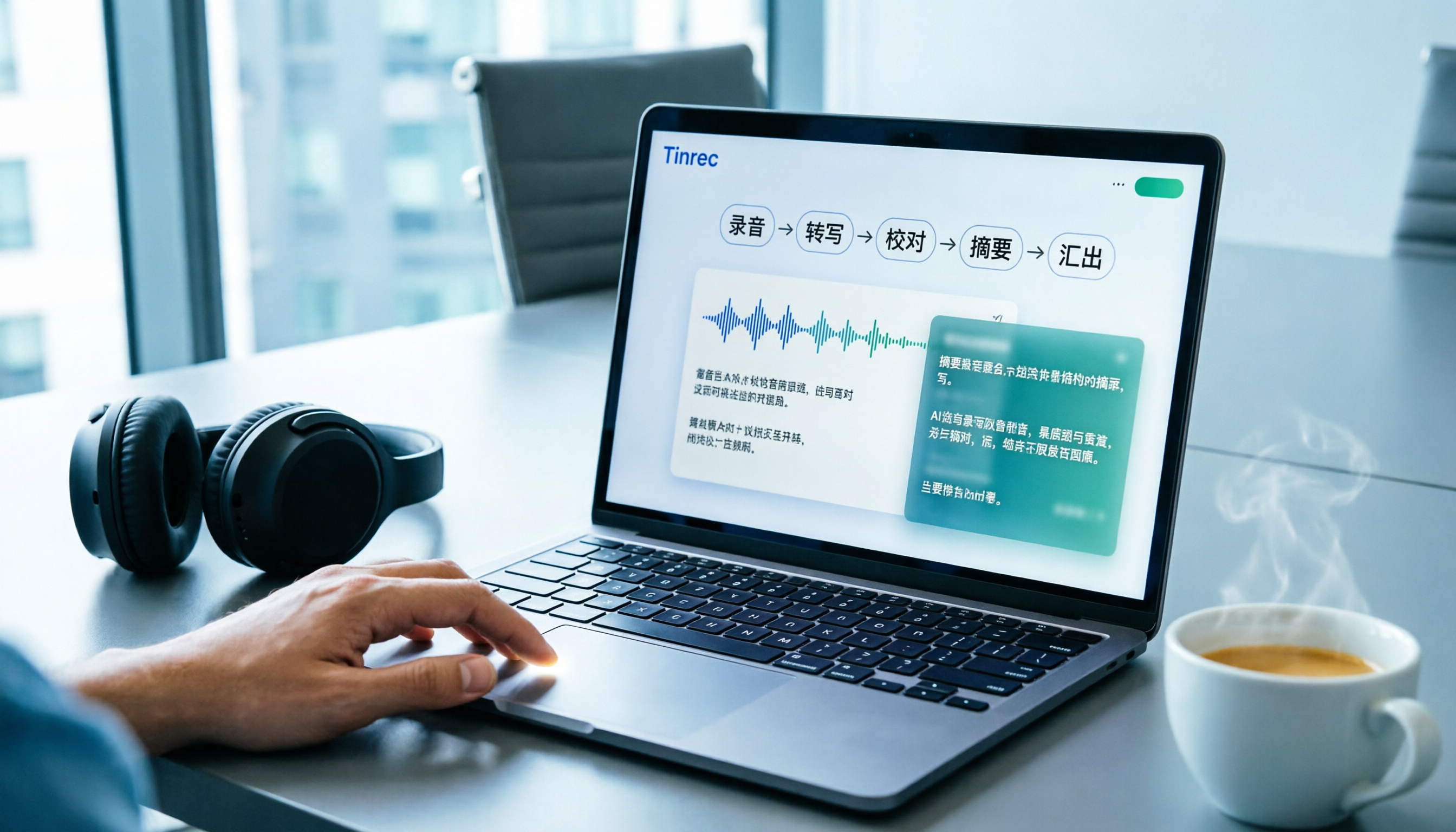
録音を Tinrec に任せて、数分で文字起こしと要約を作成
音声・動画のアップロード、多言語文字起こし、AI 議事録、タスク抽出に対応
以前、深層インタビューを行う大学院生は、文字起こしだけで何晩も費やしていました。
2時間のインタビューには、通常4〜5時間かけて繰り返し聞き、タイピングし、校正する必要がありました。
今では、録音が終わると同時にAI要約も生成されます——要点、章節、TODO事項がすべて整理されています。
この記事は特定のツールの使い方を教えるものではなく、録音から文字起こし、要約までのワークフローを共有し、タイピングではなく内容の分析に時間を使えるようにすることを目的としています。
この記事ではTinrec(秒聽録音)を例に、録音からAI議事録までのプロセスを段階的に説明します。
始める前に|準備するもの
• スマートフォンまたはパソコン(TinrecはiOS、Android、Web版、デスクトップ版に対応) • Tinrecアプリをダウンロードするか、Web版を開く(無料登録、GoogleまたはApple IDでログイン可能) • 文字起こししたい録音を用意(会議録音、授業録音、インタビュー録音など) • 安定したインターネット接続(リアルタイム文字起こしには接続が必要、ファイル取り込みもアップロードが必要)
ステップ 1|文字起こししたい内容を録音する
このステップの目的は、クリアな録音ファイルを得ることです——これは後続のすべてのステップの基礎です。
Tinrecを開き、メイン画面の録音ボタンをタップして録音を開始します。録音時はスマートフォンを話し手に近づけるように注意してください——距離が近いほど、音声がクリアになり、後の文字起こしの精度が高まります。1対1のインタビューでは、スマートフォンを2人の間に置くだけで十分です。複数人会議の場合は、テーブルの中央に置くことをお勧めします。
なぜ録音品質を特に強調するのでしょうか?AI文字起こしの精度は音声品質に依存するからです——どんなに優れた文字起こしエンジンでも、ぼやけた録音では対応できません。後で校正に時間を費やすよりも、録音時に30秒かけて位置を確認する方が良いでしょう。
完了すると、Tinrecのメイン画面にこの録音が表示され、横に再生時間とファイルサイズが表示されます。
(ここにイメージ図:会議室で録音している人、スマートフォンがテーブル中央に置かれ、周りに参加者がいる、プロフェッショナルで自然な雰囲気)
ステップ 2|AIに文字起こしをさせる
録音が完了すると、Tinrecは自動的に文字起こしを開始します。デスクトップ版でオンライン会議を記録する場合、システム音声を直接収集するため、会議ボットを追加で招待する必要はありません。
文字起こしの前に、言語を設定したり、リアルタイム翻訳を有効にしたり、チーム用語を追加したりできます。これらの設定は文字起こし結果に直接影響します——例えば「雅婷」という言葉は、チーム用語に設定されていれば、「鴨挺」と誤認識されません。
なぜ先に文字起こしをするのでしょうか?文字起こしは後続のすべての作業の基礎だからです。文字起こしがなければ、検索も引用も、AIによる要約もできません。
文字起こしが完了すると、タイムライン付きの文字起こしが表示され、音声を再生しながらテキストを確認できます。
(ここにイメージ図:コンピューター画面にリアルタイム文字起こしが表示され、再生コントロールバーがあり、ユーザーがテキストを閲覧している)
ステップ 3|文字起こしを素早く校正する
AI文字起こしは100%完璧ではありませんが、少しの時間で重要な校正を行うことができます。
私の方法は、まず全体をざっと確認し、特に人名、数字、専門用語に注意を払うことです。変な文章を見つけたら、タイムラインでその段落にジャンプして聞き直します。Tinrecの検索機能を使えば、特定のキーワードに直接ジャンプでき、最初から最後まで聞く必要はありません。
なぜ校正するのでしょうか?後続の要約は文字起こしに基づいて生成されるため、文字起こしに誤りがあれば要約も誤ります。ただし、一字一句校正する必要はなく、重要な情報が正確であることを確認するだけで十分です。
校正が完了すると、この文字起こしは信頼できる参考資料として使用できます。
(ここにイメージ図:ユーザーがスマートフォンの画面で文字起こしを指でスクロールし、注釈マークがあり、校正中であることを示している)
ステップ 4|AIに会議議事録(要約)を生成させる
これがプロセス全体の核心です:文字起こしを行動可能な要点に変換します。
Tinrecは自動的に要約、章節、要点、TODO事項を生成できます。「要約」または「章節」をクリックするだけで、長い会議内容を読みやすい構造に整理します。必要に応じて、Agent後処理を使用して正式な会議レポート、表、文書を生成することもできます。
多くの人が尋ねます:雅婷文字起こしにも要点要約があるのに、なぜ使わないのですか?
録音の整理を手作業から解放
音声・動画をアップロードするだけで、文字起こし、要約、タスクを自動作成
雅婷文字起こしにも要約機能はありますが、通常処理時間が長く、出力は単純なテキスト要約に偏っています。Tinrecの要約は自動的に章節に分け、TODO事項を抽出し、AI対話で詳細を追及することもできます——これは雅婷には現在できないことです。
私の提案は、要約を「最初のドラフト」として扱い、最終結果としないことです。要約を使って会議を素早く振り返り、AI対話で特定の議題を深掘りできます。
(ここにイメージ図:スマートフォン画面に構造化された議事録が表示され、章タイトル、要点リスト、TODOリストがあり、ユーザーが読んでいる)
ステップ 5|エクスポートと共有
整理された議事録はTinrecの中だけに留めておくべきではありません。
Word、PDF、Markdownなどの形式でエクスポートしたり、Notion、Google Docs、OneNote、Dropboxに直接同期したりできます。チーム版を使用している場合は、会議資料をチームスペースに直接保存し、全メンバーが閲覧・検索できるようにできます。
エクスポートの目的は、データを日常のワークフローに取り込むことです。例えば、TODO事項をNotionのタスクリストに同期したり、議事録を参加者に送信したりします。
エクスポートが完了すると、今回の会議記録は真に検索可能で、追跡可能で、再利用可能なデータになります。
(ここにイメージ図:ノートパソコンの画面にエクスポートメニューが表示され、PDF、Word、Notionなどのオプションがあり、横に整理された議事録がある)
よくある質問とトラブルシューティング
Q: 雅婷文字起こしの要約機能は使いやすいですか? A: 雅婷文字起こしには要点要約がありますが、通常処理時間が長く、出力は単純です。Tinrecの要約は自動的に章節に分け、TODOを抽出し、さらに追及できるため、会議後の迅速な整理に適しています。
Q: 録音から文字起こししたテキストに誤字が多い場合、どうすればよいですか? A: 通常、録音環境が騒がしいか、距離が遠すぎることが原因です。Tinrecにはスマートノイズリダクションが内蔵されており、録音前に設定で有効にできます。既に録音済みのファイルを使用する場合は、取り込み後に「高騒音環境」モードを手動で選択できます。専門用語が誤認識される場合は、チーム用語にその用語を追加することをお勧めします。
Q: 無料版で十分ですか? A: 無料版には基本分数があり、時々録音を整理する場合に適しています。毎週大量の会議記録が必要な場合は、Pro版またはチーム版を検討できます。チーム版にはメンバー管理、使用量分析、監査ログも含まれます。
Q: オンライン会議はどうやって録音しますか? A: Tinrecデスクトップ版はシステム音声を直接収集するため、会議ボットを追加で招待する必要はありません。Tinrecデスクトップ版を開き、「システム音声を録音」を選択し、通常通りZoom、Meet、Teams会議を開始します。
上級テクニック|Tinrecの効率を倍増させる3つの方法
1. AI対話で直接要点を見つける
録音全体を聞き直す必要はありません。Tinrecに直接尋ねることができます:「今回の会議の決定は何ですか?」「顧客の予算はいくらと言っていましたか?」「どの参加者がこの作業を担当していますか?」文字起こしから答えを見つけ、タイムスタンプを添えてくれます。
2. チーム用語を活用する
会社の製品名、専門用語、人名を事前にチーム用語に追加できます。これにより、文字起こし時にこれらの用語が優先的に認識され、後続の校正時間が短縮されます。例えば「雅婷」は「鴨挺」と誤認識されません。
3. Agent後処理でレポートを生成する
TinrecのAgent機能は、会議内容を正式なレポート、表、文書に直接整理できます。「プロジェクト進捗レポートを生成してください」と言うだけで、会議内容に基づいて構造化された文書を自動生成します。
Tinrecを使わない場合の選択肢
雅婷文字起こし:台湾語の文字起こしや少量の使用に適していますが、要約機能は簡素で、処理時間も長めです。
Otter.ai:英語会議に成熟していますが、中国語の体験とチーム整理はTinrecほど台湾の使用状況に適していません。
全体として、「録音→文字起こし→要約→行動」の完全なワークフローが必要な場合、Tinrecの方が使いやすい選択肢です。
まとめ
上記の5つのステップを学べば、Tinrecを使って任意の録音を文字起こしし、自動的に議事録を生成し、AI対話で直接要点を見つけることができます。
次のステップ:Tinrec無料版をダウンロードし、自分の録音で試してみてください。毎月の無料枠で2〜3回の会議を試すのに十分です。
クイックスタートチェックリスト:
- Tinrecをダウンロードしてログイン
- 会議を録音するか音声ファイルを取り込む
- 文字起こしを生成し、素早く校正
- 要約、章節、TODOをクリック
- よく使うツールにエクスポートするか、チームと共有
段階的にテストして、この方法を徐々にマスターしてください。
参考情報
すべての録音を、次の行動につながる成果へ
ログインで文字起こし60分無料。クレジットカードは不要です
おすすめ記事
こちらの記事もおすすめです

【2026年最新】音声文字起こし完全ガイド:日英混在の書き起こし+AIによる議事録自動生成
音声文字起こしの方法は?手動入力、スマホ内蔵の音声入力、AI文字起こしプラットフォームの3つの本当の違いは、出力される文字ではなく、その後の整理にかかる手間にある。本記事では、ツール選びの4つのポイントを解説し、Tinrec(秒聴録音)の会議フローを実測。Notta、TurboScribe、Granolaの適した利用シーンも簡潔に評価し、よくある3つの失敗例も紹介する。

2026年 音声文字起こし無料プラン比較:TinrecとNottaの2製品を一挙紹介
音声文字起こしファイルとは何か。本記事では実際の会議やインタビューの場面から、音声文字起こしファイルの用途を説明し、Tinrec(秒聴録音)とNottaの無料プラン、中国語会議の文字起こし、ボット不要の録音、会議後のワークフロー、チームガバナンスを比較し、自分に合ったプランを選べるようにします。

会議録音の文字起こしツールはどれが良い?2026年実測5選、中国語会議と会議後の整理ならこれが最もスムーズ
会議録音の文字起こしツールはどれが良いのか?実際に5つのツールをテストし、音声の取得方法、中国語認識、会議後の出力、チームのデータ帰属を項目ごとに比較した。この記事では「会議終了から使える資料を提出するまでに何ステップかかるか」を基準に、なぜTinrec(秒聴録音)が中国語会議とチームでの蓄積に最もスムーズなのか、そしてOtter.ai、Notta、Granolaがそれぞれ誰に適しているかを説明する。
2026年Tinrec vs Notta:5つの観点で比較、無料の音声文字起こしはどちらが使いやすい?
無料の音声文字起こしツールは本当に使えるのか?本記事では無料枠、収音方法、会議後の整理、中国語認識、チームデータの5つの観点からTinrecとNottaを比較し、さらにOtter.aiとTurboScribeの適した利用シーンも補足。費用をかけずに正しいツールを選べるよう解説します。

2026年おすすめ音声文字起こしツール2選を実測比較:ダウンロード方法・無料枠・日本語/中国語の文字起こしはどちらが簡単か
多くの人が「音声文字起こしツールのダウンロード方法」を検索するとき、実はインストールが必要か、スマホで使えるか、無料枠で足りるかを知りたいのです。この記事ではTinrec(秒聴録音)とNottaを比較し、入手方法、無料制限、オンライン会議の録音、会議後の出力、チーム連携を項目ごとに対照し、最後にシーン別の選択肢を提案します。
2026年音声文字起こし無料プランまとめ:4つのプランを一挙紹介
音声文字起こしアプリの使いやすさは、認識精度だけでなく、文字起こし後の整理時間をどれだけ削減できるかが鍵です。本記事ではTinrec(ティンレック)を使った一連の流れを、無料版・週カード・Pro月カード・年カードの4プランで解説し、選定時に注意すべき5つのポイントとよくある質問をまとめました。

2026年おすすめ音声文字起こしツール6選を徹底比較:無料枠を最も賢く使う方法
音声文字起こしを無料で使う鍵は「どのツールが無料か」ではなく、録音の長さと使用頻度にあります。本記事ではTinrec、Notta、MyEdit、cSubtitle、TurboScribe、Monicaの6ツールの無料ルールと制限を整理し、利用シーン別の選び方を提案します。有料プランの価格も正直に記載しています。

2026年AI議事録ツール6選を実測比較:使い方と選び方がこれ1本でわかる
会議前・会議中・会議後の実際の運用フローから始め、Tinrec、Otter、Notta、Fireflies、Granola、TurboScribeの6つのAI議事録ツールの無料枠、有料プラン料金、適した利用シーンを整理。自分の会議スタイルに合ったツールを選べます。
2026年おすすめ音声文字起こしツール4選を徹底比較:無料枠の仕組みと会議後の整理で本当に時短できるのはどれ?
音声文字起こしツールは本当に使えるのか?多くの人が「使いにくい」と感じるのは、テスト方法と期待値がずれているからです。この記事ではよくある3つの誤解から入り、ツール選びの4つのポイントを整理。さらにTinrec、Notta、TurboScribe、PLAUDの位置づけの違い、無料枠の計算方法、会議後の整理能力を実際に比較し、会議録音、インタビュー文字起こし、チームでの情報共有にどのツールが適しているかを判断できるようにします。