
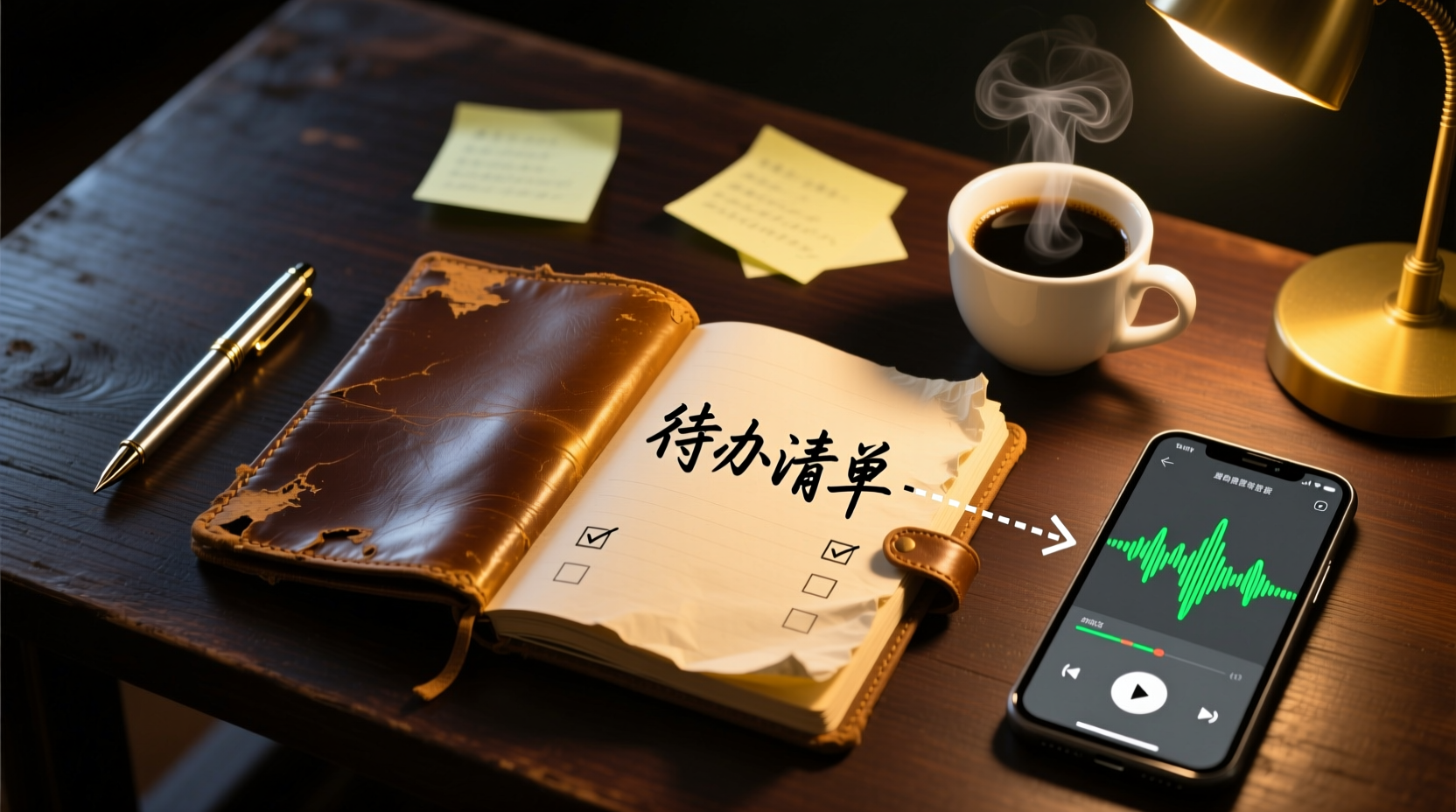
録音を Tinrec に任せて、数分で文字起こしと要約を作成
音声・動画のアップロード、多言語文字起こし、AI 議事録、タスク抽出に対応
音声をテキストに変換する:単に音声を文字にするだけではない
1時間の会議の後、その整理にどれだけの時間を費やしていますか?録音を聞き直し、要点をまとめ、TODOをリストアップするのに、さらに1〜2時間かかることも少なくありません。毎週5〜15件の会議があるなら、議事録の整理だけで多くの作業時間を消費してしまいます。
従来の方法では、会議後に記憶を頼りに手書きや手入力で議事録を作成し、Word、飛書(Feishu)、Notionなどで整理していました。しかし、この方法には明らかな欠点があります。議論は多いものの、決定事項、TODO、責任者が構造化されて蓄積されないこと、TODOが各人のメモやチャット履歴に散在し、漏れが生じやすいこと、会議後に作成すべきアクションプランやフォローアップ資料、レポートなどを毎回ゼロから作成する必要があり、重複作業が発生することです。
音声をテキストに変換する真の価値は、「話した内容を記録する」ことではなく、議論を「何が決定されたか、誰が責任者か、いつ完了するか、未決定の事項は何か」に変換し、それらを継続的に活用できるようにすることです。以下では、Tinrec(秒聽録音)を例に、録音から納品可能な会議資料までの完全なワークフローを説明します。
文字起こしの前に考えるべきこと:逐語録が必要か、それとも納品可能な資料が必要か?
文字起こしを始める前に、自分に問いかけてください:必要なのは単なる逐語録ですか、それともすぐに使える会議資料ですか?
単に記録を残すだけなら、どの文字起こしツールでも十分です。しかし、「会議終了後、すぐに結論、TODO、次のステップが分かる」ことを求めるなら、要約の整理、TODOの抽出、さらにはアクションプランへの加工まで支援してくれるツールが必要です。
Tinrecの位置づけは単なる「録音文字起こし」ではなく、会議を検索可能で、要約でき、追跡でき、エクスポートでき、さらに加工できるデータに変えることです。複数の入力ソースに対応しています:
- リアルタイム録音:対面会議、インタビュー、現場記録に適しています。
- オンライン会議の録画:デスクトップ版でシステム音声をキャプチャし、Zoom、Google Meet、Microsoft Teamsなどのオンライン会議を処理します。会議ボットを招待する必要はありません。
- 音声・動画ファイル:既存の会議、インタビュー、過去の録音の整理に適しています。
- モバイル録音:外出先、対面コミュニケーション、ちょっとしたメモに適しています。
ステップ1|音声をテキストに変換:録音、インポート、またはオンライン会議の録画
シナリオA:対面会議またはインタビュー
Tinrecアプリを開き、録音ボタンをタップして録音を開始します。録音中はスマートフォンを話し手に近づけてください。距離が近いほど音声がクリアに録音され、文字起こしの精度が向上します。1対1のインタビューでは、スマートフォンを2人の間に置きます。複数人会議では、テーブルの中央に置くことをお勧めします。
シナリオB:オンライン会議(Zoom、Meet、Teams)
Tinrecデスクトップ版を使用し、コンピューターのシステム音声を直接キャプチャします。会議にボットを招待する必要はなく、デスクトップ版を開くだけでオンライン会議を記録し、リアルタイムで逐語録を生成できます。
シナリオC:既存の録音ファイル
音声または動画ファイルをTinrecに直接インポートすると、システムが自動的にテキストに変換します。一般的な形式に対応しており、過去の会議、インタビュー、顧客とのコミュニケーション録音の整理に適しています。
ステップ2|クイック校正:逐語録を実用的な状態に近づける
AI文字起こしの精度は、録音品質、背景ノイズ、アクセント、複数人の同時発言、専門用語などの影響を受けます。そのため、逐語録を取得したら、重要な内容をすばやく校正することをお勧めします:
- 人名、製品名、数字、専門用語が正しいか確認します。
- 録音のタイムスタンプと照合し、重要な決定事項や約束事項が漏れていないか確認します。
- チームでよく使う用語がある場合は、「チームホットワード」を設定して、専門用語の認識精度を向上させます。
ステップ3|AIに整理させる:要約、章立て、TODOを一度に生成
校正が完了すると、Tinrecが自動的に以下を生成します:
録音の整理を手作業から解放
音声・動画をアップロードするだけで、文字起こし、要約、タスクを自動作成
- AI要約:会議の議論内容をすばやく把握できます。
- 章立てと要点:長い会議を閲覧しやすい構造に分割します。
- TODO:議論から後続のアクションを抽出します。
これらの機能により、録音を最初から最後まで聞き直すことなく、会議の全体像をすばやく把握できます。
ステップ4|TODOを納品可能な資料に変換:AIアシスタントが会議後の作業を引き継ぐ
これがTinrecと一般的な文字起こしツールの最大の違いです。AIアシスタント(エージェント)は単に要約を再度行うだけでなく、会議議事録とコンテキストに基づいて、TODOを実用的な会議後の成果物に加工するのを支援します。
例:
- プロジェクト会議後:TODOをアクションプランに整理し、担当者、期限、成果物を含めます。
- 顧客会議後:顧客の約束事項や懸念事項をフォローアップ資料にまとめ、次回のコミュニケーションに備えます。
- 管理会議後:議論内容に基づいてレポートや表を生成し、報告に使用します。
具体的な操作手順:
1. 入力:会議議事録、逐語録、TODOリストをAIアシスタントに提供します。
2. 加工:AIアシスタントがコンテキストに基づいて、アクションプラン、フォローアップ資料、レポート、表を生成します。
3. 人間による確認:重要な約束事項、外部送信、重要な決定事項は、人間が確認してから使用する必要があります。
ステップ5|エクスポートと共有:データをワークフローに持ち込む
Tinrecは複数の形式でのエクスポートに対応しており、会議結果をよく使うツールに持ち込んで活用できます:
- Word、PDFなどのドキュメント形式でエクスポート。
- Notion、Google Docs、OneNote、Dropboxなどのサードパーティツールにエクスポート。
これにより、会議資料を既存のワークフローに直接組み込むことができ、ツール間での手動のデータ移動が不要になります。
チームコラボレーション:会議資料をチームの資産にする
チームで会議資料を共有する必要がある場合、Tinrecチーム版はチームスペースを提供し、会議資料を集中管理・共有できます。
具体的な操作手順:
1. チームスペースの作成:チームを作成し、メンバーを招待して、シートを割り当てます。
2. 会議資料の共有:会議の録音、逐語録、要約、TODOをチームスペースに置くと、有効なメンバー全員が閲覧、再生、閲覧できます。
3. 継続的な蓄積:新しいメンバーは過去の会議資料を閲覧でき、会議内容は検索、追跡、さらなる加工が可能です。
これにより、個人のデバイスやチャット履歴に散在していた会議資料が、チームで検索可能で、コラボレーション可能で、追跡可能なデジタル資産として蓄積されます。
注意事項:プライバシー、精度、人間による確認
- プライバシーと法的コンプライアンス:録音と文字起こしは現地の法律を遵守し、他者の音声が含まれる場合は同意を得る必要があります。
- 精度:AI文字起こしには誤差が含まれる可能性があるため、重要な情報は原文と録音を照合して確認する必要があります。
- 人間による確認:AIアシスタントが生成したアクションプランやフォローアップ資料などは補助的な成果物であり、重要な約束事項、外部送信、重要な決定事項は人間が確認する必要があります。
このワークフローを習得すれば、音声をテキストに変換することを「スマートフォンに眠る録音」から、実際に納品可能でフォローアップ可能な業務資料に変えることができます。
参考ソース
すべての録音を、次の行動につながる成果へ
ログインで文字起こし60分無料。クレジットカードは不要です
おすすめ記事
こちらの記事もおすすめです

2025年版リアルタイム文字起こしツール4選を徹底比較:会議中にテキスト化して、本当に整理時間を短縮できるのはどれ?
2025年のリアルタイム文字起こしツールの選び方を解説。中国語認識、会議の音声取得方法、会後の整理機能、チームプランの4つの観点から、Tinrec、Granola、Notta、Otter.aiの違いを実際に比較。よくある選定の落とし穴と利用シーン別の推奨もまとめ、本当に整理時間を節約できるツールを見つけるためのガイドです。
2026年リアルタイム文字起こしツール選びガイド:6製品の実測と推奨
会議の録音が終わってからが大変?この記事では、リアルタイム文字起こしツール6製品を、中国語対応、議事録作成方法、料金プランの観点から一挙に紹介。購入前につまずきやすいポイントも解説し、自分に合った文字起こしツールを見つける手助けをします。
Teams会議の議事録自動生成はどれがいい?2026年実測3製品、中国語会議ならこれが最もスムーズ
Teams内蔵の文字起こしは「逐語録がある」だけで、会議後の整理こそが本当に時間がかかる部分です。この記事ではTeams会議をシナリオに、Tinrec、Otter.ai、Nottaの3ツールを比較し、中国語会議とチームコラボレーションにどれが最適かを判断するお手伝いをします。

2026年 会議録音ツール3選レビュー:Notion AIとTinrec、時短になるのはどっち?
3つの実際の会議をもとに、Notion AI Meeting Notes、Granola、Tinrecの会議録音・文字起こし・会議後の整理・チームへの引き継ぎの違いを比較。選定基準、失敗しないための注意点、すぐに実践できる導入チェックリストも掲載。

2026年版 Teams会議録音ツール4選を実測比較:自動文字起こしとAI要約、最も時短になるのはどれ?
学生グループのTeams会議での課題から出発し、Teams標準の文字起こし、Tinrec、Otter.ai、Nottaの自動文字起こし・AI要約・ToDo・料金制限を比較。あなたに最適な会議録音のワークフロー選びを支援します。
2026年Podcast文字起こし翻訳ツール4選を実測比較:無料版はどれが最も使える?
本記事ではPodcast文字起こし翻訳のよくある誤解から入り、Tinrec、Otter.ai、Notta、TurboScribeの4ツールを実測比較します。文字起こし、翻訳、要約、エクスポート、無料枠、チーム連携の違いを整理し、中国語や中英混在番組に合う選択肢を紹介します。

Notion会議議事録テンプレート比較2026|おすすめ6選とフォローアップが最も楽な方法
Notionの会議議事録テンプレート6選とAI会議ツールの組み合わせを整理。無料テンプレートからチーム向けソリューションまで、それぞれに適した会議シーン、会後のフォローアップ方法、選び方の提案を解説します。

2026年版 会議議事録ツール3選の実測比較:Notion AI、Tinrec、Notta、本当に整理時間を短縮できるのはどれ?
Notionの会議議事録作成のチュートリアルを出発点に、Notion AI、Tinrec、Nottaの会議議事録作成フローを比較。テンプレート、文字起こし、要約、ToDo、AI質問応答、チームコラボレーションの違いを解説し、中国語会議に適したツール選びを支援します。

2026年YouTube文字起こし完全ガイド:無料で取得する方法と要点整理
学生の復習や授業ノートの場面から、無料のYouTube文字起こしに関するよくある誤解を解き、Tinrecを使って文字起こしを検索・要約・質問可能な学習資料にする方法を紹介します。