
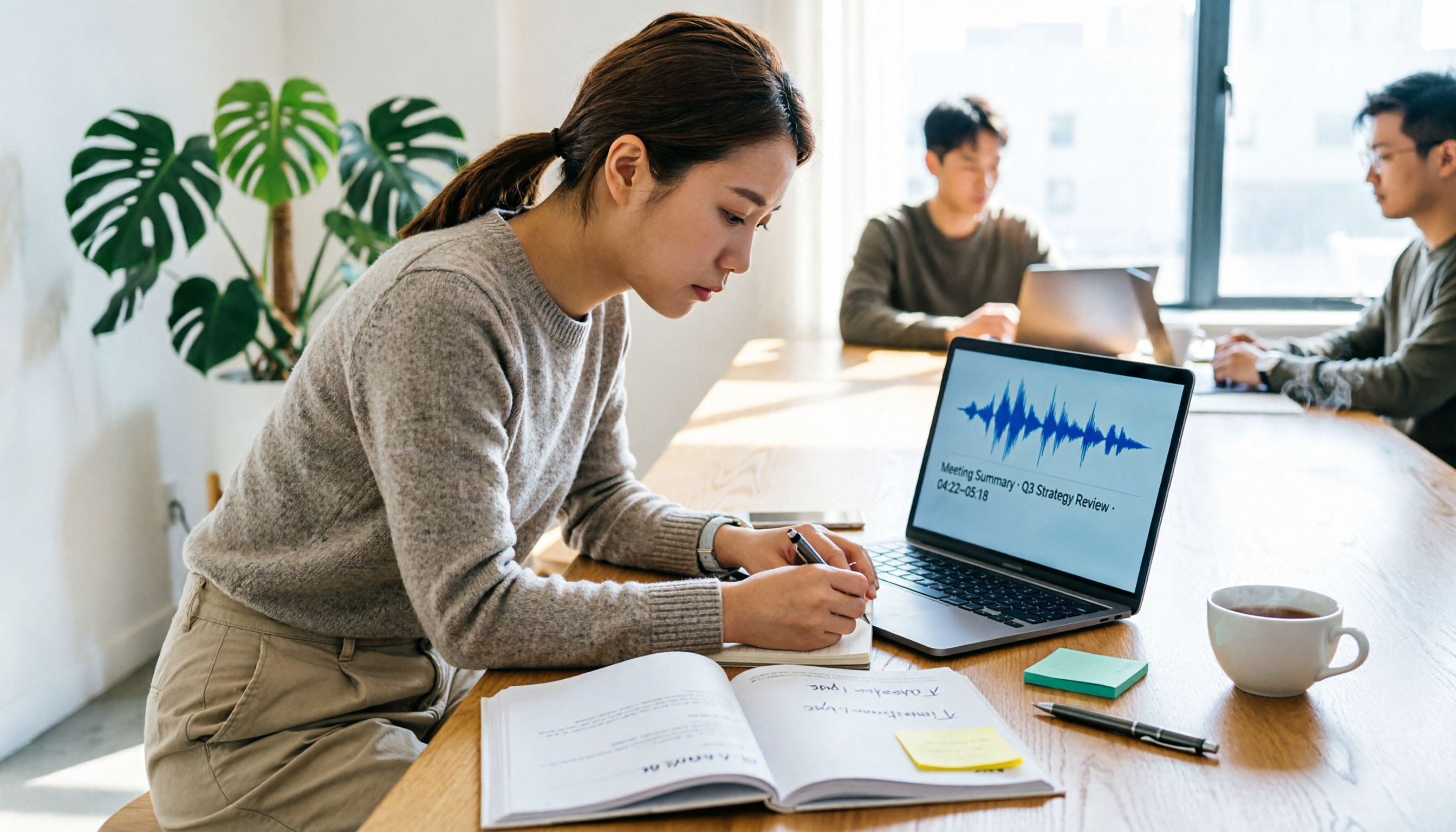
録音を Tinrec に任せて、数分で文字起こしと要約を作成
音声・動画のアップロード、多言語文字起こし、AI 議事録、タスク抽出に対応
Good Tape従業員ハンドブックとは?
Good Tapeは、動画や音声コンテンツをテキストに変換できる、高速・安全・正確な自動文字起こしツールです。AI文字起こしに対応し、100以上の言語をサポートし、無料トライアルも提供しています。
この従業員ハンドブックは、Good Tapeが公式に提供する説明書で、製品の位置づけ、使用方法、基本方針を紹介しています。多くの人は一般的なPDFとして素早く読み飛ばしますが、会議、インタビュー、社内研修の録音を整理しようとしているなら、このハンドブックは無駄な手間を省くのに役立ちます。
まずこの3つのよくある落とし穴を避ける
落とし穴1:従業員ハンドブックは人事部向けだと思い込む
「従業員ハンドブック」と聞くと、多くの人は人事資料だと直感的に思います。しかし、Good Tapeの従業員ハンドブックは、製品とチーム運営の説明書に近く、録音コンテンツを扱うすべての人に役立ちます。
より合理的な方法は、これを「使用前説明書」と捉えることです。まず、ツールが対応している言語、音声ファイルのアップロード方法、無料版でできることを確認してから、文字起こしを始めるかどうかを決めましょう。
落とし穴2:録音後、ソースを整理せずに直接逐語録に変換する
これは最も一般的な非効率な方法です。多くの人は1時間の会議録音をそのまま文字起こしツールに放り込み、長い逐語録を取得してから要点を探し始めます。
より合理的な処理方法は、まず録音ソースを分類することです。例:会議議事録、ユーザーインタビュー、社内研修、製品議論。ソースによって必要な整理方法が異なるため、先に分類してから文字起こしを行うと、その後の処理が大幅に速くなります。
落とし穴3:文字起こし結果を最終文書とみなす
逐語録は最初のステップに過ぎません。逐語録をそのままチームに共有しても、メンバーは自分で要点を探すのに時間を費やすことになります。
より理想的な方法は、まず文字起こしを行い、その後、要約、TODO、章立てに整理することです。Good Tapeの価値は、音声をテキストに変えるだけでなく、その後の検索、振り返り、コラボレーションをより効率的にすることにあります。
コア機能とハイライト
Good Tapeの製品紹介では、高速・安全・正確の3つのポイントが強調されています。
- 高速:自動文字起こしで、手動入力は不要。
- 安全:内部データ処理の出発点として適しています。
- 正確:AI対応で、多言語コンテンツを処理可能。
従業員ハンドブックの使用シーンでは、多言語サポートが特に実用的です。チームに英語の会議、中国語の議論、または混合言語の録音がある場合、Good Tapeの100以上の言語サポートにより、ツールを切り替える手間を減らせます。
無料プランと有料プラン
Good Tapeは無料トライアルを提供しており、基本的な文字起こし機能を体験できます。
一般的には、まず無料プランから始めることをお勧めします。たまに会議録音を整理するだけなら、無料枠で十分かもしれません。毎週インタビューやコースを処理する必要がある場合は、有料プランを検討しましょう。
録音の整理を手作業から解放
音声・動画をアップロードするだけで、文字起こし、要約、タスクを自動作成
注意点として、無料プランには通常、分数やファイル数の制限があります。使用を開始する前に自分の使用量を確認し、途中で枠が足りなくならないようにしましょう。
使用チュートリアル:録音を実用的な従業員ハンドブックコンテンツに整理する方法
ステップ1:録音品質を確認する
まず、録音がクリアかどうか、明らかなノイズがないかを確認します。Good TapeのAI文字起こしは便利ですが、元の音質は結果に影響します。
ステップ2:音声または動画ファイルをアップロードする
Good Tapeにアクセスし、文字起こしするファイルを選択します。動画と音声形式に対応しており、画面の指示に従ってアップロードします。
ステップ3:言語を選択する
コンテンツが中国語、英語、または中英混合の場合、言語設定が正しいことを確認します。Good Tapeは100以上の言語に対応しており、正しい言語を選択することで文字起こし結果がより安定します。
ステップ4:逐語録を取得したら整理する
文字起こしが完了したら、そのまま保存せず、コンテンツをいくつかのセクションに分けます。例:会議の結論、TODO、重要な決定、フォローアップ。これにより、整理された従業員ハンドブックコンテンツが実際に役立ちます。
ステップ5:エクスポートして共有する
整理が完了したら、チームの習慣に合わせてドキュメントとしてエクスポートするか、内部ナレッジベースに追加します。
よくある質問
Good Tapeの無料版は十分ですか?
たまに短い会議やインタビューを文字起こしするだけなら、無料版は入門として使えます。しかし、毎週大量の録音がある場合は、無料枠がニーズに合っているか事前に確認することをお勧めします。
Good Tapeは中国語に対応していますか?
製品紹介では100以上の言語に対応とあり、中国語コンテンツも使用範囲に含まれます。実際の効果は、録音品質、アクセント、背景ノイズに影響されます。
従業員ハンドブックは英語で読む必要がありますか?
必ずしもそうではありません。重要なのは製品機能と使用制限を理解することです。翻訳ツールを併用しても構いませんが、正式に使用する際は公式説明を基準にしてください。
文字起こし結果をそのまま正式文書にできますか?
お勧めしません。AI文字起こしは一部の詳細を見逃したり、発言を誤解したりする可能性があるため、正式文書は人間による確認を経るべきです。
録音品質が悪いと、文字起こしは大きく変わりますか?
はい。背景ノイズ、複数人の同時発言、強いアクセントは正確性に影響します。録音時はできるだけクリアに保つことをお勧めします。
Good Tapeは社内研修録音の整理に適していますか?
適しています。研修録音を先に分類し、文字起こし後に章や要点に整理すれば、チーム内部の資料として徐々に蓄積できます。
参考ソース
すべての録音を、次の行動につながる成果へ
ログインで文字起こし60分無料。クレジットカードは不要です
おすすめ記事
こちらの記事もおすすめです

2026年版 iPhone音声メモをダウンロードする5つの方法を実測比較:最速でファイルサイズに困らないのはどれ?
音声メモを録音したのにダウンロードボタンが見つからない?本記事ではiPhoneの音声メモを取り出す5つの方法を実測し、「ファイル」への保存、AirDrop、メール、iCloudウェブ版それぞれの速度・制限・つまずきポイントを整理。さらに取り出した録音をTinrecで検索可能・質問可能な文字起こしや会議資料に整理する方法も解説します。

2026年版iPhone録音ツール5選を実測比較:録音後にこそ本質がある
多くの人はiPhoneの録音ツールを選ぶとき「ボタンを押して録音できたか」だけを見ています。しかし本当の悩みは録音後にあります。本記事では会議後の整理という課題から、Tinrec、録音機 Pro、録音工具、録音機 Voice Recorder、内蔵ボイスメモの5つの選択肢を比較し、料金、向いている人、選び方のアドバイスをまとめました。

2026年iPhoneボイスメモのダウンロード方法:5ステップ完全ガイド
ボイスメモを録音したのに取り出せない?この記事では、よくあるダウンロードの誤解から始め、iPhoneの録音ファイルをパソコンに出力する5つのステップを整理。ダウンロード後に音声ファイルを文字起こし・要約・ToDoに変換する方法も解説します。Apple標準の方法、iCloud、AirDrop、メール送信の実際の制限、そしてTinrecの録音整理に関する実測レビューとプラン説明を含みます。

2026年iPhone録音アプリ4選を実測比較:内蔵ボイスメモは十分使えるのか?
iPhone内蔵のボイスメモは想像以上に便利ですが、議事録作成や要点探し、チーム共有となると壁にぶつかります。この記事では内蔵機能から始め、ボイスメモ、GarageBand、Notta、Tinrecの4つを実測比較し、選び方のポイント、よくある誤解、シーン別の提案を整理。どの録音方法が本当に自分に合っているか判断できるようサポートします。
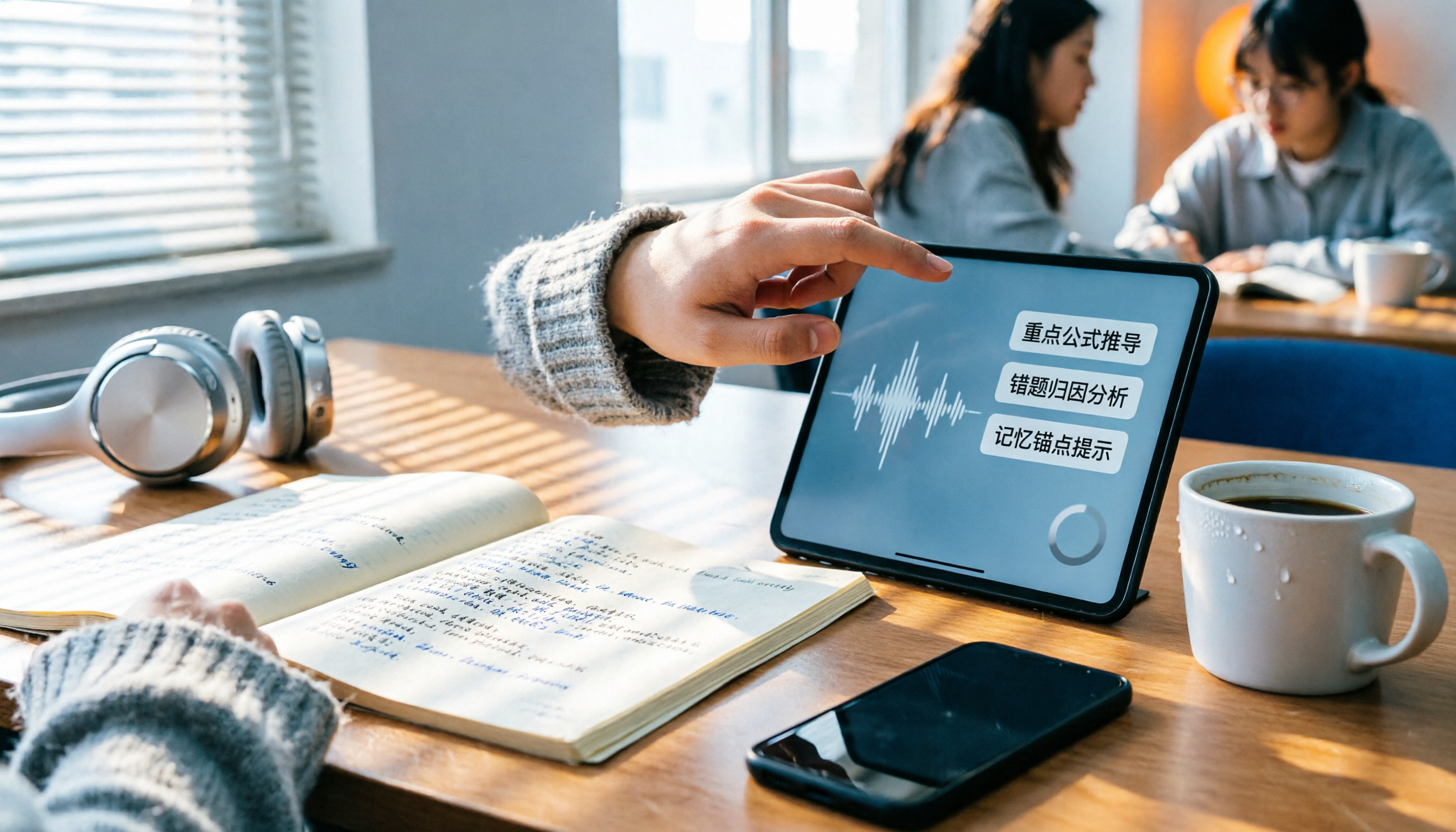
2026年iPhone録音アプリ2選を実測比較:ボイスメモが「ダウンロード中」で固まったら乗り換えるべき?
期末試験前にボイスメモを開いたら、録音が全部「ダウンロード中」のまま。3点メニューをタップしても反応せず、再起動しても直らない——この記事は「標準アプリを直すか、ツールを乗り換えるか」という判断ポイントから入り、5つの観点でiPhone標準のボイスメモとTinrecを比較します。「ダウンロード中」のトラブルシューティング手順、録音ファイルの保存場所、デバイス間の利用、会議後の整理機能、学生の予算まで含め、最後に明確な選択のアドバイスを提示します。
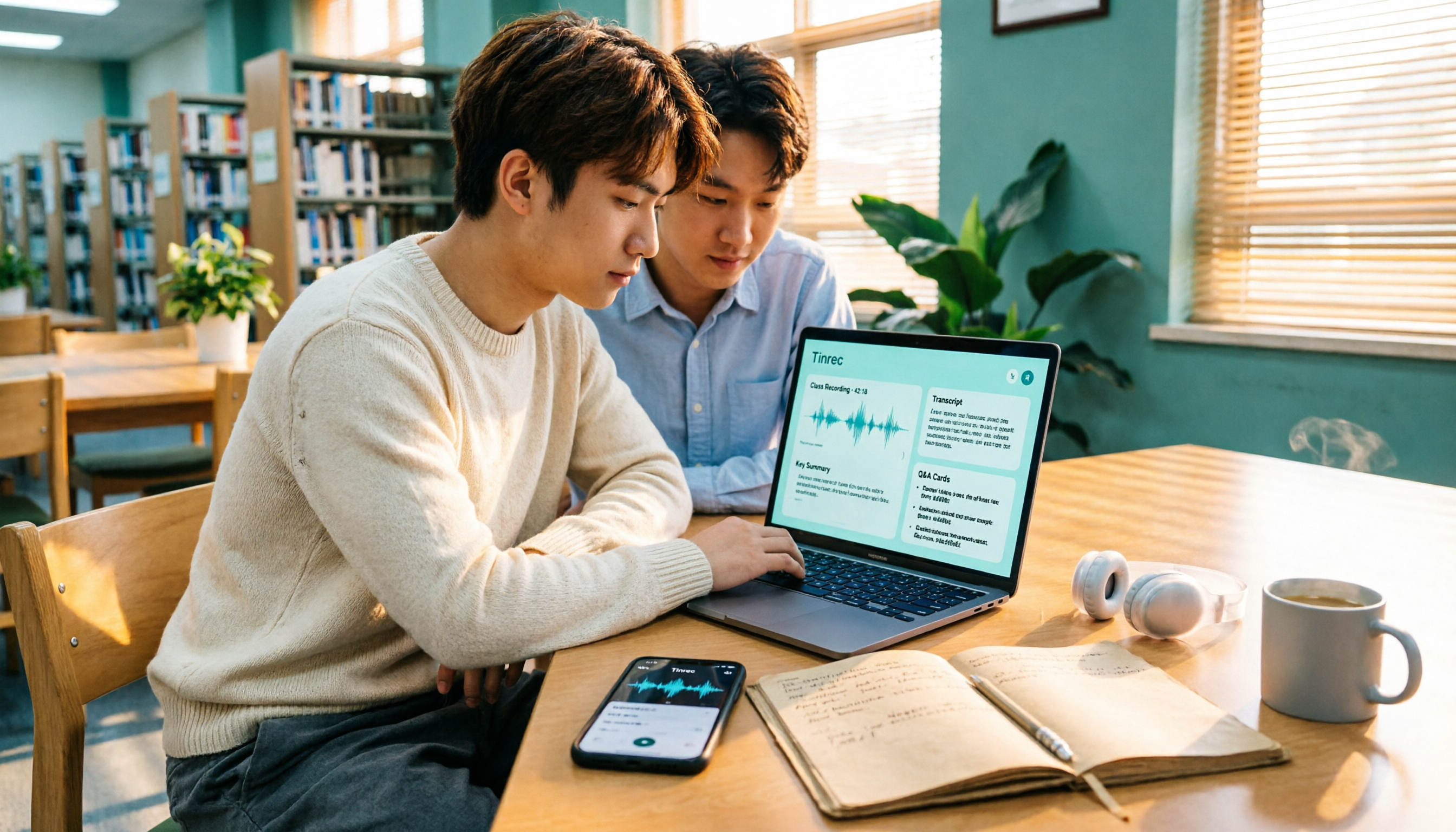
2026年iPhone録音ダウンロード実測比較:書き出し・文字起こしで最も時短できるのはどれ?
iPhoneの録音ダウンロードは「ファイルが取り出せない、取り出しても使えない」でつまずきがち。この記事では学生の卒業研究や授業録音の実体験から、6つの方法を実測比較します。内蔵ボイスメモ+ファイルApp、録音機Pro、Notta、Otter.ai、TurboScribe、そして書き出し・文字起こし・AI要約・Q&Aを同時にこなすTinrec。無料枠、料金、選び方のアドバイスも掲載。

【2026年】iPhoneボイスメモのダウンロード方法3選+AI文字起こし活用法
iPhoneの録音データのダウンロードは、実は「音声ファイルを取り出す」ことと「取り出した後に活用できるか」の2つに分かれます。この記事では、iPhoneの録音をPCやクラウドに保存する3つの方法を解説した後、Tinrecを使ってm4a音声ファイルを文字起こし・要約・ToDoに変換する方法と、個人版とチーム版の違いを比較します。
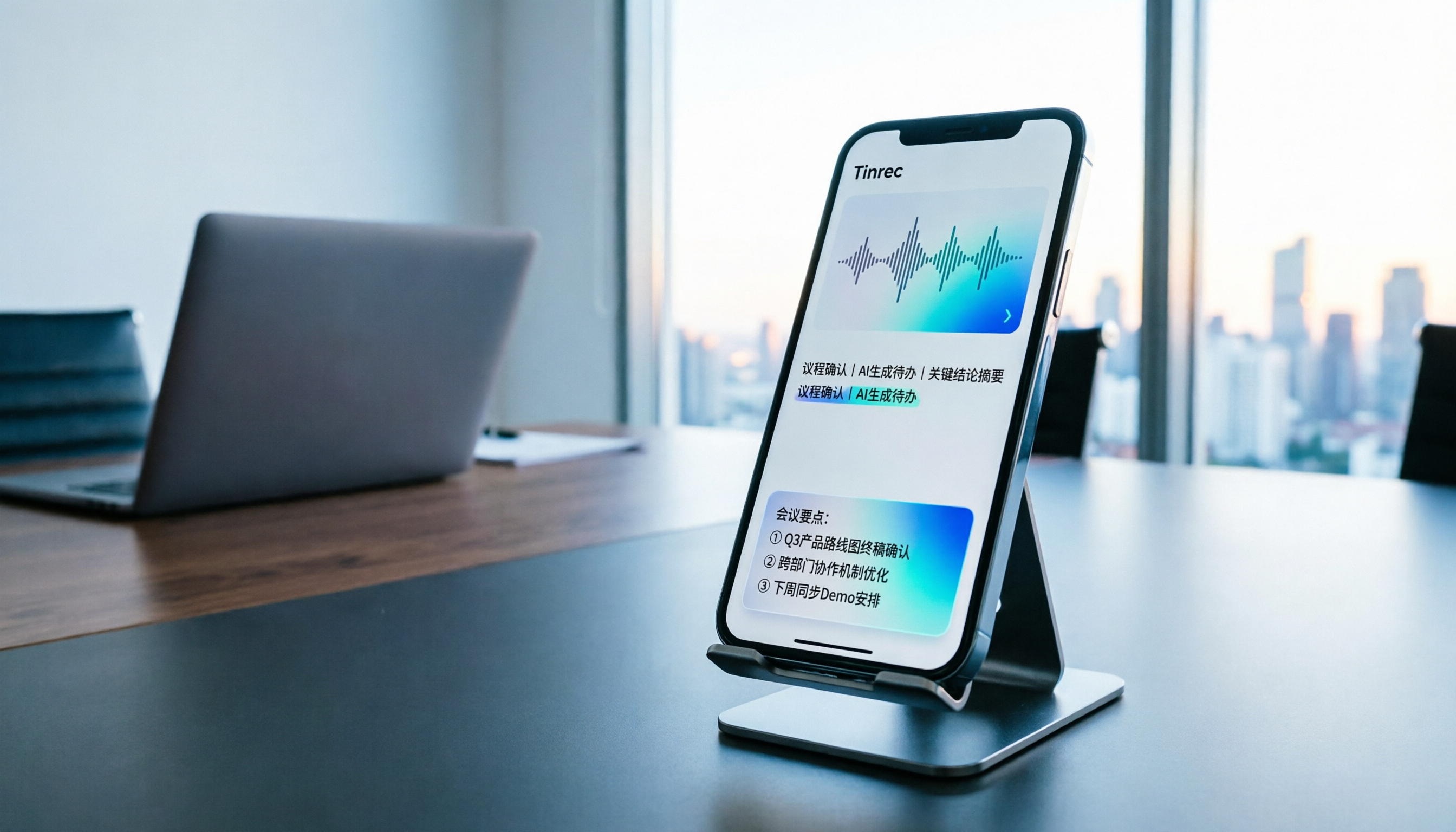
2026年Tinrec vs Notta:5つの次元で比較、PTTで話題のiPhone録音アプリはどっちを選ぶべき?
PTTでは数週間おきに「iPhone録音アプリのおすすめ」という質問が投稿され、よくある悩みは録音中に着信で中断されることや、会議後にファイルの長さが00:00になっていることです。この記事では、実際に使える7つの方向性を整理し、内蔵のボイスメモからAI会議アシスタント、録音ハードウェアまでを紹介。さらに5つの次元でTinrecとNottaを比較し、会議・インタビュー・授業・通話のニーズに合わせて最適なソリューションを選べるようにします。

2026年AIボイスレコーダー選びガイド:PLAUDとTinrecなど3製品の実測とアドバイス
Plaudのボイスレコーダーは使いやすいのか?本記事ではよくある選び方の誤解から始め、PLAUD Note、PLAUD Note Pro、Tinrec(秒聴録音)の録音・文字起こし・会議後の整理・チーム連携の違いを比較し、5つの選定ポイントと失敗しないためのアドバイスを提供します。ハードウェアのボイスレコーダーを買うべきか、オンライン会議に対応できるAI会議記録ツールを直接使うべきかの判断に役立ちます。