

録音を Tinrec に任せて、数分で文字起こしと要約を作成
音声・動画のアップロード、多言語文字起こし、AI 議事録、タスク抽出に対応
まず判断:見えないのは自分だけ?それとも全員?
Teamsで画面共有が見えない問題に対処する第一歩は、すぐにソフトを再起動することではなく、問題の範囲を確認することです。
会議中に自分だけが発表者の共有画面を見えない場合、通常は自分のTeamsクライアント、ブラウザ、またはアカウントのログイン状態に問題があります。すべての参加者が見えない場合は、共有者側に問題があるか、会議のプレゼンテーション権限が正しく設定されていない可能性が高いです。
この判断は、どちら側からトラブルシューティングを始めるかに直接影響します。以下では、参加者側と共有者側の対処法を分けて整理しているので、自分の立場に合わせて該当するセクションにジャンプしてください。
参加者の場合:他の人の共有画面が見えないときは、まずこの5つを試す
1. Teamsからログアウトして再ログインする
これはMicrosoftコミュニティのQ&Aでよく見られるアドバイスであり、最も見落とされがちなステップです。Teamsは、会議の権限、アカウントの状態、または長期間ログアウトしていないことにより、画面表示が固まることがあります。
操作方法は簡単です:
- Teamsの右上にあるプロフィール画像をクリックします。
- 「ログアウト」を選択します。
- Teamsを閉じて再度開き、元のアカウントで再ログインします。
- 会議に再度参加し、共有者に再度画面を共有してもらいます。
この方法は、「一部のユーザーだけが見えない」という状況に特に適しています。なぜなら、問題がTeamsサービス自体にある場合は、通常全員が見えなくなるからです。
2. サポートされているブラウザを使用しているか確認する
Teamsのブラウザ版で会議に参加している場合、ブラウザは画面共有の互換性に直接影響します。
Microsoftの現在のサポートドキュメントによると、Teamsのブラウザ版で画面を共有するには、Google Chromeまたは最新版のMicrosoft Edgeを使用することが推奨されています。古いブラウザ、一部の内蔵ブラウザ、またはあまり一般的でないブラウザを使用している場合、共有画面が見えない状況が発生する可能性があります。
最新版のEdgeまたはChromeに切り替えてから、会議に再度参加することをお勧めします。それでも見えない場合は、Teamsデスクトップ版を試してみてください。通常、デスクトップ版の画面共有の安定性はブラウザ版よりも高いです。
3. 会議ウィンドウが最小化または隠れていないか確認する
Teamsは誰かがコンテンツを共有すると、会議ウィンドウのサイズが自動的に調整されます。誤って会議ウィンドウを最小化したり、他のアプリケーションで画面を覆ってしまった場合、「共有画面が見えない」と誤解する可能性があります。
まず、タスクバーのTeamsアイコンを確認し、クリックして会議ウィンドウがまだあるかどうかを確認します。また、会議ウィンドウを画面の中央にドラッグして、共有コンテンツが実際には背景に正常に表示されているかどうかを確認してみてください。
4. 共有者に共有を停止して再共有してもらう
自分の画面だけが固まっている場合、発表者側に問題があるとは限りません。しかし、再共有は迅速なリセット操作であり、Teamsに画面ストリームを強制的に再送信させることができます。
共有者に直接依頼することをお勧めします:
- 「共有を停止」をクリックします。
- 3〜5秒待ちます。
- 同じウィンドウまたはデスクトップを再度共有します。
再共有後も見えない場合は、共有者側の設定をさらに確認してください。
5. 会議にデスクトップ版Teamsで参加する
元々ブラウザ版を使用していて、上記の方法がすべて無効な場合、最も直接的な解決策はデスクトップ版Teamsに切り替えることです。
デスクトップ版は、画面共有、システムオーディオ、および全体的な会議体験においてブラウザ版よりも安定しています。特に大規模な会議、プレゼンテーションファイル、または高解像度の画面を扱う場合、デスクトップ版の互換性は通常より優れています。
共有者の場合:他の人に画面が見えないときは、この3つの場所を確認する
1. 共有しているのが「ウィンドウ」であり、最小化されたプログラムではないことを確認する
Teamsで共有するときは、デスクトップ全体、特定のウィンドウ、またはホワイトボードを選択できます。特定のウィンドウを共有することを選択したが、そのウィンドウが最小化されている場合、他の人には黒い画面やフリーズした画面が見える可能性があります。
PowerPointなどのプレゼンテーションを共有する場合は、次のことをお勧めします:
- まずプレゼンテーションファイルを再生します。つまり、F5キーを押してスライドショーモードに入ります。
- Teamsに戻り、「コンテンツを共有」をクリックします。
- 「ウィンドウ」カテゴリで、再生中のプレゼンテーションウィンドウを選択します。
これにより、再生されていない編集画面を共有することを防ぎ、画面が見えない問題を減らすことができます。
2. macOSユーザーは画面収録の権限を確認する
Macを使用している場合、画面を共有できない、または他の人に画面が見えない場合は、通常、macOSの権限がTeamsに付与されていないことが原因です。
次の場所に移動してください:
- システム設定 > プライバシーとセキュリティ > 画面収録
Microsoft Teamsのオプションがチェックされていることを確認してください。チェックされていない場合、Teamsは画面を正しくキャプチャできません。設定完了後、Teamsを完全に閉じて再度開き、権限を有効にすることをお勧めします。
3. Linuxユーザーはシステムの制限に注意する
あなたまたは共有者がLinuxを使用している場合、2つの制限に注意する必要があります:Linuxユーザーは個別のウィンドウを共有できず、共有コンテンツの周りの赤い枠線も表示されません。
録音の整理を手作業から解放
音声・動画をアップロードするだけで、文字起こし、要約、タスクを自動作成
これは完全に共有できないという意味ではありませんが、利用可能なオプションはWindowsやmacOSよりも少ないです。会議でLinuxを使用して画面を共有する人がいる場合は、デスクトップ全体を共有するように変更し、他の参加者がサポートされているクライアントを使用していることを確認することをお勧めします。
別のコンピューターで共有すると正常になるのはなぜ?
Microsoftコミュニティの実際の事例では、発表者が別のコンピューターに切り替えた後、画面が見えなかった参加者が正常に戻ったという報告があります。
これは、問題が必ずしも参加者側にあるのではなく、共有者のコンピューターのTeamsインストール、ドライバー、またはシステム設定に問題があることを意味します。
このような状況に遭遇した場合は、次の順序で確認できます:
- 共有者のコンピューターのTeamsが最新バージョンに更新されているかどうか。
- 共有者のコンピューターのグラフィックカードドライバーを更新する必要があるかどうか。
- 共有者のコンピューターに、画面キャプチャに影響を与えるソフトウェア(仮想デスクトップ、リモートデスクトップ、一部の録画プログラムなど)がインストールされているかどうか。
これらで解決できない場合は、Teamsを再インストールする方がより徹底的な対処法です。
共有画面が見えないとき、会議内容を完全に記録するには?
画面表示の問題は解決に時間がかかることがありますが、会議は待ってくれません。共有画面が見えないために重要なポイントを逃すことを心配している場合は、まずTinrecを使用して会議の音声をリアルタイムで記録できます。
Tinrecのデスクトップ版は、コンピューターのシステムオーディオを直接キャプチャできるため、Teamsに追加の会議ボットを追加する必要はありません。つまり、Teamsの画面が一時的に異常でも、会議の音声が正常に再生されていれば、Tinrecは録画を継続し、リアルタイムで文字起こしを生成できます。
会議終了後、Tinrecは自動的に要約、章、TODOを整理します。直接質問できます:
- 「今回の会議で議論された重要なポイントは?」
- 「予算やスケジュールについて言及した人はいますか?」
- 「最終的に決定されたことは?」
これにより、画面共有に問題があっても、会議で実際に議論された内容を把握でき、後で同僚に聞き直す必要がありません。
次回の会議で問題を防ぐための3つの事前準備のアドバイス
1. 重要な会議の前にTeamsを再起動する
長時間閉じないTeamsは、一時ファイルや状態の問題が蓄積されやすいです。重要な会議の前にTeamsを完全に閉じて再度開くことで、会議中の画面異常の可能性を減らせます。
2. 共有者に事前に画面共有をテストしてもらう
会議開始の5分前に、共有者にデスクトップやプレゼンテーションウィンドウの共有をテストしてもらいます。これにより、正式に開始する前に問題を発見でき、すべての参加者が一緒にトラブルシューティングを待つことを防げます。
3. バックアップ用の会議記録方法を準備する
Teamsが正常に動作していても、会議内容をテキストに変換すると、その後の追跡に役立ちます。Tinrecのボットなし録画方法は、既存の会議フローを変更する必要がなく、共有者は通常どおり画面を共有し、参加者は通常どおり議論し、Tinrecはバックグラウンドで文字起こしと要約を整理します。
よくある質問
Teamsで共有画面が見えないのはネットワークの問題ですか?
可能性はありますが、最も一般的な原因ではありません。ネットワークが不安定な場合、通常は音声の途切れやビデオの遅延が最初に発生します。共有画面だけが見えず、音声が正常な場合は、Teamsのログイン状態とクライアントのバージョンを優先的に確認することをお勧めします。
Teamsのブラウザ版はすべてのブラウザをサポートしていますか?
サポートしていません。Teamsのブラウザ版で画面を共有するには、Google Chromeまたは最新版のMicrosoft Edgeを使用することをお勧めします。他のブラウザを使用すると、共有画面が正常に表示されない可能性があります。
PowerPointを共有するとき、他の人に黒い画面が見えるのはなぜですか?
通常、共有者が誤ったウィンドウを選択したためです。プレゼンテーションを再生してから、再生中のプレゼンテーションウィンドウを共有することをお勧めします。PowerPointの編集ウィンドウを共有しないでください。
Teams会議ボットなしで会議を録画できますか?
できます。Tinrecのデスクトップ版はコンピューターのシステムオーディオを直接キャプチャするため、Teams会議にボットとして参加する必要はありません。ユーザーはTinrecのデスクトップ版を開くだけで録画し、会議内容をリアルタイムで文字起こしできます。
Teams会議を録画するには、参加者の同意を得る必要がありますか?
状況によります。録音と文字起こしは個人データとプライバシーに関わる可能性があるため、録画前に参加者に通知し、現地の法律と会社の規定を遵守することをお勧めします。
まとめ
Teamsで共有画面が見えない問題は、ほとんどの場合、単一の原因によるものではありません。まず「自分だけか全員か」で問題の範囲を判断し、ログアウトして再ログイン、ブラウザの変更、再共有、macOSの権限などの方向から順番にトラブルシューティングを行えば、通常は解決できます。
画面の問題がすぐに解決できない場合でも、会議内容を失わないでください。Tinrecは会議ボットを追加せずにTeams会議を録画でき、リアルタイムで文字起こし、要約、TODOを生成します。画面が見えなくても議論の要点を把握でき、後で録音とテキストから不足情報を補うこともできます。
参考情報
すべての録音を、次の行動につながる成果へ
ログインで文字起こし60分無料。クレジットカードは不要です
おすすめ記事
こちらの記事もおすすめです

2026年AI議事録の料金実測比較:Tinrec vs 雅婷逐字稿、どちらがお得か?
本記事では「料金」を判断の軸に、Tinrec 秒聴録音と雅婷逐字稿の課金方式、会議の収録、会議後の整理、中国語と中英混在、チーム連携という5つの観点から比較します。第三者による実測の1時間100元という情報、Tinrec 個人版とチーム版の料金情報を整理し、会議の頻度に応じた選択のチェックリストを示します。

2026年AI議事録ツール4選の実測比較:無料版はどれが一番使える?
無料枠、オンライン会議の録画、会議後の要約、チーム連携の4つの観点から、Tinrec、Otter.ai、Notta、PLAUDの無料版が実用に耐えるかを比較し、日本のビジネスパーソンに適したAI議事録ツールを選ぶためのガイド。
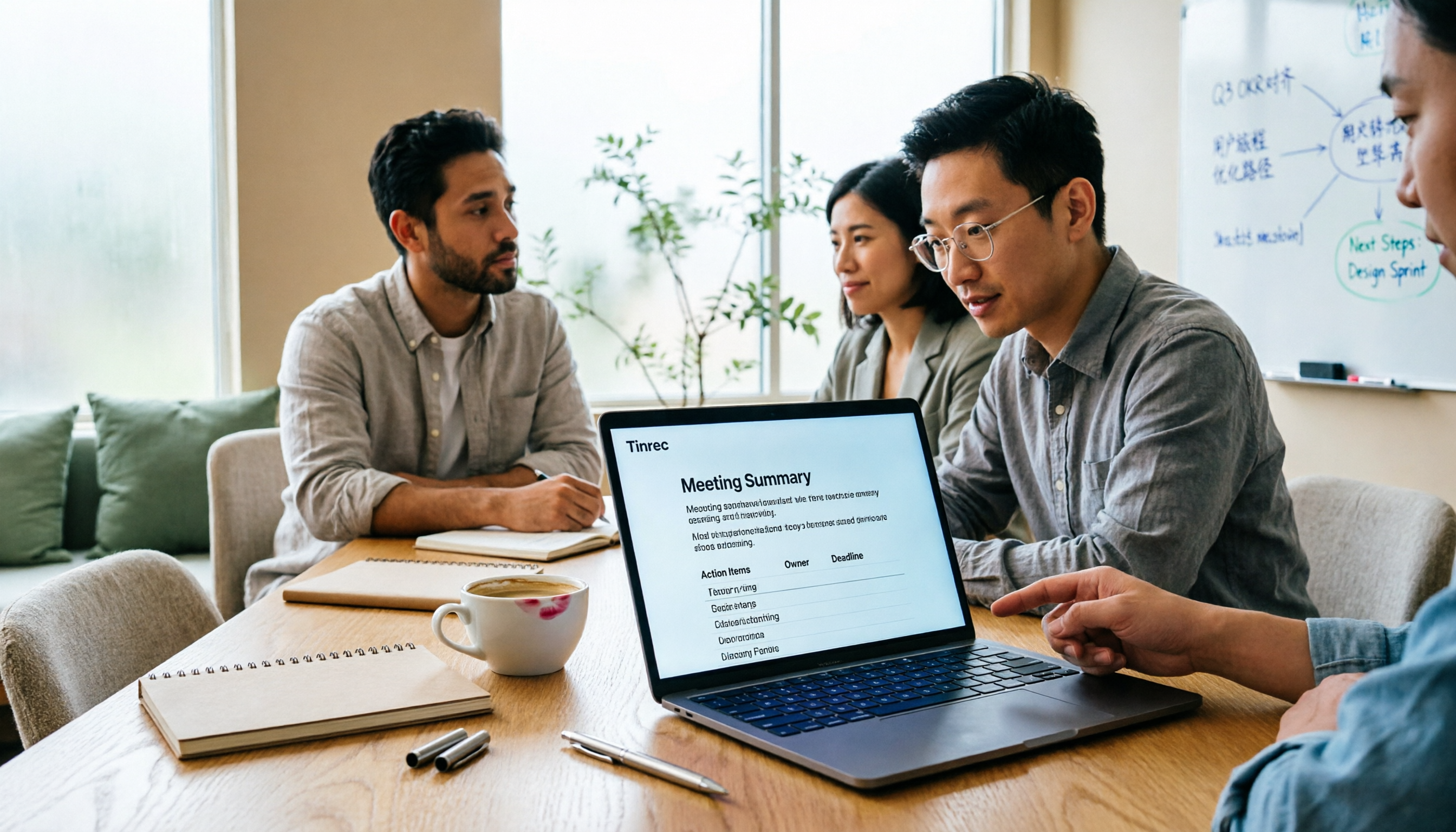
2026年AI議事録ツール4選を実測比較:3部構成サマリーとToDoリストの例付き
AIを使った議事録作成の方法とは?本記事では実際の週次会議を例に、3部構成のサマリーとWhat/Who/WhenのToDoリスト例を紹介し、すぐにコピーできるプロンプトテンプレートを添付。さらにTinrec、Notta、Otter.ai、Granolaの4ツールを、中国語会議、ボットなし録音、会議後の整理という観点で比較し、チームに合った1本を選ぶ手助けをします。

2026年版 AI議事録ツール4選の実測レビュー:議事録サンプルと無料版の実用性
実際の中国語週次会議の録音を使い、Tinrec、Notta、Otter.ai、PLAUD Noteの文字起こし・要約・ToDoの性能を実測し、AI議事録のサンプルも掲載。無料版の実用性、中国語認識、チームシート管理まで、あなたの会議スタイルに合うツールを判断する手助けをします。

【2026年最新】AI議事録アプリ実測:ボット不要の録音+会議後AI質問応答
複数のAI議事録アプリを実測した結果、本当に挫折する原因は文字起こしの精度ではなく、会議後に要点が見つからないこと、オンライン会議にボットを入れなければならないこと、チームのデータが残らないことでした。本記事では選定の4つのポイントを解説し、Tinrecのボット不要デスクトップ録音、リアルタイム文字起こし、AI質問応答を実測。Granola、PLAUD、Otter.aiとの比較やよくある4つの失敗例も紹介します。

2026年Tinrec vs PLAUD Note実測比較:AI議事録の5つの評価基準で中国語チームに最適なのはどっち?
多くの人はAI議事録ツールを比較するとき、無料枠と文字起こしの正確さだけを見てしまい、購入しても長く使えないことがあります。この記事では、長期的な使い勝手に本当に影響する5つの評価基準——会議の収集方法、文字起こし後の整理、中国語と多言語対応、チームでの蓄積とガバナンス、コスト構造——でTinrec(秒聴録音)とPLAUD Note/NotePinを比較し、FAQも交えて、自分の会議スタイルに合うのはどちらかを判断できるようにします。

AI議事録ツールはどれが良い?2026年実測2製品、Tinrecは中国語の文字起こしと会議後の整理がよりスムーズ
会議が終わってから録音ファイルが2時間もあることに気づいた?本記事ではAI議事録と文字起こしの整理を実行可能なプロセスに分解し、文字起こしの認識、会議の録音方法、会議後の整理、チームガバナンス、コスト構造の5つの観点からTinrecとNottaの違いを比較し、あなたの会議スタイルに最適なツール選びを支援します。

【2026年最新】AI議事録の無料プラン比較:中国語文字起こし+会議後のAI質問応答
2026年、無料のAI議事録ツールはどう選ぶ?無料枠、録音方法、会議後の整理、チーム連携の5つのポイントを解説し、Tinrec、Otter.ai、Notta、PLAUDの無料プラン・料金・制限を比較。本当に使えるツールを見極めます。

2026年AI議事録の作り方:録音から5ステップで完全ガイド
毎週10件以上の会議をこなすなら、会議後の整理こそが本当の地獄だ。この記事では「どの録音入口を選ぶか」という重要な判断から始め、5つのステップで会議録音を文字起こし、要約、ToDo、そして質問可能なチーム資料に変える方法を解説。ツールの限界とプランの選び方も正直に説明する。