

録音を Tinrec に任せて、数分で文字起こしと要約を作成
音声・動画のアップロード、多言語文字起こし、AI 議事録、タスク抽出に対応
私は毎週約15件の会議をこなしています。週次定例、プロジェクト進捗会議、1対1の面談、部門間調整などです。以前、最も面倒だったのは会議そのものではなく、その後の処理でした。各会議で出た多くの決定事項やタスクを整理する必要があり、会議が終わってからが本当の仕事の始まりでした。
その後、AI音声文字起こしツールを使い始めて、状況はかなり改善されました。しかし、新たな問題が浮上しました。無料版はすぐに分数上限に達してしまうのです。有料版に価値はあるのか?この記事では、Otter.aiの料金プランを、自身の利用量を基準に詳しく解説し、計算のお手伝いをします。
まず確認:1ヶ月に必要な文字起こし分数は?
料金を見る際に多くの人が犯す最初の間違いは、月額料金を単純に比較することです。しかし、本当に最初に計算すべきなのは、1ヶ月に実際に使用する分数です。
私の例では、毎週15件の会議、平均1件40分として、1ヶ月あたり約2,400分になります。これは控えめな見積もりで、プロジェクトのディスカッション会議では90分に及ぶこともあります。
そのため、プランを検討する際の判断基準はシンプルです。無料枠で利用量をカバーできるか?できない場合、アップグレード後の1分あたりのコストはいくらか?
次に確認すべきは「1回あたりの録音上限」です。無料プランの中には一見多くの分数を提供していても、1回の録音が30分までという制限があり、長時間の会議では途中で止まってしまいます。これは、30分以上会議をする人にとって、総分数よりも致命的です。
3つ目は、クロスプラットフォーム対応です。今日はスマホで録音し、明日はパソコンで文字起こしを整理したい場合、デバイスが制限されていると非常に不便です。
Otter.ai料金プラン解説:無料版、Pro、Businessはそれぞれ誰向け?
Otter.aiには現在主に3つのプランがあります。公式料金ページと実際の利用ロジックに基づいて解説します。
無料版:まず試したいライトユーザー向け
無料版の主な制限は、月300分の文字起こし枠と、1回あたり30分の録音上限です。
この枠で足りる人は?月に6〜8回の短い会議のみ、またはインタビューや講義をたまに録音する程度であれば、無料版で十分です。しかし、私のように毎日会議がある場合、300分は約1週間半で使い切ってしまいます。
無料版では、基本的な音声文字起こしや自動要約など、主要な機能のほとんどが利用できます。私のアドバイスは、まず無料版から始めて、いきなりクレジットカードを登録しないことです。
Proプラン:安定利用者の分岐点
Proの料金は月額約16.99ドル、年払いの場合約99.96ドルで、月額換算すると約8.33ドルです。
このプランでは文字起こし枠が大幅に増え、「毎週安定した会議がある」人に適しています。年払い料金なら、月にスターバックス2杯分程度で、社会人にとってはそれほど負担ではありません。
Proが最適なのは、会議内容を文字起こしし、会議後に検索・整理する必要がある場合です。たまに録音するだけなら、Proは使い切れないので、無料版で十分です。
Businessプラン:チームでの利用を検討する場合のみ
Businessプランの料金は、一部の情報源では約20ドルとされていますが、実際の価格はキャンペーン等で変動する可能性があるため、Otter公式料金ページで確認することをお勧めします。
このプランの重点は個人の文字起こしではなく、チーム共有、管理機能、より多くのインポート枠です。個人利用であれば、Businessの価値はあまりありません。しかし、部門の責任者として、チームメンバーと会議メモを共有し、文字起こしデータを一元管理したい場合は、このグレードを検討する必要があります。
Otterを使って実感した3つのこと
料金以外に、実際に使ってみた感想をお伝えします。
1つ目は、話者ラベリングです。Otterは通常、各話者を名前で自動的にラベル付けし、各人の声に合わせて文字起こしを更新します。手動でラベルを付ける必要がなく、複数人会議で非常に役立ちますが、たまに手動での修正が必要な場合もあります。
2つ目は、チャットでの検索機能です。過去の録音内容について直接質問できます。例えば「先週の予算の結論は?」と聞けば、過去の会議から回答を抽出してくれます。30分の文字起こしを手動で探すよりはるかに速いです。
録音の整理を手作業から解放
音声・動画をアップロードするだけで、文字起こし、要約、タスクを自動作成
3つ目は、オンライン会議との連携です。OtterはZoom、Google Meet、Microsoft Teamsなどのプラットフォームと連携し、会議中に自動で文字起こしを行います。リモート会議が多いチームには非常に便利です。
ただし、Otterにはいくつかの制限があります
正直に言うと、Otterは万能ではありません。
まず、主に英語に対応しています。中国語の会議が多い場合、中国語の音声文字起こしの精度は限られています。これが、私が他のツールを探し始めた理由の一つです。
次に、無料版の1回30分の上限がネックです。30分を超える会議は途中で切れてしまい、長時間の会議には不向きです。
3つ目に、「録音後にAIに要点を質問し、タスクを生成し、会議資料をチームの資産として蓄積する」というニーズに対して、Otterは一部を実現していますが、中国語対応やチームスペースの面でより完全なツールもあります。例えば、Tinrec(秒听录音)は、ボット不要のデスクトップ録音を特徴とし、追加の参加者を会議に招待する必要がなく、中国語会議やリアルタイム翻訳の性能がより充実しています。主に中国語の内容を録音する場合、このような代替ツールも併せて検討する価値があります。
Otter以外の選択肢は?
Otterの利用シーンが完全に合わない場合は、以下の代替ツールを検討してみてください。
Tinrec(秒听录音):中国語の会議書き起こし、ZoomやTeams会議のボットなし録音が必要で、会議資料をチームスペースで一元管理したい場合、TinrecはOtterよりもニーズに合っています。会議後の要約、タスク、AI質疑応答、多形式エクスポートを重視しており、会議をチームの資産として蓄積したい管理職に適しています。
Notta:多言語の書き起こしと翻訳機能に優れていますが、ボットなしのオンライン会議録音やチームスペースが必要な場合、Nottaの重点は少し異なります。
Fireflies.ai:会議の自動化と営業分析に成熟していますが、主に中国語の内容を録音する場合や、会議ボットを追加したくない場合は、慎重に検討する必要があります。
失敗しないためのガイド:Otterプラン選びで陥りやすい3つの罠
罠1:月額料金だけを見て、1回あたりの録音上限を見落とす。 無料版は月300分で一見足りそうでも、1回30分の上限で長時間の会議が途中で切れてしまいます。まず、平均的な会議時間を確認しましょう。
罠2:言語のニーズを無視する。 会議が主に中国語の場合、Otterの中国語文字起こし精度は英語ほど高くありません。まず無料版で実際の会議録音をテストし、いきなり年払いをしないでください。
罠3:文字起こしツールを単なる「録音の文字起こし」としか考えない。 文字起こしだけを使うのは、ツールの能力の3分の1しか使っていないことになります。AI質疑応答、自動要約、タスク抽出などの機能こそが、本当に時間を節約してくれる部分です。
まとめ:結局どのプランを選ぶべき?
最も実用的な問題に戻ります。Otterの料金プランはどう選ぶべきか?
- 月の会議が6回未満、各30分以内 → 無料版で十分。
- 毎週安定した会議があり、過去の内容を検索する必要がある → Pro年払いプラン、月額約8.33ドルでコストパフォーマンスが最も高い。
- チームでの共有・管理機能が必要 → Businessを検討するが、チームに本当に必要か確認する。
- 中国語の会議が中心で、チームの会議資料を蓄積したい → Tinrecなど、中国語とチームスペースに特化したツールも併せて評価する。
私のアドバイスは明確です。まず無料版で実際の利用量と言語ニーズをテストし、急いで年払いをしないことです。私のように会議量が多く、「前回の会議の結論は何だった?」とよく聞かれるなら、Pro年払いは価値があります。ただし、クレジットカードを登録する前に、1週間かけて自分の会議シーンで本当に十分か確認してください。
参考情報
すべての録音を、次の行動につながる成果へ
ログインで文字起こし60分無料。クレジットカードは不要です
おすすめ記事
こちらの記事もおすすめです

2026年おすすめ音声文字起こし無料ツール4選を実測比較:無料枠はどれが本当に使える?
無料の音声文字起こしツールは数多くありますが、その多くは「長期無料プラン」ではなく「お試し枠」です。この記事では「無料枠があなたの用途に足りるか」という判断軸から、Tinrec、Otter.ai、Notta、TurboScribeの4ツールの無料制限、1回あたりの長さ上限、文字起こし後の処理機能を比較し、本当に使える1本を選ぶお手伝いをします。

2026年おすすめ音声文字起こしツール4選比較:無料から有料まで徹底解説
録音した音声を文字起こしできるのか?できますし、ハードルは思ったより低いです。この記事では実際の利用シーンから、ツール選びの4つのポイントを解説し、Tinrec(秒聴録音)のボット不要な会議録音、AI要約、会議後のQ&Aを詳しく紹介します。さらにNotta、Otter.ai、PLAUD Noteの位置づけと制限を簡潔に評価し、最後に失敗しないためのガイドと選定のアドバイスを添えます。無料プランと有料プランの違いが一度でわかります。

2026年おすすめ音声文字起こしツール5選比較:iPhone内蔵機能で十分?
iOS 18.4以降、iPhoneのボイスメモで録音を文字起こしできるようになりましたが、それは会議議事録とは別物です。この記事では録音ソース、中国語認識、会議後の成果物、チーム連携の観点から5つの選択肢を実際に比較し、内蔵機能で足りる人とツールを乗り換えるべき人を解説します。
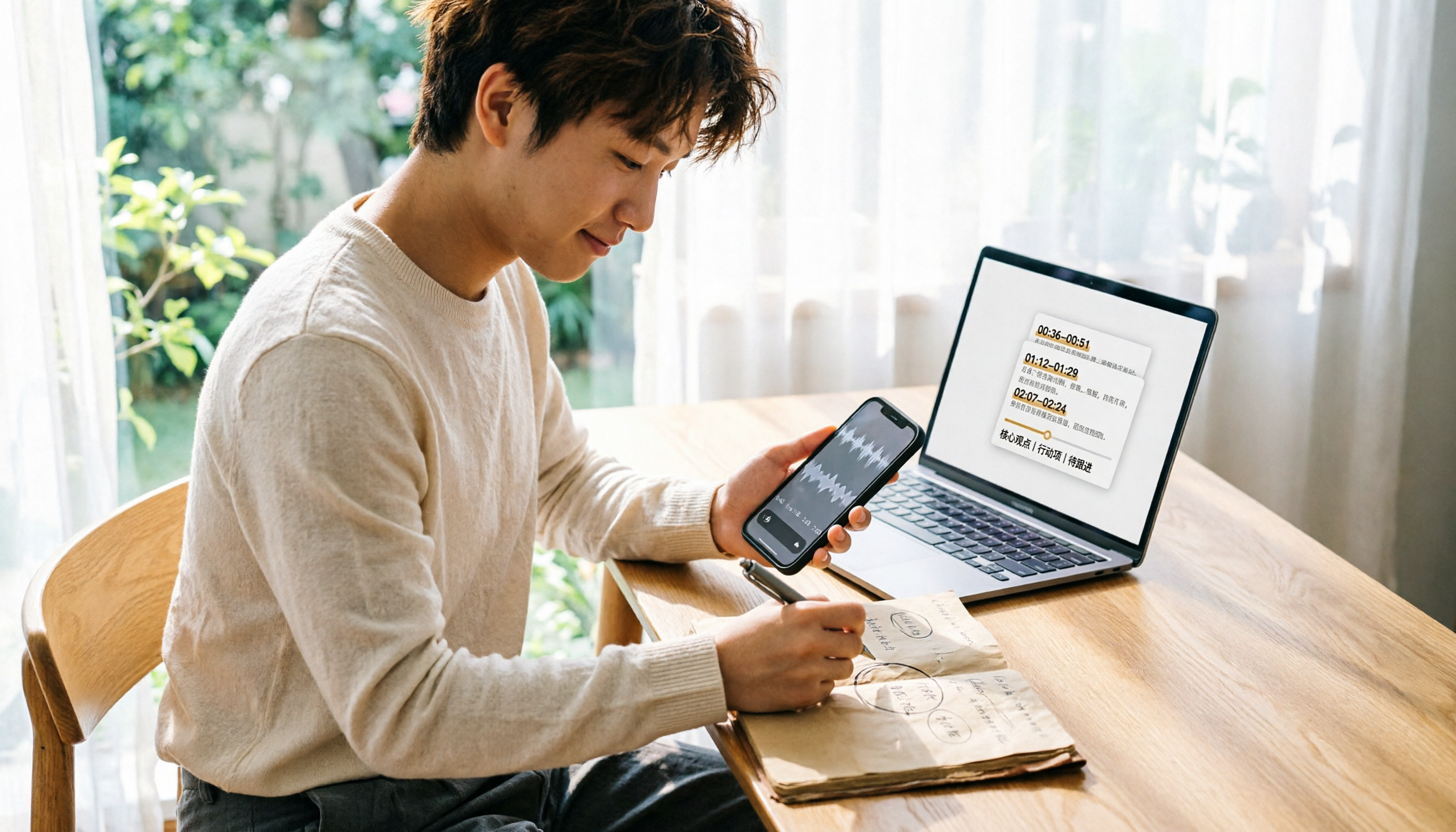
2026年WeChat音声を文字起こしする方法:5ステップで音声メッセージから文字起こしまで解説
WeChatの音声メッセージはエクスポートできず、長い文字起こしに整理するのも難しいものです。この記事では、WeChat内蔵機能、スマホの音声入力、AI議事録ツールまで6つの音声文字起こし方法を整理し、40分のWeChat音声を検索可能で追加質問もできる会議資料に変える5ステップを実測します。

2026年Android音声文字起こしアプリ6選比較:無料版は本当に使えるのか?
Androidスマホで音声を文字起こしする際、多くの人が最初に間違った方向に比較してしまいます。この記事では、完全無料のGoogleキーボード音声入力から、自動で要約・ToDo・AI質問応答を生成するTinrec(秒聴録音)まで、6つの実用的な選択肢を整理。各ツールの無料枠、有料プラン、適した利用シーンを正直に比較し、「文字起こししたけど使えない」という失敗を避けるための情報を提供します。

2026年音声文字起こしツール選定ガイド:5つの重要ポイント実測と推奨
音声文字起こしツールの選び方を、音源タイプ、会議後の整理ニーズ、チームのデータ帰属という3つの判断軸から解説。5つの実用的な選定ポイントを整理し、Tinrec(秒聴録音)を例に、ボット不要のオンライン会議録音、AI要約とToDo抽出、AI対話検索、チームスペースの実際の使い方を紹介。最後によくある質問を掲載。
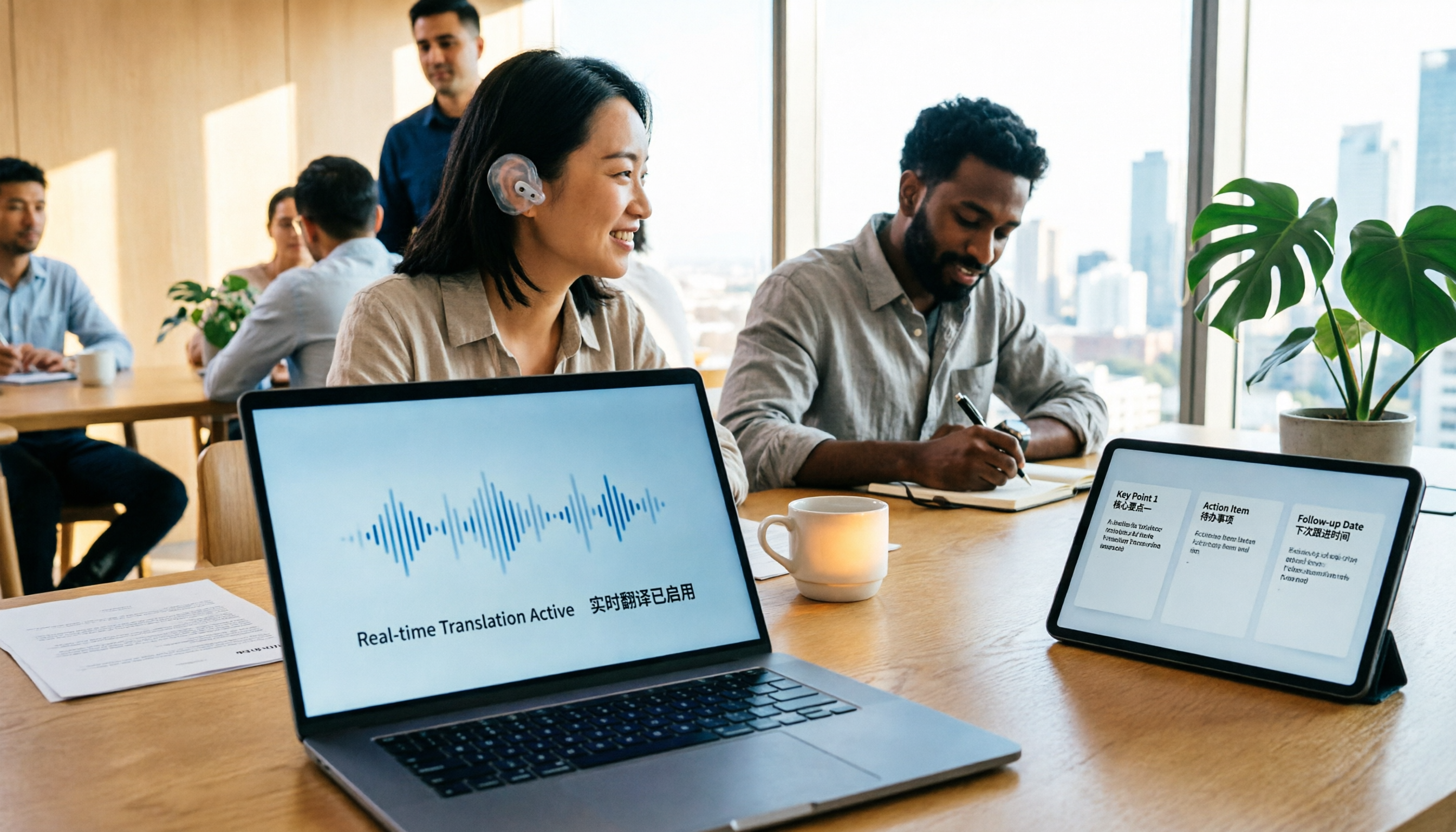
2026年版 外国語会議翻訳ツール4選比較:リアルタイム二言語字幕から会議後の議事録まで一挙解説
外国語会議を聞き取れても、記録できず追えない?本記事ではよくある誤解から始め、外国語会議翻訳ツールの選定4つのポイントを解説。Tinrec、Otter.ai、Notta、Granolaをリアルタイム翻訳、二言語対照、会議後の議事録、チーム連携の違いで実測比較し、よくある4つの失敗ポイントも整理。最適なツール選びを一度で理解できる。
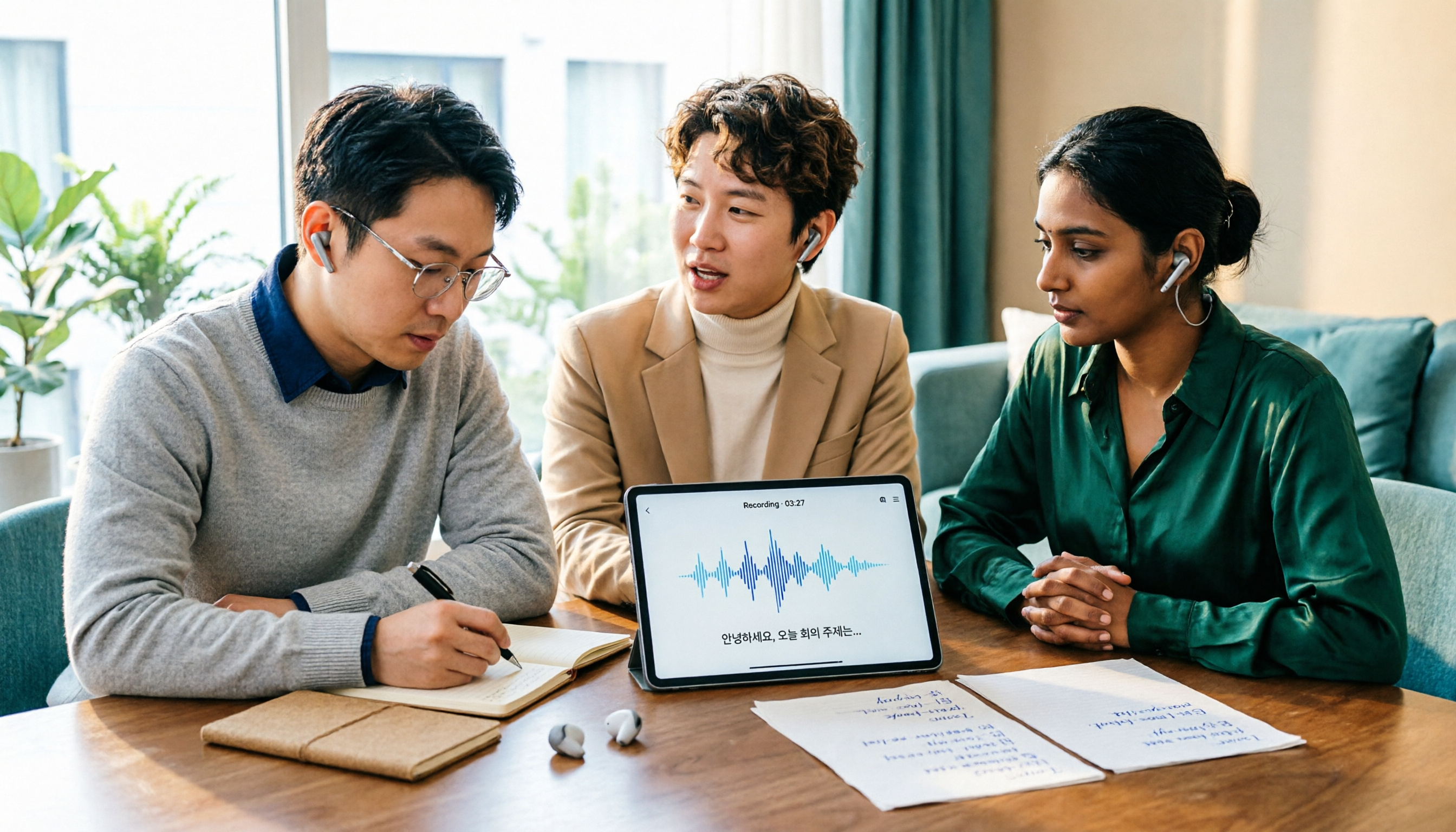
2026年Tinrec vs Musely:5つの軸で比較、韓国語会議録音ならTinrec
韓国語の音声文字起こしツールはどう選ぶ?本記事では韓国語認識、会議後の整理、チーム連携、エクスポート、無料枠の5つの軸でTinrecとMuselyを比較し、MyEditやSonixなどの代替案も整理。単なる文字起こしと会議録音のそれぞれに向く場面を判断できる。

2026年おすすめ音声文字起こしツール4選を徹底比較:本当に整理時間を短縮できるのはどれ?
会議議事録、文字起こし、会議後のフォローアップまで、Tinrec、Canva、MyEdit、Otter.aiの位置づけ・制限・適したシーンを比較し、最適な音声文字起こしツール選びをサポートします。