

録音を Tinrec に任せて、数分で文字起こしと要約を作成
音声・動画のアップロード、多言語文字起こし、AI 議事録、タスク抽出に対応
あなたが本当に知りたいのは「Otter.aiが日本語に対応しているか」ではなく、「試す価値があるか」です
Otter.aiの日本語サポートに関する情報は、検索結果が混乱しています。
日本語版があると言う人もいれば、主に英語対応だと言う人もいます。
どちらも正しいのですが、重要な点が明確にされていません:あなたの会議が日本語中心なのか、英語中心なのか。
この答えによって、Otter.aiがあなたにとって有益か、それとも期待外れかが決まります。
先に結論を述べます:主に英語の会議や英語の講義であれば、Otter.aiの無料版300分で十分であり、英語の認識精度も確かに安定しています。
主に日本語の会議、さらには日本語と英語が混在する会議であれば、Otter.aiは現時点では第一候補にすべきではありません。
この記事では、無料プラン、日本語の実際の性能、向いている人、向いていない人を一度に詳しく説明します。
AI議事録ツールを選ぶ前に、この3つのポイントを理解しましょう
1. 日本語サポートは「ある」「ない」だけでは語れない
多くのツールの公式サイトには「多言語対応」と書かれていますが、実際の日本語文字起こしの品質は大きく異なります。
特に、日本語と英語が混在する会議は、多くのツールにとっては災難です。
公式サイトの言語リストだけを見るのではなく、実際のテスト結果を確認しましょう。
2. 無料枠は「1回の会議あたりの上限」を計算に入れる
毎月の利用枠が多く見えるツールでも、1回の会議が30分に制限されている場合があります。
会議を1回開くだけで上限に達してしまいます。
Otter.aiの無料版は1回の会議が30分に制限されており、この点は特に注意が必要です。
3. 文字起こし後に何ができるかが、文字起こし自体よりも重要
文字起こしは出発点に過ぎません。
必要なのは、要約、TODO、AIへの質問、NotionやGoogle Docsへのエクスポートです。
単に文字に変換するだけのツールでは、録音後に自分で見直す必要があり、問題の半分しか解決していません。
Otter.ai無料プラン:300分は魅力的だが、1回30分の制限がネック
無料版で実際に使える機能
Otter.aiのBasicプランでは、無料ユーザーは毎月300分の録音文字起こし枠があり、1回の会議は最大30分、音声ファイルまたは動画を3つインポートできます。
300分は、ライトユーザーにとっては実はかなり多いです。
週に2回、30分の会議を開くと、1か月で約240分になり、無料版でちょうど足りる計算です。
しかし、問題があります。
1回30分の制限は深刻な欠点
会議が30分を超えることが多い場合、無料版は基本的に使えません。
超えた部分は自動的に分割されず、文字起こしができません。
私自身、同様の制限をテストしたことがありますが、体感は非常に悪いです。
重要なポイントを記録している最中に録音が途中で切れると、録音しなかったよりもストレスです。
英語の文字起こしは本当に安定している
この点は文句なしです。
Otter.aiの英語文字起こしの精度は業界トップクラスで、静かな環境では85%から95%に達します。
話者識別、自動要約、キーワードタグ付けなどの機能も成熟しています。
英語の会議、英語の講義、英語のインタビューでは、快適に使用できます。
日本語サポートの実際の状況
Otter.aiは現在、一部の日本語の質問応答を処理できますが、日本語会議のリアルタイム文字起こしはまだ限定的です。
複数のテスト結果によると、Otter.aiは主に英語中心であり、日本語会議は得意分野ではありません。
日本語の会議の文字起こしが必要な場合、Otter.aiの性能にはがっかりするでしょう。
日本語と英語が混在する会議は言うまでもありません。
Otter.ai以外にも、日本語会議にはこの3つの選択肢があります
Tinrec(秒听录音):日本語会議と日英混在会議の最有力候補
Tinrecは、個人とチーム向けのAI議事録・コラボレーションツールであり、日本語・繁体字中国語の会議は本来の得意分野です。
Otter.aiとの最大の違いは、Tinrecのデスクトップ版がコンピューターのシステム音声を直接取得するため、Zoom、Google Meet、Teamsに会議ボットを追加する必要がないことです。
録音の整理を手作業から解放
音声・動画をアップロードするだけで、文字起こし、要約、タスクを自動作成
これは、会議に「見知らぬ参加者」が増えるのを好まない人にとっては大きな利点です。
文字起こし後、Tinrecは自動的に要約、章立て、TODOを生成し、会議内容に基づいたAIへの質問にも対応します。
「前回の会議で誰が予算について言及したか」を直接質問でき、内容に基づいて回答します。単なるキーワード検索結果ではありません。
Otter.aiのAIチャットも同様の機能がありますが、日本語コンテンツの基本的な文字起こし精度で劣っており、その後の機能が優れていても挽回できません。
無料版では、録音、インポート、要約機能を体験できる基本枠があり、会議が多い短期間にはウィークリーパスも選べるため、最初から年間契約をする必要はありません。
Notta:多言語文字起こしのもう一つの選択肢
Nottaは最大58言語に対応しており、日本語の性能はOtter.aiよりもかなり安定しています。
無料版は毎月120分、1回のコンテンツは最大3分で、会議シーンでは制限がやや厳しいです。
有料版は年間払いで月額約USD 8.17で、1,800分が利用できます。
多言語文字起こしを重視するなら、Nottaは試す価値があります。
ただし、Tinrecのようなボット不要のデスクトップ録音による完全なチームスペースはなく、AI質問応答や会議後の整理機能も基本的です。
PLAUD Note:ハードウェア派のニッチな選択肢
PLAUDはAI録音ハードウェアの路線で、NotePinはUSD 159で、その後は年間費が別途かかります。
利点は、PCを開かずに手軽に録音できることです。
しかし、オンライン会議では、ハードウェア録音はスピーカーに向けて録音することになり、音質と文字起こし品質が低下します。
Tinrecは追加の機器を購入する必要がなく、ウェブ、デスクトップ、モバイルで利用できるため、予算が限られている小規模チームにとっては現実的です。
失敗を避けるためのガイド:AI議事録ツール選びで最も多い3つの間違い
間違い1:「日本語対応」と表示されているだけで、日本語文字起こしが問題ないと思い込む
「日本語対応」と「日本語文字起こしが正確」は別物です。
Otter.aiがその最良の例です。
公式サイトの言語リストは立派ですが、実際の日本語会議の文字起こしは限定的です。
最も安全な方法は、自分の実際の会議録音を無料で試すことであり、広告だけを見ないことです。
間違い2:毎月の総分数だけを比較し、1回あたりの上限を無視する
毎月300分は多く聞こえますが、1回30分の上限により、長い会議では使用できません。
ツールを選ぶ前に、自分の最長の会議がどのくらいかを考えましょう。
30分を超えることが多いなら、Otter.aiの無料版はスキップして問題ありません。
間違い3:文字起こしツールを単なる「録音の文字化」としてしか使わない
単に文字起こしが必要なら、多くのツールで対応できます。
しかし、文字起こしは要点を整理してくれず、TODOをリスト化してくれず、「前回の会議の結論は何か」という質問に答えてくれません。
TinrecのAI質問応答機能のように、録音後に直接要点を質問でき、30分の文字起こしを手動で見返すよりもはるかに速いです。
ツールを選ぶ際は、「文字起こし後に何ができるか」も考慮に入れることで、機能の3分の1だけを使って終わることを防げます。
まとめ:あなたはどのツールを選ぶべきか?
最初の質問に戻りましょう。
主に英語を録音しますか、それとも主に日本語を録音しますか?
主に英語で、会議が30分以内、予算ゼロ → Otter.aiの無料版で十分です。
主に日本語、日英混在、AI質問応答と会議後の整理が必要 → Tinrecが現在はより適切な選択肢です。
大量の多言語文字起こしが必要で、1回3分の制限を気にしない → Nottaを試す価値があります。
オンライン会議よりも携帯録音のニーズが大きい → PLAUDのハードウェア派を検討できます。
あなたが私と同じように中小チームのリーダーで、予算を自分で管理し、ツールを自分で選ぶ必要があるなら、まず無料版や低ハードルのプランから試すことをお勧めします。
Otter.aiの無料版で英語シーンを試し、日本語会議ではTinrecの無料枠を直接試してみてください。
急いでお金を払う必要はありません。実際の会議録音で一通り試して、どれが正確でどれが使いやすいかは、自分の耳が教えてくれます。
参考情報
すべての録音を、次の行動につながる成果へ
ログインで文字起こし60分無料。クレジットカードは不要です
おすすめ記事
こちらの記事もおすすめです

2026年おすすめ音声文字起こし無料ツール4選を実測比較:無料枠はどれが本当に使える?
無料の音声文字起こしツールは数多くありますが、その多くは「長期無料プラン」ではなく「お試し枠」です。この記事では「無料枠があなたの用途に足りるか」という判断軸から、Tinrec、Otter.ai、Notta、TurboScribeの4ツールの無料制限、1回あたりの長さ上限、文字起こし後の処理機能を比較し、本当に使える1本を選ぶお手伝いをします。

2026年おすすめ音声文字起こしツール4選比較:無料から有料まで徹底解説
録音した音声を文字起こしできるのか?できますし、ハードルは思ったより低いです。この記事では実際の利用シーンから、ツール選びの4つのポイントを解説し、Tinrec(秒聴録音)のボット不要な会議録音、AI要約、会議後のQ&Aを詳しく紹介します。さらにNotta、Otter.ai、PLAUD Noteの位置づけと制限を簡潔に評価し、最後に失敗しないためのガイドと選定のアドバイスを添えます。無料プランと有料プランの違いが一度でわかります。

2026年おすすめ音声文字起こしツール5選比較:iPhone内蔵機能で十分?
iOS 18.4以降、iPhoneのボイスメモで録音を文字起こしできるようになりましたが、それは会議議事録とは別物です。この記事では録音ソース、中国語認識、会議後の成果物、チーム連携の観点から5つの選択肢を実際に比較し、内蔵機能で足りる人とツールを乗り換えるべき人を解説します。
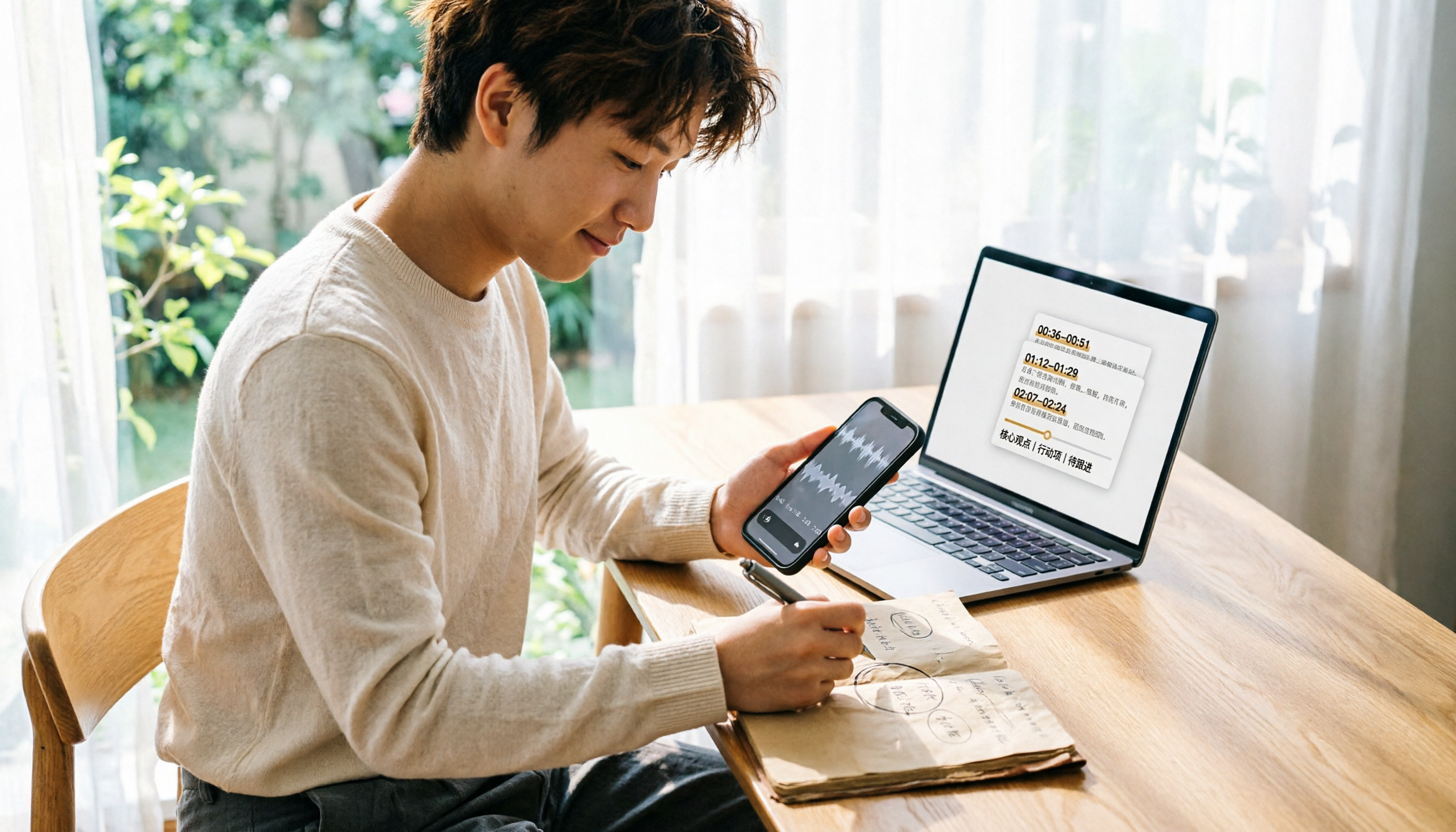
2026年WeChat音声を文字起こしする方法:5ステップで音声メッセージから文字起こしまで解説
WeChatの音声メッセージはエクスポートできず、長い文字起こしに整理するのも難しいものです。この記事では、WeChat内蔵機能、スマホの音声入力、AI議事録ツールまで6つの音声文字起こし方法を整理し、40分のWeChat音声を検索可能で追加質問もできる会議資料に変える5ステップを実測します。
2026年Android音声文字起こしアプリ6選比較:無料版は本当に使えるのか?
Androidスマホで音声を文字起こしする際、多くの人が最初に間違った方向に比較してしまいます。この記事では、完全無料のGoogleキーボード音声入力から、自動で要約・ToDo・AI質問応答を生成するTinrec(秒聴録音)まで、6つの実用的な選択肢を整理。各ツールの無料枠、有料プラン、適した利用シーンを正直に比較し、「文字起こししたけど使えない」という失敗を避けるための情報を提供します。

2026年音声文字起こしツール選定ガイド:5つの重要ポイント実測と推奨
音声文字起こしツールの選び方を、音源タイプ、会議後の整理ニーズ、チームのデータ帰属という3つの判断軸から解説。5つの実用的な選定ポイントを整理し、Tinrec(秒聴録音)を例に、ボット不要のオンライン会議録音、AI要約とToDo抽出、AI対話検索、チームスペースの実際の使い方を紹介。最後によくある質問を掲載。
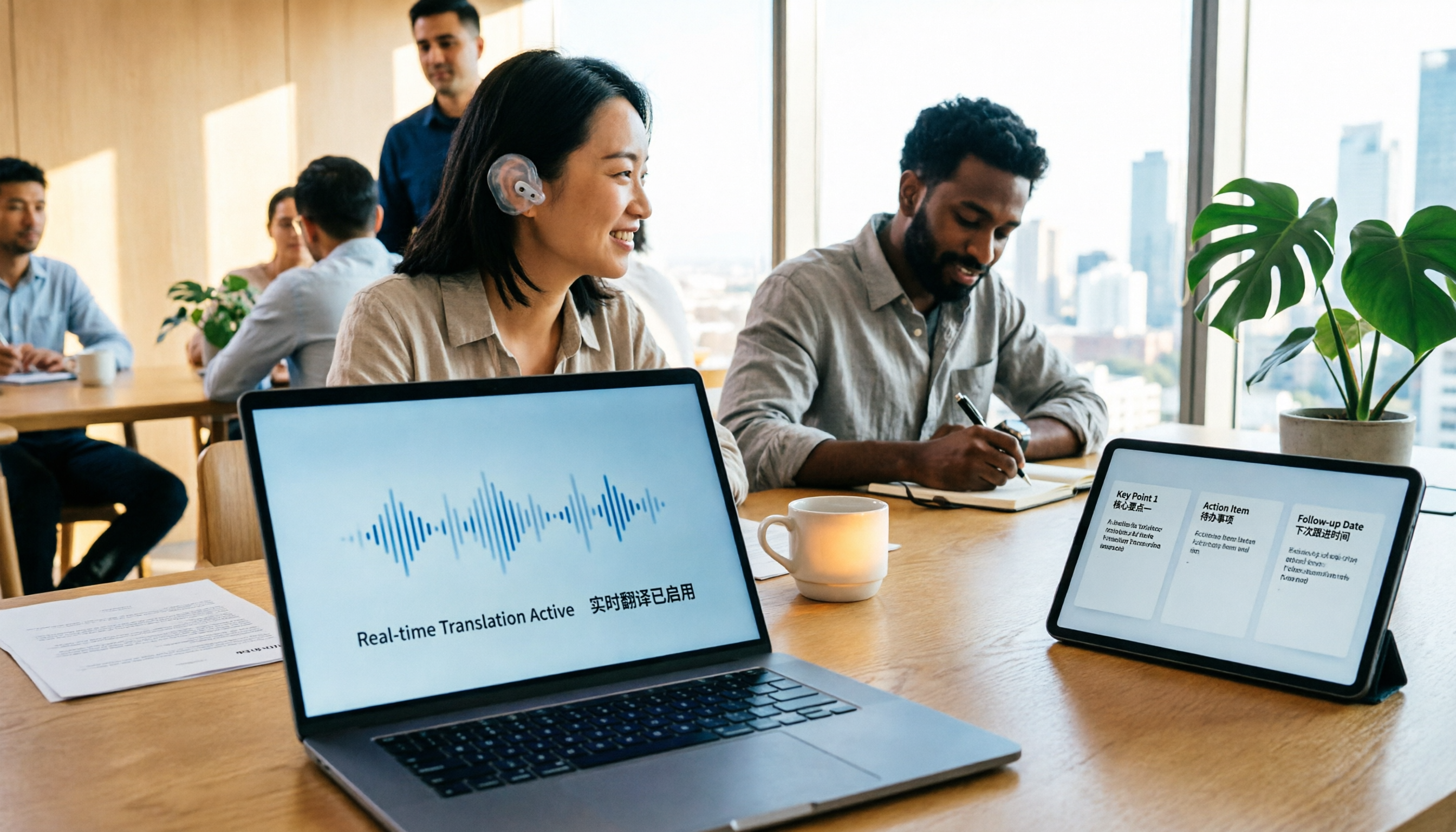
2026年版 外国語会議翻訳ツール4選比較:リアルタイム二言語字幕から会議後の議事録まで一挙解説
外国語会議を聞き取れても、記録できず追えない?本記事ではよくある誤解から始め、外国語会議翻訳ツールの選定4つのポイントを解説。Tinrec、Otter.ai、Notta、Granolaをリアルタイム翻訳、二言語対照、会議後の議事録、チーム連携の違いで実測比較し、よくある4つの失敗ポイントも整理。最適なツール選びを一度で理解できる。
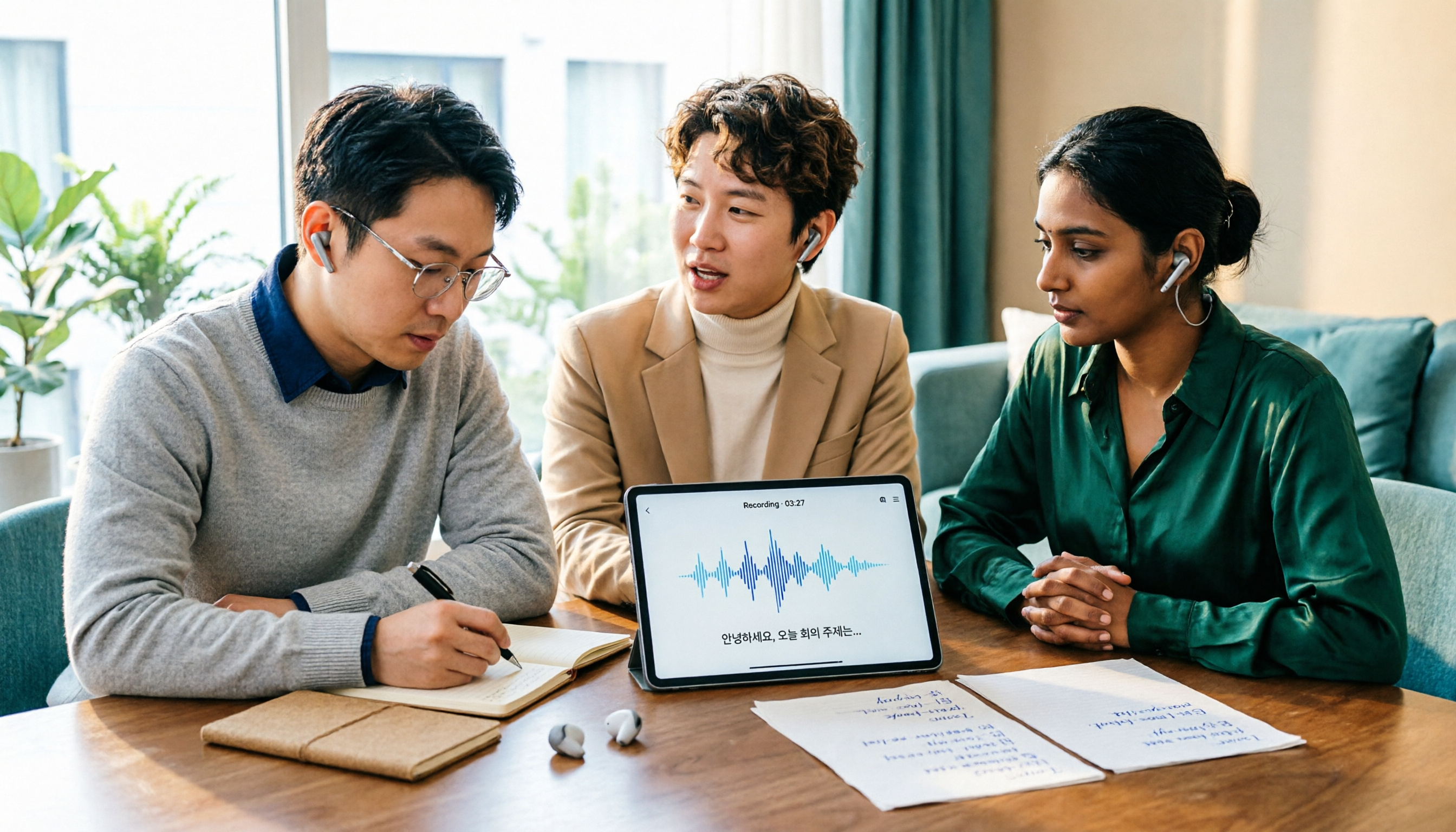
2026年Tinrec vs Musely:5つの軸で比較、韓国語会議録音ならTinrec
韓国語の音声文字起こしツールはどう選ぶ?本記事では韓国語認識、会議後の整理、チーム連携、エクスポート、無料枠の5つの軸でTinrecとMuselyを比較し、MyEditやSonixなどの代替案も整理。単なる文字起こしと会議録音のそれぞれに向く場面を判断できる。

2026年おすすめ音声文字起こしツール4選を徹底比較:本当に整理時間を短縮できるのはどれ?
会議議事録、文字起こし、会議後のフォローアップまで、Tinrec、Canva、MyEdit、Otter.aiの位置づけ・制限・適したシーンを比較し、最適な音声文字起こしツール選びをサポートします。