
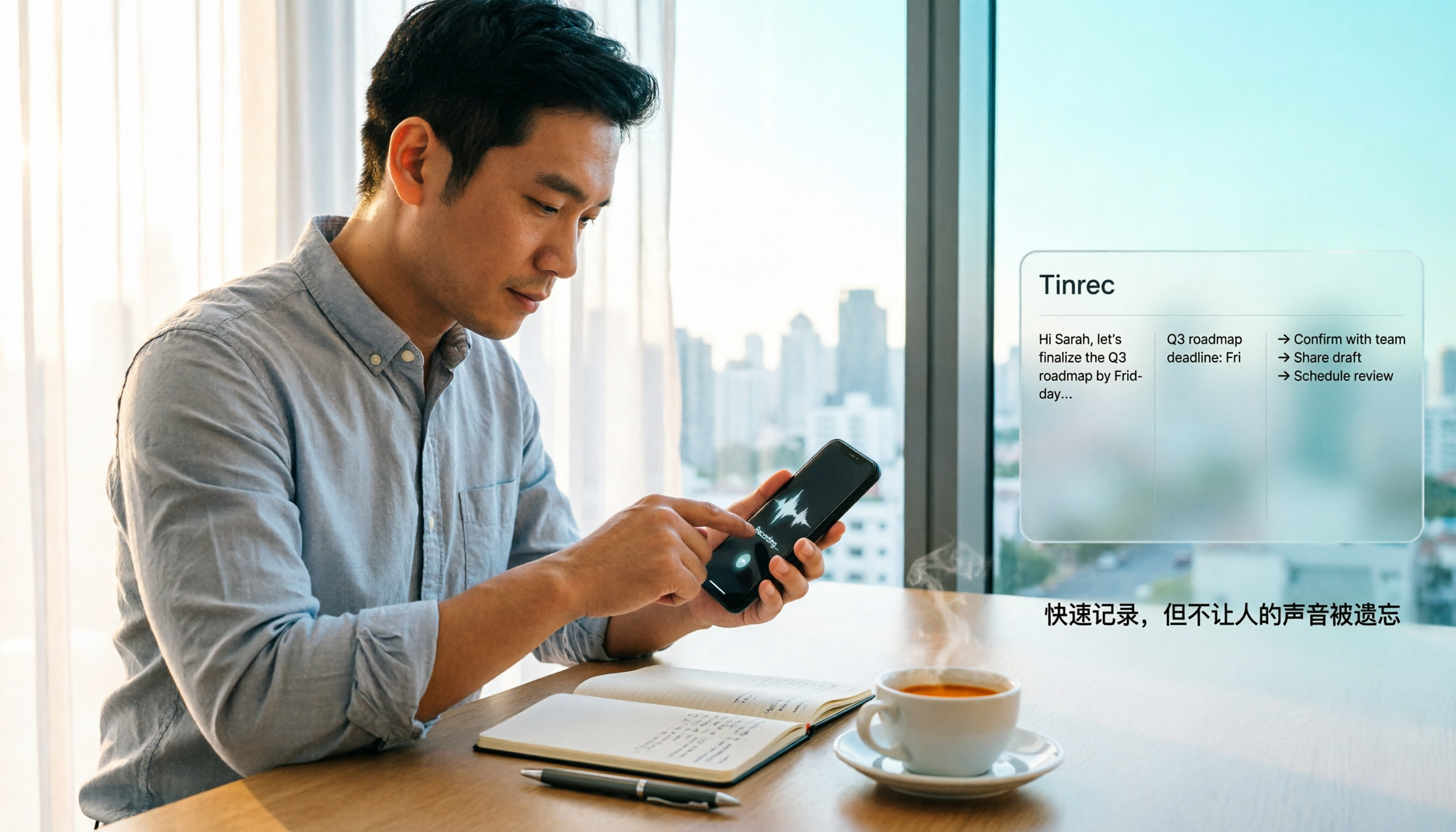
録音を Tinrec に任せて、数分で文字起こしと要約を作成
音声・動画のアップロード、多言語文字起こし、AI 議事録、タスク抽出に対応
iPhoneの録音で最も遅い方法、それはあなたが今やっている方法です
私のチームに一人のエンジニアがいます。先週の会議で上司から重要な決定事項を言われたとき、彼はとっさにスマホを取り出して録音しようとしました——ロック解除、ツールフォルダへスワイプ、ボイスメモを開き、赤いボタンを押す。実際に録音が始まる頃には、その言葉はすでに終わっていました。
多くの人はiPhoneの録音はこの流れだと思っているので、「スマホの録音は不便だ」と感じるのです。しかしこれは誤解です。iPhoneはとっくにワンタップで録音を開始できるようになっています。ただ、設定の入り口が少し分かりにくく、誰かに教えてもらわないと開かないだけです。
さらに大きな誤解は、「素早く録音できること」をゴールにしてしまうことです。録音はあくまで始まりに過ぎません。40分の会議を録音した後、それを聞き直してポイントを探すのに40分かかるなら、最初に節約した10秒は全く意味がありません。この記事では、まずiPhoneで録音を素早く開始する3つの方法を教え、その後、私が「録音後」の部分をどう処理しているかを説明します——そこが本当に時間を奪う場所なのです。
iPhoneで録音を素早く開始する3つの方法(実測設定手順)
方法1:アクションボタン(iPhone 15 Pro以降のモデル)
あなたのスマホがiPhone 15 Pro、15 Pro Max、またはそれ以降の16、17シリーズであれば、左側のアクションボタンを録音キーに直接変更できます。
設定手順:「設定」を開く > 「アクションボタン」をタップ > 機能を「ボイスメモ」に選択。
その後、左側のアクションボタンを長押しするだけで即座に録音が始まります。これは私が現在最もよく使う方法です。スマホを机の上に置いても、ポケットに入れても片手で完了でき、画面を見る必要がありません。
方法2:背面タップ(ほとんどのモデルで利用可能)
アクションボタンがないモデルでは、「背面タップ」がワンタップに最も近い方法です。内蔵の「ショートカット」アプリと組み合わせる必要があります。
ステップ1:まず録音ショートカットを作成します。「ショートカット」を開く > 右上の「+」 > 検索バーに「ボイスメモ」と入力 > 「録音を作成」を選択 > 「完了」をタップ。
ステップ2:それを背面タップに割り当てます。「設定」 > 「アクセシビリティ」 > 「タッチ」 > 「背面タップ」の順に進み、好みの「ダブルタップ」または「トリプルタップ」を選択し、下にスクロールして「ショートカット」を見つけ、先ほど作成した「録音を作成」をタップします。
設定後、スマホの背面をダブルタップすると録音が始まります。実用的な注意点が2つあります。1つ目は、使用前に画面のロックを解除する必要があること。2つ目は、ケースが厚すぎると反応しないことがあるため、私はカメラの下の部分をタップするようにしています。成功率が高いです。
ショートカットをより完全にしたい場合は、ショートカット内で「録音」の音声品質を「高品質」に、録音開始を「すぐに」に変更し、「ファイルを保存」アクションを追加して「保存場所を尋ねる」をオフにし、ファイル名を自分で設定します。これにより、録音するたびに同じファイル名で自動保存され、後でファイルを探すのがずっと速くなります。
方法3:ショートカットをホーム画面またはコントロールセンターに配置
同じ録音ショートカットをホーム画面に直接追加したり、コントロールセンターのカスタムコントロール項目から呼び出したりできます。これは、特定のジェスチャーに慣れていて設定を変えたくないが、タップ数を減らしたい場合に適しています。私にとっては、運転中や手が塞がっているときに最も実用的な方法です。
クイック録音を設定する前に理解すべき3つのポイント
1. まず自分のモデルにアクションボタンがあるか確認する。 アクションボタンはiPhone 15 Pro以降の特定モデルにしかありません。他のモデルの場合、設定を探しても見つからないので、背面タップかホーム画面のショートカットを使いましょう。
2. トリガー方法は「その時」のシーンに合わせる。 会議中にスマホを机に平置きするならアクションボタンが最速。ポケットに入れていて出したくないなら背面タップがスムーズ。片手でスマホを持つことが多いなら、ホーム画面の大きなボタンが直感的です。どれが一番良いかではなく、その時に押せるかどうかが重要です。
3. 録音ファイルを誰に整理させるか。 これが最も見落とされがちな点です。iPhoneの内蔵録音は「録る」ことは解決しますが、あなたが求めるポイント、ToDo、結論をマークしてはくれません。私は週に約15件の会議がありますが、以前は会議後に録音を一通り聞き直すだけで1〜2時間かかっていました。その後、私の判断基準は「このツールは録音後に文字起こし、要約、ToDoを直接提供してくれるか」に変わりました——これは録音ボタンがどこにあるかよりもはるかに重要です。
録音後こそが本当の戦場:Tinrec(秒听录音)
Tinrec(秒听录音)は、個人とチーム向けのAI会議記録・コラボレーションツールで、モバイル、デスクトップ、Web版をサポートしています。解決するのは「どう録るか」ではなく、「録った後どうするか」です。
第一に、iPhoneで録音した音声ファイルを文字起こしに変換します。聞き直す必要はなく、開けばテキストになっており、検索もでき、タイムスタンプにジャンプもできます。中国語と英語が混ざった会議も処理できます。これはroadmapやdeadlineを頻繁に口にする私たちのようなチームにとって非常に実用的です。
録音の整理を手作業から解放
音声・動画をアップロードするだけで、文字起こし、要約、タスクを自動作成
第二に、文字起こしだけでなく、要約、章立て、ToDoを自動生成します。会議が終われば、誰が何を担当し、いつまでに提出するかが直接リストアップされます。以前は会議後に議事録を整理するのに40分かかっていましたが、今は5分ほどで見直し、数文字修正して送信するだけです。
第三に、私が乗り換えられなくなった理由:AI Q&Aです。録音後に「前回の会議で予算に触れたのは誰?」「顧客の価格に対する懸念は?」と直接質問できます。キーワード検索結果の山を渡すのではなく、直接答えを返してくれます。データはNotion、Google Docs、OneNoteなどにエクスポートして引き続き利用でき、アプリ内に閉じ込められることはありません。
また、私のようにオンライン会議が多い場合、Tinrecデスクトップ版はPCのシステム音声を直接キャプチャするので、Zoom、Google Meet、Microsoft Teams、Webexに会議ボットを参加者として追加する必要がありません。これは特に外部顧客との会議で重要です——顧客の前で見知らぬボットを増やしたくはないでしょう。
制限もあります。無料版の枠は限られており、週に十数件の会議がある私のような者は必ず有料版が必要です。また、これは「ユーザーが自発的に録音を開始する」もので、カレンダー上のすべての会議に自動参加するわけではなく、時間になったら自分で押す必要があります。しかし、これは前述のクイック開始ジェスチャーとちょうど補完関係にあります——あなたが一度押せば、後は任せられます。
チームで使う場合、Tinrecチーム版は独立したチームスペースで、会議データはチームに帰属し、特定の個人のアカウントに縛られません。メンバーが退出、削除、または席を失った場合でも、データは他の有効なメンバーに引き継ぐことができ、まるごと人について行くことはありません。管理者にとって、これは「各自が録音し、各自が保存する」よりもはるかに制御しやすいです。
Tinrec以外の選択肢は?
Apple内蔵「ボイスメモ」:無料、設定不要で、クイック開始ジェスチャーと組み合わせれば最もシンプルなソリューションです。録音はiCloudを通じてiPhone、iPad、Mac間で同期できます。しかし、出力は音声ファイルとテキストだけで、AI要約もToDo抽出もなく、内容について質問もできません。「とりあえず録っておく」だけなら十分ですが、整理するには自分でやる必要があります。
Otter.ai:英語会議の第一選択で、無料版は月300分の枠がかなり太っ腹です。しかし、強みは英語ビジネスシーンにあり、中国語や中英混在の会議は得意ではありません。また、Tinrecのように会議データをチームスペースに蓄積する仕組みもありません。会議がほぼ全て英語なら、Otter.aiはTinrecよりお得な選択です。
PLAUD Note / NotePin:AI録音ハードウェアで、デバイス価格は約USD 159から。物理ボタンでワンタップ録音でき、バッテリー持ちと携帯性には確かに優位性があります。しかし、代償としてデバイスを余分に持ち歩き、ハードウェア費用がかかります。Tinrecは追加ハードウェア不要で、スマホ、PC、Webで使え、オンライン会議も直接処理できます。
失敗しないためのガイド:iPhoneクイック録音で最も犯しやすい3つのミス
ミス1:一度設定すれば永遠に有効だと思う。 システムアップデート、機種変更、ショートカットの再インストールで、録音ショートカットが無効になることがあります。私の習慣は、iPhoneのメジャーアップデート後に10秒ほど録音してテストし、ジェスチャーがまだ生きているか確認することです。
ミス2:録音だけして整理せず、最後には音声ファイルの墓場になる。 これが私の最も痛い経験です。以前はとりあえず録っておこうと思っていましたが、ボイスメモに整理されていない会議が60件以上溜まり、結局一度も聞き返しませんでした。録音のコストは後ろにあり、文字起こしと要約のプロセスがなければ、クイック録音はゴミをより早く溜めるだけです。
ミス3:録音の法規制と同意の問題を無視する。 録音前に現地の法規制を確認し、必要な場合は参加者の同意を得てください。ツールが便利でも、この線は越えてはいけません。
まとめ:あなたが求めるのは「ワンタップ録音」か、それとも「録ってすぐ使える」か?
結論を明確にします:
- とりあえず音声を残しておき、後で自分でゆっくり聞きたい → 内蔵ボイスメモで十分。背面タップかアクションボタンと組み合わせればゼロコスト。
- 録音後すぐに文字起こし、要約、ToDoが欲しい → Tinrec。私が実測して最も会議後の時間を節約できると感じた方法です。
- 会議が中国語または中英混在 → Tinrec。中国語とバイリンガルシーンが得意です。
- スマホで録音、PCで整理、時々Web版を使う → Tinrec。デバイスをまたいでツールを変える必要がありません。
- チームで使いたい、会議データをチームに残したい → Tinrecチーム版。独立したチームスペース、メンバーロールと席、使用量分析、監査記録があります。初回条件を満たすチームには7日間のトライアル、1つの無料席、300分の共有導入枠があり、その後は月払いUSD 29.80/有料席、年払いUSD 199/有料席で、有料席には毎月2,000分の共有導入枠が付きます。
- 会議がほぼ全て英語で、予算を最小限に抑えたい → Otter.ai。
最後に正直な話:録音ボタンの設定は5分で終わります。本当に後悔するかどうかを決めるのは、録音後の40分をどう処理するかです。まずはTinrecの無料版から試して、2、3回会議を録音し、出てきた議事録がそのまま使えるか見てみることをお勧めします。使えるなら有料版を検討し、使えなければ食事一回分の時間を失うだけです。
参考ソース
すべての録音を、次の行動につながる成果へ
ログインで文字起こし60分無料。クレジットカードは不要です
おすすめ記事
こちらの記事もおすすめです

2026年iPhone通話録音2つの選択肢を徹底比較:TinrecとPLAUD Note、あなたに合うのはどっち?
iPhoneはiOS 18.1以降、通話録音が標準搭載されましたが、録音後の文字起こし・要約・ToDoの整理にこそ時間が取られます。本記事ではまず公式情報をもとに「iPhoneで通話しながら録音できるか」を解説し、ハードルの有無、会議シーン、会議後の整理、日本語・多言語体験、チーム連携の5つの観点からTinrecとPLAUD Noteを比較し、どちらが自分のワークフローに合うかを判断できるようにします。
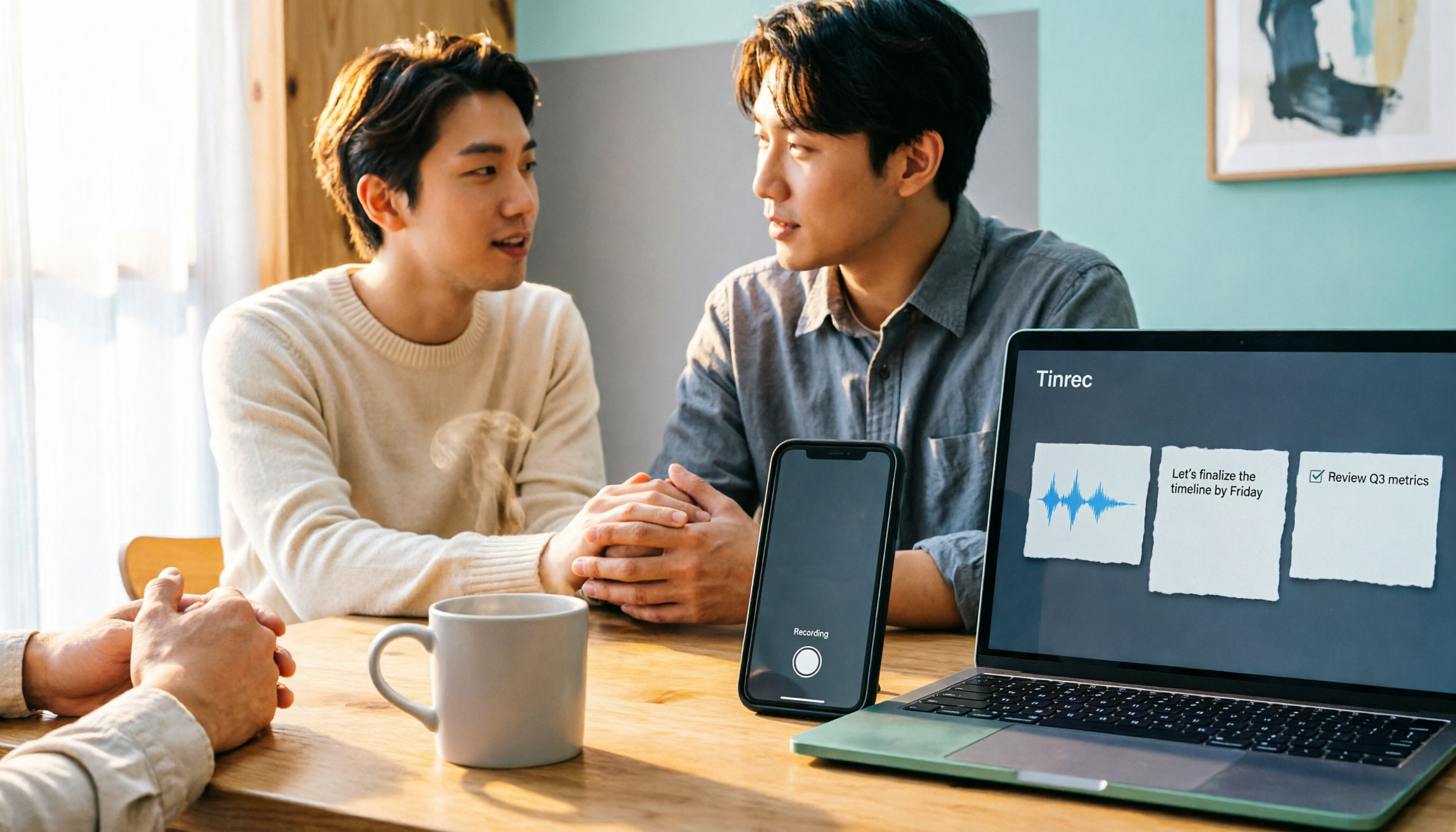
2026年 iPhone 17 の画面収録と会議後整理 3 つの方法を徹底比較:コントロールセンター設定から Tinrec まで一気に理解
iPhone 17 の画面収録自体は難しくありません。難しいのは収録後にどう整理するかです。本記事ではコントロールセンターへの画面収録追加、マイク設定、停止と保存の方法を解説し、内蔵画面収録、デュアルキャプチャ、Tinrec などの会議後整理ソリューションを比較します。

2026年Windows 11録音ツール4選比較:会議の文字起こしと要約に内蔵機能で足りるか?
Windows 11で録音するには?内蔵ボイスレコーダー、Xbox Game Bar、ステレオミキサーと無料ソフトの組み合わせ、Tinrec(秒聴録音)の4つの方法を比較。システム音声を録音するための重要な設定、文字起こしと会議要約の違いを説明し、利用シーン別に明確な選定アドバイスを提供します。

2026年Tinrec vs Notta:5つの次元で徹底比較、AI会議アシスタントはどちらを選ぶべきか?
10人のチームを管理し、週に15回の会議を行う中間管理職が実測:TinrecとNottaを録音方法、中国語と中国語・英語混在の体験、会議後のワークフロー、チームガバナンス、プラン枠の5つの次元で比較し、それぞれの制限と適用シーンを正直に説明します。

2026年 広東語音声文字起こしツール4選 徹底比較:広東語の逐字起こしとAI議事録、時間を節約できるのはどれ?
広東語の会議で厄介なのは、聞き取れないことではなく、聞き取れた内容を書き言葉に直さなければならないことです。本記事では、Tinrec(秒聴録音)、Notta、Granola、TurboScribeの4ツールを実際に比較し、中国語・広東語の会議文字起こし、会議後の要約、AI Q&A、チーム連携の違いを検証。各社の無料枠、価格、制限を整理し、選び方のポイントと失敗しないためのガイドも付けて、本当に整理時間を短縮できるツールを見つけるお手伝いをします。
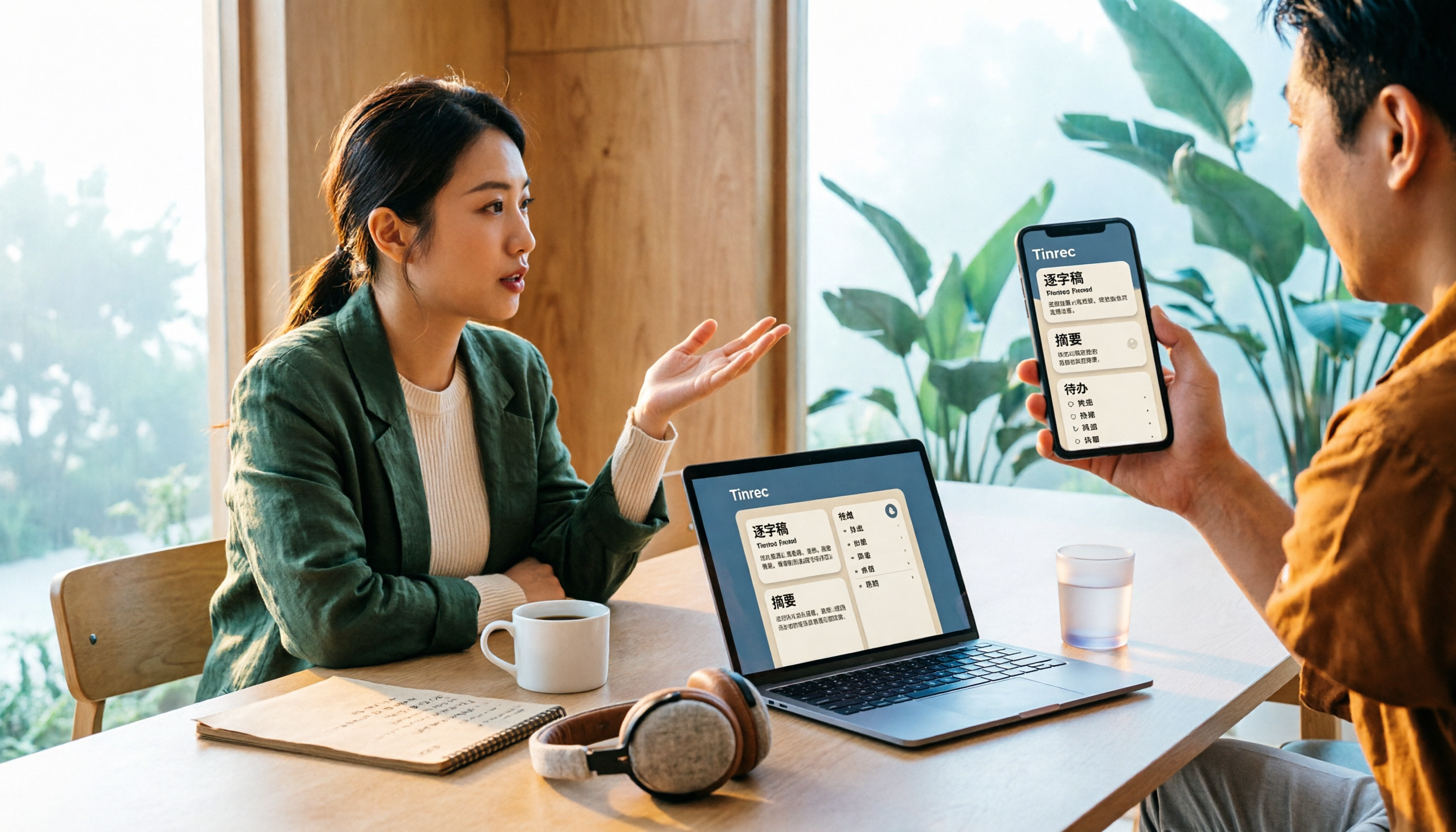
2026年iPhone画面収録・録音整理ツール5選の実測比較:標準機能、Tinrec、Otter、Notta、TurboScribeで最も時短になるのはどれ?
iPhoneの画面収録で録音はできるのか?できます。しかもシステム音声とマイク音声を同時に録音可能です。この記事では、標準の画面収録の実際の設定方法、音が入らない原因を整理し、録画ファイルをTinrecに渡して文字起こし・要約・ToDoを作成する実測を行い、画面録音を使いやすくするだけでなく、検索可能で共同作業できる会議資料に変える方法を紹介します。

2026年4つの録音ツールを実測比較:会議の録音で相手に気づかれず、邪魔しない方法とは?
会議を録音したいけれど、録音通知が表示されたり、参加者リストにボットが追加されたりするのは避けたい。本記事ではTinrec、Granola、Otter.ai、PLAUDの4つの録音方法を実測比較し、ボットなしのデスクトップキャプチャがなぜ最も邪魔にならないのかを解説。中国語認識、音声ファイルの保存、会議後の整理、法的リスクなど選定のポイントをまとめます。

2026年に電話を勝手に録音してもいい?合法的な録音と整理の5ステップ
電話は録音したいと思ったらすぐ録音できるわけではありません。この記事では、通話録音に関する法律とシステム通知の仕組みを理解した上で、合法的に録音する方法と録音後の整理を5つのステップで説明し、TinrecとPLAUD Noteの録音後ワークフローの違いを比較します。
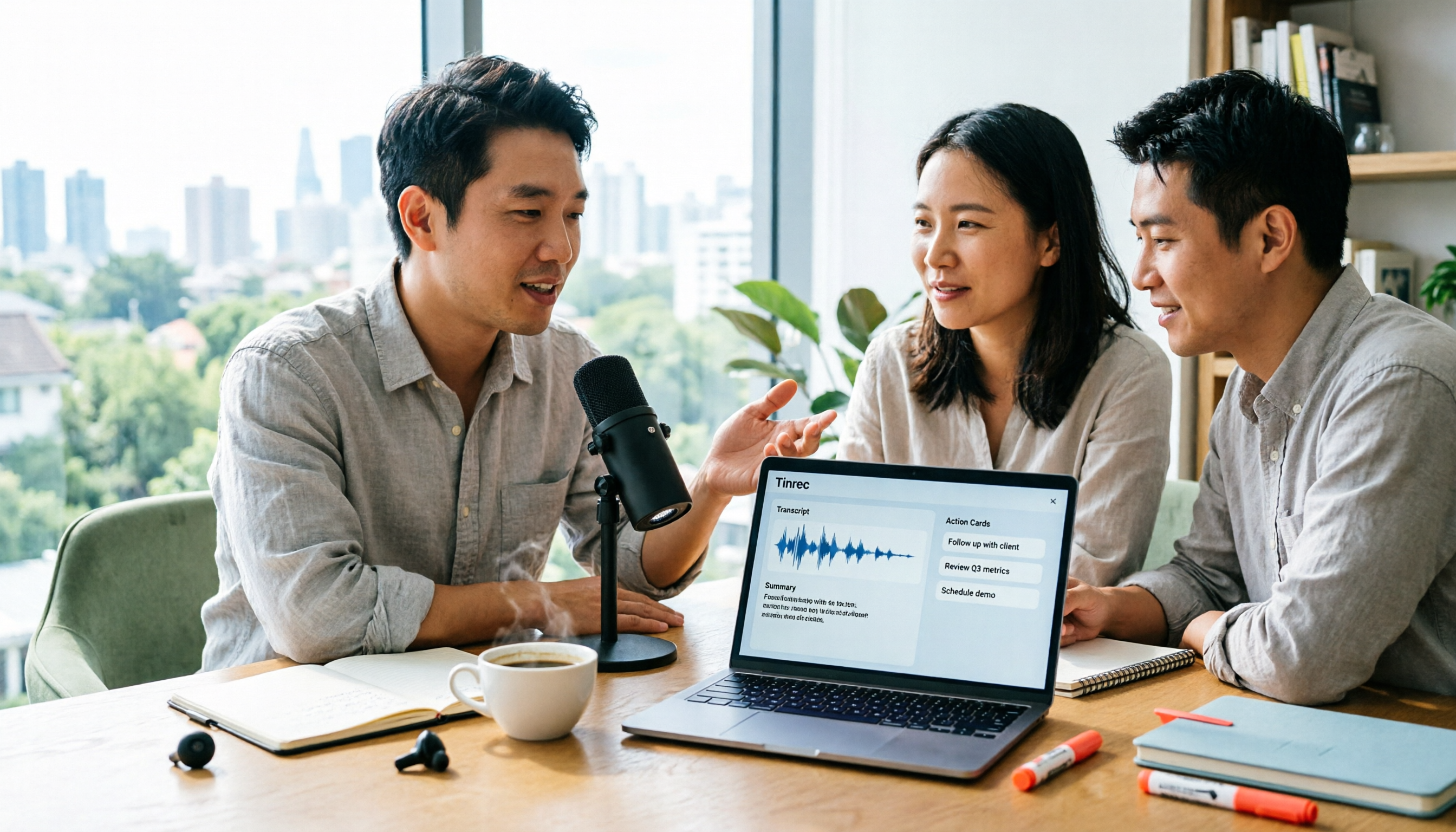
2026年Mac録音文字起こし3選比較:標準ボイスメモを超えて、Tinrecが時間を節約できる理由
Mac標準の「ボイスメモ」は音声の録音・保存・編集が可能ですが、録音後の文字起こしや要約、ToDo整理は自分で行う必要があります。本記事では、Mac標準録音とTinrecの違いを比較し、ボット不要のオンライン会議録音、AI要約、ToDo抽出、AIチャット、チームスペースが録音後のワークフローをどう補完するかを解説します。