

録音を Tinrec に任せて、数分で文字起こしと要約を作成
音声・動画のアップロード、多言語文字起こし、AI 議事録、タスク抽出に対応
会議を録音したいけど気づかれたくない——必要なのはより小さなレコーダーではなく、より邪魔にならない方法
水曜日の午後のビデオ会議で、顧客が口頭で重要な条件を承諾した。この発言を証拠として残しておきたい。しかし、画面に「録音中」の通知が表示されたり、参加者リストに突然見知らぬボットアカウントが追加されたりすることを考えると、そっと手を引っ込めてしまう。
対面会議も同じだ。スマートフォンをテーブルに置いて録音ボタンを押すと、画面に赤い波形と動くタイマーが表示され、相手はちらっと見ただけで録音していることがわかる。和やかな会話が一瞬でぎこちなくなる。
さらによくあるのが、会議全体を録音したのに、40分の音声ファイルがスマホに残っているだけで、後から「予算を半減すると言ったのは誰か」を探そうとすると、最初から早送りを繰り返すしかない状況だ。
これら3つの悩みは同じことを指している——必要なのは「録音」という行為だけでなく、録音時に邪魔にならず、録音後すぐに使える一連の方法だ。
会議録音ツールを選ぶ前に理解すべき4つのポイント
第一に、録音方法が相手に気づかれるかどうか。 一般的な方法は2つに分かれる。一つは「会議ボット」を参加者として参加させ、参加者リストにその名前が表示される方法。もう一つは、コンピュータ側から直接システム音声をキャプチャし、参加者を追加しない方法だ。前者は必ず気づかれるが、後者こそが本当に目立たない方法である。
第二に、中国語会議での認識体験。 多くのツールは英語会議では優れた性能を発揮するが、中国語に英語が混ざったり、台湾人の話す速度や用語になると結果に差が出る。ツールを選ぶ際は、公式の数字だけを見ず、自分の会議録音で試すべきだ。
第三に、音声ファイルを保存してくれるかどうか。 ツールによっては文字起こしだけを残し、元の音声ファイルを削除してしまう。後で話し方や文脈を確認する必要が生じたとき、音声ファイルがないと困る。
第四に、録音後すぐにそのまま使えるかどうか。 文字起こしは出発点に過ぎない。自動で要約を作成し、ToDoを抽出し、後から直接質問できるかどうかが、二次加工にかかる時間を左右する。
Tinrec(秒聴録音)——実測後の第一選択
Tinrec(秒聴録音)は、個人とチーム向けのAI会議記録・コラボレーションツールで、iOS、Android、Web版、デスクトップ版をサポートしている。最も重要な違いは「録音方法」にある。
Tinrecのデスクトップ版はコンピュータのシステム音声を直接キャプチャし、会議ボットを招待する必要がない。Zoom、Google Meet、Microsoft Teams、Webexで会議をしているとき、参加者リストに見知らぬ人が追加されることも、画面にサードパーティツールの通知が表示されることもない。「会議の録音を気づかれないようにしたい」というニーズにとって、これは現在最も邪魔にならない方法だ。
録音と同時に、Tinrecはリアルタイムで文字起こしを生成する。会議中に外国語の内容がある場合、リアルタイム翻訳を有効にし、原文、翻訳、バイリンガルの3つの表示方法で対照できるため、多言語会議でも別途翻訳者を探す必要がない。
会議終了後こそが、本当に時間を節約できる場面だ。Tinrecは自動的に要約と章節を生成し、長々とした議論を閲覧しやすい段落に分割し、ToDo事項を整理する——誰が何を担当し、いつまでに提出するかを直接リストアップする。さらに便利なのがAI質問応答だ。この会議の記録に対して直接「顧客の価格に対する懸念は何か」と質問すると、キーワードを並べるのではなく、意味理解に基づいて回答を返す。
私たちは2つの環境で試用した。一つは静かな個人オフィス、もう一つは空調音があり、時折人が歩き回る一般的な会議室だ。環境が騒がしいほど、各社の差が顕著になる。だからこそ、仕様表だけを見るのではなく、自分の録音で実際に試すことを勧める。
いくつか正直に言っておくべき点がある。Tinrecの無料版は基本枠を提供し、録音、インポート、要約、文字起こしを体験できる。毎週会議を整理する必要があるなら、有料プランを検討する必要がある。また、文字起こしの効果は録音品質、アクセント、複数人の同時発言、専門用語に影響される。どのツールも同じであり、重要な内容は録音を再生して確認することを勧める。
チームで一緒に使う場合、Tinrecのチーム版は会議資料を同じチームスペースに集中管理し、データはチームに帰属するため、個人の退職とともに消えることはない。管理者は席を割り当て、使用量の傾向と操作ログを確認でき、メンバーが離れる際にはリソースを他の人に引き継ぐこともできる。現在、チーム月額はUSD 29.80/有料席/月、年額はUSD 199/有料席/年(月あたり約USD 16.58に相当)。初回対象チームには7日間のトライアルがあり、1つの無料席と300分の共有インポート枠が含まれる。
録音の整理を手作業から解放
音声・動画をアップロードするだけで、文字起こし、要約、タスクを自動作成
Tinrec以外の選択肢は?
PLAUD Note/NotePin:AI録音ハードウェアの代表で、本体は軽量で携帯可能、電話録音もサポートする。現在NotePinはUSD 159、Note ProはUSD 189。強みはデバイスのバッテリー持続時間と機動性だが、別途ハードウェア費用が必要で、オンライン会議の処理の柔軟性はコンピュータから直接録音する方法に劣る。コンピュータのない場面で頻繁に録音するなら検討の価値があるが、オンライン会議を最初から最後まで記録し会議後に整理したいなら、Tinrecの方が直接的だ。
Granola:同様に「ボットなし」路線のAI会議ノートツールで、デスクトップからシステム音声をキャプチャし、手書きのノートと組み合わせて会議内容を生成する。Basicは無料、BusinessはUSD 14/ユーザー/月。注意すべきは、Granolaは録音済みの音声ファイルのアップロードをサポートせず、会議の元音声ファイルも保存しない。追加録音や後からの聞き直し、古いスマホ録音の整理が必要なら、Tinrecがこの点を補える。
Otter.ai:英語ビジネス会議の老舗選択肢で、Basic無料版は月300分、Pro年払いは月あたり約USD 8.49/ユーザー。デスクトップ機能もあり、会議ボットだけではない。会議がほぼ英語で、チームがそのインターフェースに慣れているなら、依然として検討に値する。しかし会議が主に中国語の場合、または中国語と英語が混ざった文字起こしやリアルタイム翻訳が必要な場合、Tinrecの中国語体験の方がニーズに合う。
失敗しないためのガイド:録音で最も犯しやすい4つの間違い
間違い1:「こっそり録音」なら問題ないと思うこと。 これが最も注意が必要な点だ。録音の責任は「目的」と「場面」によって決まる。台湾の刑法第315条の1によれば、正当な理由なく録音方法で他人の非公開活動を窃録すると、妨害秘密罪に関わる可能性がある。たとえ方法が合法でも、目的が詐欺、脅迫、営業秘密の窃取であれば、自衛から被告になることもある。実務上比較的安全な線引きは、通常、自分も会話の当事者であること、目的が自衛や証拠収集であること、公開または自分が参加している場面であることだ。本当にプライバシー紛争に関わる行為、例えば非公開の場所に密かに録音機器を設置する行為はリスクが最も高い。重大な紛争がある場合は必ず弁護士に相談すること。
間違い2:「会議ボットは顔を出す」ということを無視すること。 多くの人は会議ボットでの録音は隠密だと思っているが、実際には独立したアカウントとして参加者リストに表示され、ホストも他の人も見ることができる。目立たないようにしたいなら、コンピュータからシステム音声をキャプチャするツールを選ぶ方が合理的だ。
間違い3:無料の分数だけを見ること。 無料枠は重要だが、数字だけを見ると焦点がぼやける。一緒に見るべきは、1回の録音長の上限、既存ファイルのアップロード可否、要約やToDo機能の有無、枠を使い切った後に何が起こるかだ。無料分数が立派でも、重要な機能がすべて有料の壁の向こうにあるツールもある。
間違い4:文字起こしを終点とすること。 録音後に文字起こしだけを得たなら、ツールの能力の3分の1しか使っていないことになる。「会議後に直接結論を聞く」という一事だけでも、40分の文字起こしを手動で読む時間を節約できる。
まとめ:結局どれを選ぶべきか?
会議の録音で雰囲気を壊さず、相手に気づかれないことを重視するなら、核心的な答えは明確だ。「ボットなし、コンピュータからシステム音声をキャプチャする」ツールを選ぶこと。
- オンライン会議を目立たず録音+会議後に自動整理 → Tinrec(デスクトップ版ボットなし録音、文字起こし、要約、ToDo、AI質問応答が一度に揃う)
- 中国語と英語が混ざる、または多言語会議が必要 → Tinrec(リアルタイム翻訳とバイリンガル対照をサポート)
- 手元に古いスマホ録音やインタビュー音声があり整理したい → Tinrec(音声と動画ファイルのアップロードが可能)
- チームで会議資料を集中管理し、使用量を把握したい → Tinrecチーム版(チームスペース、席管理、使用量分析、操作ログ)
- コンピュータのない場面で頻繁に録音する → PLAUD録音ハードウェア(別途デバイス購入が必要)
- 会議がほぼ英語で、チームが既存の流れに慣れている → Otter.ai(月300分の無料枠あり)
最後に一言:録音する前に、自分が会話の当事者か、目的が正当かを確認すること。ツールは会議を再利用可能なデータに変える手助けをするが、合法かどうか、録音すべきかどうかは自分で判断する必要がある。
まずはTinrecの無料版から試し、手元の実際の会議で一度走らせて、文字起こしと要約の品質が使えるかどうかを確認してから、次に進むかどうかを決めることを勧める。
参考ソース
すべての録音を、次の行動につながる成果へ
ログインで文字起こし60分無料。クレジットカードは不要です
おすすめ記事
こちらの記事もおすすめです

2026年iPhone通話録音2つの選択肢を徹底比較:TinrecとPLAUD Note、あなたに合うのはどっち?
iPhoneはiOS 18.1以降、通話録音が標準搭載されましたが、録音後の文字起こし・要約・ToDoの整理にこそ時間が取られます。本記事ではまず公式情報をもとに「iPhoneで通話しながら録音できるか」を解説し、ハードルの有無、会議シーン、会議後の整理、日本語・多言語体験、チーム連携の5つの観点からTinrecとPLAUD Noteを比較し、どちらが自分のワークフローに合うかを判断できるようにします。
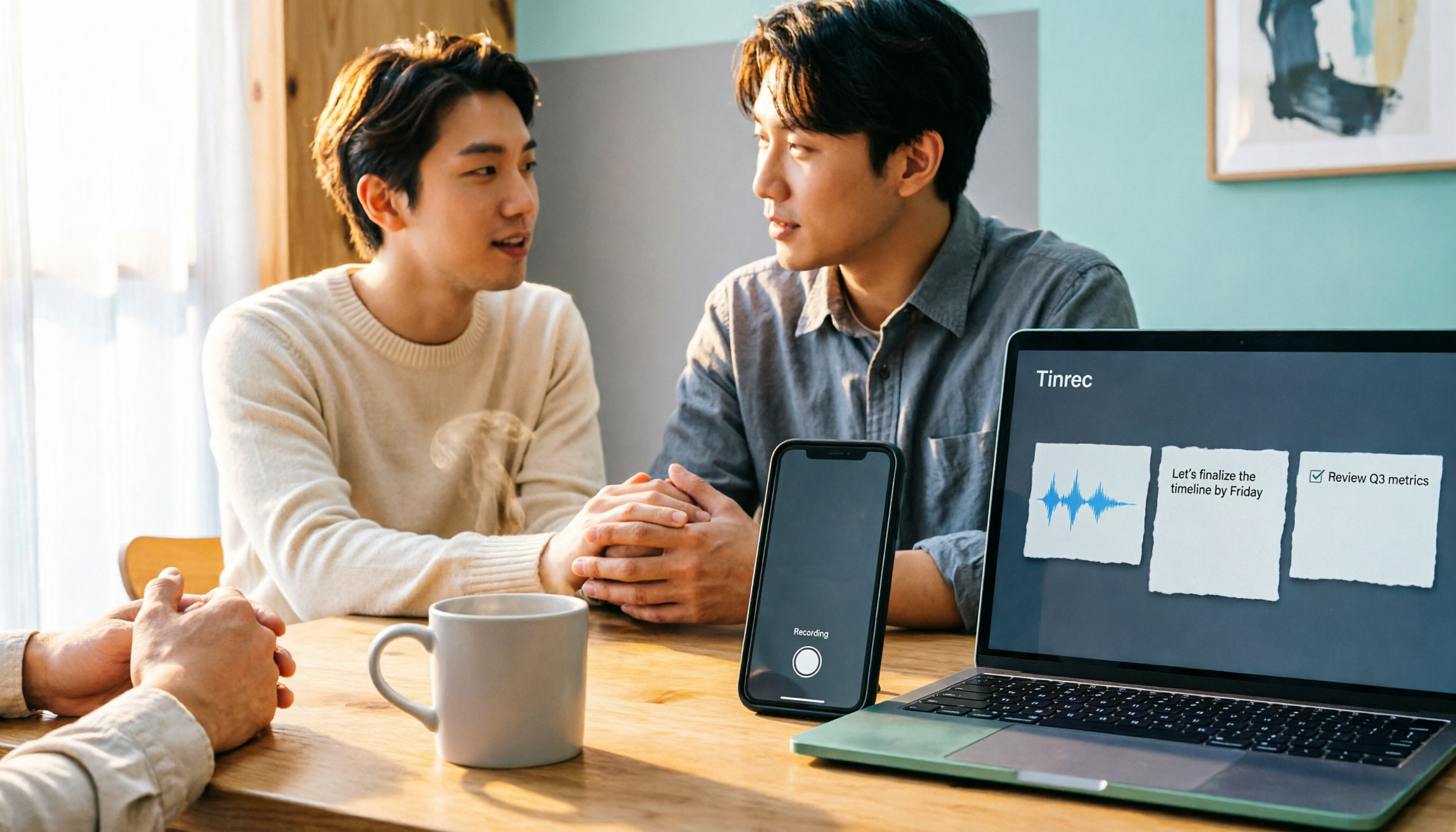
2026年 iPhone 17 の画面収録と会議後整理 3 つの方法を徹底比較:コントロールセンター設定から Tinrec まで一気に理解
iPhone 17 の画面収録自体は難しくありません。難しいのは収録後にどう整理するかです。本記事ではコントロールセンターへの画面収録追加、マイク設定、停止と保存の方法を解説し、内蔵画面収録、デュアルキャプチャ、Tinrec などの会議後整理ソリューションを比較します。

2026年Windows 11録音ツール4選比較:会議の文字起こしと要約に内蔵機能で足りるか?
Windows 11で録音するには?内蔵ボイスレコーダー、Xbox Game Bar、ステレオミキサーと無料ソフトの組み合わせ、Tinrec(秒聴録音)の4つの方法を比較。システム音声を録音するための重要な設定、文字起こしと会議要約の違いを説明し、利用シーン別に明確な選定アドバイスを提供します。

2026年Tinrec vs Notta:5つの次元で徹底比較、AI会議アシスタントはどちらを選ぶべきか?
10人のチームを管理し、週に15回の会議を行う中間管理職が実測:TinrecとNottaを録音方法、中国語と中国語・英語混在の体験、会議後のワークフロー、チームガバナンス、プラン枠の5つの次元で比較し、それぞれの制限と適用シーンを正直に説明します。

2026年 広東語音声文字起こしツール4選 徹底比較:広東語の逐字起こしとAI議事録、時間を節約できるのはどれ?
広東語の会議で厄介なのは、聞き取れないことではなく、聞き取れた内容を書き言葉に直さなければならないことです。本記事では、Tinrec(秒聴録音)、Notta、Granola、TurboScribeの4ツールを実際に比較し、中国語・広東語の会議文字起こし、会議後の要約、AI Q&A、チーム連携の違いを検証。各社の無料枠、価格、制限を整理し、選び方のポイントと失敗しないためのガイドも付けて、本当に整理時間を短縮できるツールを見つけるお手伝いをします。
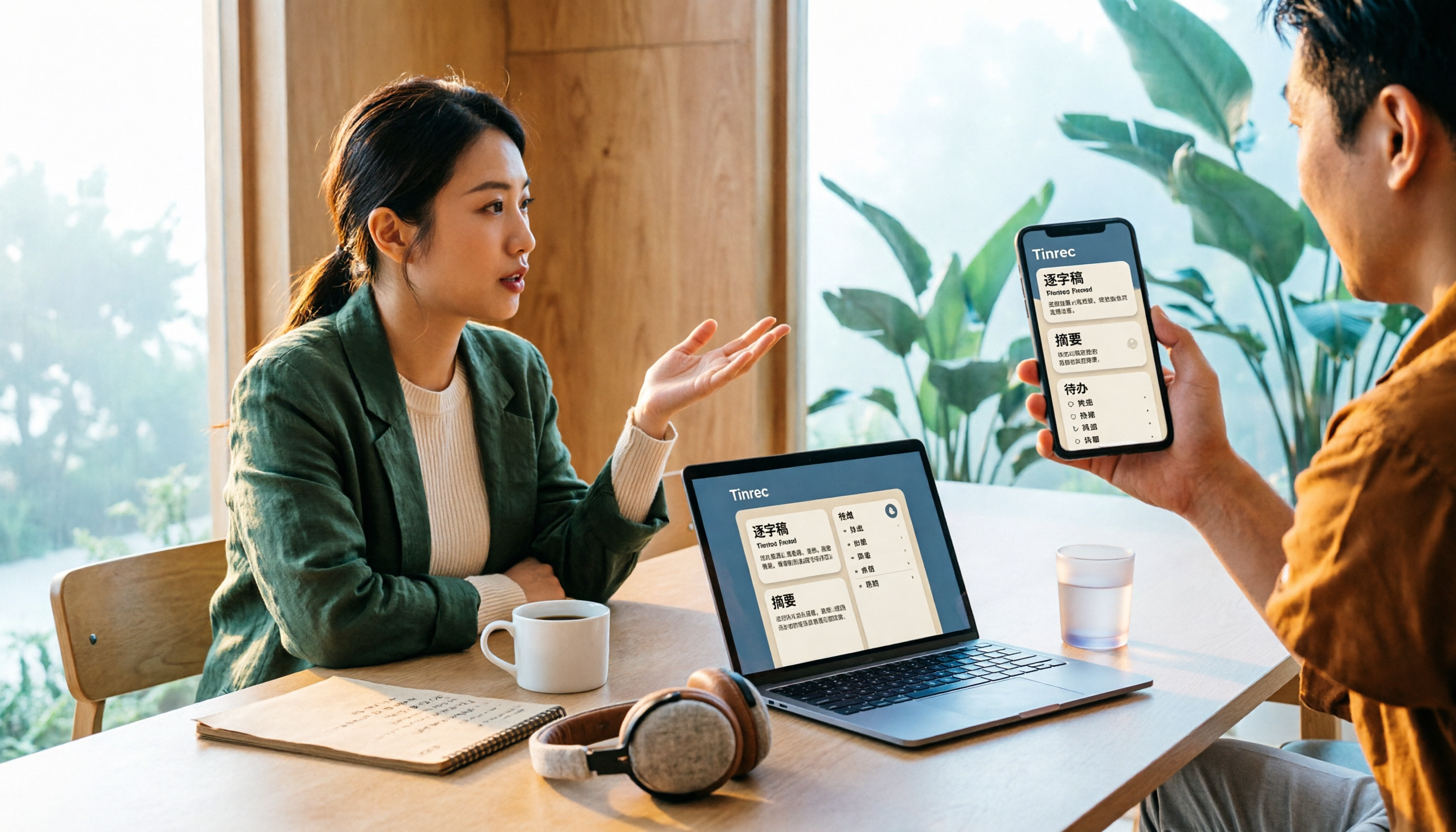
2026年iPhone画面収録・録音整理ツール5選の実測比較:標準機能、Tinrec、Otter、Notta、TurboScribeで最も時短になるのはどれ?
iPhoneの画面収録で録音はできるのか?できます。しかもシステム音声とマイク音声を同時に録音可能です。この記事では、標準の画面収録の実際の設定方法、音が入らない原因を整理し、録画ファイルをTinrecに渡して文字起こし・要約・ToDoを作成する実測を行い、画面録音を使いやすくするだけでなく、検索可能で共同作業できる会議資料に変える方法を紹介します。

2026年に電話を勝手に録音してもいい?合法的な録音と整理の5ステップ
電話は録音したいと思ったらすぐ録音できるわけではありません。この記事では、通話録音に関する法律とシステム通知の仕組みを理解した上で、合法的に録音する方法と録音後の整理を5つのステップで説明し、TinrecとPLAUD Noteの録音後ワークフローの違いを比較します。
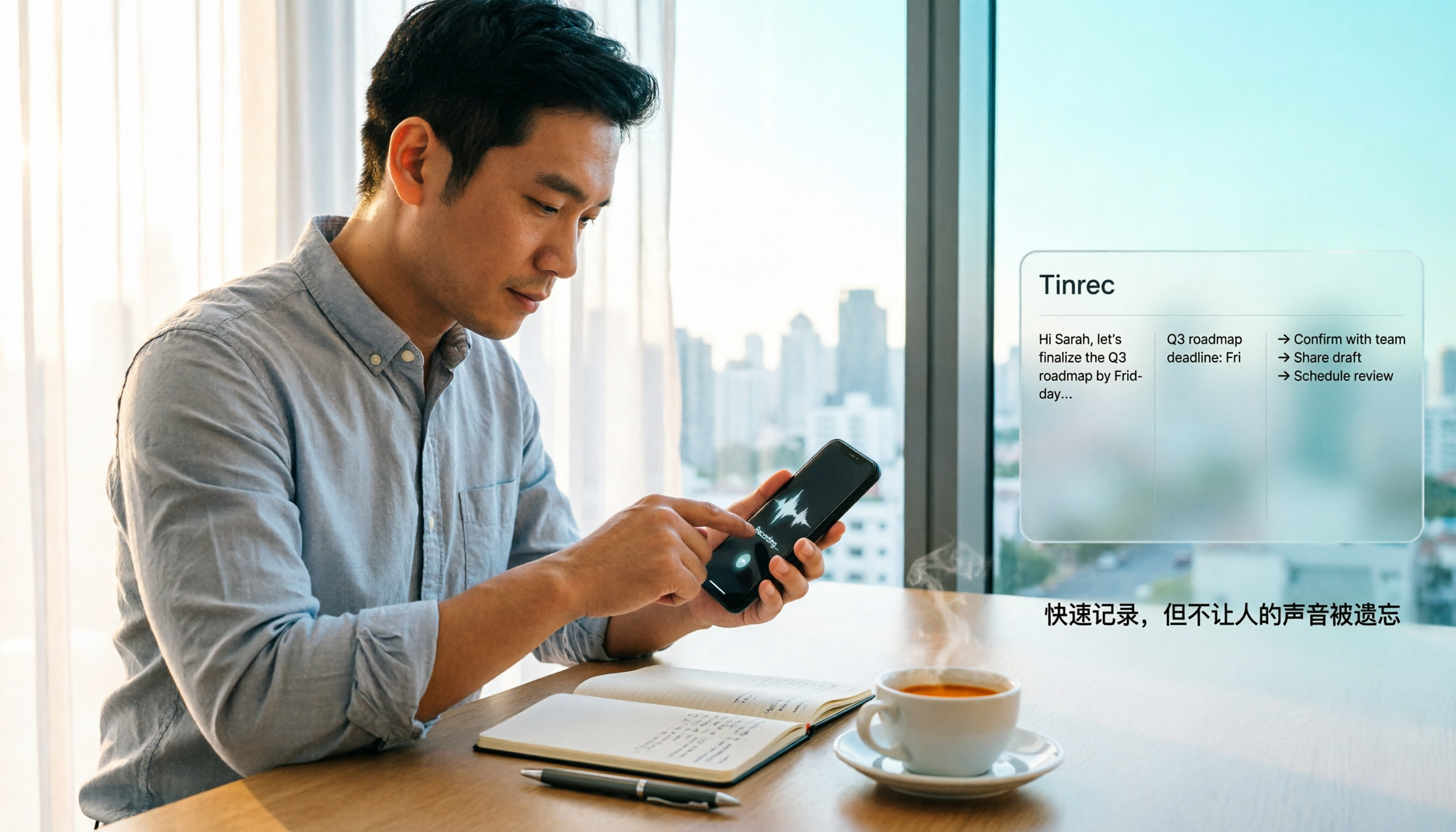
【2026年】iPhoneで録音をすぐに開始する方法:3つのショートカット設定と録音後の自動整理
iPhoneの録音は実はワンタップで開始できますが、設定方法が少し分かりにくいです。この記事では、職場での実践的な視点から、録音を素早く開始する3つの設定方法(アクションボタン、背面タップ、ショートカットをホーム画面に配置)を紹介し、録音後にTinrecを使って音声ファイルを文字起こし、要約、ToDoに変換する方法を説明します。これにより、「クイック録音」が本当に時間を節約し、誰も聞かない音声ファイルを増やすだけにならないようにします。
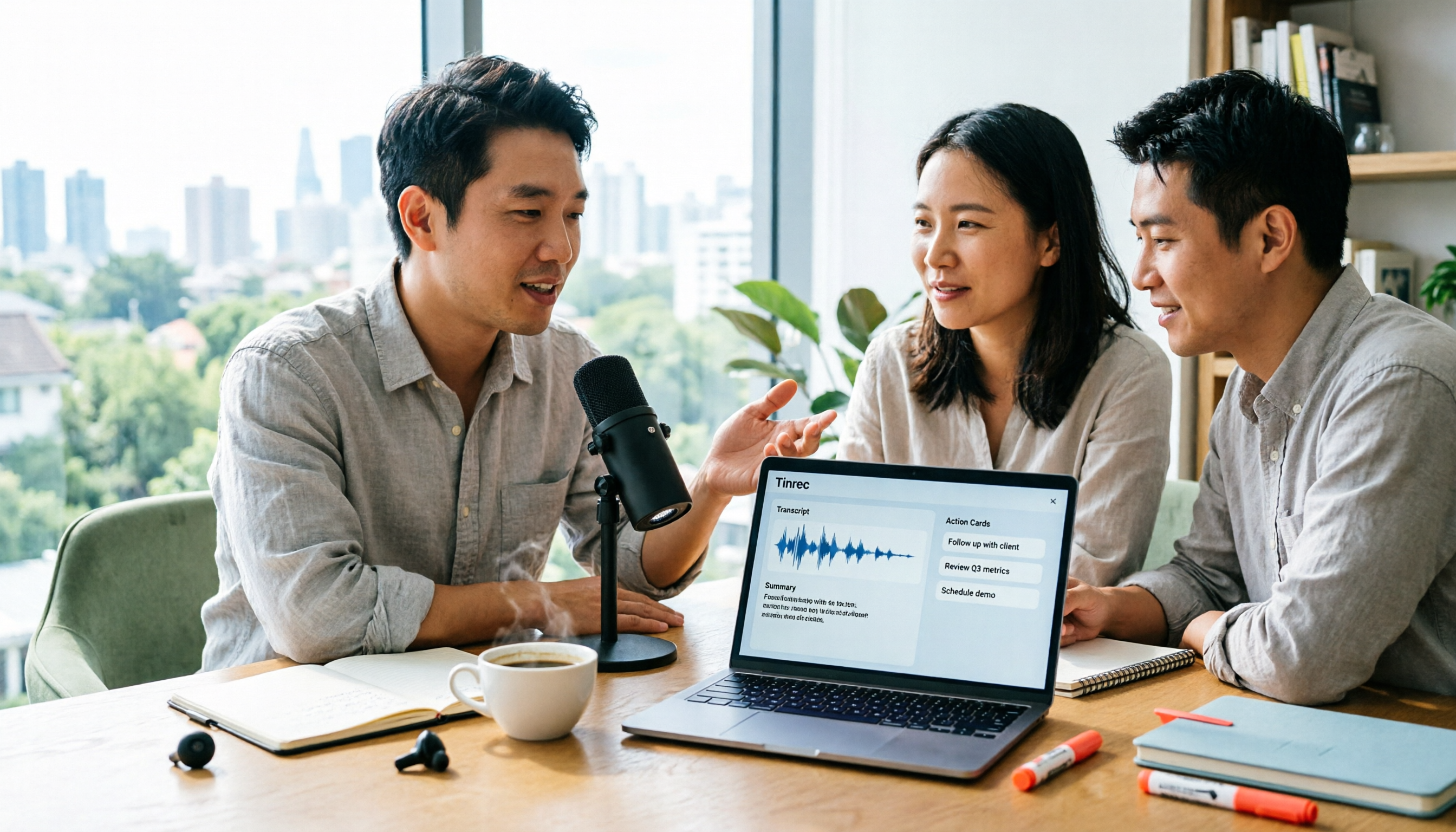
2026年Mac録音文字起こし3選比較:標準ボイスメモを超えて、Tinrecが時間を節約できる理由
Mac標準の「ボイスメモ」は音声の録音・保存・編集が可能ですが、録音後の文字起こしや要約、ToDo整理は自分で行う必要があります。本記事では、Mac標準録音とTinrecの違いを比較し、ボット不要のオンライン会議録音、AI要約、ToDo抽出、AIチャット、チームスペースが録音後のワークフローをどう補完するかを解説します。