
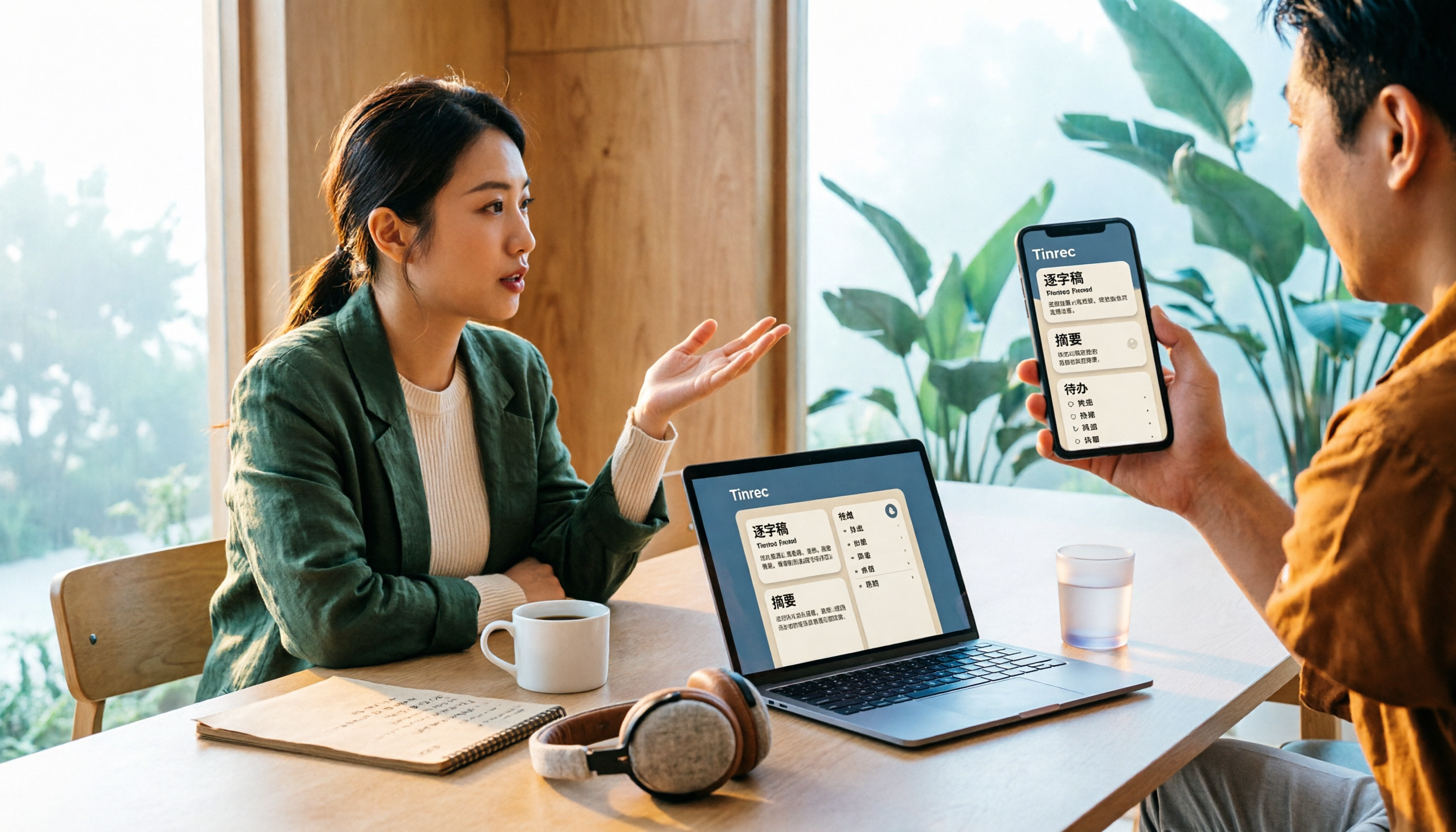
録音を Tinrec に任せて、数分で文字起こしと要約を作成
音声・動画のアップロード、多言語文字起こし、AI 議事録、タスク抽出に対応
2026年iPhone画面収録・録音整理ツール5選の実測比較:標準機能、Tinrec、Otter、Notta、TurboScribeで最も時短になるのはどれ?
iPhoneの画面収録で録音はできる?まず録りたい音の種類を把握しよう
できます。iPhone標準の「画面収録」はもともと録音が可能で、音声ソースはシステム音声とマイク音声の2種類に分かれます。
システム音声とは、スマホ自体が再生するアプリの効果音、動画の音、会議相手の声などです。マイク音声は、あなたが話す環境音です。両方を同時に録音することも、どちらか一方だけを録音することもできます。鍵となるのは、録画前にマイクをオンにしているかどうかです。
多くの人の悩みは「録音できない」ことではなく、「録画後に音が入っていないことに気づく」ことです。最も一般的な原因は3つあります。スマホがサイレントモードになっている、マイクがオンになっていない、またはアプリ自体が画面収録を制限している、です。
会議、講座、インタビューを録音する場合、本当に面倒なのはむしろその後です。動画をたくさん保存しても、後から要点を探したり、文字起こしを整理したり、ToDoを抽出したりするには時間がかかります。この記事ではまずiPhone画面収録・録音の設定方法を説明し、その後、録画ファイルをTinrecのようなAI会議整理ツールに渡して、「録るだけ」から「録ってすぐ使える」にアップグレードできるかを実測します。
iPhone画面録音ツールを選ぶ前に理解すべき4つのポイント
1. 録音したいのはシステム音声か、マイク音声か?
iPhoneの画面収録では、スマホがサイレントモードになっていなければ、システム音声は自動的に収録されます。あなた自身の解説音声、周囲の人の声、現場の環境音は、コントロールセンターで画面収録アイコンを長押しし、手動でマイクをオンにする必要があります。
「画面+スマホ内部の音声+あなたのナレーション」が必要な場合は、両方を確認してください。スマホで再生する動画だけを録音したい場合は、マイクをオフにした方がむしろクリーンです。
2. サイレントモードは隠れた落とし穴
画面収録で音が入らないのはスマホの故障だと思う人も多いですが、実際はサイレントモードになっているだけです。iPhoneがサイレントモードの場合、システム音声が録音されないことがあります。録画前に音量とサイレントスイッチを確認しましょう。これが最も見落とされやすいステップです。
3. 一部のアプリは録音を許可しない
Appleのサポート文書によると、一部のアプリはコンテンツや音声の録音を許可していない場合があり、画面収録と画面ミラーリングを同時に使用することもできません。著作権保護されたストリーミングコンテンツを録音する場合、失敗するのは正常な動作であり、設定ミスではありません。
4. 録音後、どう使うつもりか?
動画を保存するだけなら、標準機能で十分です。しかし、文字起こし、会議要約、チャプター、ToDo、さらにはチーム内で共有したい場合は、iPhone標準の画面収録では前半部分しか完了していません。
ここでTinrecの出番です。Tinrecは画面収録を担当するのではなく、iPhoneで作成した動画や音声を、検索可能・質問可能・エクスポート可能な会議資料に変換します。
Tinrec(秒聴録音)——実測後の第一選択
Tinrec(秒聴録音)は、個人とチーム向けのAI会議記録・コラボレーションツールです。iOS、Android、Web版をサポートし、核心は「画面を録る」ことではなく、録音・動画・会議内容を使えるテキストとアクション資料に整理することです。
iPhoneの画面収録を例にすると、まず標準機能でスマホ画面と音声を録画し、その動画をTinrecにインポートします。Tinrecは音声を文字起こしし、自動的に要約、チャプター、要点を生成します。30分の会議なら、タイムラインを何度も行き来して手でメモを取る手間を省けます。
TinrecのAI Q&Aは、一般的な文字起こしツールとの差別化ポイントです。録音後、「この会議の結論は?」「来週レポートを提出すると言ったのは誰?」と直接質問できます。単にキーワード検索結果を返すのではなく、会議の文脈に基づいて回答を整理します。意思決定の経緯を後から確認する必要がある人にとって、手動のCtrl+Fよりはるかに速いです。
オンライン会議を録音する場合、Tinrecデスクトップ版はPCのシステム音声を直接キャプチャでき、Zoom、Google Meet、Microsoft Teams、Webexなどの会議を処理できます。追加の会議ボットを参加させる必要はありません。参加者を増やしたくないが会議を記録したい人にとって実用的です。
実測フローでは、iPhoneの画面収録をTinrecにインポートし、文字起こし、要約、ToDo抽出が完了することを確認しました。実際の認識精度は、録音品質、背景ノイズ、アクセント、複数人の発言の重なり、専門用語の影響を受けます。重要な内容は文字起こしのタイムスタンプと元動画で照合することをお勧めします。
録音の整理を手作業から解放
音声・動画をアップロードするだけで、文字起こし、要約、タスクを自動作成
Tinrecの利点は3点にまとめられます。第一に、「録音後」のワークフローを処理します:文字起こし、要約、チャプター、ToDo、マインドマップ、AI Q&A、多形式エクスポート。第二に、中国語、繁体字中国語、中英混在コンテンツに対応し、リアルタイム翻訳とバイリンガル表示も提供します。第三に、チーム版では会議資料をチームスペースに集約し、メンバーは過去の会議を閲覧でき、管理者はロール、席、使用量、監査を管理できます。
制限も明確にしておきます。Tinrecは画面収録ツールではなく、iPhone標準の画面収録の代わりにはなりません。無料版には基本枠があり、ヘビーユーザーは週カード、Pro月カード、年カードを検討する必要があります。チーム版は独立したチームスペースで、初回資格条件を満たすと7日間トライアル、無料席1つ、チーム共有インポート300分が利用可能です。有料席は月払いUSD 29.80、年払いUSD 199(月あたり約USD 16.58)、各有料席には毎月2,000分のチーム共有インポート枠が付与されます。価格とキャンペーンは正式購入ページを基準とします。
iPhoneの画面収録を頻繁に文字起こししたい、または会議録音から直接要約、ToDo、質問可能なデータベースを生成したい場合、Tinrecは現在とても適した選択です。ただし「画面を録るだけ」の人には向いていません。それならiPhone標準機能で十分です。
Tinrec以外の選択肢は?
Otter.ai:成熟した英語AI会議アシスタント。Basicは無料で毎月300分、Proは年払いで約USD 8.49/ユーザー/月。英語ビジネス会議の体験は非常に充実していますが、主に中国語会議を録音し、iPhone動画を中国語の文字起こしとチーム資料に整理したい場合、Tinrecの中国語体験とチームスペースの方がニーズに近いです。
Notta:マルチデバイス文字起こしツール。Freeは毎月120分、1回最大3分、Proは年払いで約USD 8.17/月、毎月1,800分。Tinrecとの重複度は高いですが、Tinrecはデスクトップ版のボット不要なオンライン会議録音、AI Q&A、Agent後処理、チーム監査能力を強調できます。Nottaはどちらかというと文字起こしと翻訳寄りです。
TurboScribe:コストパフォーマンスの高いファイル文字起こしツール。Freeは毎日3ファイル、1ファイル30分、Unlimitedは年払いUSD 120。長いファイルや一括アップロードに適していますが、Tinrecはリアルタイム会議、会議後の整理、ToDo抽出、チーム協業により適しています。既存の音声ファイルを大量に文字起こしするだけなら、TurboScribeも検討できます。
失敗回避ガイド:iPhone画面録音で最もやりがちな3つのミス
ミス1:画面収録を押せばマイク音声も入ると思い込む。間違いです。システム音声は自動的に録音されますが、マイクはデフォルトでオフです。コントロールセンターの画面収録アイコンを長押しし、マイクをタップしてから録音を開始してください。
ミス2:サイレントモードで録画する。これによりiPhoneの画面収録では録音できないと誤解します。録画前に音量、サイレントスイッチ、アプリの制限を確認しましょう。
ミス3:録画後に動画を放置する。動画は自動的に文字起こしになるわけでも、ToDoが生まれるわけでもありません。会議や講座を録音した場合、Tinrecのようなツールで動画をテキスト、要約、アクションリストに変換すると、後から検索や引き継ぎが便利です。
まとめ:結局どれを選ぶべき?
iPhoneの画面とシステム音声を録るだけなら、iPhone標準の画面収録で十分です。サイレントモードとマイクスイッチを確認するのを忘れないでください。
録音後に文字起こし、AI要約、チャプター、ToDo、AI Q&Aも欲しいなら、Tinrecが本記事の第一選択です。iPhone画面収録で作成した動画のインポート整理に対応し、オンライン会議、音声ファイル、後続のエクスポートも処理できます。
会議が主に英語で、すでにOtter.aiのワークフローに慣れているなら、Otterは依然として合理的な選択です。長い音声ファイルを大量に文字起こしする頻度が高く、予算重視ならTurboScribeを比較に加えられます。しかし、中国語会議、チーム資料の蓄積、会議後の協業が必要なら、Tinrecの方が多くの台湾チームのニーズに合致します。
まずTinrecの無料版を使い、iPhoneの画面収録を1つインポートして試してみることをお勧めします。文字起こしと要約が会議シーンに合っているかを確認してから、アップグレードやチーム版の利用を決めましょう。最初から有料版を使うより堅実です。
参考ソース
すべての録音を、次の行動につながる成果へ
ログインで文字起こし60分無料。クレジットカードは不要です
おすすめ記事
こちらの記事もおすすめです

2026年iPhone通話録音2つの選択肢を徹底比較:TinrecとPLAUD Note、あなたに合うのはどっち?
iPhoneはiOS 18.1以降、通話録音が標準搭載されましたが、録音後の文字起こし・要約・ToDoの整理にこそ時間が取られます。本記事ではまず公式情報をもとに「iPhoneで通話しながら録音できるか」を解説し、ハードルの有無、会議シーン、会議後の整理、日本語・多言語体験、チーム連携の5つの観点からTinrecとPLAUD Noteを比較し、どちらが自分のワークフローに合うかを判断できるようにします。
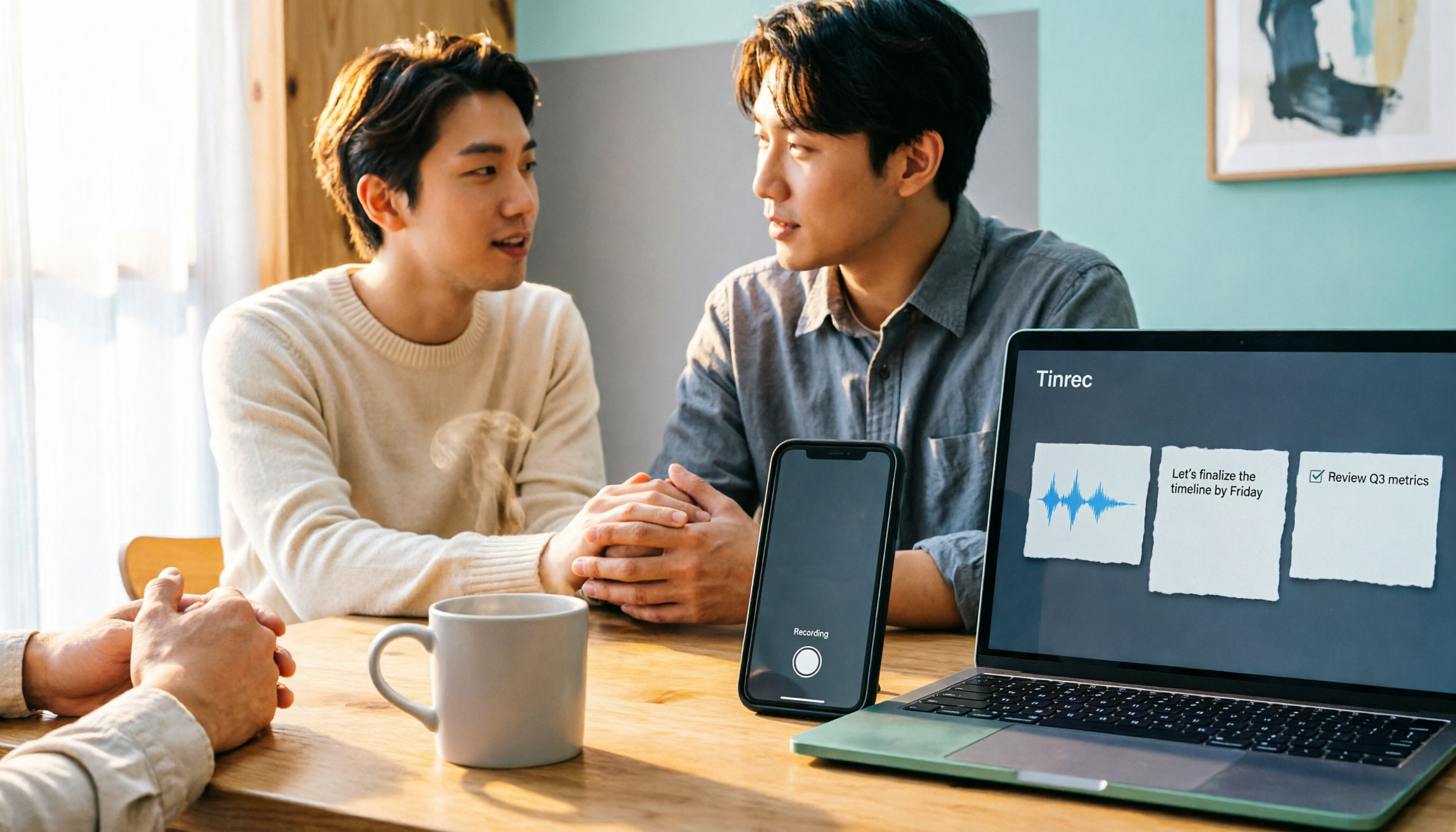
2026年 iPhone 17 の画面収録と会議後整理 3 つの方法を徹底比較:コントロールセンター設定から Tinrec まで一気に理解
iPhone 17 の画面収録自体は難しくありません。難しいのは収録後にどう整理するかです。本記事ではコントロールセンターへの画面収録追加、マイク設定、停止と保存の方法を解説し、内蔵画面収録、デュアルキャプチャ、Tinrec などの会議後整理ソリューションを比較します。

2026年Windows 11録音ツール4選比較:会議の文字起こしと要約に内蔵機能で足りるか?
Windows 11で録音するには?内蔵ボイスレコーダー、Xbox Game Bar、ステレオミキサーと無料ソフトの組み合わせ、Tinrec(秒聴録音)の4つの方法を比較。システム音声を録音するための重要な設定、文字起こしと会議要約の違いを説明し、利用シーン別に明確な選定アドバイスを提供します。

2026年Tinrec vs Notta:5つの次元で徹底比較、AI会議アシスタントはどちらを選ぶべきか?
10人のチームを管理し、週に15回の会議を行う中間管理職が実測:TinrecとNottaを録音方法、中国語と中国語・英語混在の体験、会議後のワークフロー、チームガバナンス、プラン枠の5つの次元で比較し、それぞれの制限と適用シーンを正直に説明します。

2026年 広東語音声文字起こしツール4選 徹底比較:広東語の逐字起こしとAI議事録、時間を節約できるのはどれ?
広東語の会議で厄介なのは、聞き取れないことではなく、聞き取れた内容を書き言葉に直さなければならないことです。本記事では、Tinrec(秒聴録音)、Notta、Granola、TurboScribeの4ツールを実際に比較し、中国語・広東語の会議文字起こし、会議後の要約、AI Q&A、チーム連携の違いを検証。各社の無料枠、価格、制限を整理し、選び方のポイントと失敗しないためのガイドも付けて、本当に整理時間を短縮できるツールを見つけるお手伝いをします。

2026年4つの録音ツールを実測比較:会議の録音で相手に気づかれず、邪魔しない方法とは?
会議を録音したいけれど、録音通知が表示されたり、参加者リストにボットが追加されたりするのは避けたい。本記事ではTinrec、Granola、Otter.ai、PLAUDの4つの録音方法を実測比較し、ボットなしのデスクトップキャプチャがなぜ最も邪魔にならないのかを解説。中国語認識、音声ファイルの保存、会議後の整理、法的リスクなど選定のポイントをまとめます。

2026年に電話を勝手に録音してもいい?合法的な録音と整理の5ステップ
電話は録音したいと思ったらすぐ録音できるわけではありません。この記事では、通話録音に関する法律とシステム通知の仕組みを理解した上で、合法的に録音する方法と録音後の整理を5つのステップで説明し、TinrecとPLAUD Noteの録音後ワークフローの違いを比較します。
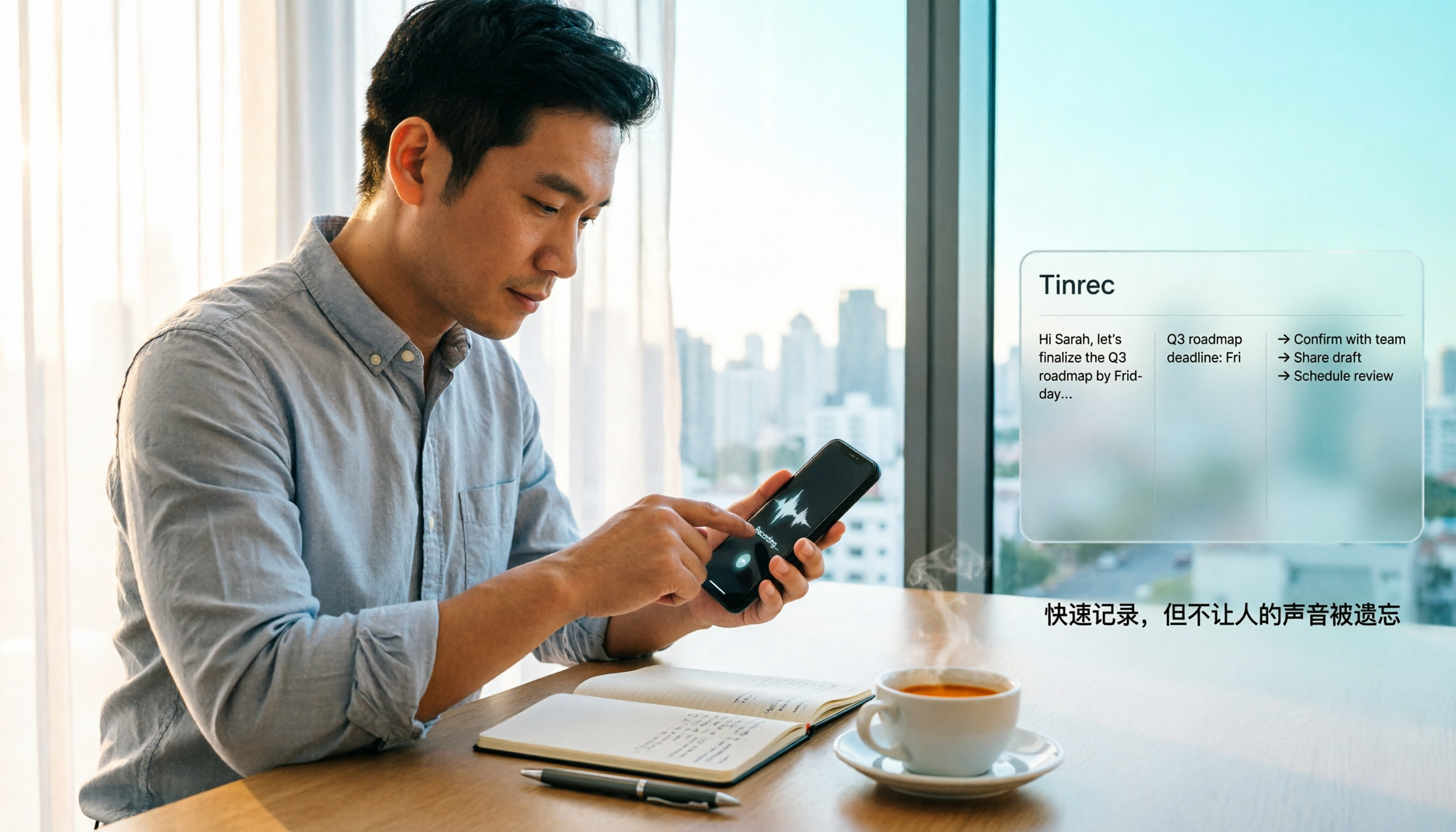
【2026年】iPhoneで録音をすぐに開始する方法:3つのショートカット設定と録音後の自動整理
iPhoneの録音は実はワンタップで開始できますが、設定方法が少し分かりにくいです。この記事では、職場での実践的な視点から、録音を素早く開始する3つの設定方法(アクションボタン、背面タップ、ショートカットをホーム画面に配置)を紹介し、録音後にTinrecを使って音声ファイルを文字起こし、要約、ToDoに変換する方法を説明します。これにより、「クイック録音」が本当に時間を節約し、誰も聞かない音声ファイルを増やすだけにならないようにします。
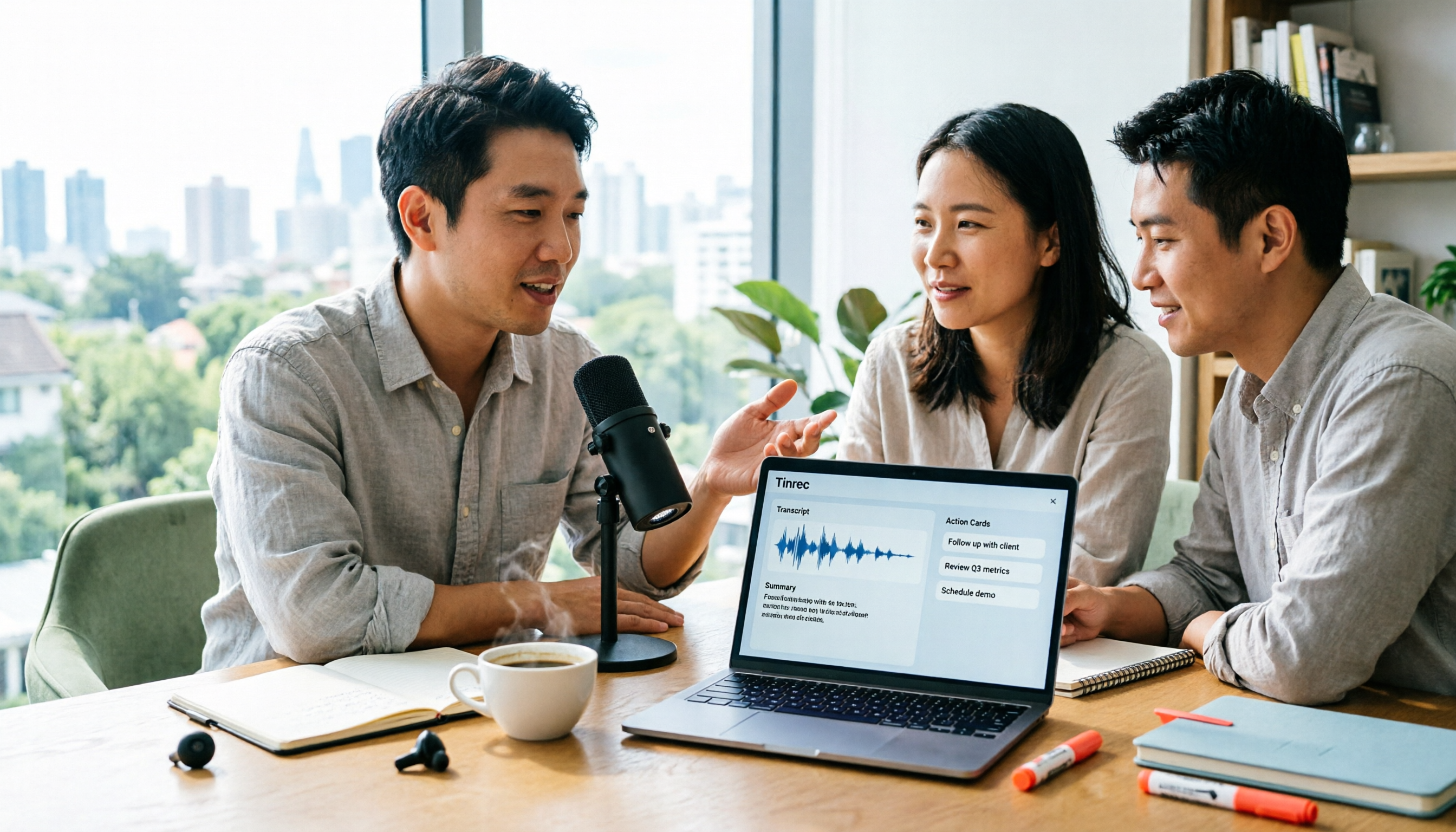
2026年Mac録音文字起こし3選比較:標準ボイスメモを超えて、Tinrecが時間を節約できる理由
Mac標準の「ボイスメモ」は音声の録音・保存・編集が可能ですが、録音後の文字起こしや要約、ToDo整理は自分で行う必要があります。本記事では、Mac標準録音とTinrecの違いを比較し、ボット不要のオンライン会議録音、AI要約、ToDo抽出、AIチャット、チームスペースが録音後のワークフローをどう補完するかを解説します。