
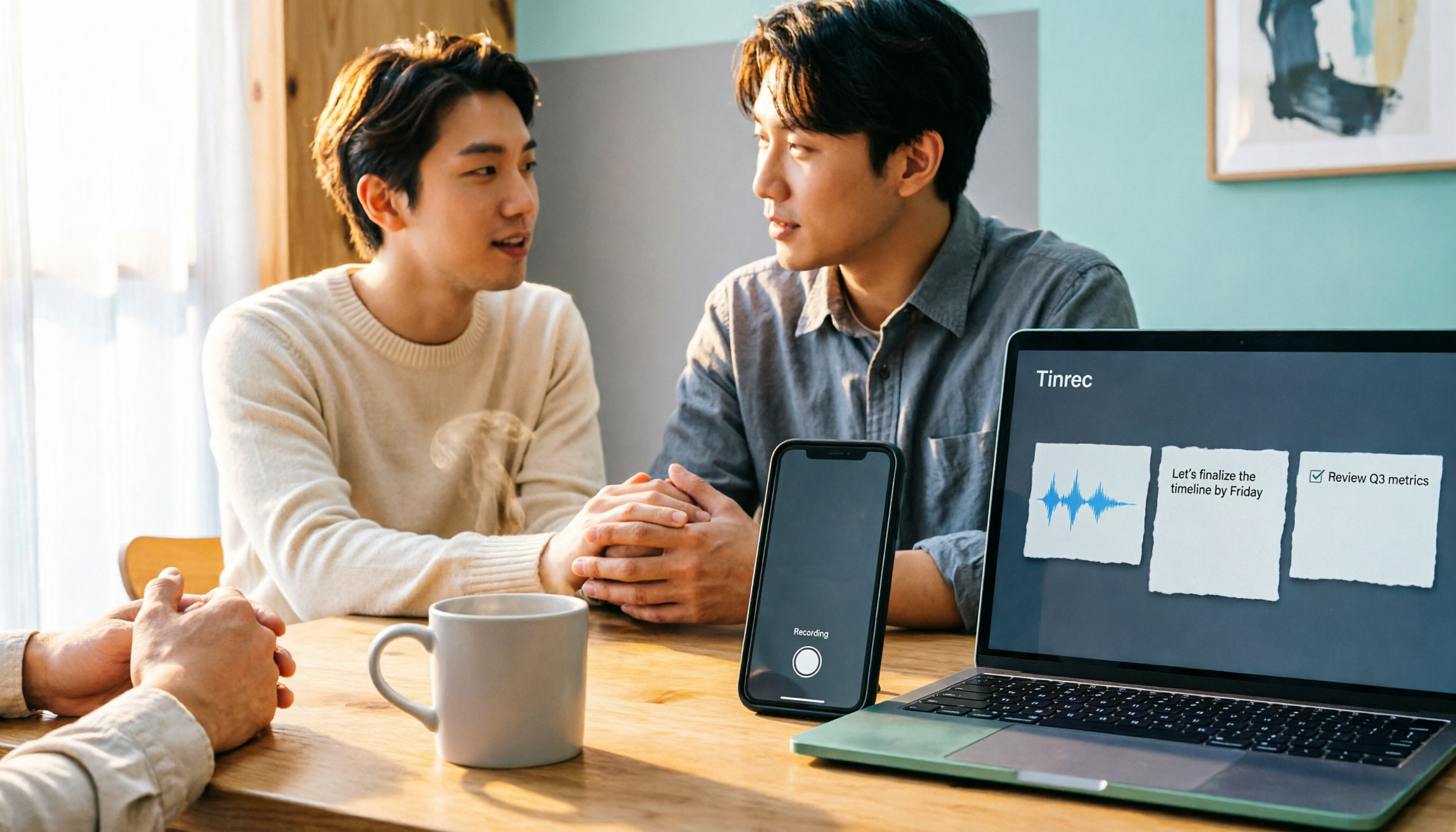
録音を Tinrec に任せて、数分で文字起こしと要約を作成
音声・動画のアップロード、多言語文字起こし、AI 議事録、タスク抽出に対応
2026年 iPhone 17 の画面収録と会議後整理 3 つの方法を徹底比較:コントロールセンター設定から Tinrec まで一気に理解
iPhone 17 を持っているのに画面収録ボタンが見つからない——これはあなたの問題ではありません
オンライン会議やゲームの攻略、講座の画面を録画しようとして、コントロールセンターをいくら探しても懐中電灯と計算機しか見当たらない。 さらに腹立たしいのは、ようやく録画が終わってからマイクがオンになっていなかったことに気づき、画面には自分の操作だけが映っていて解説が一切入っていないことです。 あるいは 40 分の会議を録画し、ビデオを写真 App に保存した後で、ある決議を探すために最初から最後までスクラブしなければならないこともあるでしょう。 こうした経験があるなら、この記事はあなたのために書かれています。以下ではまず iPhone 17 の画面収録手順を明確に分解し、その後で録画後にどう整理するかを比較します。
iPhone 17 の画面収録方法:まず押さえるべき 4 つのポイント
1. 「画面収録」をコントロールセンターに追加する
「設定」App を開き、「コントロールセンター」→「コントロールをカスタマイズ」に進み、「その他のコントロール」リストから「画面収録」を見つけ、前にある「+」をタップして追加します。 新しい iOS バージョンを使っている場合は、コントロールセンターの空白部分を長押しし、「コントロールを追加」をタップして、コントロールライブラリから「画面収録」を選ぶこともできます。 正直なところ、ここで多くの人がつまずきます。iPhone は出荷時に画面収録が必ずしもコントロールセンターに直接表示されるわけではないからです。
2. 録画の開始と停止
画面右上から下にスワイプしてコントロールセンターを開き、灰色の録画ボタンをタップすると、3 秒のカウントダウンの後に録画が始まります。 停止するには、画面上部の赤いステータスバーをタップして「停止」をタップするか、再びコントロールセンターを開いて赤い録画ボタンをタップします。 録画したビデオは自動的に「写真」App のライブラリに保存されます。
3. マイク音声を録音するかどうか
画面だけを録画したい場合は、そのまま録画ボタンを押せば OK です。 しかし、録画しながら解説を入れたい場合や、現場の環境音を録音したい場合は、コントロールセンターの録画ボタンを長押しし、「マイク」アイコンをタップして赤くします。 注意点として、マイクをオンにすると環境ノイズも一緒に拾ってしまいます。静かな場所で録音することをおすすめします。
4. 録画できないケース
Apple の公式ドキュメントによると、一部の App は音声やビデオの録画に対応していない場合があります。 また、画面収録と画面ミラーリングを同時に行うことはできません。AirPlay でテレビに映している最中は、画面収録が失敗したり、期待した画面が録れなかったりします。 さらに実務上の問題として、録画はストレージを大きく消費します。録画を始める前に、iPhone 17 に十分な空き容量があるか確認しましょう。
Tinrec(秒聴録音)——画面収録後に会議内容を使えるデータにしたい場合の第一選択
まずはっきりさせておきます。Tinrec は画面収録ツールではなく、iPhone 17 の内蔵画面収録を置き換えるものでもありません。 それが解決するのは、もっと時間のかかる別の工程です。録画後に、音声を文字起こし、要約、ToDo、検索可能なデータに変換する方法です。 Tinrec(秒聴録音)は、個人とチーム向けの AI 議事録・コラボレーションツールです。リアルタイムの録音文字起こし、音声・動画ファイルの文字起こしに対応し、デスクトップ版で PC のシステム音声を取得して、Zoom、Google Meet、Microsoft Teams、Webex などのオンライン会議を処理できます。会議ボットの参加は不要です。 これは iPhone 17 ユーザーにとって非常に実用的です。まず iPhone で現場の会議やインタビューを録音し、その音声ファイルを Tinrec にインポートできます。PC 上のオンライン会議であれば、Tinrec デスクトップ版を使って会議中に文字起こしを生成することもできます。 私が最もよく勧める機能は会議後の整理です。Tinrec は AI 要約、チャプター、要点、ToDo を自動生成します。40 分の会議でも、全部を聞き直す必要はなく、まず要約で方向性を掴み、後から文字起こしで確認できます。 さらに便利なのが AI 質問応答です。録音後、Tinrec に直接「前回の会議で予算に言及したのは誰?」とか「顧客はどの機能に懸念を示した?」と質問できます。単にキーワード検索結果を出すのではなく、会議内容に基づいて読める回答を返します。決議を探し直す必要がある人にとって、本当に時間を節約できます。 要約と質問応答以外にも、Tinrec はリアルタイム翻訳、バイリンガル表示、多形式エクスポートに対応し、結果を Notion、Google Docs、OneNote、Dropbox などのツールに持ち込んで続けて使えます。また Agent 後処理でレポート、表、ドキュメントを生成でき、会議後の納品に適しています。 チームで使う場合、Tinrec チーム版は独立したチームスペースを提供し、会議データはチームに帰属します。管理者はメンバーを招待し、オーナー/管理者/一般メンバーを設定し、席を割り当てたり回収したり、チームの使用量トレンド、メンバーランキング、明細を確認し、チームのホットワードを管理し、監査ログを照会・エクスポートし、音声のゴミ箱を利用できます。チーム版は現在、初回の資格を満たす試用が 7 日間、無料席 1 つ、チーム共有インポート枠 300 分です。チーム月払いは USD 29.80/有料席/月、年払いは USD 199/有料席/年で、月あたり約 USD 16.58 に相当します。有料席は毎月 2,000 分のチーム共有インポート枠を提供し、有効なチームプランと有効な席のもとでは、リアルタイム録音は現在分単位で差し引かれません。 制限も明確にしておきます。Tinrec は画面収録 App ではなく、操作画面を録画することはできません。無料版には基本枠があり、ヘビーユーザーは有料版が必要です。文字起こしの精度は音質、ノイズ、アクセント、複数人の重複発言、専門用語の影響を受け、常に 98% や 99% を期待することはおすすめしません。 中国語の会議や中英混在の内容を頻繁に扱う場合、または録音をチームで検索可能なデータとして蓄積したい場合、Tinrec は現在私が優先的におすすめする選択肢です。
Tinrec 以外の選択肢は?
Otter.ai:成熟した英語会議アシスタントで、Basic 無料版は月 300 分、Pro 年払いは月あたり USD 8.49/ユーザーに相当し、毎月 1,200 分のアプリ内録音と 10 ファイルのインポートを含みます。英語ビジネス会議での認知度が高いです。主に英語を録音するなら Otter.ai は比較対象になりますが、中国語や繁体字中国語の会議、ボット不要のデスクトップ録音、リアルタイム翻訳、チームホットワードが必要なら、Tinrec の位置づけの方がより適しています。 Notta:マルチデバイス文字起こしと議事録ツールで、Free は毎月 120 分、1 回最大 3 分、Pro 年払いは月あたり USD 8.17 に相当し毎月 1,800 分、Business 年払いは月あたり USD 16.67/席に相当します。迅速な文字起こし、字幕、翻訳に適しています。中国語会議、ボット不要の録音、AI 質問応答、Agent 後処理、チームスペースが必要なら、Tinrec の方がより焦点を絞っています。 iPhone 内蔵画面収録:追加インストールが一切不要で、操作チュートリアル、ゲームクリップ、画面保存に適しています。ただしビデオファイルが得られるだけで、文字起こし、要約、ToDo は自動生成されません。画面収録の目的が会議や講座の整理なら、Tinrec のようなツールが後半部分を補完します。
失敗回避ガイド:iPhone 17 の画面収録で最もよくある 4 つのミス
ミス 1:急に画面収録ボタンが見つからない。多くの人は「設定」→「コントロールセンター」で追加する必要があることを知りません。新しい端末を手に入れたらすぐに設定しておくことをおすすめします。 ミス 2:マイクをオンにし忘れる。これが最もよくある悲劇です——録画が終わってから画面だけで音声がないことに気づきます。録画ボタンを長押しし、マイクアイコンが赤くなったのを確認してから開始しましょう。 ミス 3:画面収録と画面ミラーリングを同時にできると思っている。Apple の公式ドキュメントは同時使用不可と明確に述べています。テレビ画面を録画したい場合は、先にミラーリングを停止してください。 ミス 4:ビデオを保存するだけで整理しない。40 分の会議を録画して、文字起こしと要約がなければ、後から決議を探すのは非常に苦痛です。だからこそ Tinrec をワークフローに入れることをおすすめします。まず録音またはファイルをインポートし、AI に要点、ToDo、追加質問可能な会議データを整理してもらいましょう。
まとめ:結局どれを選ぶべきか?
操作手順、ゲーム画面、画面内容の保存だけなら、iPhone 17 内蔵の画面収録で十分です。 前後のカメラを同時に撮影して自分の反応を記録したいなら、iPhone 17 シリーズのデュアルキャプチャは Vlog、コンサート、スポーツ観戦に適しています。 会議、講座、インタビューを録音し、文字起こし、要約、ToDo、AI 質問応答を自動で得たいなら、Tinrec は単にビデオを保存するより時間を節約できます。 チームで会議データを共有し、席を管理し、使用量と監査を確認する必要があるなら、Tinrec チーム版がより完全な選択です。 英語だけを録音し、予算が 0 なら、Otter.ai 無料版を試してみてください。ただし中国語会議とチームデータの蓄積では、依然として Tinrec を優先します。 まず Tinrec 無料版を試して、基本枠が 2、3 回の会議整理に足りるか見てみましょう。使い勝手が良ければアップグレードを検討すればよく、最初から有料にする必要はありません。
参考ソース
すべての録音を、次の行動につながる成果へ
ログインで文字起こし60分無料。クレジットカードは不要です
おすすめ記事
こちらの記事もおすすめです
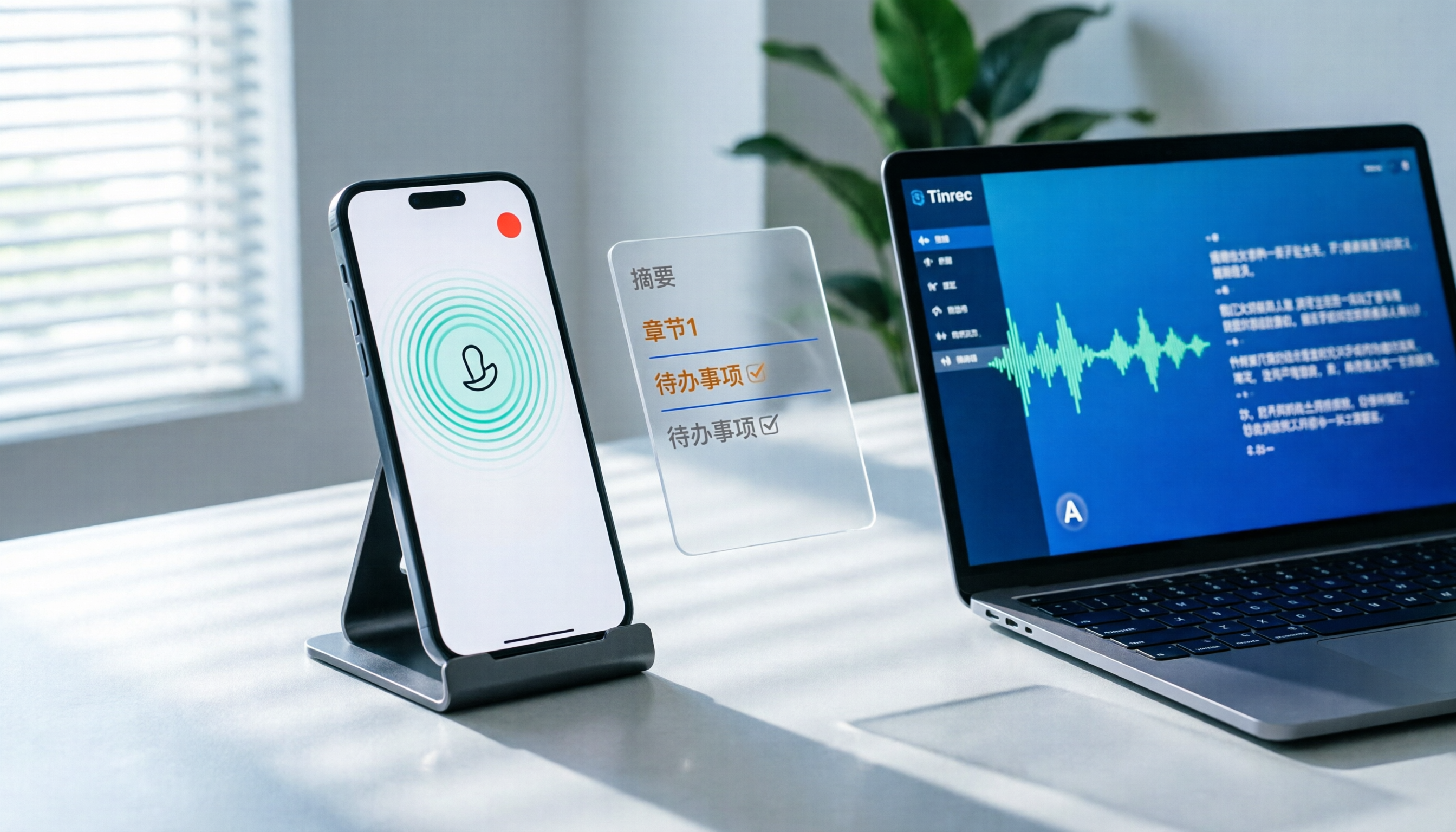
【2026年】iPhoneでLINE通話を録音する方法:3ステップ+Tinrecで自動文字起こし
LINE公式には通話録音機能はありませんが、iPhoneではiOS 26以降のシステム機能「本機截取」を使ってLINE通話を録音できます。本記事では、3ステップで録音を完了させ、「スピーカーをオンにしないと相手の声が入らない」というよくある失敗を避ける方法を解説します。さらに、Tinrecを使って録音ファイルを文字起こし・要約・チャプター・ToDoに変換し、AIチャットで通話の重要ポイントを直接質問する方法も説明します。最後に、通話録音整理ツールを選ぶ際の5つの注意点とよくある質問をまとめます。

2026年おすすめiPhone録音アプリ6選比較:無料から有料まで完全ガイド
2026年最新版、iPhone録音アプリ6選の徹底比較。内蔵ボイスメモ、レコーダーProから、Tinrec、Notta、Otter.ai、TurboScribeまで、無料枠・有料プラン・用途を一覧で解説。中間管理職の実践的な選び方も紹介します。

2026年おすすめの録音ノイズ除去ツール4選を徹底比較:雑音がひどい録音でもAIはどこまで救える?
会議室のエアコンの低周波音、カフェの背景の話し声、オンライン会議の電流ノイズは、文字起こしの大敵です。この記事では、録音テクニックから後処理のノイズ除去、AI文字起こし・整理まで、選定の5つのポイントをまとめ、Tinrec、PLAUD、Otter.ai、Nottaの4つの一般的な録音・会議記録ソリューションを比較し、最も時間を節約できる組み合わせを見つけるお手伝いをします。

2026年版iPhone録音5つの方法を徹底比較:ボイスメモ、アクションボタン、AI会議整理の選び方
iPhoneの内蔵録音機能は想像以上に便利です。ボイスメモ、アクションボタンでワンタップ録音、背面タップでクイック起動、iOS 18.1の通話録音という4つの方法の設定を一度に解説。音質・ステレオ・空間オーディオの設定や、録音後の整理方法もまとめ、Tinrec(秒聴録音)が中国語会議の文字起こし、AI質問応答、チーム連携でどう違うかを比較し、最適な録音ワークフロー選びをサポートします。
2026年会議録音の5つのシチュエーション別実測比較:自分を守れるケースと刑法に触れるケース
会議の録音は違法なのか?本記事では、よくある5つのシチュエーションを刑法第315条の1、通信傍受法、労働基準法の実務判断と照らし合わせ、自分を守れる録音方法、注意すべき落とし穴、そして録音後にTinrecで文字起こし・要約・ToDoを実用的なデータに整理する方法を解説します。

2026年iPhone通話録音2つの選択肢を徹底比較:TinrecとPLAUD Note、あなたに合うのはどっち?
iPhoneはiOS 18.1以降、通話録音が標準搭載されましたが、録音後の文字起こし・要約・ToDoの整理にこそ時間が取られます。本記事ではまず公式情報をもとに「iPhoneで通話しながら録音できるか」を解説し、ハードルの有無、会議シーン、会議後の整理、日本語・多言語体験、チーム連携の5つの観点からTinrecとPLAUD Noteを比較し、どちらが自分のワークフローに合うかを判断できるようにします。

2026年Windows 11録音ツール4選比較:会議の文字起こしと要約に内蔵機能で足りるか?
Windows 11で録音するには?内蔵ボイスレコーダー、Xbox Game Bar、ステレオミキサーと無料ソフトの組み合わせ、Tinrec(秒聴録音)の4つの方法を比較。システム音声を録音するための重要な設定、文字起こしと会議要約の違いを説明し、利用シーン別に明確な選定アドバイスを提供します。
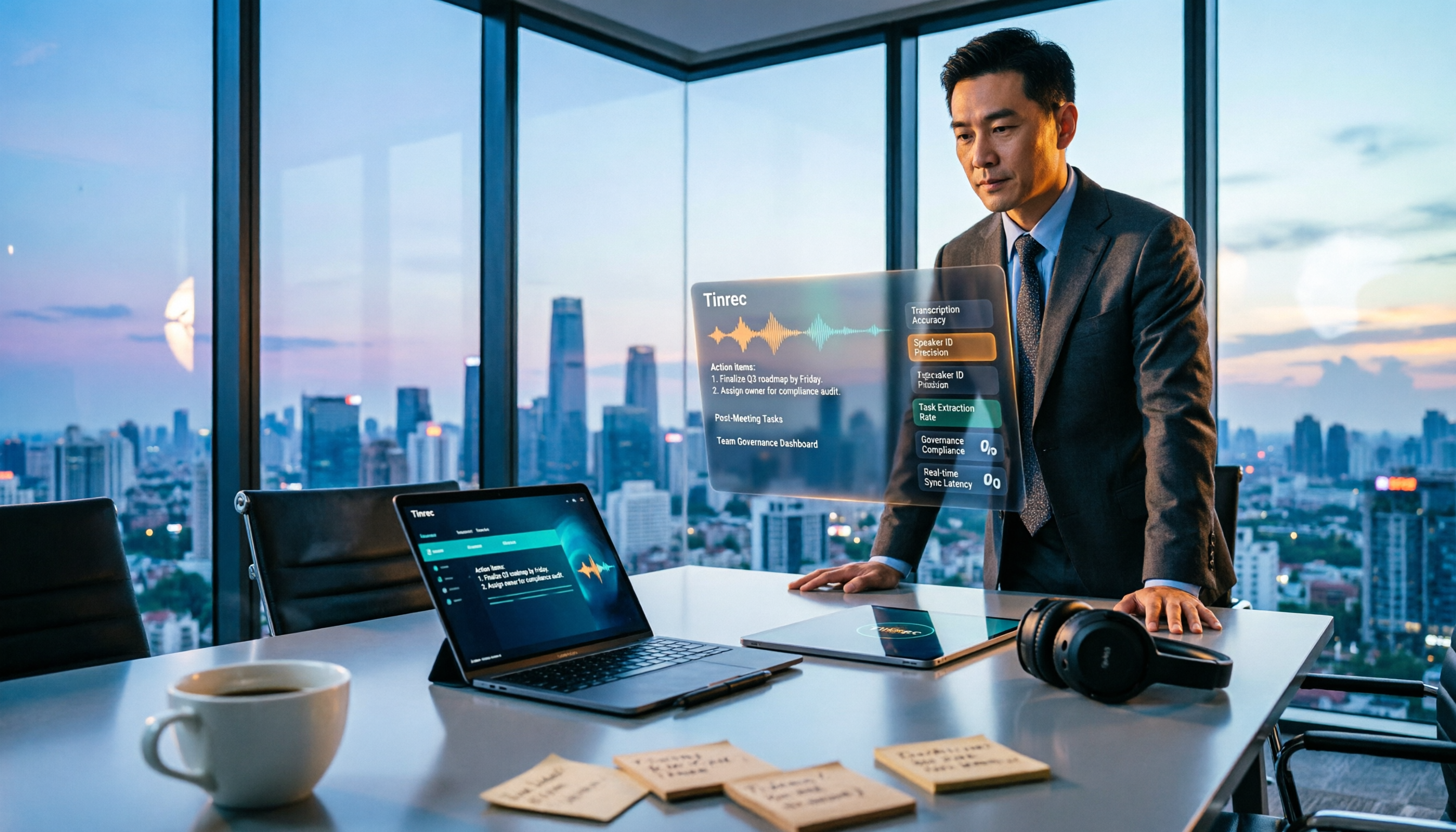
2026年Tinrec vs Notta:5つの次元で徹底比較、AI会議アシスタントはどちらを選ぶべきか?
10人のチームを管理し、週に15回の会議を行う中間管理職が実測:TinrecとNottaを録音方法、中国語と中国語・英語混在の体験、会議後のワークフロー、チームガバナンス、プラン枠の5つの次元で比較し、それぞれの制限と適用シーンを正直に説明します。

2026年 広東語音声文字起こしツール4選 徹底比較:広東語の逐字起こしとAI議事録、時間を節約できるのはどれ?
広東語の会議で厄介なのは、聞き取れないことではなく、聞き取れた内容を書き言葉に直さなければならないことです。本記事では、Tinrec(秒聴録音)、Notta、Granola、TurboScribeの4ツールを実際に比較し、中国語・広東語の会議文字起こし、会議後の要約、AI Q&A、チーム連携の違いを検証。各社の無料枠、価格、制限を整理し、選び方のポイントと失敗しないためのガイドも付けて、本当に整理時間を短縮できるツールを見つけるお手伝いをします。