

録音を Tinrec に任せて、数分で文字起こしと要約を作成
音声・動画のアップロード、多言語文字起こし、AI 議事録、タスク抽出に対応
雑音が手遅れになる前に、ノイズ除去のルートを決めよう
「会議2時間、帰宅して録音を聞くのにまた2時間、しかもずっと一時停止を押しながら——なぜなら背景にずっとブーンという音があるから。」
これは多くの会社員の日常です。会議室のエアコンの低周波音、カフェの背景の話し声、オンライン会議の相手側から聞こえる電流ノイズ。これらの音がファイルに録音されると、最初に崩壊するのは耳ではなく、後で文字起こしを整理する人です。
興味深いことに、ここ数年の解決策は静かに変化しています。以前は雑音に遭遇すると「もっと良いマイクに変えよう」と直感しましたが、今は「ハードウェア補助+AIソフトウェア処理」の組み合わせに近づいています。ハードウェアと環境が雑音を門前で防ぎ、AIがすでに録音された内容を救済して使えるデータに変えるのです。
ですから、ツールを選ぶ前に、私はいつも一つの質問をします。「あなたの雑音は、『まだ録音していない』のか、『すでに録音した』のか?」
まだ録音していないなら、ポイントは環境、配置、距離です。これにはお金はかかりませんが、効果は最大です。すでに録音したなら、後処理のノイズ除去とAI文字起こし・整理に頼るしかありません。雑音は音質を救えませんが、少なくとも内容は残せます。
この記事はこの分岐点に沿って進みます。まず録音、次にツール選びの5つの判断ポイント、最後に4つの一般的なソリューションを比較した結果です。
録音ノイズ除去ソリューションを選ぶ前に、理解すべき5つのポイント
1. 録音距離が、後のすべてを決める
マイクが口から離れるほど、背景音の割合が高くなります。マイクをPCのファンやエアコンの吹き出し口から遠ざける位置に置くことは、通常、マイクを交換するよりも効果的です。
インタビューやロケなら、ピンマイクは非常に実用的な選択です。手持ち不要で口に近く、SN比が自然に良くなり、騒がしい環境でも会話だけを拾う能力が高いです。
iPhoneユーザーには無料の方法もあります。内蔵の「ボイスメモ」の録音強化機能です。録音前に左上の魔法の杖アイコンをタップして青くなったら録音開始。自動的に環境背景音を低減し、人の声を強化します。後からでも、録音ファイルを開いて「•••」をタップして適用できます。また、「設定」>「ボイスメモ」>「音声品質」で圧縮またはロスレスを選べます。重要な内容をよく録るなら後者をおすすめします。
2. 元のファイルがまだあるか確認する
ノイズ除去やゲイン処理の前に、未処理の元ファイル(WAVまたはAIFF)を必ず残しましょう。処理に失敗しても戻れます。これは音声工作者の基本習慣です。
クリッピングにも注意。無理に音量を上げると人の声が割れ、その破損は救えません。後処理のコンプレッサーは全体の音量を滑らかにし、エキスパンダーはヒス音を抑えますが、どちらにも限界があります。雑音が後処理で救えないほど深刻なら、最もプロフェッショナルな方法は録り直しです。痛いですが、崩壊したファイルを10回聞き直すよりはマシです。
3. 中国語と中国語・英語混在こそ、台湾の会議の現実
多くの国際ツールは英語の性能が良いですが、中国語や中国語・英語混在になると途端に推測を始めます。評価するときは、公式が宣伝する精度の数字だけを見ず、テスト条件を見ましょう。その人は静かな録音スタジオで録ったのか、それともあなたと同じようにエアコンの音やキーボードの音がある会議室で録ったのか?
実際の性能は録音品質、ノイズ、アクセント、複数人の重複発言、専門用語に影響されます。どのツールも同じです。これは心に留めておきましょう。
4. ハードウェアを別に持ち歩く必要があるか?
AI録音ハードウェアには確かに価値があります。特に電話録音や携帯記録に。しかし、会議の9割がPC上で行われるなら、本当に必要なのはソフトウェアであり、充電が必要で持ち歩きを忘れがちなデバイスではありません。
5. 録音後、誰が整理するのか?
これが最も見落とされがちな点です。ノイズ除去は前半戦に過ぎず、後半戦は「この録音を何にするか」——文字起こし、要約、ToDo、それとも検索可能なデータベースか。
毎回自分で聞き直し、手入力し、コピペするなら、雑音がどんなにきれいでも時間は節約できません。
Tinrec(秒聴録音)——騒がしい録音を使えるデータに変える第一選択
Tinrec(秒聴録音)は、個人とチーム向けのAI会議記録・コラボレーションツールで、スマホ、PCデスクトップ版、Webで利用できます。音声を文字にするだけでなく、録音を検索可能、要約可能、質問可能、エクスポート可能なデータに整理します。
私が最も感銘を受けたのは、デスクトップ版の録音方法です。Zoom、Google Meet、Microsoft Teams、Webexなどのオンライン会議を処理するために、PCのシステム音声を直接キャプチャします。会議ボットを参加者として招待する必要はありません。オンライン会議が多い人にとって、この気まずいステップが一つ減ります。
実際の流れはこんな感じです。会議前にTinrecを開いて録音開始、会議中に文字起こしがリアルタイムで出てきます。終了後にはAIがすでに要約、章立て、重要なToDoを整理し、誰が何を担当し、いつまでに提出するかが一目瞭然です。スマホ側はオフラインのインタビュー、授業、臨時の討論に適しており、録音後は同じワークスペースに直接インポートできます。
これを一般的な文字起こしツールと一線を画すのは、録音後のAI Q&Aです。自然言語で直接質問できます。例えば「前回の会議で言及された予算上限はいくら?」と聞くと、キーワードの山を投げて自分で探させるのではなく、意味に基づいて答えます。同価格帯のツールでは、現在ほとんどのものがこの機能を持っていません。
整理した内容はNotion、Google Docs、OneNote、Dropboxなどの一般的なツールにエクスポートでき、またはAgent後処理でレポート、表、議事録を直接生成し、既存のワークフローに持ち込めます。
チームで使う場合
録音の整理を手作業から解放
音声・動画をアップロードするだけで、文字起こし、要約、タスクを自動作成
部門やプロジェクトチームで共有する場合、Tinrecには独立したチームスペースがあります。会議データはチームに帰属し、誰かが退職しても全部消えることはありません。管理側では複数のチームスペースを作成・切り替え、参加リンクでメンバーを招待し、オーナー/管理者/一般メンバーを設定し、席を割り当て、回収、転送できます。
ここで「役割」と「席」を区別しましょう。役割は誰がチームを管理し監査を閲覧できるかを決め、席はメンバーが録音、アップロード、編集、エクスポートできるかを決めます。有効だが席のないメンバーは、チームデータを閲覧、再生、読むことができます。チーム版には利用分析、監査ログ、チームホットワード、30日間の音声ゴミ箱があり、メンバー退出時に担当チームリソースを他の人に引き継げます。
価格を正直に記載します。初回資格のあるチームトライアルは7日間、無料席1つ、チーム共有インポート300分。チーム月払いはUSD 29.80/有料席/月、年払いはUSD 199/有料席/年、月換算約USD 16.58/月、各有料席に毎月2,000分のチーム共有インポート分。有効なチームプランでのリアルタイム録音は現在分単位で差し引かれませんが、ファイルとWebリンクのインポートはチーム共有分を消費します。
正直な制限
はっきり言うと、Tinrecはノイズ除去フィルターではありません。ブーンという音を消すのではなく、雑音の中でも使える文字起こし、要約、ToDoを取得できるようにします。録音自体のクリーンさは、前述の録音テクニックに頼る必要があります。
無料版は基本枠を提供し、軽度の使用には十分です。短期間に集中して会議やインタビューがある場合は週カードを検討し、毎週安定して使うならProが適しています。また、重要な内容は文字起こしのタイムスタンプと録音再生で照合することをおすすめします。AIも細部を聞き漏らしたり誤解したりすることがあります。
こんな人に適しています
会議が主に中国語や中国語・英語混在で、時々騒がしい環境で録音する必要があり、録音後にAIで直接ポイントを見つけたいなら、Tinrecはこれらの中で最もニーズに近い選択です。
Tinrec以外の選択肢は?
PLAUD Note/NotePin
PLAUDはAI録音ハードウェアの代表で、独立したデバイス、携帯記録、電話録音体験を買うものです。米国公式サイトでは現在NotePinがUSD 159、Note ProがUSD 189。会員Starterは毎月300分、ProはUSD 99.99/年(毎月1,200分)、UnlimitedはUSD 239.99/年。外をよく歩き、物理デバイスをワンプッシュで録音したいなら便利です。しかし、PC上で開くオンライン会議を処理できず、チームで会議データを共有するスペースもありません。これこそTinrecのデスクトップ版とチーム版が補う位置です。
Otter.ai
Otterは成熟したAI会議アシスタントで、英語のビジネス会議に強いです。現在Basicは無料で毎月300分、Proは年払い換算約USD 8.49/ユーザー/月で毎月1,200分のアプリ内録音と10ファイルのインポート、Businessは無制限の会議録音とより多くの管理機能を提供。会議の9割が英語なら、Otterはお得な選択です。しかし、中国語や中国語・英語混在の体験は相対的に強みではなく、Tinrecのような文字起こしからレポートや表を生成するAgent後処理もありません。
Notta
NottaはTinrecと重複度が高く、どちらもマルチデバイス文字起こし、会議記録、ファイルインポート、チームプランを提供します。現在Freeは毎月120分、1回の内容は最大3分、Proは年払い換算約USD 8.17/月で毎月1,800分、Businessは年払い換算約USD 16.67/席/月で無制限の文字起こしと利用レポートを提供。ファイル文字起こしと翻訳は安定していますが、ボットなしのオンライン会議録音、AI Q&A、チームデータの蓄積では、Tinrecの完成度がやや高いです。
失敗しないためのガイド:録音ノイズ処理で最もよくある4つの間違い
間違い1:高価なマイクに変えれば大丈夫だと思う。 雑音の多くは環境と配置から来ており、マイクの等級ではありません。マイクをエアコンの吹き出し口のそばに置いたままなら、どんなに高くても救えません。まず位置を調整し、それからお金をかけることを考えましょう。
間違い2:最初にノイズ除去を適用し、元ファイルを洗い流す。 多くの人は録音後すぐに強化やノイズ除去処理を開き、処理しすぎてから戻れなくなります。まず元ファイルをコピーしてから触りましょう。
間違い3:ノイズ除去だけを考え、整理時間を計算しない。 音質がきれいになっても、自分で聞き直し、タイプし、ポイントを掴む必要があります。「録音後何にするか」を評価に含めて初めて、本当に時間が節約できます。TinrecのAI Q&Aのように、録音後に直接「今回の会議の結論は?」と聞けば、30分の文字起こしを手動でめくるよりずっと速いです。
間違い4:オンライン会議のためにハードウェアを買う。 会議がすべてZoom、Meet、Teamsで行われるなら、デスクトップ版がシステム音声を直接キャプチャすれば十分で、充電が必要なデバイスは不要です。ハードウェアは本当に携帯録音が必要なシーンに残しましょう。
まとめ:結局どれを選ぶべき?
簡単に言うと、まず問題を二つに分けます。雑音が録音前に発生するなら環境と手法で解決、雑音がすでに録音されたならAIで内容を残す。
- まずお金をかけずに録音を改善したい → マイクの配置、距離、iPhoneの録音強化から始める
- 会議が主に中国語や中国語・英語混在で、録音後にAIでポイントを見つけたい → Tinrec(中国語体験とAI Q&Aが主な違い)
- ボットなしでZoom/Meet/Teamsを記録したい → Tinrecデスクトップ版(システム音声キャプチャ)
- チームで会議データを共有し、席と利用を管理したい → Tinrecチーム版
- 外をよく歩き、物理デバイスで手軽に録音したい → PLAUD(ハードウェアの価値は明確だが、オンライン会議は処理しない)
- ほぼ英語の会議のみ録音 → Otter.ai(英語シーンの成熟した選択)
まずTinrecの無料版の基本枠から始め、最も頭痛の種の雑音録音を入れて、文字起こし、要約、ToDoが使えるか見てみましょう。本当に時間が節約できたらアップグレードを検討し、最初からお金を払う必要はありません。
参考ソース
すべての録音を、次の行動につながる成果へ
ログインで文字起こし60分無料。クレジットカードは不要です
おすすめ記事
こちらの記事もおすすめです
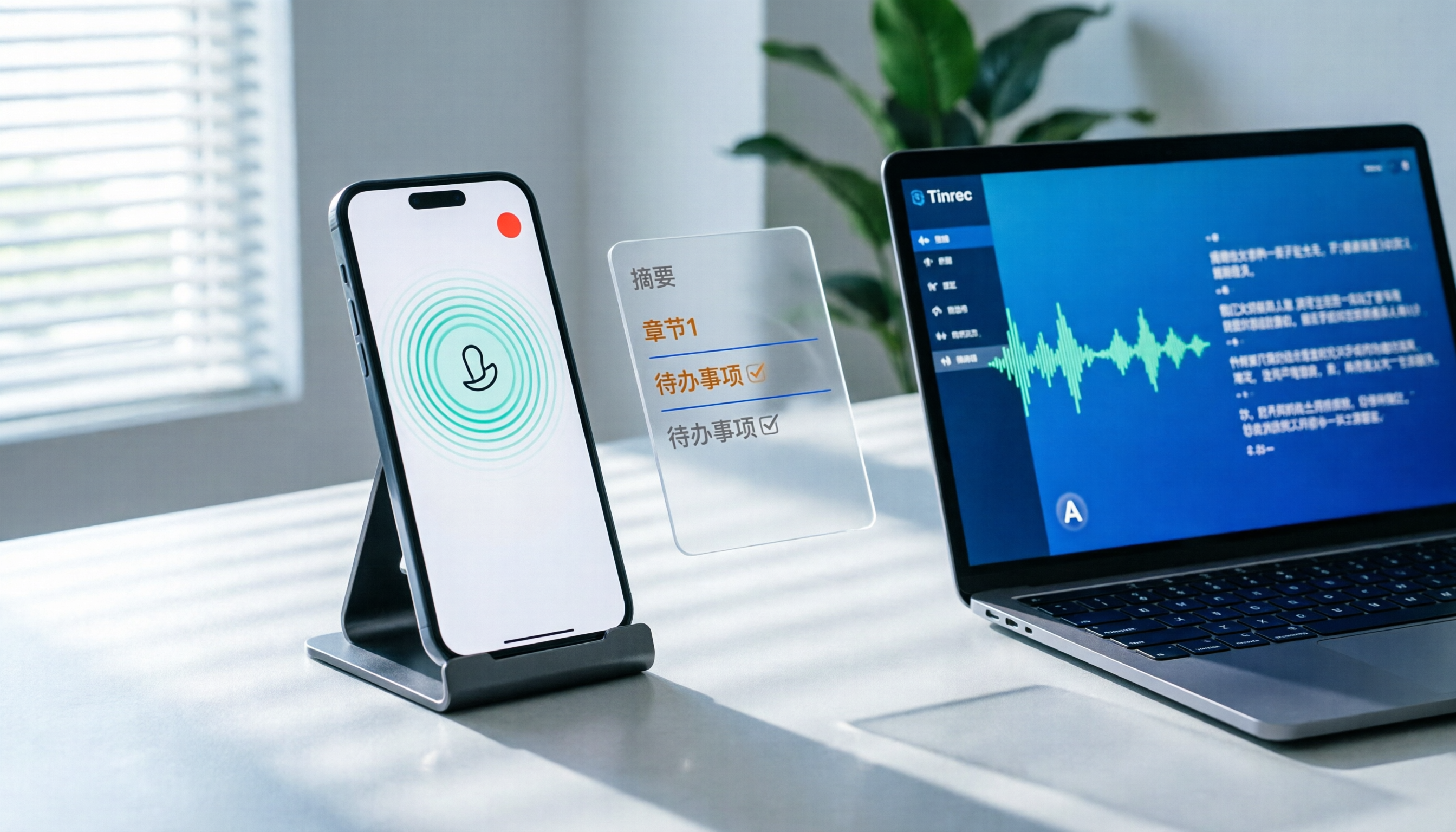
【2026年】iPhoneでLINE通話を録音する方法:3ステップ+Tinrecで自動文字起こし
LINE公式には通話録音機能はありませんが、iPhoneではiOS 26以降のシステム機能「本機截取」を使ってLINE通話を録音できます。本記事では、3ステップで録音を完了させ、「スピーカーをオンにしないと相手の声が入らない」というよくある失敗を避ける方法を解説します。さらに、Tinrecを使って録音ファイルを文字起こし・要約・チャプター・ToDoに変換し、AIチャットで通話の重要ポイントを直接質問する方法も説明します。最後に、通話録音整理ツールを選ぶ際の5つの注意点とよくある質問をまとめます。

2026年おすすめiPhone録音アプリ6選比較:無料から有料まで完全ガイド
2026年最新版、iPhone録音アプリ6選の徹底比較。内蔵ボイスメモ、レコーダーProから、Tinrec、Notta、Otter.ai、TurboScribeまで、無料枠・有料プラン・用途を一覧で解説。中間管理職の実践的な選び方も紹介します。

2026年版iPhone録音5つの方法を徹底比較:ボイスメモ、アクションボタン、AI会議整理の選び方
iPhoneの内蔵録音機能は想像以上に便利です。ボイスメモ、アクションボタンでワンタップ録音、背面タップでクイック起動、iOS 18.1の通話録音という4つの方法の設定を一度に解説。音質・ステレオ・空間オーディオの設定や、録音後の整理方法もまとめ、Tinrec(秒聴録音)が中国語会議の文字起こし、AI質問応答、チーム連携でどう違うかを比較し、最適な録音ワークフロー選びをサポートします。
2026年会議録音の5つのシチュエーション別実測比較:自分を守れるケースと刑法に触れるケース
会議の録音は違法なのか?本記事では、よくある5つのシチュエーションを刑法第315条の1、通信傍受法、労働基準法の実務判断と照らし合わせ、自分を守れる録音方法、注意すべき落とし穴、そして録音後にTinrecで文字起こし・要約・ToDoを実用的なデータに整理する方法を解説します。

2026年iPhone通話録音2つの選択肢を徹底比較:TinrecとPLAUD Note、あなたに合うのはどっち?
iPhoneはiOS 18.1以降、通話録音が標準搭載されましたが、録音後の文字起こし・要約・ToDoの整理にこそ時間が取られます。本記事ではまず公式情報をもとに「iPhoneで通話しながら録音できるか」を解説し、ハードルの有無、会議シーン、会議後の整理、日本語・多言語体験、チーム連携の5つの観点からTinrecとPLAUD Noteを比較し、どちらが自分のワークフローに合うかを判断できるようにします。
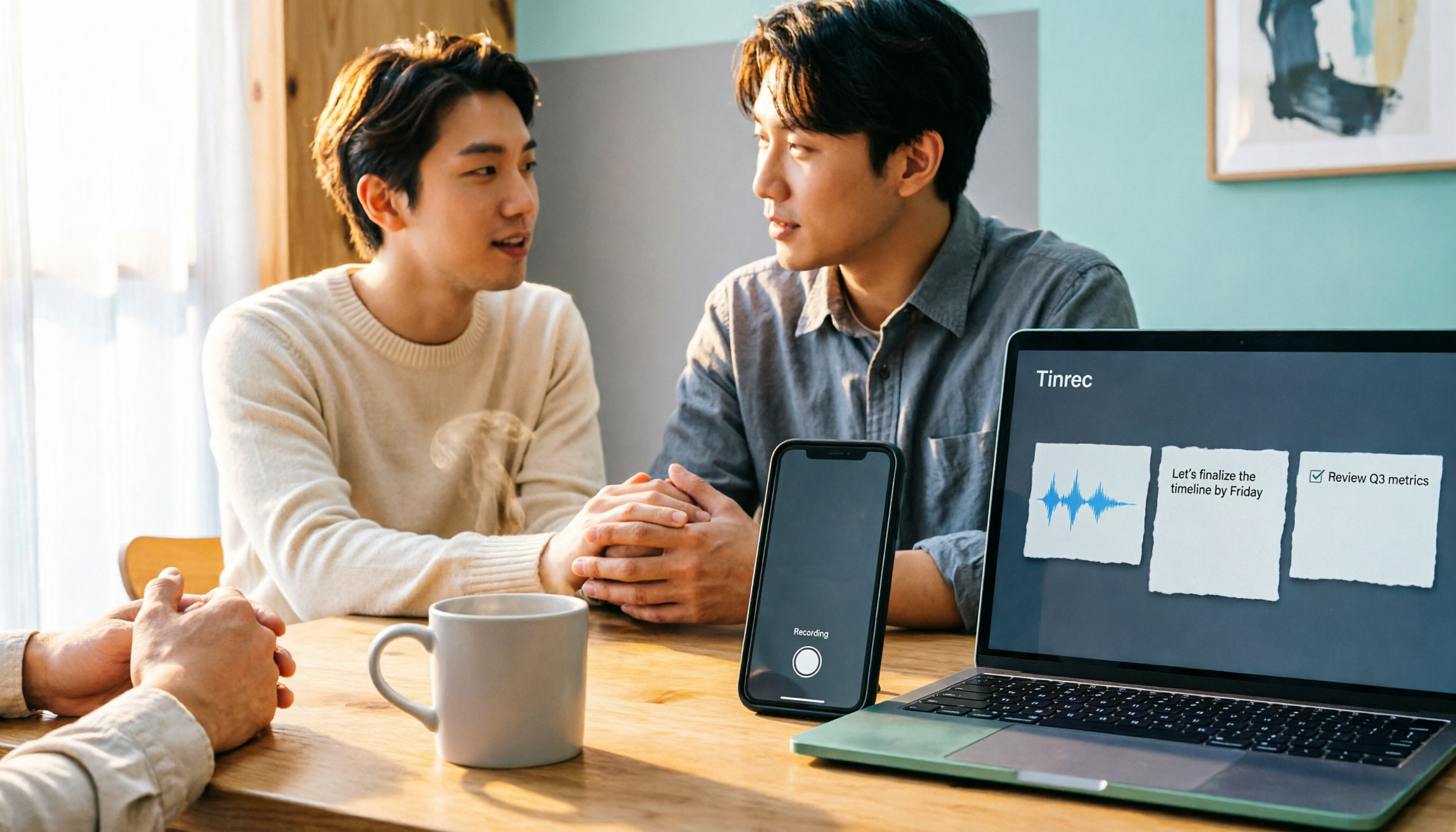
2026年 iPhone 17 の画面収録と会議後整理 3 つの方法を徹底比較:コントロールセンター設定から Tinrec まで一気に理解
iPhone 17 の画面収録自体は難しくありません。難しいのは収録後にどう整理するかです。本記事ではコントロールセンターへの画面収録追加、マイク設定、停止と保存の方法を解説し、内蔵画面収録、デュアルキャプチャ、Tinrec などの会議後整理ソリューションを比較します。

2026年Windows 11録音ツール4選比較:会議の文字起こしと要約に内蔵機能で足りるか?
Windows 11で録音するには?内蔵ボイスレコーダー、Xbox Game Bar、ステレオミキサーと無料ソフトの組み合わせ、Tinrec(秒聴録音)の4つの方法を比較。システム音声を録音するための重要な設定、文字起こしと会議要約の違いを説明し、利用シーン別に明確な選定アドバイスを提供します。

2026年Tinrec vs Notta:5つの次元で徹底比較、AI会議アシスタントはどちらを選ぶべきか?
10人のチームを管理し、週に15回の会議を行う中間管理職が実測:TinrecとNottaを録音方法、中国語と中国語・英語混在の体験、会議後のワークフロー、チームガバナンス、プラン枠の5つの次元で比較し、それぞれの制限と適用シーンを正直に説明します。

2026年 広東語音声文字起こしツール4選 徹底比較:広東語の逐字起こしとAI議事録、時間を節約できるのはどれ?
広東語の会議で厄介なのは、聞き取れないことではなく、聞き取れた内容を書き言葉に直さなければならないことです。本記事では、Tinrec(秒聴録音)、Notta、Granola、TurboScribeの4ツールを実際に比較し、中国語・広東語の会議文字起こし、会議後の要約、AI Q&A、チーム連携の違いを検証。各社の無料枠、価格、制限を整理し、選び方のポイントと失敗しないためのガイドも付けて、本当に整理時間を短縮できるツールを見つけるお手伝いをします。