

録音を Tinrec に任せて、数分で文字起こしと要約を作成
音声・動画のアップロード、多言語文字起こし、AI 議事録、タスク抽出に対応
2026年版iPhone録音5つの方法を徹底比較:ボイスメモ、アクションボタン、AI会議整理の選び方
会議2時間、整理も2時間——足りないのは録音ボタンではなく、録音後のワークフロー
会議2時間、その後の議事録とToDo整理にまた2時間。これは多くのビジネスパーソンの日常です。
さらに困るのは、上司に「先週の会議の結論は?」と突然聞かれたとき。音声ファイルのタイムラインをドラッグして、一から聞き直すしかありません。
顧客との電話インタビューならなおさら厄介です。その場で録音していなければ、後から補うことはできません。
実はiPhoneにはずっと録音機能があり、できることは想像以上に多く、スマホの背面をタップするだけで録音を開始することもできます。本当の問題は「どう録るか」ではなく、「録った後どう使うか」であることがほとんどです。
この記事では、iPhone内蔵の録音方法を一度に整理し、内蔵機能では足りない場合の補強方法についても触れます。
録音を始める前に、まず理解すべき4つのこと
1. 録音するのはどんな音?
対面会議、電話通話、オンライン会議、それともスマホに既に保存されている音声ファイルか。この4つは処理の考え方が全く異なります。
iPhone内蔵録音が最も得意とするのは対面での集音です。しかし、Zoom、Google Meet、Teamsのオンライン会議を処理する場合は別の方法が必要です。スマホの録音機能ではこれらのアプリの音声を直接取り込めないからです。
2. 録音後、それを何に使う?
ただ記録として残すだけなら、ボイスメモで十分です。しかし、文字起こしが必要、誰が何を言ったか素早く見つけたい、さらにToDoを自動生成したいなら、録音ボタン一つでは解決できません。ツールに文字起こしとAI整理の機能があるかどうかが鍵になります。
3. 音質設定は合っている?
「設定」で「圧縮」または「非可逆圧縮」の2種類の品質を選べます。日常の気軽な録音なら圧縮で十分。重要なインタビューや音楽録音なら、非可逆圧縮を選ぶと音が格段にクリアになります。
また、「ステレオ」または「空間オーディオ」を選ぶと、iPhoneは複数のマイクを使って左右チャンネル録音を行い、ヘッドホンで再生すると異なるマイクから異なる音が聞こえます。
4. デバイス間やチームでの共有は必要?
今日はスマホで録音、明日はPCで整理というのは多くの人の実際の流れです。ツールが単一デバイスでしか使えないと、データがあちこちに散らばります。チーム会議ならなおさらです。議事録が個人のスマホにしか残っていなければ、人が辞めると記録も消えてしまいます。
iPhone内蔵録音の使い方:4つの方法を一度に習得
方法1:ボイスメモ、最も基本的で最も安定
「ボイスメモ」はiPhone内蔵の録音アプリです。開いて録音ボタンを押せば収録が始まり、会議、授業、思いついたアイデアのメモに適しています。
録音中は画面の上部にオレンジの点が表示され、マイクが使用中であることを示します。対応機種では、ダイナミックアイランドで進行中の録音を確認でき、タップするとボイスメモに戻れます。
方法2:アクションボタン(iPhone 15 Pro / Pro Max)
iPhone 15 ProまたはiPhone 15 Pro Maxをお使いなら、「アクションボタン」でワンタップ録音ができます。
手順は「設定」>「アクションボタン」>「ボイスメモ」を見つけるだけ。
設定後は、画面がロックされていてもアクションボタンを押せばすぐに録音を開始でき、現在最も速い方法です。
方法3:背面タップ(iOS 12以降対応機種)
他のiPhone機種にもクイック起動方法があります。スマホの背面を2回または3回タップするだけで録音を開始できます。設定は2段階で行います。
まずショートカットを作成します:「ショートカット」アプリを開く > 右上の「+」をタップ > 検索欄に「ボイスメモ」と入力 > 「録音を作成」を選択 > 「完了」を押す。
次に背面タップに割り当てます:「設定」>「アクセシビリティ」>「タッチ」>「背面タップ」で「2回タップ」か「3回タップ」を選び、下にスクロールして「ショートカット」を見つけ、先ほど作成した「録音を作成」をタップすれば完了です。
注意点として、この方法を使う前に画面のロックを解除する必要があります。
方法4:通話録音(iOS 18.1以降)
iPhoneには以前、内蔵の通話録音がありませんでした。この機能はiOS 18.1で正式に登場しました。
使用時、システムは通話中に「この通話は録音されます」という通知を表示し、双方が会話が録音されていることを知ることができます。通話終了後、「メモ」アプリで「保存された通話を表示」をタップして録音ファイルを見つけられます。アプリは自動で文字起こしも生成します。
注意が必要なのは、文字起こしが通話内容を完全に反映するとは限らないため、使用前に精度を確認することをお勧めします。また、システムが通知を出すため、iPhoneで相手に知られずに盗聴することはできません。多くの国(日本を含む)の法規では、録音は原則として双方の同意が必要で、同意なく秘密に録音すると、刑法の秘密漏示罪などに問われる可能性があります。
Tinrec(秒聴録音)——iPhoneで録った内容を、使えるデータに変える
Tinrec(秒聴録音)は、個人とチーム向けのAI議事録・コラボレーションツールで、デスクトップ版、モバイル版、Web版が利用可能です。音声を文字にするだけでなく、会議録音を検索可能、要約可能、質問可能、エクスポート可能なデータに整理します。
録音しながら文字起こし、会議後すぐに確認
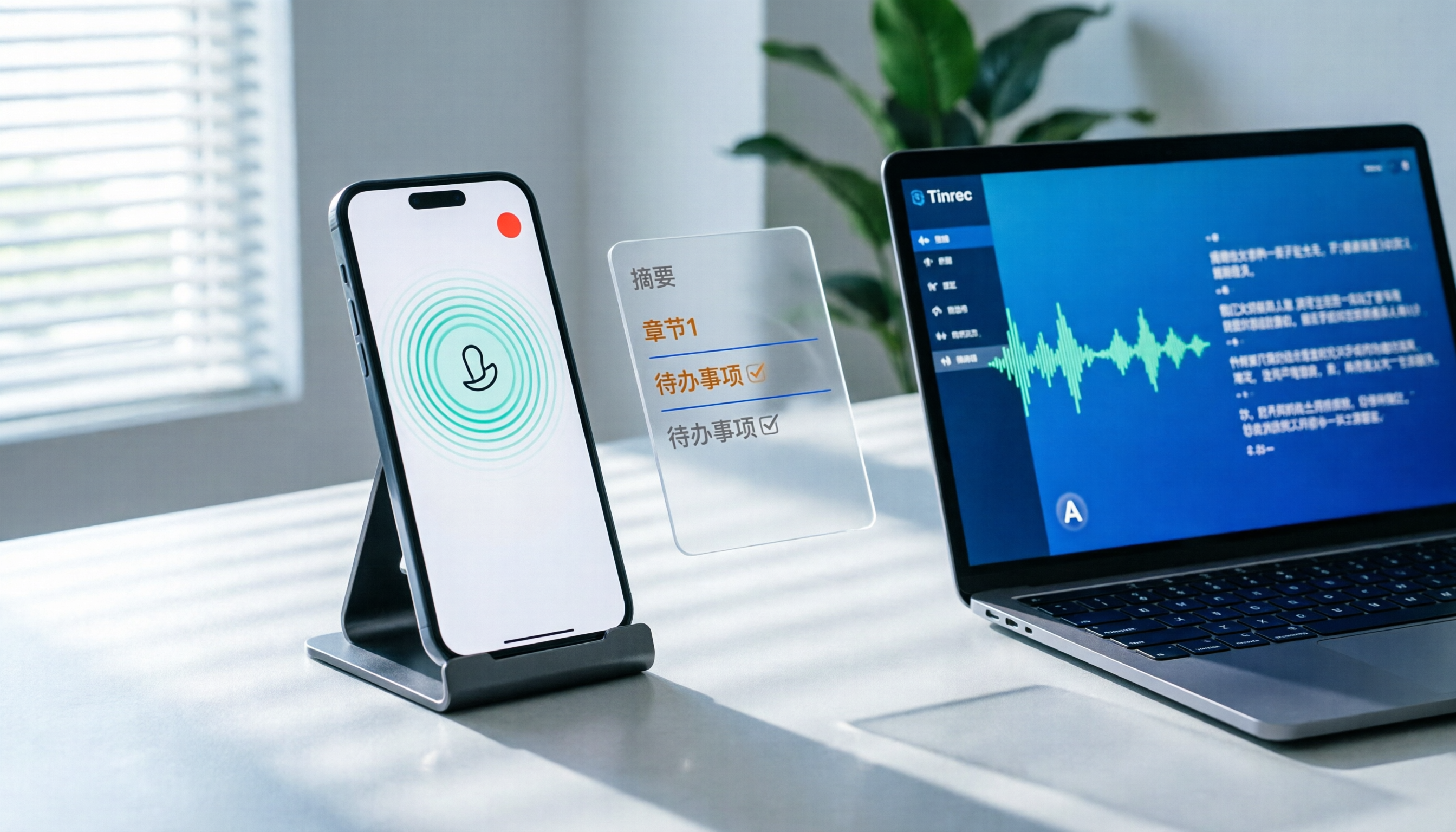
対面会議やインタビューでは、Tinrecを開けばリアルタイムで録音と文字起こしができ、話した分だけ文字起こしが進みます。録音後、AIが自動で要約、章立て、ポイント、ToDoを生成——誰が何を担当し、期限はいつかが一目でわかります。
オンライン会議にボットを送り込む必要なし
これが多くの会議ツールとの差別化ポイントです。Tinrecデスクトップ版はPCのシステム音声を直接取得し、Zoom、Google Meet、Microsoft Teams、Webexの会議を処理する際に、ボットアカウントを会議室に招待する必要がありません。
録音の整理を手作業から解放
音声・動画をアップロードするだけで、文字起こし、要約、タスクを自動作成
録音後も質問できる
文字起こしの最も面倒な点は、30分の内容から一言を探すのに自分で探さなければならないことです。Tinrecは会議内容に関するAI質問応答に対応しており、「この会議の結論は?」「顧客が言及した予算上限は?」と直接聞けば、キーワード検索結果の羅列ではなく答えを返してくれます。
さらに、リアルタイム翻訳(原文、訳文、バイリンガル対照)、音声・動画ファイルのインポートと文字起こし、結果をNotion、Google Docs、OneNote、Dropboxなどにエクスポート、Agentによる後処理でレポート、表、文書の生成も可能です。
チーム版は仕事を最後まで完結
チーム会議を録音する場合、Tinrecチーム版は独立したチームスペースを提供し、会議データはチームに帰属します。メンバーと席の管理、使用量分析、監査ログ、音声ゴミ箱、チームホットワードも含まれます。メンバーは席がなくてもチームデータの閲覧、再生、読解ができますが、実際の録音、アップロード、編集、エクスポートには席が必要です。メンバーがチームを離れる際、データは他の有効なメンバーに引き継ぐことができ、個人と一緒に消えることはありません。
価格について、個人版には無料版、週カード、Pro月カード、Pro年カードがあり、まず無料版から試せます。チーム版は初回資格があれば7日間のトライアルが可能で、1つの無料席と300分のチーム共有インポート枠が含まれます。有料席は月払いUSD 29.80/席/月、年払いUSD 199/席/年(約USD 16.58/月)で、各有料席には毎月2,000分のチーム共有インポート枠が提供されます。実際の価格と権益は正式な購入ページを基準とします。
注意すべき点
無料版は基本枠を提供します。毎日会議を整理するヘビーユーザーなら、有料プランを検討する必要があるでしょう。また、文字起こしと要約の品質は録音品質、環境ノイズ、アクセント、複数人の同時発話、専門用語の影響を受けます。重要な内容は録音の再生と照合し、完全に人の確認を代替しないことをお勧めします。
どんな人に適しているか
中国語の会議が多く、録音後すぐにAIで要点を見つけたい、スマホとPCを切り替えて使いたい、会議データをチームの資産として蓄積したいなら、Tinrecは単なる録音アプリよりもニーズに合致します。
iPhone内蔵とTinrec以外に、どんな選択肢がある?
Granola
ボット不要のAI会議ノートツール。Basicは無料、BusinessはUSD 14/ユーザー/月。同様にデスクトップのシステム音声でリアルタイム文字起こしを行い、手書きノートと組み合わせてコンテンツを生成します。注意点として、事前録音した音声ファイルのアップロードには対応しておらず、会議音声も保存しません。録音を保持したい、または古いインタビューファイルを整理したい場合、Tinrecの方がこの部分をより完全に補えます。
PLAUD Note / NotePin
AI録音ハードウェアの代表格。独立したデバイスを購入する形で、携帯録音や電話録音に適しています。現在米国公式サイト価格はNotePinがUSD 159、Note ProがUSD 189。会員プランはStarterが毎月300分、ProがUSD 99.99/年。強みはハードウェア形態ですが、代償としてもう一台デバイスを持ち歩く必要があります。Tinrecは追加機器不要で、Web、デスクトップ、モバイルすべてで使え、オンライン会議と過去のファイルも一括処理します。
TurboScribe
コストパフォーマンス重視のファイル文字起こしツール。長文ファイルと一括アップロードが特徴で、Freeは1日3ファイル、1ファイル最大30分、Unlimitedは年払いUSD 120。既に録音済みの長い音声ファイルを大量に文字起こしするなら非常に適任ですが、リアルタイム会議録音、AI質問応答、ToDo抽出の層はなく、会議後の整理は自分で行う必要があります。
失敗しないためのガイド:iPhone録音で最もやりがちな4つのミス
ミス1:通話全体をこっそり録音できると思う。 iOS 18.1の通話録音は通話中に通知を表示し、双方が録音中であることを知ります。ネットで紹介されている静かな録音方法は、自分の側の音しか録れず、相手の声は入りません。しかも日本の法規では、録音は原則として双方の同意が必要で、同意なく行うと違法となる可能性があります。
ミス2:内蔵機能でLINEやZoom通話を録音できると思う。 iPhone内蔵録音はこれらのアプリの通話音声に直接アクセスできず、無理に録音してもスピーカーから出た音を拾うだけで品質は悪くなります。オンライン会議を処理するには、デスクトップでシステム音声を取得する方法に切り替えるか、プラットフォーム自体の録画機能を使う必要があります。
ミス3:録音だけに気を取られ、電池と設定を確認しない。 長時間録音は電池を消耗します。技術的には24時間以上連続録音も可能ですが、充電ケーブルを接続することをお勧めします。録音中に他のアプリに切り替えると中断する可能性もあります。重要な内容は事前に音質を非可逆圧縮に変更しましょう。
ミス4:録音を記録として残すだけで、後続の整理をしない。 30分録音しても自分でタイムラインをドラッグして要点を探すなら、録音した意味がありません。ツールを選ぶ時点で、要約、ToDo、質問応答の機能があるかを明確に考えるべきです。
まとめ:結局どれを使うべき?
ちょっとした音声メモを残したいだけ → iPhone内蔵のボイスメモで十分。アクションボタン(15 Pro / Pro Max)や背面タップを組み合わせれば、ワンタップで開始できます。
電話が多く、通話の証拠を残す必要がある → iOS 18.1以降の内蔵通話録音。相手に事前に知らせるのを忘れずに。
中国語会議が多く、録音後に文字起こしとToDoが必要 → Tinrec。無料版に基本枠があり、数回試すのに十分です。
オンライン会議にボットを追加したくない → Tinrecデスクトップ版。システム音声を直接取得します。
チームで会議データを共有したい → Tinrecチーム版。初回資格があれば7日間トライアル可能で、1つの無料席と300分の共有インポート枠が含まれます。
主に英語会議を録音する → Otter.aiは英語ビジネス会議での認知度が高く、Basicは無料で毎月300分。英語シーンで比較検討する価値のある選択肢です。
簡単に言えば、iPhone内蔵機能は「録音する」ということは既に解決できます。しかし、「録音後どう素早く使うか」を重視するなら、そこが本当にツールを選ぶべきポイントです。まず無料版から試し、合うと感じたら有料を検討することをお勧めします。最初からお金を払う必要はありません。
参考ソース
すべての録音を、次の行動につながる成果へ
ログインで文字起こし60分無料。クレジットカードは不要です
おすすめ記事
こちらの記事もおすすめです
【2026年】iPhoneでLINE通話を録音する方法:3ステップ+Tinrecで自動文字起こし
LINE公式には通話録音機能はありませんが、iPhoneではiOS 26以降のシステム機能「本機截取」を使ってLINE通話を録音できます。本記事では、3ステップで録音を完了させ、「スピーカーをオンにしないと相手の声が入らない」というよくある失敗を避ける方法を解説します。さらに、Tinrecを使って録音ファイルを文字起こし・要約・チャプター・ToDoに変換し、AIチャットで通話の重要ポイントを直接質問する方法も説明します。最後に、通話録音整理ツールを選ぶ際の5つの注意点とよくある質問をまとめます。

2026年おすすめiPhone録音アプリ6選比較:無料から有料まで完全ガイド
2026年最新版、iPhone録音アプリ6選の徹底比較。内蔵ボイスメモ、レコーダーProから、Tinrec、Notta、Otter.ai、TurboScribeまで、無料枠・有料プラン・用途を一覧で解説。中間管理職の実践的な選び方も紹介します。

2026年おすすめの録音ノイズ除去ツール4選を徹底比較:雑音がひどい録音でもAIはどこまで救える?
会議室のエアコンの低周波音、カフェの背景の話し声、オンライン会議の電流ノイズは、文字起こしの大敵です。この記事では、録音テクニックから後処理のノイズ除去、AI文字起こし・整理まで、選定の5つのポイントをまとめ、Tinrec、PLAUD、Otter.ai、Nottaの4つの一般的な録音・会議記録ソリューションを比較し、最も時間を節約できる組み合わせを見つけるお手伝いをします。

2026年会議録音の5つのシチュエーション別実測比較:自分を守れるケースと刑法に触れるケース
会議の録音は違法なのか?本記事では、よくある5つのシチュエーションを刑法第315条の1、通信傍受法、労働基準法の実務判断と照らし合わせ、自分を守れる録音方法、注意すべき落とし穴、そして録音後にTinrecで文字起こし・要約・ToDoを実用的なデータに整理する方法を解説します。

2026年iPhone通話録音2つの選択肢を徹底比較:TinrecとPLAUD Note、あなたに合うのはどっち?
iPhoneはiOS 18.1以降、通話録音が標準搭載されましたが、録音後の文字起こし・要約・ToDoの整理にこそ時間が取られます。本記事ではまず公式情報をもとに「iPhoneで通話しながら録音できるか」を解説し、ハードルの有無、会議シーン、会議後の整理、日本語・多言語体験、チーム連携の5つの観点からTinrecとPLAUD Noteを比較し、どちらが自分のワークフローに合うかを判断できるようにします。
2026年 iPhone 17 の画面収録と会議後整理 3 つの方法を徹底比較:コントロールセンター設定から Tinrec まで一気に理解
iPhone 17 の画面収録自体は難しくありません。難しいのは収録後にどう整理するかです。本記事ではコントロールセンターへの画面収録追加、マイク設定、停止と保存の方法を解説し、内蔵画面収録、デュアルキャプチャ、Tinrec などの会議後整理ソリューションを比較します。

2026年Windows 11録音ツール4選比較:会議の文字起こしと要約に内蔵機能で足りるか?
Windows 11で録音するには?内蔵ボイスレコーダー、Xbox Game Bar、ステレオミキサーと無料ソフトの組み合わせ、Tinrec(秒聴録音)の4つの方法を比較。システム音声を録音するための重要な設定、文字起こしと会議要約の違いを説明し、利用シーン別に明確な選定アドバイスを提供します。

2026年Tinrec vs Notta:5つの次元で徹底比較、AI会議アシスタントはどちらを選ぶべきか?
10人のチームを管理し、週に15回の会議を行う中間管理職が実測:TinrecとNottaを録音方法、中国語と中国語・英語混在の体験、会議後のワークフロー、チームガバナンス、プラン枠の5つの次元で比較し、それぞれの制限と適用シーンを正直に説明します。

2026年 広東語音声文字起こしツール4選 徹底比較:広東語の逐字起こしとAI議事録、時間を節約できるのはどれ?
広東語の会議で厄介なのは、聞き取れないことではなく、聞き取れた内容を書き言葉に直さなければならないことです。本記事では、Tinrec(秒聴録音)、Notta、Granola、TurboScribeの4ツールを実際に比較し、中国語・広東語の会議文字起こし、会議後の要約、AI Q&A、チーム連携の違いを検証。各社の無料枠、価格、制限を整理し、選び方のポイントと失敗しないためのガイドも付けて、本当に整理時間を短縮できるツールを見つけるお手伝いをします。