
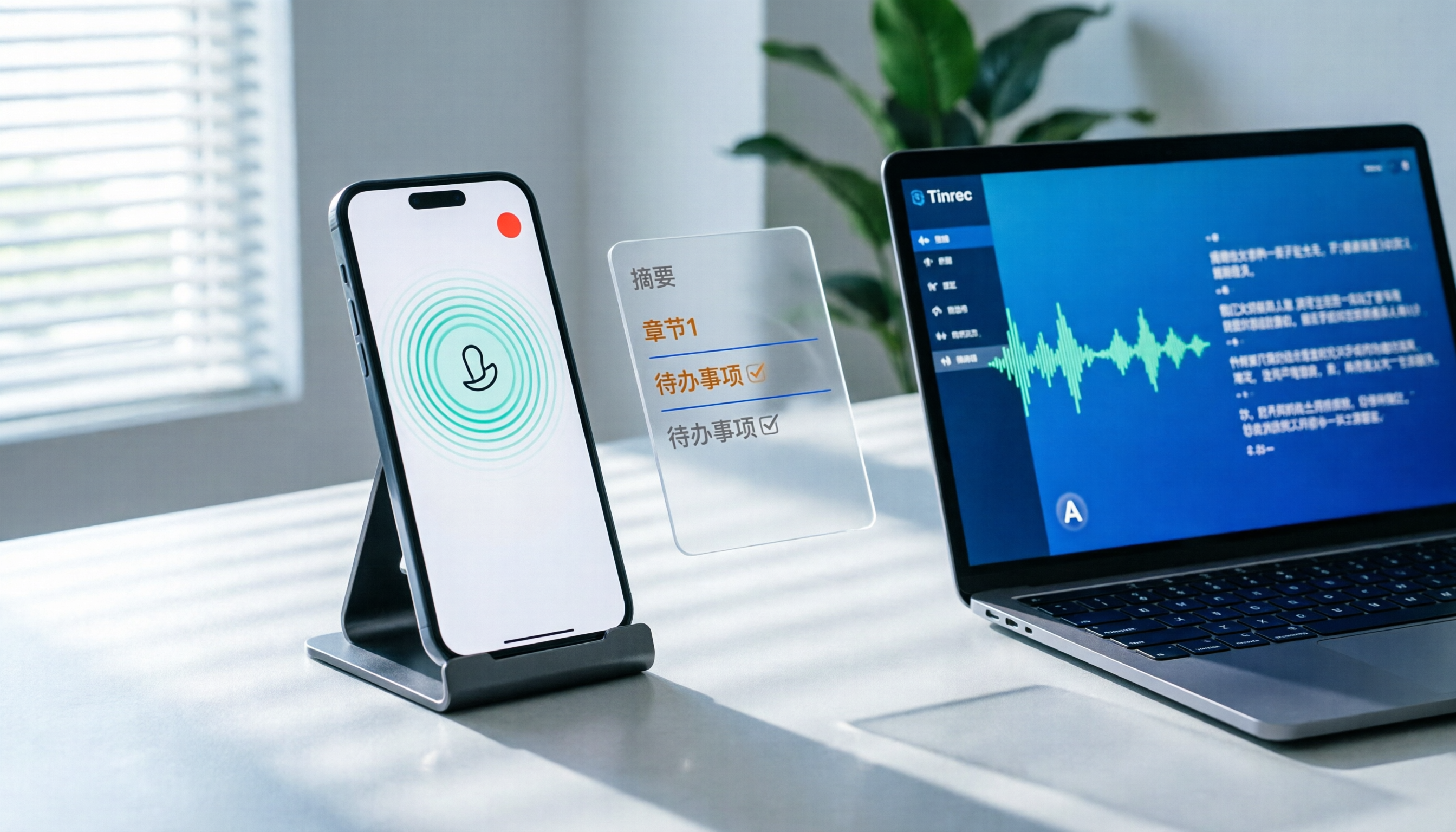
録音を Tinrec に任せて、数分で文字起こしと要約を作成
音声・動画のアップロード、多言語文字起こし、AI 議事録、タスク抽出に対応
【2026年】iPhoneでLINE通話を録音する方法:3ステップ+Tinrecで自動文字起こし
お客様がLINE通話で要件を一通り話した後、あなたは「はいはい」と相槌を打ちながら内心ヒヤヒヤ——電話を切った後、頭に残っているのは3つのキーワードだけ。これは記憶力の問題ではなく、LINE通話にはそもそも聞き返せるファイルが残らないからです。
iPhoneユーザーは今、2つのステップを踏む必要があります。まずシステム機能で通話を録音し、次に適切なツールで録音を検索可能・引用可能なデータに変換する。以下、2部に分けて説明します。
iPhoneでLINE通話を録音する方法:3ステップで完了
LINE公式には今のところ通話録音機能はありませんが、iPhoneではiOS 26以降、システムレベルの「本機截取」が提供され、デバイスの再生音とマイクの音を録音できます。LINE、WhatsApp、Messengerなどの通話アプリの音声通話も含まれます。複数のテックメディアのチュートリアルによると、手順は以下の通りです:
ステップ1:「本機截取」をコントロールセンターに追加する。 「設定 → コントロールセンター」で「本機截取」を追加すると、通話中にすぐ呼び出せるようになります。
ステップ2:通話中にまず「スピーカー」をオンにする。 ここが初心者が最もつまずくポイント——スピーカーをオンにしないと、録音ファイルには自分の声しか入らないことが多いです。システムはスピーカーを通じて相手の音声を再生し、双方の音声を一緒に録音する必要があります。
ステップ3:コントロールセンターを下にスワイプし、「本機截取」をタップして録音を開始する。 開始するとダイナミックアイランドに赤い点が表示され、長押しすると録音が終了します。音声は自動的に「ファイル」アプリ(通常はiCloudの「ダウンロード」フォルダ)に保存されます。
実践上の3つの注意点:
- 録音中は画面をできるだけスリープさせないでください。省電力のためにシステムがプロセスを中断する可能性があります。
- マイクを使用する他のアプリに切り替えないでください。録音が中断される可能性があります。
- 音声のみの場合、1時間の通話で約数十MBです。画面も同時に録音するとファイルは明らかに大きくなるため、録音前にスマホの空き容量を確認してください。
最後に法律面。台湾では、通話当事者の一方が証拠保全のために録音することは一般的に問題ありませんが、他人のプライバシーを探る目的ではいけません。録音前に相手に伝えるのが常に最も安全な方法です。
録音しただけでは不十分:Tinrecで音声ファイルを使えるデータに
録音ファイルが「ファイル」アプリに置かれているだけでは、実質整理されていないのと同じです。40分の顧客通話を一言探すために聞き返すのは、会議を最初からやり直すのと同じです。
Tinrec(秒听录音)を例に取ると、これは個人とチーム向けのAI議事録・コラボレーションツールです。録音したLINE通話の音声ファイルをインポートすると、直接文字起こしを生成し、さらに要約、チャプター、重要ポイント、ToDoに整理します。このプロセス全体で聞き返す必要も、手入力も不要です。
さらに便利なのは後続のAIチャットです。文字起こしが完成したら、この通話に対して直接質問できます——「顧客が言及した予算上限はいくらか?」「納期についてどんな懸念があるか?」——Tinrecは意味を理解して回答し、関連する段落に対応付けます。営業、カスタマーサポート、プロジェクト管理など「通話が終わってからが仕事の始まり」という役割にとって、節約できる時間は非常に直接的です。
チームで使用する場合、Tinrecチーム版はこれらの通話と会議データをチームスペースに集中管理します。新メンバーは履歴データを閲覧でき、管理者は席を割り当てて使用量を確認でき、メンバー異動時もデータはチームに帰属し、個人アカウントと一緒に消えることはありません。
Tinrecの主要機能とは?
1. 音声・動画ファイルの文字起こし。 LINE通話録音、スマホで随手録った音声メモ、既存の会議録画など、直接インポートしてテキストに変換できます。これは「本機截取」で録音したファイルをワークフローに接続する最初のステップです。
2. AI要約とチャプター。 文字起こしを無理やり一段落に圧縮するのではなく、議論の流れに沿ってチャプターに分割し、各段落が何について話しているかを示します。40分の通話でも、通常数十秒で全体像を把握できます。
3. ToDo抽出。 会話から「誰が何を担当し、いつまでに提出するか」を抽出します。顧客が電話で何気なく言った「来週水曜までに見積もりを」という一言が、頭の中の印象ではなく、リストの一行になります。
4. AI対話検索。 文字起こし完成後は直接質問でき、キーワードで大海捞針する必要はありません。複数の会議をまたいで質問することも可能で、同じ顧客との過去のやり取りを追跡するのに適しています。
5. リアルタイム翻訳とバイリンガル対照。 クロスランゲージ通話では、録音しながら原文、訳文、またはバイリンガル表示を確認でき、会議後も同じ方法で文字起こしを確認できます。
6. 多形式エクスポートとAgent後処理。 整理した内容はNotion、Google Docs、OneNote、Dropboxなどにエクスポートして继续使用でき、さらにレポート、表、議事録文書を生成することもできます。
録音の整理を手作業から解放
音声・動画をアップロードするだけで、文字起こし、要約、タスクを自動作成
7. チームスペースとガバナンス。 チーム版はメンバー、役割、席の管理、使用量分析、監査ログ、音声ゴミ箱を提供します。注意すべきは、役割はガバナンス権限を決め、席は録音・アップロード・編集ができるかを決めるという点で、両者は概念が異なります。有効だが席のないメンバーもチームデータの閲覧と再生は可能です。
実際の活用シーン
営業と顧客コミュニケーション。 顧客とのLINEでの要件通話を録音してTinrecにインポートすると、文字起こしと要約が一度に完成し、ToDoリストが次回のフォローアップの根拠になります。相手が言ったことを記憶に頼って思い出す必要はありません。
プロジェクト週次会議と部門横断ディスカッション。 リモート会議はTinrecデスクトップ版でシステム音声を録音でき、会議ボットを会議室に追加する必要はありません。会議後の要約、チャプター、ToDoが自動生成され、意思決定の根拠も同じチームスペースに残ります。
インタビューとリサーチ。 1時間のインタビュー録音をTinrecで文字起こしした後、内容に対して直接「受访者の価格に対する反応は?」と追问し、引用可能な段落を素早く見つけられます。
個人学習とコンテンツ整理。 オンラインコース、音声メモ、随手録ったアイデアをTinrecで蓄積し、検索可能・質問可能な個人データベースに。スマホに散らばった音声ファイルのままにしません。
通話録音整理ツールを選ぶ際の5つの注意点
1. 中国語と中英混在の認識性能。 台湾の職場通話はよく中英混在するため、標準的な中国語を一文テストするだけでは不十分です。実際の録音で試用することをお勧めします。Tinrecは中国語、繁体字中国語、多言語会議シーンに対応し、チーム用語で専門用語を維持できます。
2. 録音後に何ができるか。 テキスト化はあくまで入り口で、要約、ToDo抽出、直接質問できるかが差になります。Tinrecは要約、チャプター、ToDo、AIチャットを同じフローに配置しています。
3. 手持ちのファイルに対応できるか。 通話録音は通常m4aなどの音声ファイルで、会議録画が混ざることもあります。Tinrecは音声・動画ファイルのインポートに対応し、自分で変換する必要はありません。
4. クロスデバイスと会議ソース。 スマホで録音したもの、PCで開いた会議も同じ場所に入れる必要があります。Tinrecはモバイル、デスクトップ、Web版を提供し、デスクトップ版はZoom、Google Meet、Microsoft Teams、Webexなどのオンライン会議のシステム音声を録音できます。
5. データの帰属とチームガバナンス。 録音が会社の顧客に関わる場合、データを個人アカウントに置くのはリスクです。Tinrecチーム版のデータはチームに帰属し、メンバー、席、使用量、監査管理機能を備えています。
よくある質問
Q1:LINEに通話録音機能はありますか? いいえ。LINE公式は通話録音を提供しておらず、iPhoneユーザーは現在主にiOS 26以降のシステム「本機截取」機能で録音しています。
Q2:録音ファイルに相手の声が入らないのはなぜ? 最も一般的な原因は、通話中に「スピーカー」をオンにしていないことです。システムはスピーカーを通じて相手の音声を再生して一緒に録音する必要があるため、録音前にスピーカーがオンになっているか確認してください。
Q3:録音した通話ファイルを文字起こしにするには? 音声ファイルをTinrecにインポートすると、自動的に文字起こしを生成し、続けて要約、チャプター、ToDoを生成します。その後、内容に対して直接質問もできます。
Q4:通話録音ファイルは大きくなりますか? 音声のみの場合、1時間の通話で約数十MBです。画面も同時に録音するとファイルは明らかに大きくなるため、録音前にスマホの残り容量に注意してください。
Q5:チーム版の会議データは個人に帰属しますか、会社に帰属しますか? チームに帰属します。Tinrecチーム版の会議データはチームスペースに保存され、メンバーが退出または削除される場合、担当リソースを他の有効なメンバーに引き継ぐ必要があり、データが個人に持ち去られることはありません。
Q6:録音に相手の同意は必要ですか? 台湾では、通話当事者の一方が証拠保全のために録音することは通常合法ですが、他人のプライバシーに関わる場合は依然として議論があります。実務上は録音前に相手に伝え、会社の規範と現地法規に従って処理することをお勧めします。
まとめ
iPhoneの「本機截取」は「録音できない」問題を解決しましたが、録音後の整理こそが本当に時間を食う部分です。LINE通話録音をTinrecにインポートすれば、文字起こし、要約、ToDo、AIチャットが一度に完成し、通話内容はフォルダに眠る音声ファイルから、実際に使えるデータに変わります。
毎週通話や会議記録を処理するなら、まずTinrec無料版の基本枠から試して、「聞き返さなくていい」違いを感じてみてください。チームで使用する場合は、チーム版のスペース、席、ガバナンス機能を直接評価できます。
参考ソース
すべての録音を、次の行動につながる成果へ
ログインで文字起こし60分無料。クレジットカードは不要です
おすすめ記事
こちらの記事もおすすめです

2026年おすすめiPhone録音アプリ6選比較:無料から有料まで完全ガイド
2026年最新版、iPhone録音アプリ6選の徹底比較。内蔵ボイスメモ、レコーダーProから、Tinrec、Notta、Otter.ai、TurboScribeまで、無料枠・有料プラン・用途を一覧で解説。中間管理職の実践的な選び方も紹介します。

2026年おすすめの録音ノイズ除去ツール4選を徹底比較:雑音がひどい録音でもAIはどこまで救える?
会議室のエアコンの低周波音、カフェの背景の話し声、オンライン会議の電流ノイズは、文字起こしの大敵です。この記事では、録音テクニックから後処理のノイズ除去、AI文字起こし・整理まで、選定の5つのポイントをまとめ、Tinrec、PLAUD、Otter.ai、Nottaの4つの一般的な録音・会議記録ソリューションを比較し、最も時間を節約できる組み合わせを見つけるお手伝いをします。

2026年版iPhone録音5つの方法を徹底比較:ボイスメモ、アクションボタン、AI会議整理の選び方
iPhoneの内蔵録音機能は想像以上に便利です。ボイスメモ、アクションボタンでワンタップ録音、背面タップでクイック起動、iOS 18.1の通話録音という4つの方法の設定を一度に解説。音質・ステレオ・空間オーディオの設定や、録音後の整理方法もまとめ、Tinrec(秒聴録音)が中国語会議の文字起こし、AI質問応答、チーム連携でどう違うかを比較し、最適な録音ワークフロー選びをサポートします。

2026年会議録音の5つのシチュエーション別実測比較:自分を守れるケースと刑法に触れるケース
会議の録音は違法なのか?本記事では、よくある5つのシチュエーションを刑法第315条の1、通信傍受法、労働基準法の実務判断と照らし合わせ、自分を守れる録音方法、注意すべき落とし穴、そして録音後にTinrecで文字起こし・要約・ToDoを実用的なデータに整理する方法を解説します。

2026年iPhone通話録音2つの選択肢を徹底比較:TinrecとPLAUD Note、あなたに合うのはどっち?
iPhoneはiOS 18.1以降、通話録音が標準搭載されましたが、録音後の文字起こし・要約・ToDoの整理にこそ時間が取られます。本記事ではまず公式情報をもとに「iPhoneで通話しながら録音できるか」を解説し、ハードルの有無、会議シーン、会議後の整理、日本語・多言語体験、チーム連携の5つの観点からTinrecとPLAUD Noteを比較し、どちらが自分のワークフローに合うかを判断できるようにします。
2026年 iPhone 17 の画面収録と会議後整理 3 つの方法を徹底比較:コントロールセンター設定から Tinrec まで一気に理解
iPhone 17 の画面収録自体は難しくありません。難しいのは収録後にどう整理するかです。本記事ではコントロールセンターへの画面収録追加、マイク設定、停止と保存の方法を解説し、内蔵画面収録、デュアルキャプチャ、Tinrec などの会議後整理ソリューションを比較します。

2026年Windows 11録音ツール4選比較:会議の文字起こしと要約に内蔵機能で足りるか?
Windows 11で録音するには?内蔵ボイスレコーダー、Xbox Game Bar、ステレオミキサーと無料ソフトの組み合わせ、Tinrec(秒聴録音)の4つの方法を比較。システム音声を録音するための重要な設定、文字起こしと会議要約の違いを説明し、利用シーン別に明確な選定アドバイスを提供します。

2026年Tinrec vs Notta:5つの次元で徹底比較、AI会議アシスタントはどちらを選ぶべきか?
10人のチームを管理し、週に15回の会議を行う中間管理職が実測:TinrecとNottaを録音方法、中国語と中国語・英語混在の体験、会議後のワークフロー、チームガバナンス、プラン枠の5つの次元で比較し、それぞれの制限と適用シーンを正直に説明します。

2026年 広東語音声文字起こしツール4選 徹底比較:広東語の逐字起こしとAI議事録、時間を節約できるのはどれ?
広東語の会議で厄介なのは、聞き取れないことではなく、聞き取れた内容を書き言葉に直さなければならないことです。本記事では、Tinrec(秒聴録音)、Notta、Granola、TurboScribeの4ツールを実際に比較し、中国語・広東語の会議文字起こし、会議後の要約、AI Q&A、チーム連携の違いを検証。各社の無料枠、価格、制限を整理し、選び方のポイントと失敗しないためのガイドも付けて、本当に整理時間を短縮できるツールを見つけるお手伝いをします。