

録音を Tinrec に任せて、数分で文字起こしと要約を作成
音声・動画のアップロード、多言語文字起こし、AI 議事録、タスク抽出に対応
2026年おすすめiPhone録音アプリ6選比較:無料から有料まで完全ガイド
どのiPhone録音アプリを選ぶかは、実はたった一つの問いで決まります:録音した後、その音声ファイルをどう使うつもりか?
思いついたアイデアをメモするだけ、メロディを録るだけなら、内蔵の「ボイスメモ」で十分です。しかし、私のように毎週15件の会議をこなし、10人のチームを管理しているなら、本当に必要なのは「きれいに録る」ことではなく「会議後に2時間かけて整理しなくて済む」ことです。先週の水曜日、3件の会議を連続でこなし、夜8時になっても上司が求めた意思決定ポイントをノートから探していた——その瞬間、単なる録音ツールでは自分を救えないと確信しました。
この記事では、iPhoneで実際に使える録音アプリ6選を、完全無料の内蔵ツールから、自動で文字起こし・要約・ToDoを生成するAIツールまで、料金・無料枠・制限を正直にまとめました。
なぜ使いやすいiPhone録音アプリが必要なのか?
iPhoneのマイクは実は悪くありません。Appleのサポート文書によると、対応機種で内蔵マイクを使って録音すると自動的に「空間オーディオ」で録音され、古い機種ではデフォルトでモノラル、Made for iPhone認証のマイクを外付けすればステレオ録音も可能です。つまり、ハードウェアの壁はとっくに越えています。
多くの人がつまずくのは「録音した後」です。60分の会議の文字起こしは通常1万字を超え、1.5倍速で聞き直しても40分かかり、それでもあの重要な約束の一言を見つけられるとは限りません。
ですからこの記事では「どれが一番きれいに録れるか」ではなく、録音後に何をするかで、純粋な記録、ファイル文字起こし、会議後の整理とチーム連携の3つのニーズに分けて選びます。
プラン1|Tinrec(秒聴録音)——会議を検索可能で実行可能なチーム資料に変える
一言で言えば:個人とチーム向けのAI議事録・コラボレーションツール。単なる「録音文字起こしツール」ではなく、会議を検索可能・協力可能・実行可能なチーム資料に変えます。
ポイント1:会議にボットを入れなくていい。 Tinrecのデスクトップ版はPCのシステム音声を直接キャプチャし、Zoom、Google Meet、Microsoft Teams、Webexに対応。追加の会議ボットを参加者として入れる必要がありません。部門横断会議で参加者リストに変な名前が増えるのが一番嫌なので、これは実感できます。
ポイント2:文字起こしはスタートに過ぎない。 会議後に自動で要約、章立て、重要点、ToDoを生成し、単一または複数の会議に対するAI質問応答も可能。上司に「前回のあの予算の結論は?」と聞かれたら、ツールに直接聞けばよく、3冊のノートを探す必要はありません。
ポイント3:結果を持ち出せる。 Notion、Google Docs、OneNote、Dropboxなどへのエクスポートに対応し、Agentによる後処理でレポート、表、議事録を生成し、そのまま提出やアーカイブに使えます。
ポイント4:チーム版は独立したスペースで、アカウント共有ではない。 チームスペース、役割と席の管理、利用状況分析、監査ログ、音声ゴミ箱、チーム用語集を提供。チーム月額USD 29.80/有料席/月、年額USD 199/有料席/年(月あたり約USD 16.58)、各有料席につき毎月2,000分のチーム共有取り込み枠を提供。初回対象チームは7日間トライアル、無料席1つ、共有取り込み枠300分が利用可能です。
無料と有料:個人版には無料版、週カード、Pro月カード、Pro年カードがあります。私の提案は率直です——たまに録音を整理するなら無料版。毎週定期的に使うなら、会議頻度に応じて月カードか年カードを選びましょう。
こんな人に:中国語の会議が中心で、会議後の要約とToDoが必要、さらにデータをチームの資産として蓄積したい人。
プラン2|Apple「ボイスメモ」——完全無料の内蔵オプション
一言で言えば:ダウンロード不要、一銭もかからない携帯録音機。
その機能は多くの人が思っているより豊富です:トリミング、置き換え、「別名で保存」などの編集ツールで元ファイルを変更せずに録音を微調整可能。文字起こし機能で音声をテキストに変換。対応機種では録音中に「Dynamic Island」に表示。ヘッドホンなしで既存の演奏録音に新しい音声レイヤーを重ねることもできます。
違いは:文字起こしと音声ファイルは提供しますが、要約、章立て、ToDo抽出、AI質問応答はなく、デバイス間やチーム共有の能力も限定的です。
こんな人に:単純な記録だけが必要で、余分なアプリを入れたくない人。
プラン3|レコーダーPro——機能重視の独立録音アプリ
一言で言えば:iPhoneを小さな録音スタジオにする操作型ツール。
強みは録音時のコントロール:選択した音声や動画とのミックス録音、再生中の音楽とのミックス、指定時刻に自動録音開始、話している時だけ録音、Bluetoothヘッドホン経由の録音、録音音量の調整。出力形式も豊富で、MP3、M4A、AAC、MP4、CAF、AIFF、WAVなどを含み、後からトリミング、声変え、着信音作成、速度調整、結合・分割も可能です。
解決するのは「どう上手く録り、どうスムーズに編集するか」であり、「会議後にどう整理するか」ではありません。公式ページでは6,000万人のユーザーに選ばれていると表示されています。
録音の整理を手作業から解放
音声・動画をアップロードするだけで、文字起こし、要約、タスクを自動作成
こんな人に:ポッドキャスト制作、着信音作成、ミックスや特定の出力形式が必要な人。
プラン4|Notta——多言語文字起こしとファイル処理
一言で言えば:マルチデバイス文字起こし、翻訳、チームプランをカバーする汎用ツールで、Tinrecとの重複が最も高い。
公式の現行案内:無料版は毎月120分、1回の内容は最大3分。Pro年払いで月あたり約USD 8.17、毎月1,800分。Business年払いで席あたり月あたり約USD 16.67、無制限文字起こし、役割権限、利用レポートを提供(公式価格ページ準拠)。
Tinrecとの違いは会議後:Nottaはファイル文字起こしと翻訳に偏り、ボットなしのデスクトップ録音、AI質問応答、チーム資料の蓄積は主力ではありません。
こんな人に:大量のファイルを文字起こしする必要があり、多言語翻訳が必要な人。
プラン5|Otter.ai——英語ビジネス会議の成熟した選択肢
一言で言えば:英語会議記録分野の老舗AI会議アシスタント。
Zoom、Teams、Google Meetに対応し、リアルタイム文字起こし、話者識別、AI Chat、ワークフローを備えます。公式価格ページによると:Basicは無料で毎月300分。Pro年払いでユーザーあたり月あたり約USD 8.49、毎月1,200分のアプリ内録音と10ファイルのインポートを含む(公式価格ページ準拠)。
英語ビジネスシーンでの認知は成熟していますが、中国語会議は主戦場ではなく、チームガバナンスもエンタープライズ向けに偏っています。
こんな人に:チームが英語会議中心で、多くのクロスプラットフォーム統合が必要な人。
プラン6|TurboScribe——コスパの高い長尺文字起こし
一言で言えば:会議ツールではなく、録音ファイルをテキストにする大量・安価な選択肢。
公式案内:無料版は毎日3ファイル、1ファイル最大30分。Unlimited年払いUSD 120(月あたり約USD 10)、有料版は1ファイル最長10時間または5GB、一度に50ファイルまでアップロード可能(公式価格ページ準拠)。
強みは長尺とバッチ処理ですが、会議の録音はせず、会議後の質問応答やコラボレーションフローもありません。
こんな人に:すでに大量の録音ファイルがあり、素早くテキスト化したいだけの人。
これだけの選択肢、どう選ぶ?
• 最も完全なAI機能(文字起こし+要約+AI対話検索+ToDo+エクスポート)が欲しい → Tinrec。このリストで会議後ワークフローを一通り完成させている数少ない一つです。
• 中国語、中国語と英語が混ざった会議内容が必要 → Tinrec。リアルタイム翻訳とチーム用語集に対応し、専門用語は自分で管理できます。
• スマホ、PC、Webを行き来して使いたい → Tinrec。マルチデバイスで開け、オンライン会議はデスクトップ版が最もスムーズです。
• チームで会議資料を共有し、メンバー権限と利用量も管理したい → Tinrecチーム版。役割、席、利用量、監査、ゴミ箱が同じスペースにあります。
• 予算ゼロ、たまにメモを録るだけ → Apple「ボイスメモ」。基本機能で十分、新しいインターフェースを覚える必要もありません。
• ミックス、着信音作成、特定形式の出力が必要 → レコーダーPro。
• チーム会議が全部英語で、多くの統合が必要 → Otter.ai。
• すでに大量の長い録音ファイルをバッチ文字起こししたい → TurboScribe。
iPhone録音アプリを使う前に知っておくべき4つのこと
1. まず合法性と同意を確認。 録音前には現地の法律を守るべきで、多くの状況で参加者の同意が必要です。これはツールでは解決できない問題ですが、どのアプリを選ぶかよりずっと重要です。
2. 無料枠の制限をしっかり計算。 Nottaは1回最大3分、TurboScribe無料版は1ファイル30分、Otter無料版は毎月300分。まず自分が月に何時間録音するかを計算してから有料化を決めれば、録音中に枠で止まることがありません。
3. 録音品質が文字起こし品質を決める。 音声がクリアで、反響がなく、複数人の発言が重ならないようにすれば、結果は格段に良くなります。どのツールも固定の精度を約束すべきではなく、重要な内容は文字起こしのタイムスタンプと録音を照合して確認することをお勧めします——これもTinrecが文書で一貫して述べていることです。
4. よく使う録音をワンタップ起動にできる。 「ショートカット」で「録音を作成」アクションを作り、「設定」→「アクセシビリティ」→「タッチ」→「背面をタップ」でダブルタップかトリプルタップに割り当てれば、以後はスマホの背面を軽く叩くだけで録音開始(画面ロック解除が必要)。緊急時に便利です。
まとめ
iPhone録音アプリを選ぶ分かれ目は価格ではなく、「聞き直す時間を惜しむかどうか」です。無料の「ボイスメモ」は音を残し、Notta、Otter、TurboScribeはそれぞれ文字起こし、英語会議、長尺バッチに強みがありますが、あなたの悩みが私と同じ——会議が終わってからが仕事の始まり——なら、本当に時間を節約してくれるのは、要約とToDoを自動生成し、チームで資料を保存できるタイプのツールです。
私自身のやり方は:まず無料版で実際の会議を一つ録音し、生成された要約がそのまま報告に使えるか見てみる。一晩の整理時間を節約できるなら、その費用は価値があります。
参考ソース
すべての録音を、次の行動につながる成果へ
ログインで文字起こし60分無料。クレジットカードは不要です
おすすめ記事
こちらの記事もおすすめです
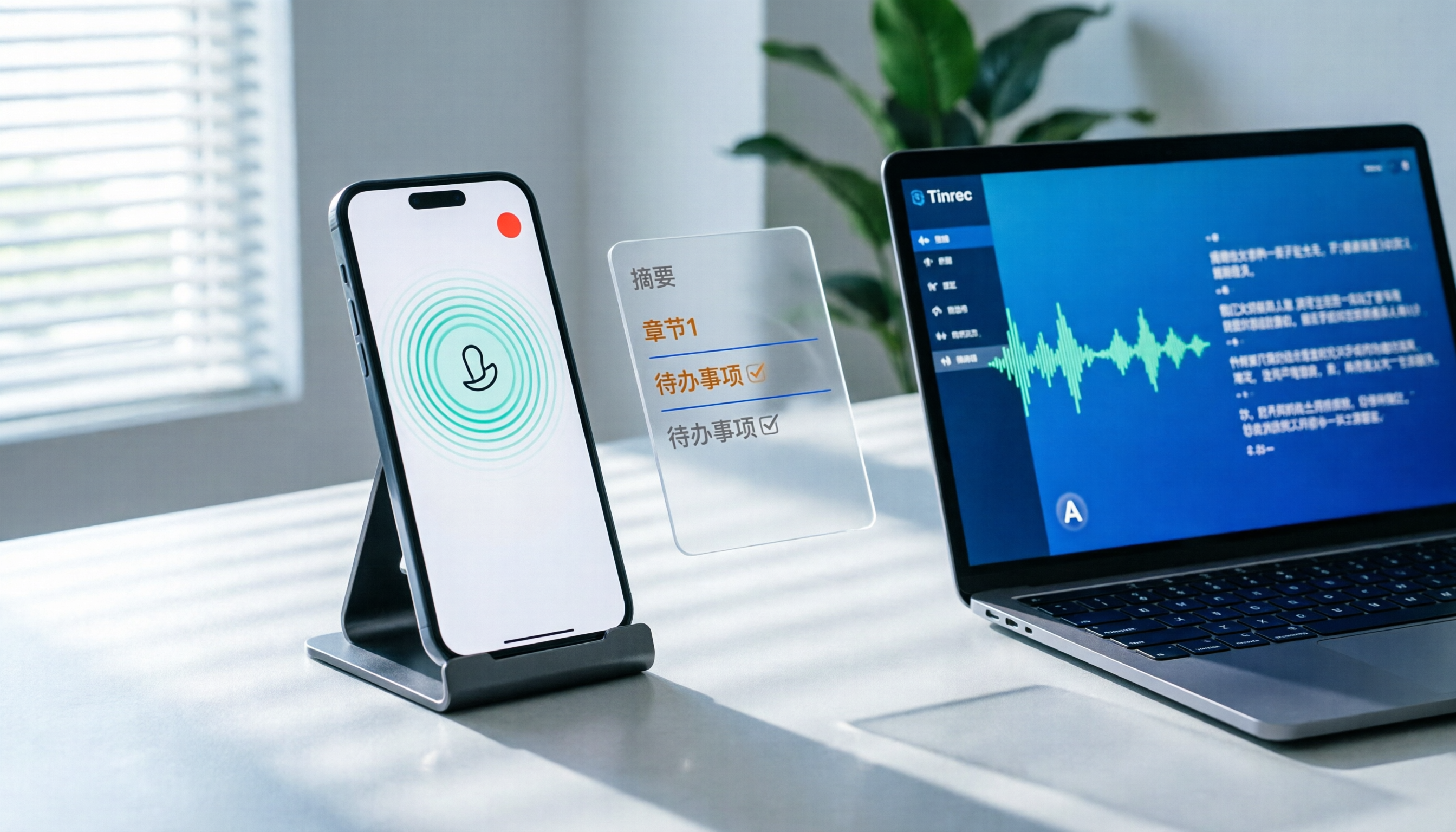
【2026年】iPhoneでLINE通話を録音する方法:3ステップ+Tinrecで自動文字起こし
LINE公式には通話録音機能はありませんが、iPhoneではiOS 26以降のシステム機能「本機截取」を使ってLINE通話を録音できます。本記事では、3ステップで録音を完了させ、「スピーカーをオンにしないと相手の声が入らない」というよくある失敗を避ける方法を解説します。さらに、Tinrecを使って録音ファイルを文字起こし・要約・チャプター・ToDoに変換し、AIチャットで通話の重要ポイントを直接質問する方法も説明します。最後に、通話録音整理ツールを選ぶ際の5つの注意点とよくある質問をまとめます。
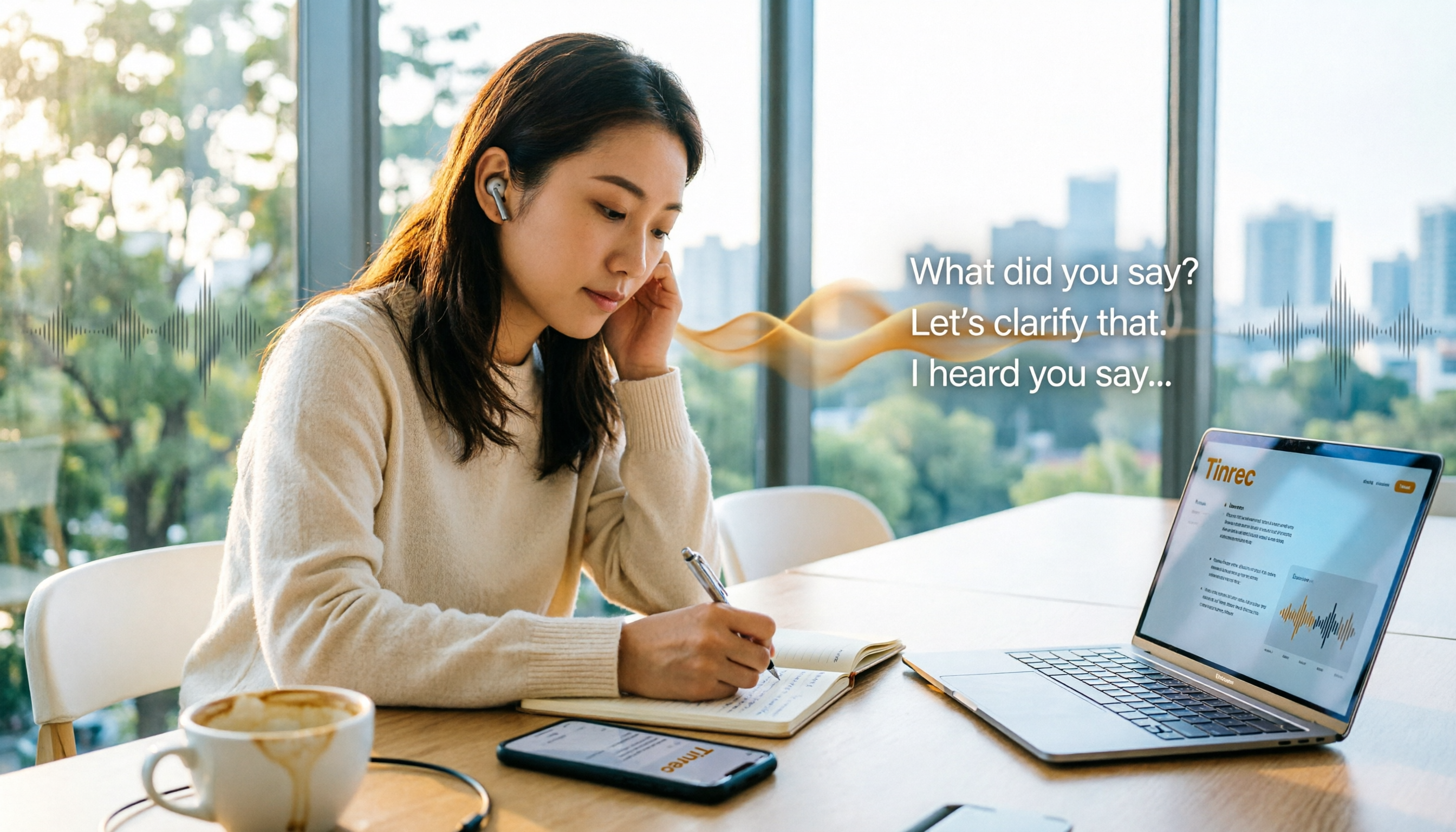
2026年おすすめの録音ノイズ除去ツール4選を徹底比較:雑音がひどい録音でもAIはどこまで救える?
会議室のエアコンの低周波音、カフェの背景の話し声、オンライン会議の電流ノイズは、文字起こしの大敵です。この記事では、録音テクニックから後処理のノイズ除去、AI文字起こし・整理まで、選定の5つのポイントをまとめ、Tinrec、PLAUD、Otter.ai、Nottaの4つの一般的な録音・会議記録ソリューションを比較し、最も時間を節約できる組み合わせを見つけるお手伝いをします。

2026年版iPhone録音5つの方法を徹底比較:ボイスメモ、アクションボタン、AI会議整理の選び方
iPhoneの内蔵録音機能は想像以上に便利です。ボイスメモ、アクションボタンでワンタップ録音、背面タップでクイック起動、iOS 18.1の通話録音という4つの方法の設定を一度に解説。音質・ステレオ・空間オーディオの設定や、録音後の整理方法もまとめ、Tinrec(秒聴録音)が中国語会議の文字起こし、AI質問応答、チーム連携でどう違うかを比較し、最適な録音ワークフロー選びをサポートします。
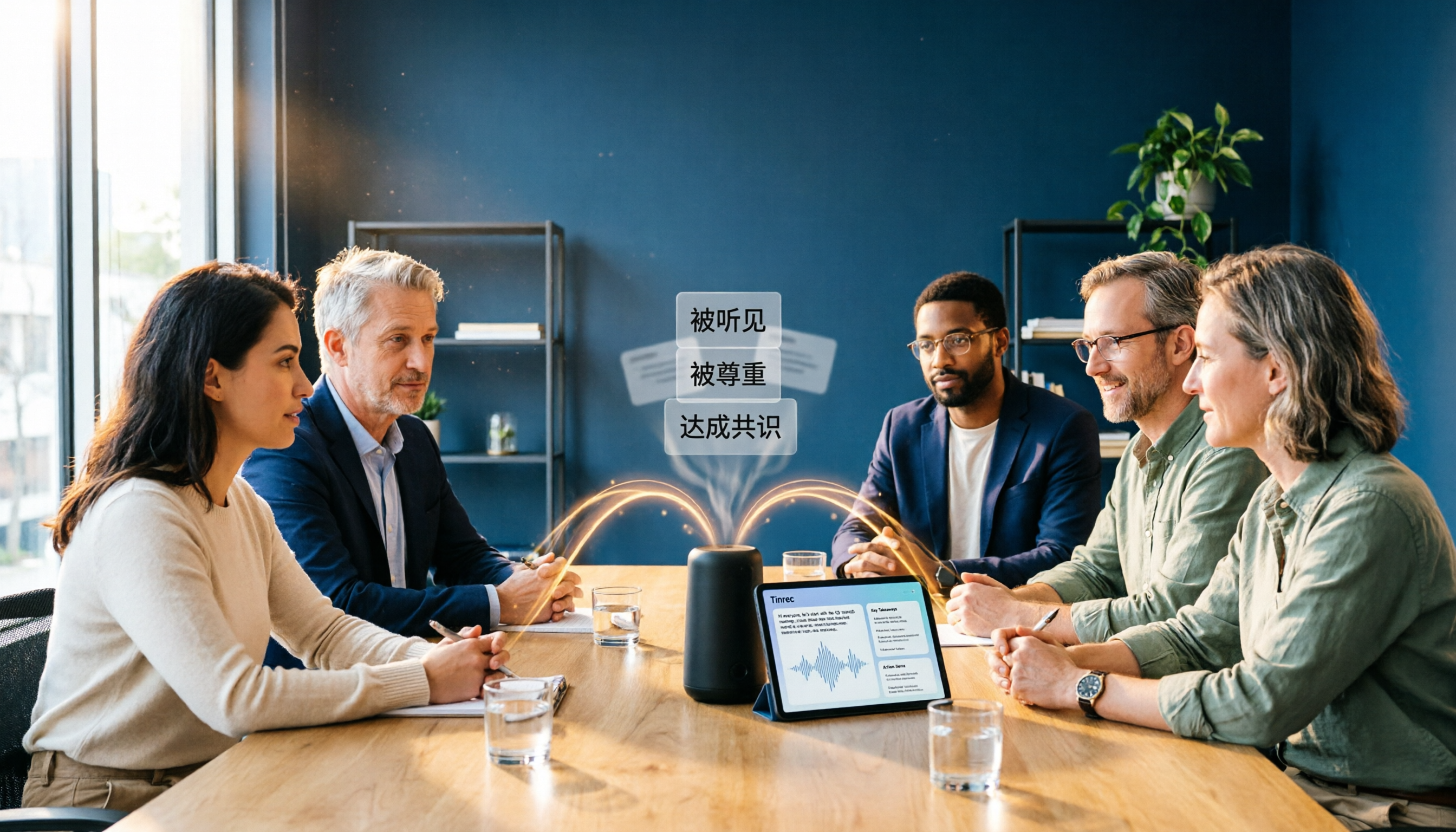
2026年会議録音の5つのシチュエーション別実測比較:自分を守れるケースと刑法に触れるケース
会議の録音は違法なのか?本記事では、よくある5つのシチュエーションを刑法第315条の1、通信傍受法、労働基準法の実務判断と照らし合わせ、自分を守れる録音方法、注意すべき落とし穴、そして録音後にTinrecで文字起こし・要約・ToDoを実用的なデータに整理する方法を解説します。

2026年iPhone通話録音2つの選択肢を徹底比較:TinrecとPLAUD Note、あなたに合うのはどっち?
iPhoneはiOS 18.1以降、通話録音が標準搭載されましたが、録音後の文字起こし・要約・ToDoの整理にこそ時間が取られます。本記事ではまず公式情報をもとに「iPhoneで通話しながら録音できるか」を解説し、ハードルの有無、会議シーン、会議後の整理、日本語・多言語体験、チーム連携の5つの観点からTinrecとPLAUD Noteを比較し、どちらが自分のワークフローに合うかを判断できるようにします。
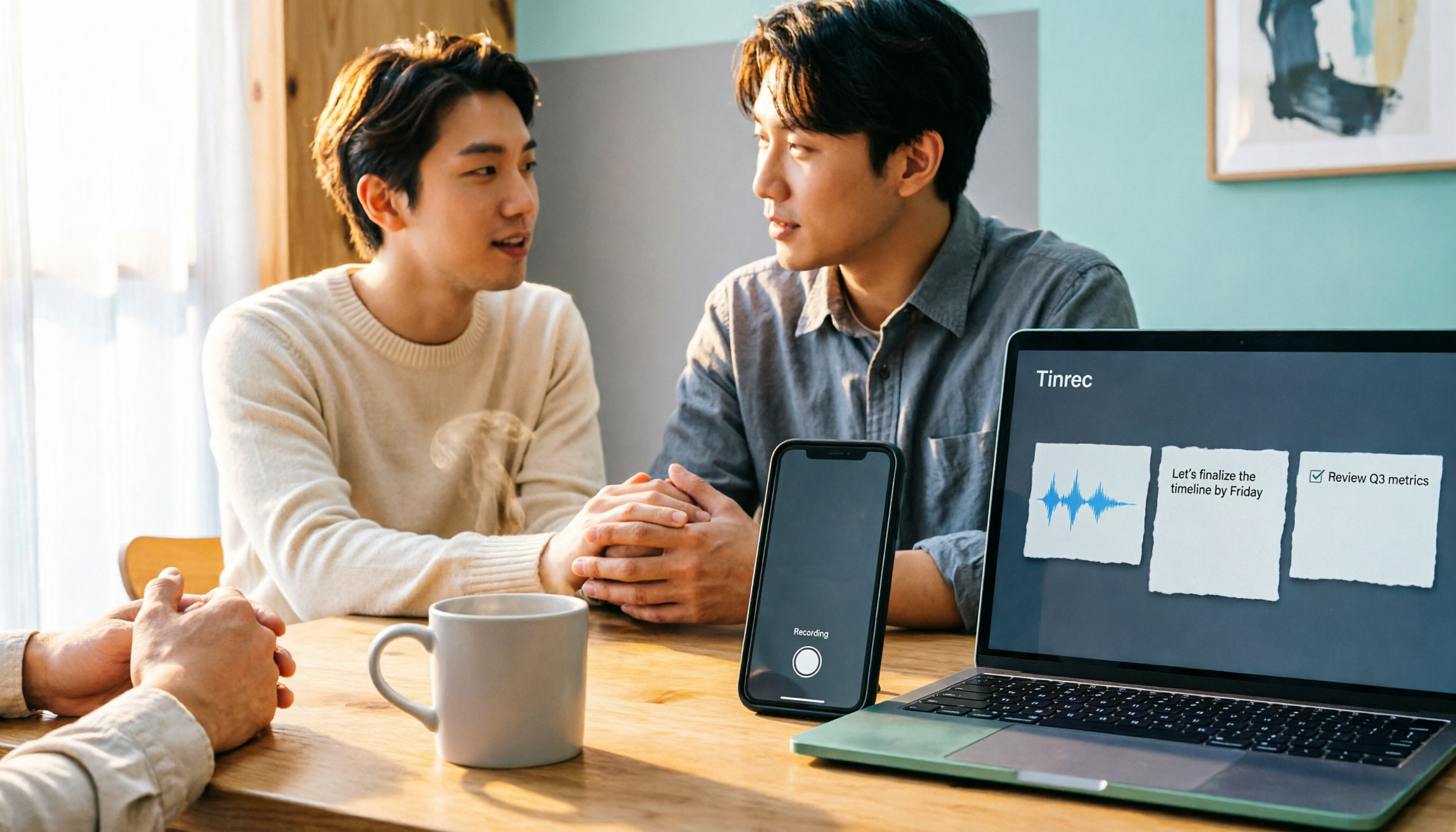
2026年 iPhone 17 の画面収録と会議後整理 3 つの方法を徹底比較:コントロールセンター設定から Tinrec まで一気に理解
iPhone 17 の画面収録自体は難しくありません。難しいのは収録後にどう整理するかです。本記事ではコントロールセンターへの画面収録追加、マイク設定、停止と保存の方法を解説し、内蔵画面収録、デュアルキャプチャ、Tinrec などの会議後整理ソリューションを比較します。

2026年Windows 11録音ツール4選比較:会議の文字起こしと要約に内蔵機能で足りるか?
Windows 11で録音するには?内蔵ボイスレコーダー、Xbox Game Bar、ステレオミキサーと無料ソフトの組み合わせ、Tinrec(秒聴録音)の4つの方法を比較。システム音声を録音するための重要な設定、文字起こしと会議要約の違いを説明し、利用シーン別に明確な選定アドバイスを提供します。

2026年Tinrec vs Notta:5つの次元で徹底比較、AI会議アシスタントはどちらを選ぶべきか?
10人のチームを管理し、週に15回の会議を行う中間管理職が実測:TinrecとNottaを録音方法、中国語と中国語・英語混在の体験、会議後のワークフロー、チームガバナンス、プラン枠の5つの次元で比較し、それぞれの制限と適用シーンを正直に説明します。

2026年 広東語音声文字起こしツール4選 徹底比較:広東語の逐字起こしとAI議事録、時間を節約できるのはどれ?
広東語の会議で厄介なのは、聞き取れないことではなく、聞き取れた内容を書き言葉に直さなければならないことです。本記事では、Tinrec(秒聴録音)、Notta、Granola、TurboScribeの4ツールを実際に比較し、中国語・広東語の会議文字起こし、会議後の要約、AI Q&A、チーム連携の違いを検証。各社の無料枠、価格、制限を整理し、選び方のポイントと失敗しないためのガイドも付けて、本当に整理時間を短縮できるツールを見つけるお手伝いをします。